الخزنة الأولى
قم بإنشاء قبو .rkvey، واختر كلمة مرور رئيسية قوية، وافهم مقدمة الملف.
يحتفظ مخزن QubKey الأول بجميع البيانات الحساسة في ملف .rkvey واحد. يرشدك هذا الدليل خلال عملية الإنشاء والإعداد الأولي.
أثناء الإنشاء، يقوم QubKey بإنشاء ملح عشوائي، ويستمد المفتاح الرئيسي عبر Argon2id، وينتج عبارة استرداد مشفرة، ويقوم بتهيئة بنية القبو (مؤشر B-Tree، WAL). كل هذا يحدث محليًا، ولا يتم نقل أي بيانات.
تدفق إنشاء القبو الأول
"إنشاء قبو"
الموقع + كلمة المرور الرئيسية
يولد الملح (32 ب)
Argon2id → المفتاح الرئيسي
تشفير الرأس/الفهرس
.rkvey (الديباجة)
يكتب حاوية مشفرة
الرأس · الفهرس · المقصورات
قبو جاهز
إنشاء الخزنة
إطلاق QubKey — تم عرض شاشة الترحيب "إنشاء مخزن" أو "فتح مخزن موجود"
الشاشة الرئيسية
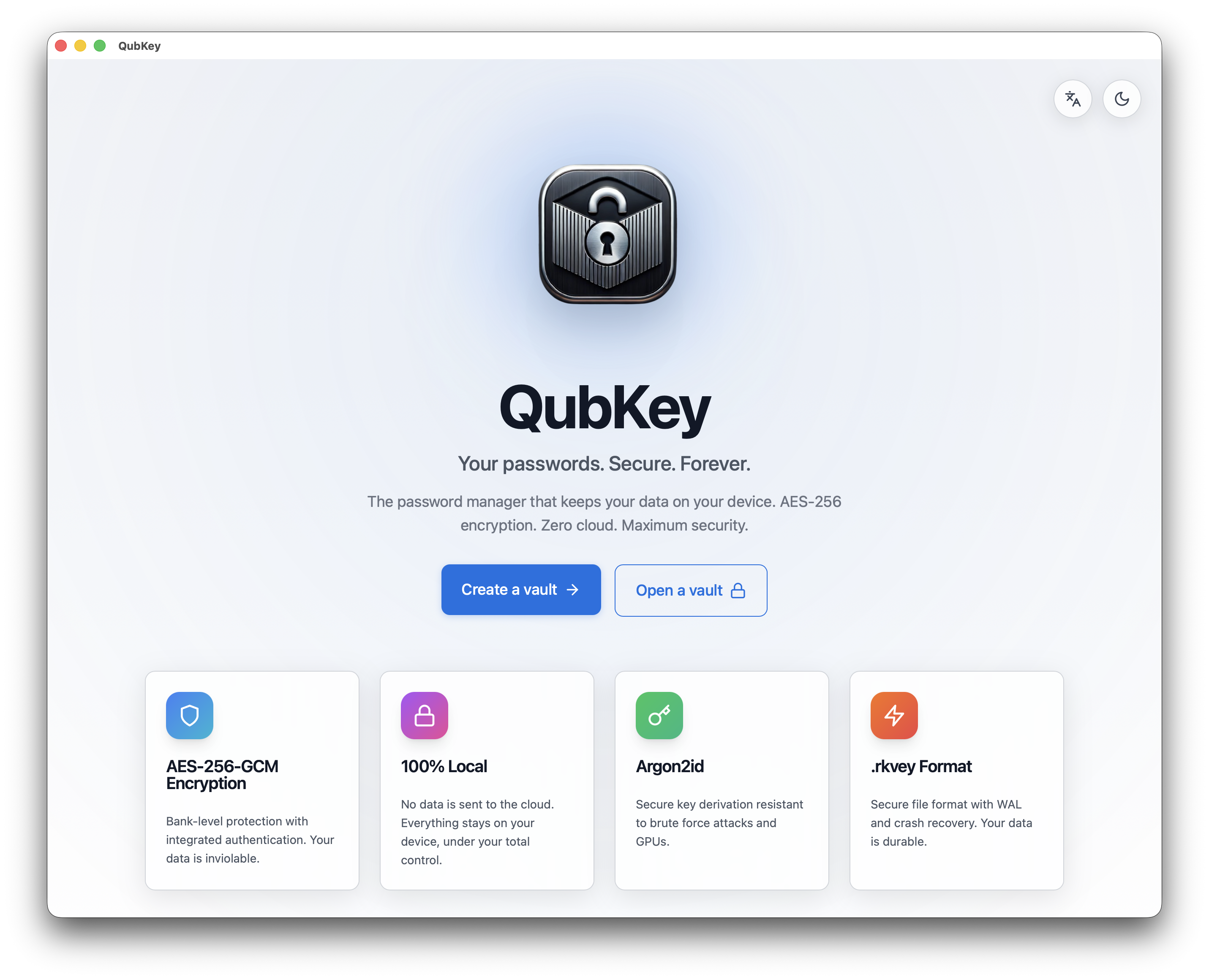
انقر فوق إنشاء قبو — يعرض المعالج نموذج الإنشاء
إنشاء نموذج قبو
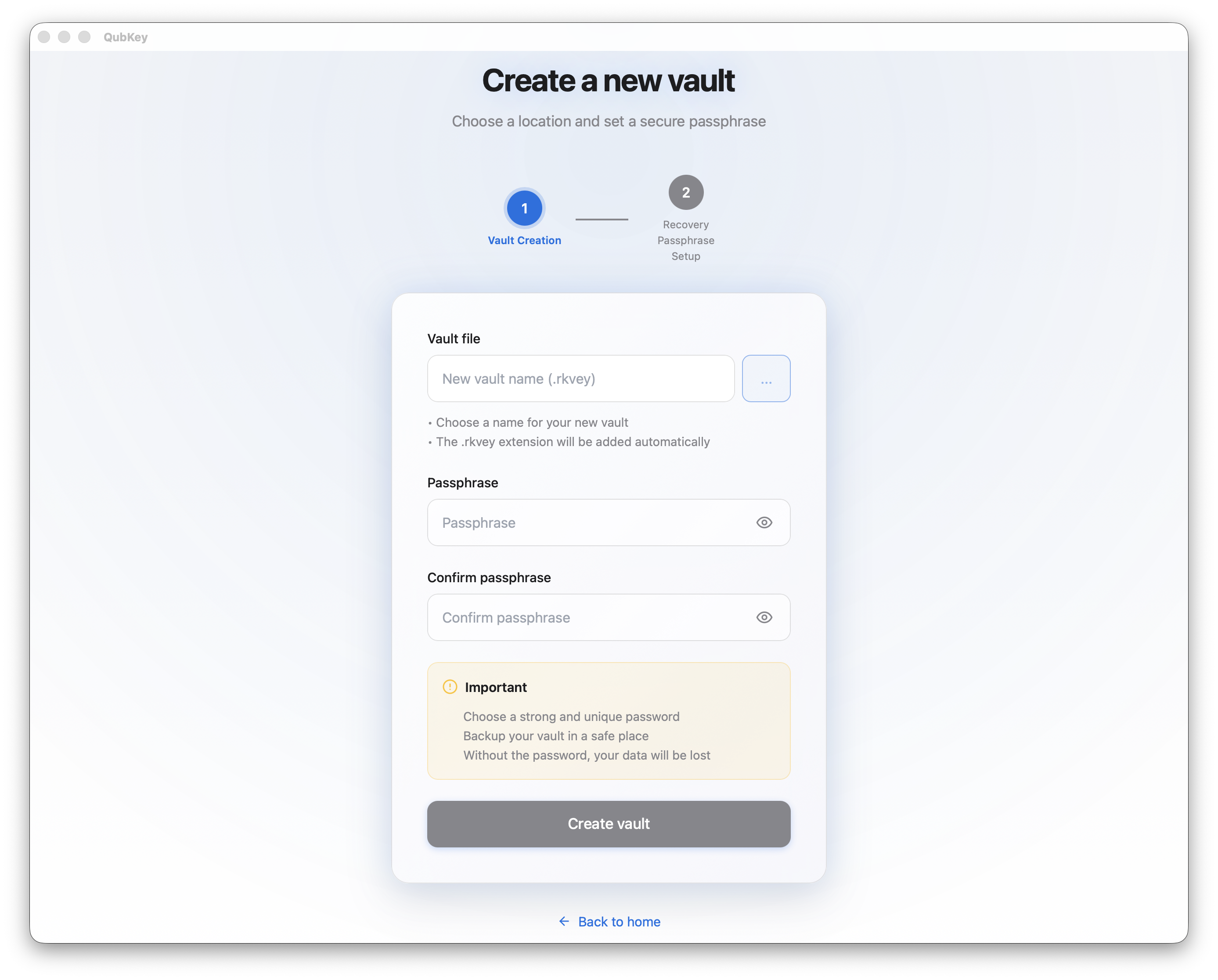
اختر موقعًا — حدد مجلدًا آمنًا (أوصي بالمستندات/QubKey). تجنب المجلدات المتزامنة أثناء الاختبار.
منتقي موقع Vault
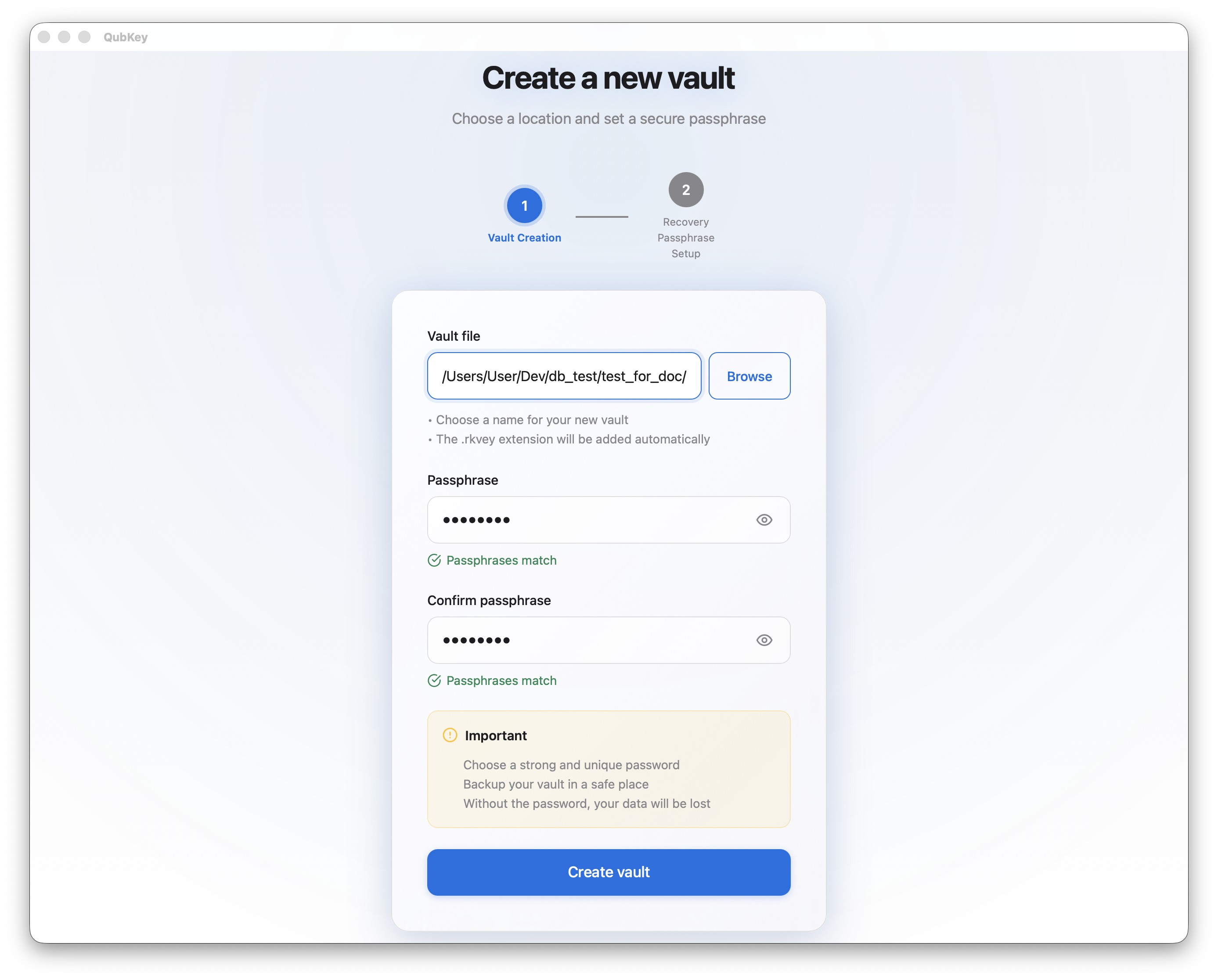
تعيين كلمة المرور الرئيسية — الحد الأدنى 12 حرفًا؛ استخدم مقياس القوة (استهدف اللون الأخضر، أكثر من 80 بت إنتروبيا)
إدخال كلمة المرور الرئيسية
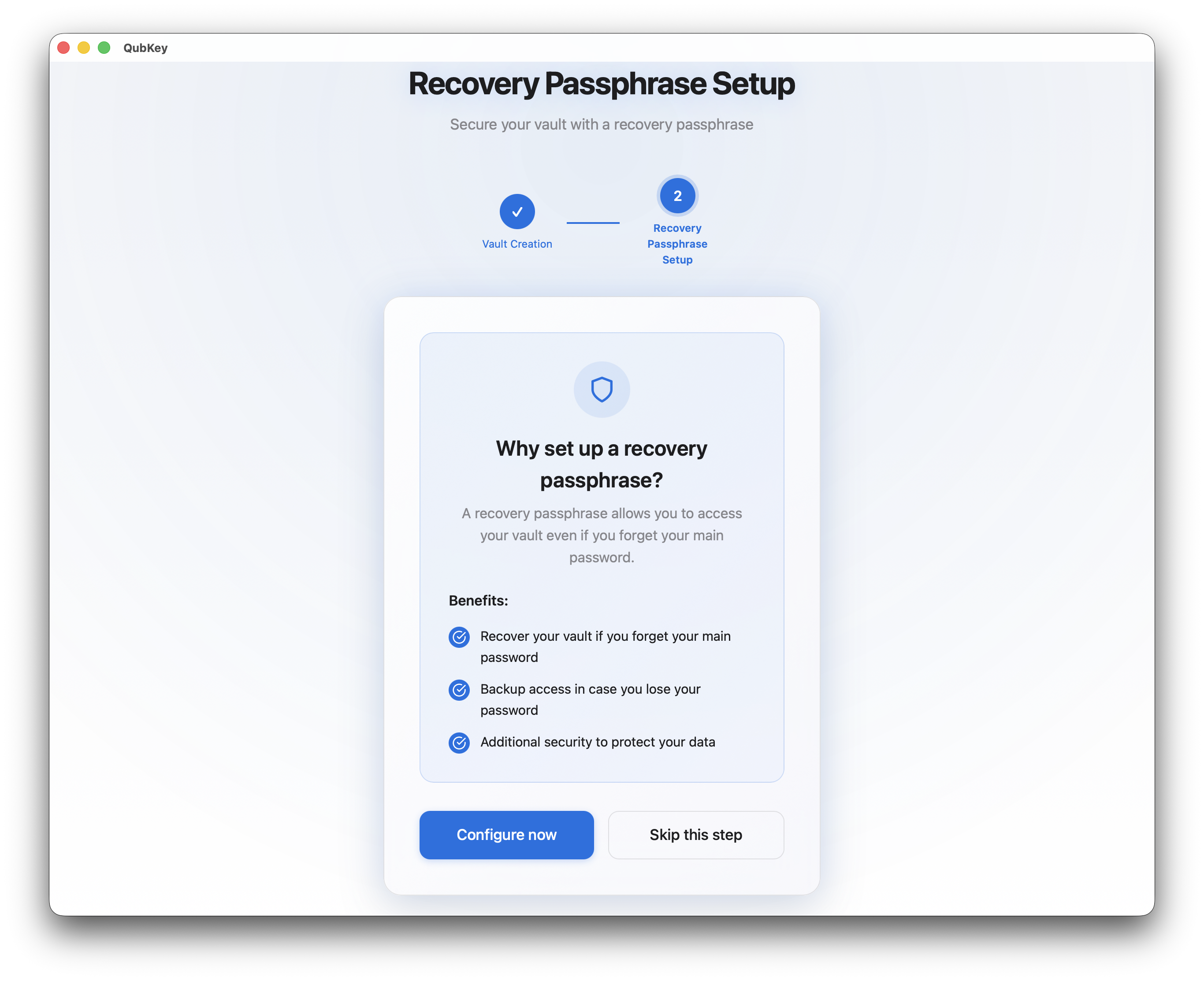
إعداد الاسترداد — إرسال QubKey إمكانية إنشاء نسخة مستردة (مستحسن)
مقدمة إعداد الاسترداد
حفظ مفتاح الاسترداد — لوحة QubKey عندما تصل؛ اطبعه أو قم بتخزينه دون الاتصال بالإنترنت (لا تغلقه دون حفظه)
عبارة الاسترداد
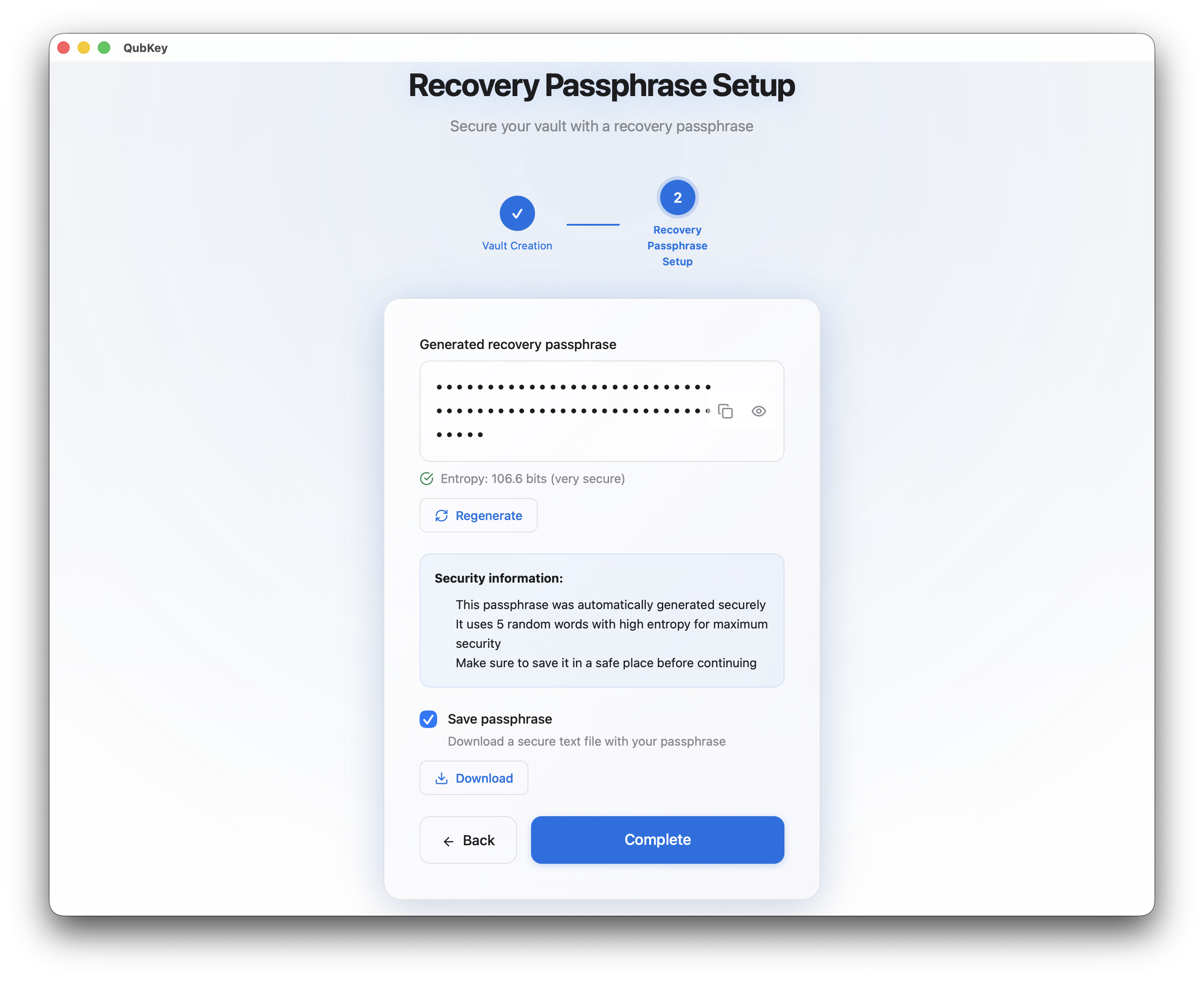
تأكيد — يقوم QubKey بتخصيص ملف .rkvey وإلغاء القفل بالكامل المخزن
تم إنشاء المخزن

كلمة المرور الرئيسية
كلمة المرور الرئيسية
كلمة المرور الرئيسية هي مفتاح مخزنك. لا يقوم QubKey بتخزينه إلى مكان ولا يمكن إعادة تعيينه نيابةً عن مكانك.
إذا نسيتها، استخدم مفتاح الاسترداد من شاشة إلغاء القفل: أدخل العبارة المحفوظة، ثم قم بتعيين كلمة مرور رئيسية جديدة.
التوصيات:
- الحد الأدنى 12 حرفًا (المثالي: عبارة مرور لا تُنسى مكونة من 4+ كلمات)
- مزج الأحرف الكبيرة والصغيرة والأرقام والرموز
- احفظ مفتاح الاسترداد عند إنشاء المخزن
مفتاح الاسترداد
مفتاح الاسترداد
أثناء الإنشاء، يقوم QubKey بوجود عبارة استرداد مشفرة في المخزن. إنها طريقة الاسترداد الخاصة بك إذا نسيت كلمة المرور الرئيسية.
أفضل الممارسات:
- اطبع العبارة أو اكتبها على الورق، واحفظها في خزانة مادية
- احتفظ به بشكل منفصل عن ملف
.rkvey، على الإنترنت وغير متصل بالإنترنت - يمكنك تجديده لاحقًا من إعدادات الخزنة
هام: خذ وقتًا لحفظ هذه العبارة، فهي جزء لا يتجزأ من أمان مخزنك.
ملف .rkvey
الملف .rkvey مكتفي بذاته ومحمول — فهو يحتوي على كل شيء: المقدمة (الملح، الإصدار)، والفهرس المشفر، والإدخالات، ومجلة WAL.
** الاستخدامات الشائعة: **
- انسخ إلى محرك أقراص USB للنسخ الاحتياطي أو الترحيل
- ضعه في Dropbox/iCloud/Google Drive (يظل الملف مشفرًا)
- إنشاء خزائن متعددة: الشخصية، والعمل، والعائلية (كل منها بكلمة مرور رئيسية خاصة بها)
المؤشرات الأمنية
أثناء الإنشاء وعند كل تغيير لكلمة المرور، يعرض QubKey مؤشرات لمساعدتك في اختيار بيانات اعتماد قوية:
| المؤشر | عرض | معنى |
|---|---|---|
Strength | Visual gauge | أحمر → أصفر → أخضر على أساس الإنتروبيا |
Entropy | Bits | بتات الإنتروبيا المقدرة (80+ موصى بها) |
Known exposure | Boolean | هل تم Pwned الشيك (اختياري) |
Argon2id | ~500ms | معايرة وقت الاشتقاق لتقوية الحماية |
النسخ الاحتياطي
النسخ الاحتياطي
استراتيجية 3-2-1 الموصى بها:
- 3 نسخة: أصلية في
Documents/QubKey/+ نسخة iCloud + نسخة USB - 2 وسائط: القرص المحلي + لغة أو USB
- 1 خارج الموقع: سحابة مشفرة أو خزنة فعلية في موقع آخر
قم باختبار استعادة كل ثلاثة أشهر عن طريق فتح نسخة USB على الجهاز الأخير.