Lokale Textverschlüsselung
Textverschlüsselung im Browser für den privaten Gebrauch — nicht für Tresordateien.
Das Tool Verschlüsseln/Entschlüsseln schützt Text (eine Notiz, eine Nachricht) mit einer von Ihnen gewählten Passphrase. Alles läuft im Browser: Der Server sieht weder den Klartext noch die Passphrase.
Offen /tools/encrypt aus der Nabe.
Nicht verschlüsseln a
.rkveyTresordatei hier – öffnen Sie sie nur in der Desktop-App.
verschlüsseln
Öffnen Sie den Bildschirm „Verschlüsselung“.
Lesen Sie die orangefarbene Warnung (Tresordateien) und lassen Sie dann die Registerkarte Verschlüsseln aktiv.
Verschlüsselungstool – Formular
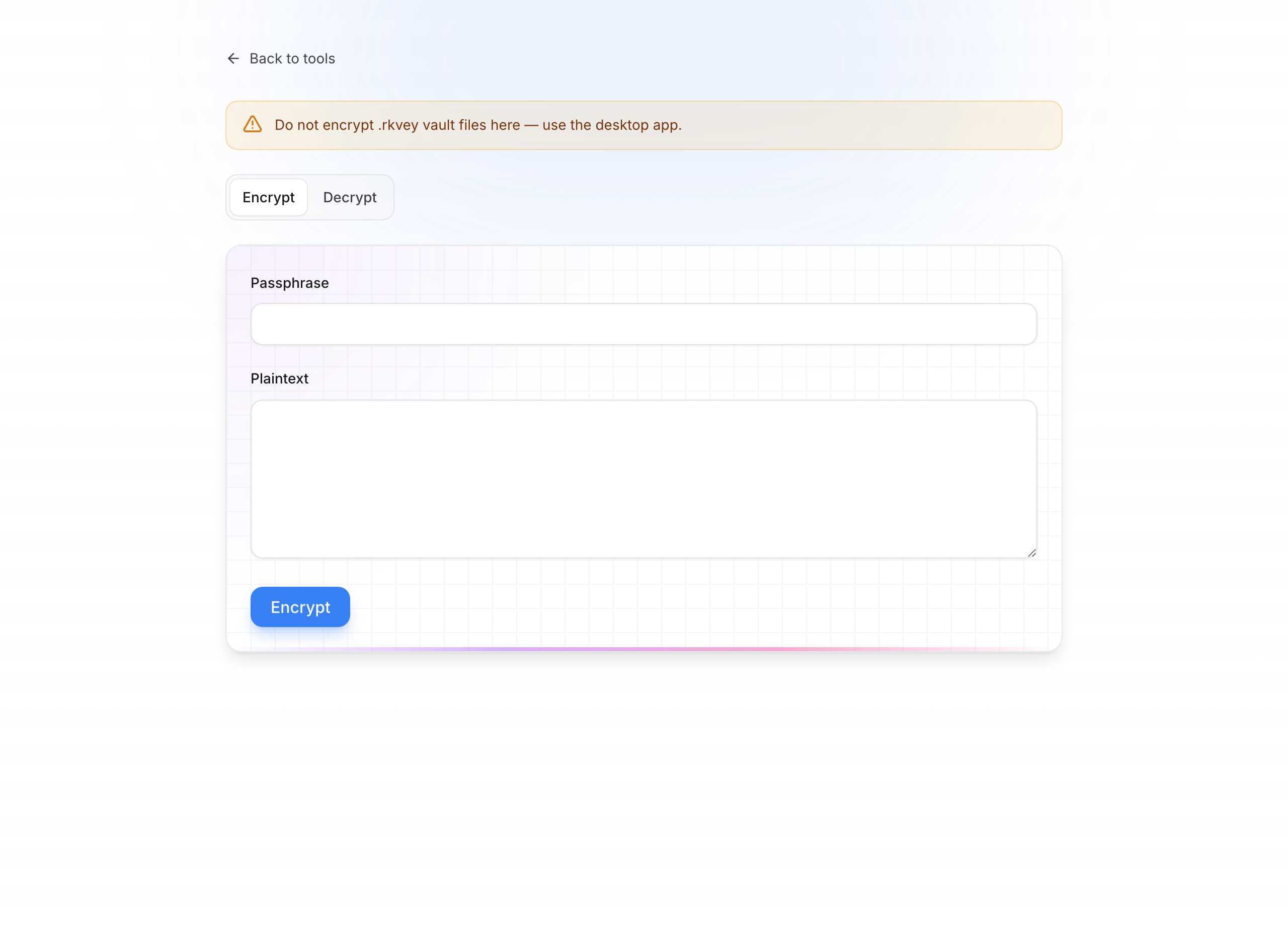
Geben Sie die Passphrase ein
Geben Sie unter Passphrase eine lange, eindeutige Phrase ein. Sie werden es unbedingt benötigen, um es später zu entschlüsseln – QubKey kann es nicht für Sie wiederherstellen.
Fügen Sie den Klartext ein
Fügen Sie unter Nur Text die zu schützende Nachricht ein oder fügen Sie sie ein.
Verschlüsselung ausführen
Klicken Sie auf Verschlüsseln. Es erscheint ein Ergebnisblock mit Chiffretext (exportierbare Zeichenfolge).
Ergebnis nach Verschlüsselung
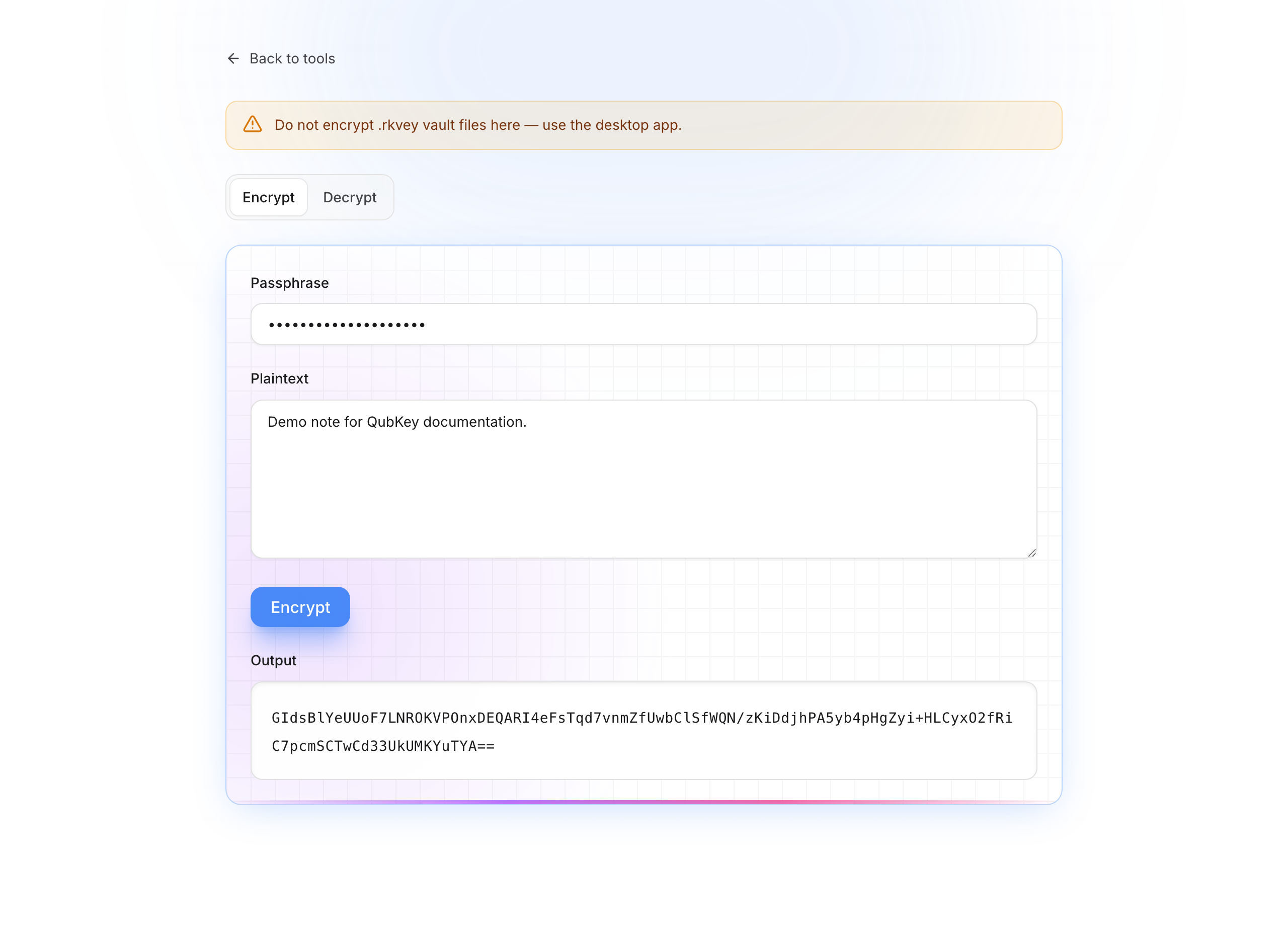
Kopieren und speichern Sie das Ergebnis
Kopieren Sie das Ergebnis und speichern Sie es an der gewünschten Stelle auf (Notiz, E-Mail an sich selbst usw.). Bewahren Sie die Passphrase getrennt und sicher auf.
entschlüsseln
Wechseln Sie zu Entschlüsseln
Klicken Sie auf die Registerkarte Entschlüsseln. Bezeichnungen werden zu Passphrase und Geheimtext.
Registerkarte „Entschlüsseln“.
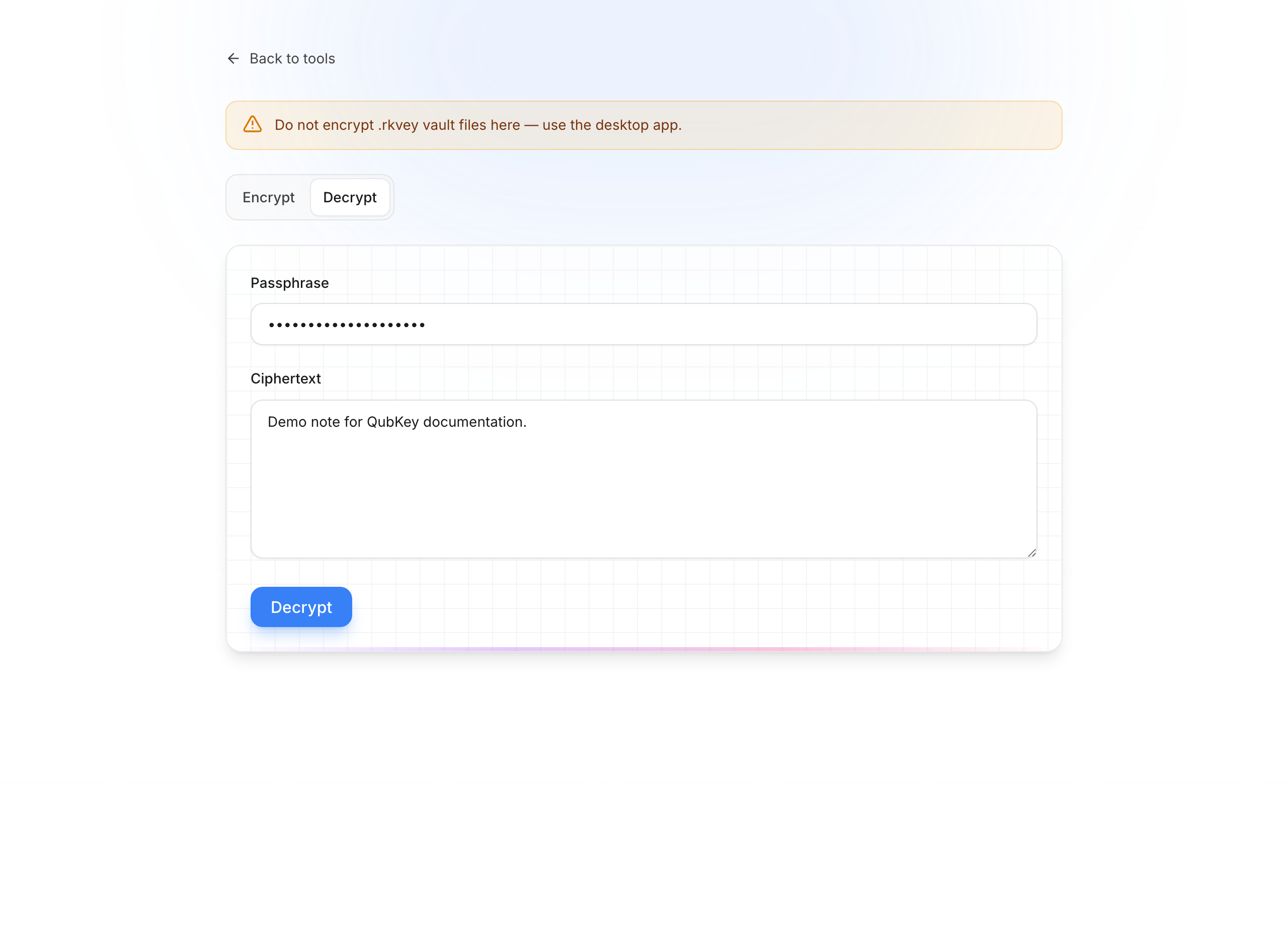
Fügen Sie den Geheimtext ein
Fügen Sie genau das Ergebnis der Verschlüsselung ein (keine zusätzlichen Leerzeichen).
Geben Sie dieselbe Passphrase ein
Verwenden Sie denselben Ausdruck wie bei der Erstellung. Ein falsches Zeichen reicht aus, um die Entschlüsselung fehlzuschlagen.
Entschlüsseln
Klicken Sie auf Entschlüsseln. Im Ergebnis erscheint Klartext. Überprüfen Sie, ob die Phrase und der eingefügte Text fehlerhaft sind.
Wann sollte man es verwenden?
| Situation | Ja / Nein |
|---|---|
| Persönliche Notiz außerhalb des Tresors aufbewahrt | Ja |
| Nachricht zum Senden über einen Link | Prefer Sicheres Teilen |
.rkveyTresordatei | Nein – Desktop-App |
| Geheimnis, das im Tresor aufbewahrt werden muss | Bevorzugen Sie die QubKey-App |
Vorsicht
Wenn Sie die Passphrase verlieren, ist der Chiffretext nicht wiederherstellbar. Schreiben Sie es offline auf, bevor Sie die Seite schließen.