Desbloqueo y bloqueo
Abra, desbloquee y bloquee la bóveda: biometría, recuperación y bloqueo automático.
QubKey protege su bóveda con una contraseña maestra. Mientras está bloqueado, ninguna entrada es legible, ni por la aplicación ni por la extensión del navegador.
Abrir una bóveda existente
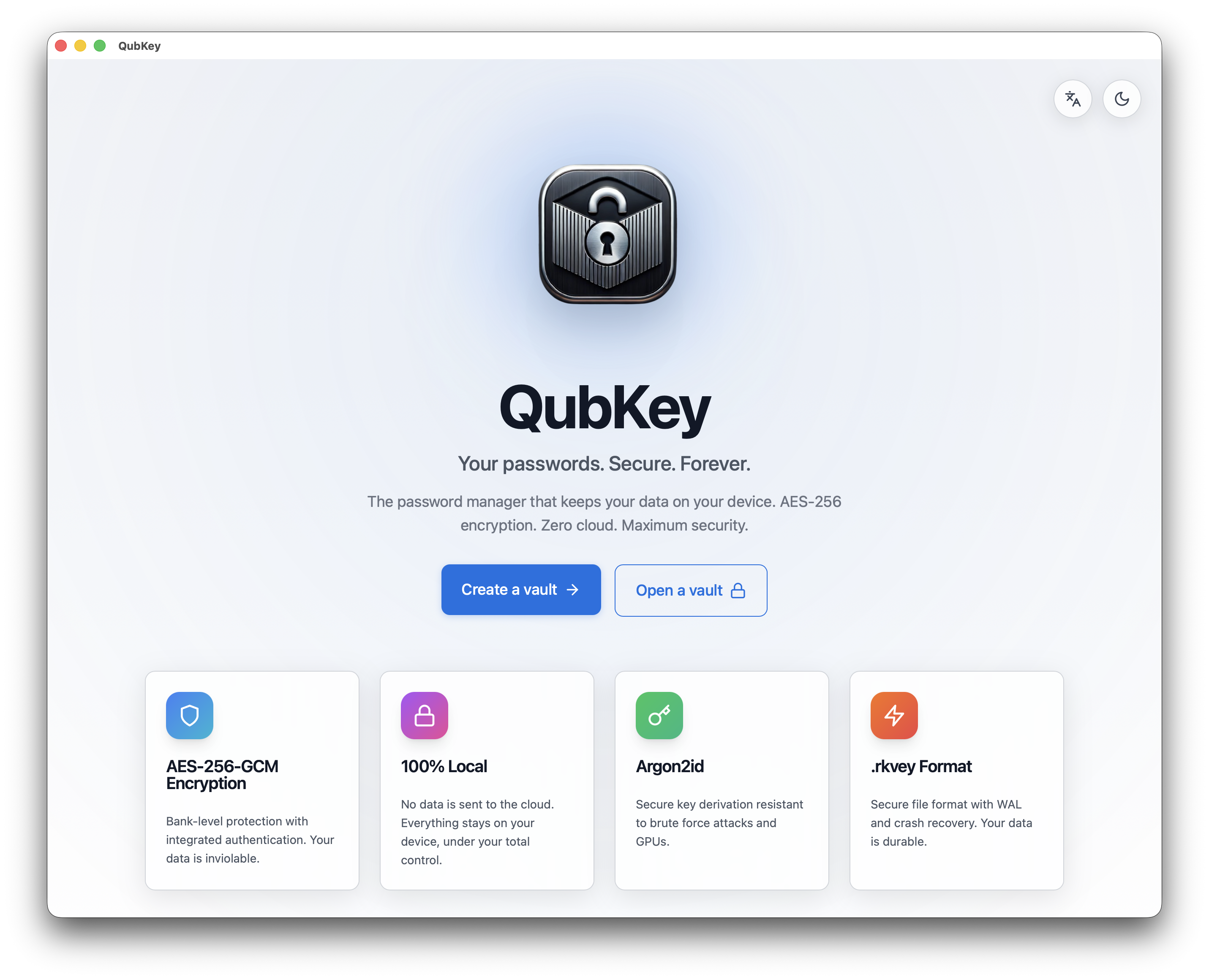
Inicie QubKey: aparece la pantalla de inicio
Pantalla de inicio de QubKey
Haga clic en Abrir bóveda (o equivalente)
Botón abrir bóveda
Seleccione su archivo .rkvey en el cuadro de diálogo del sistema
Selector de archivos .rkvey
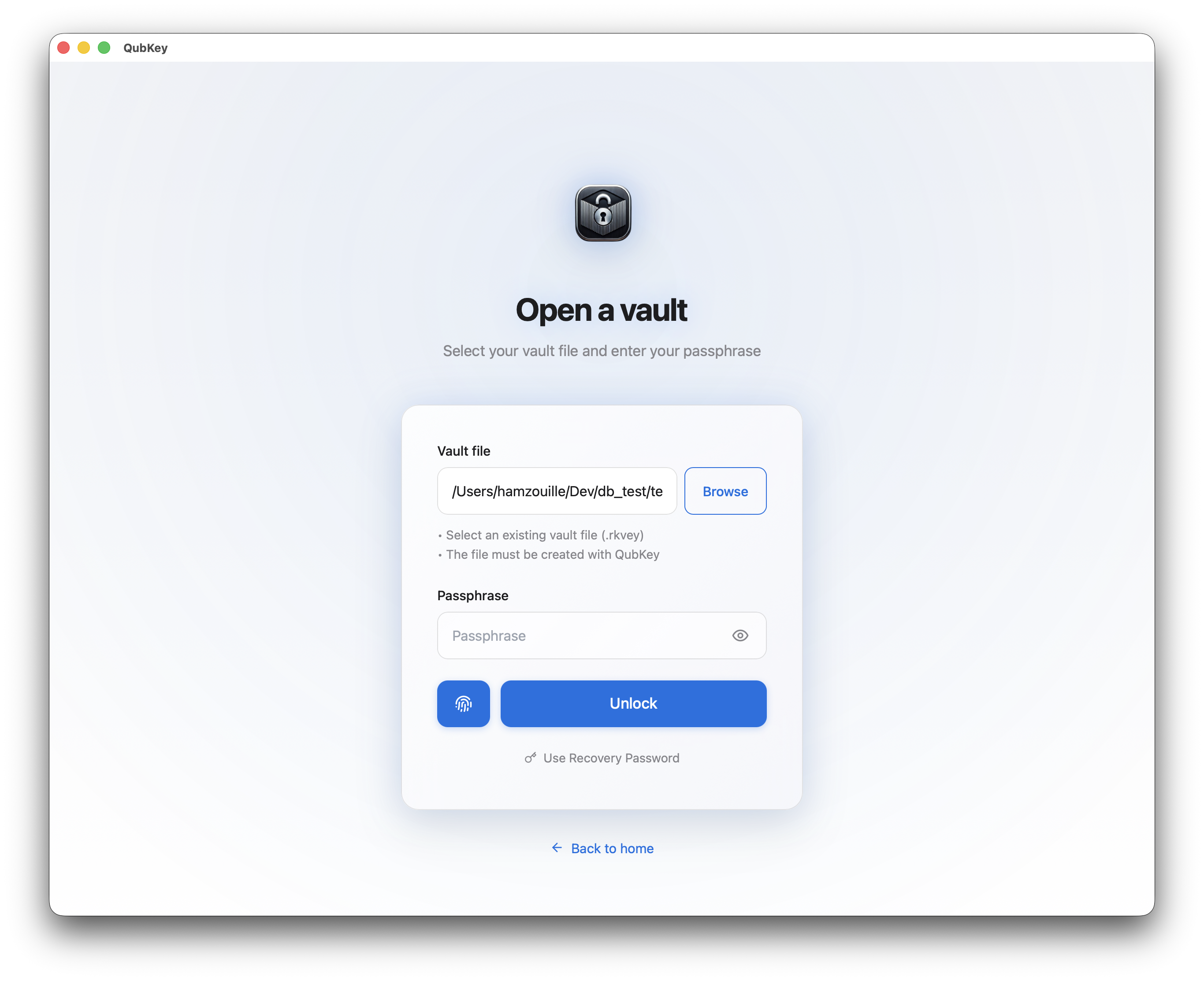
Aparece la pantalla desbloquear: ingresa la contraseña maestra
Desbloquear la bóveda
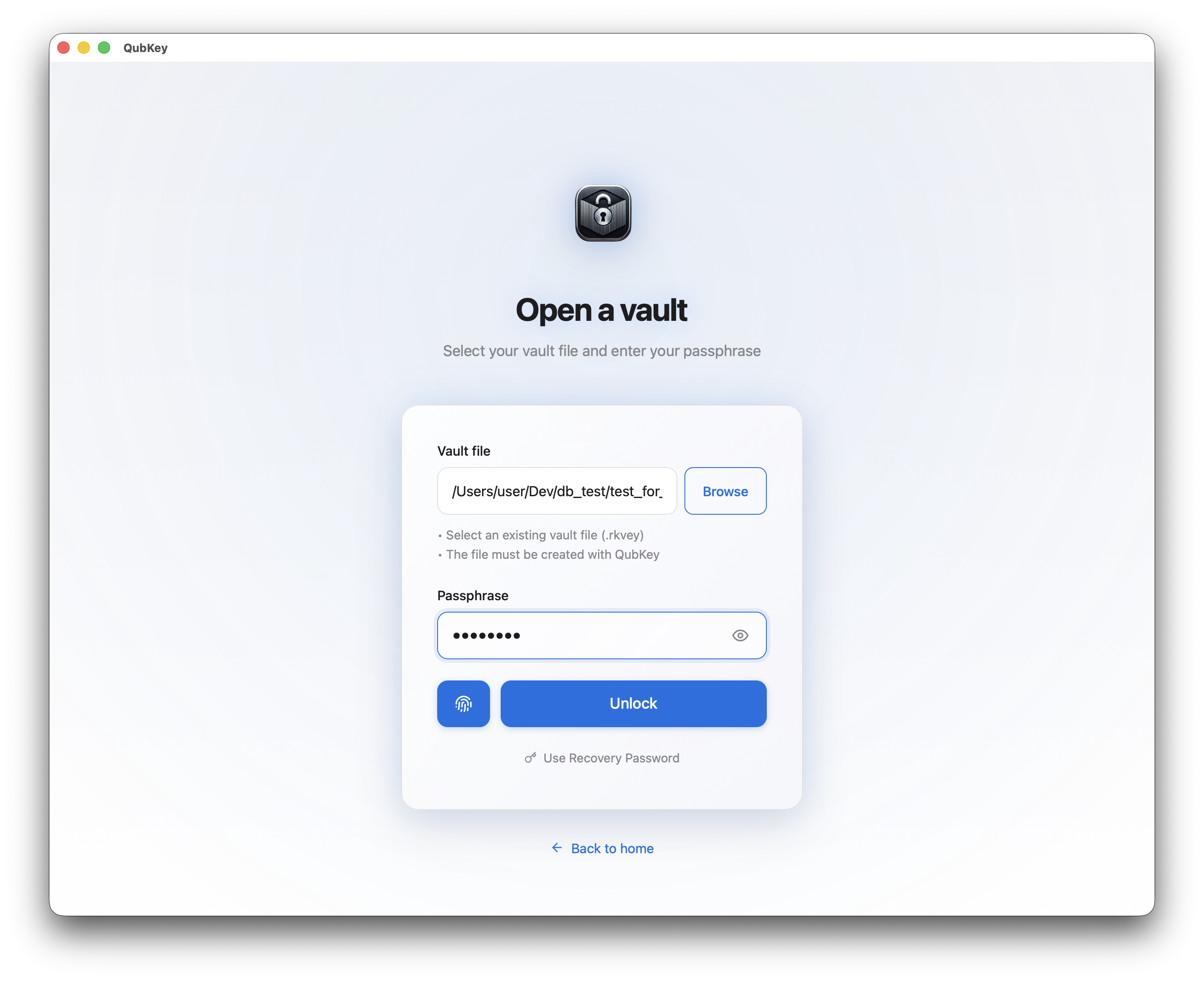
Ingrese su contraseña maestra en el campo seguro
Desbloquear pantalla
Haga clic en Desbloquear (o presione Entrar)
Botón de desbloqueo
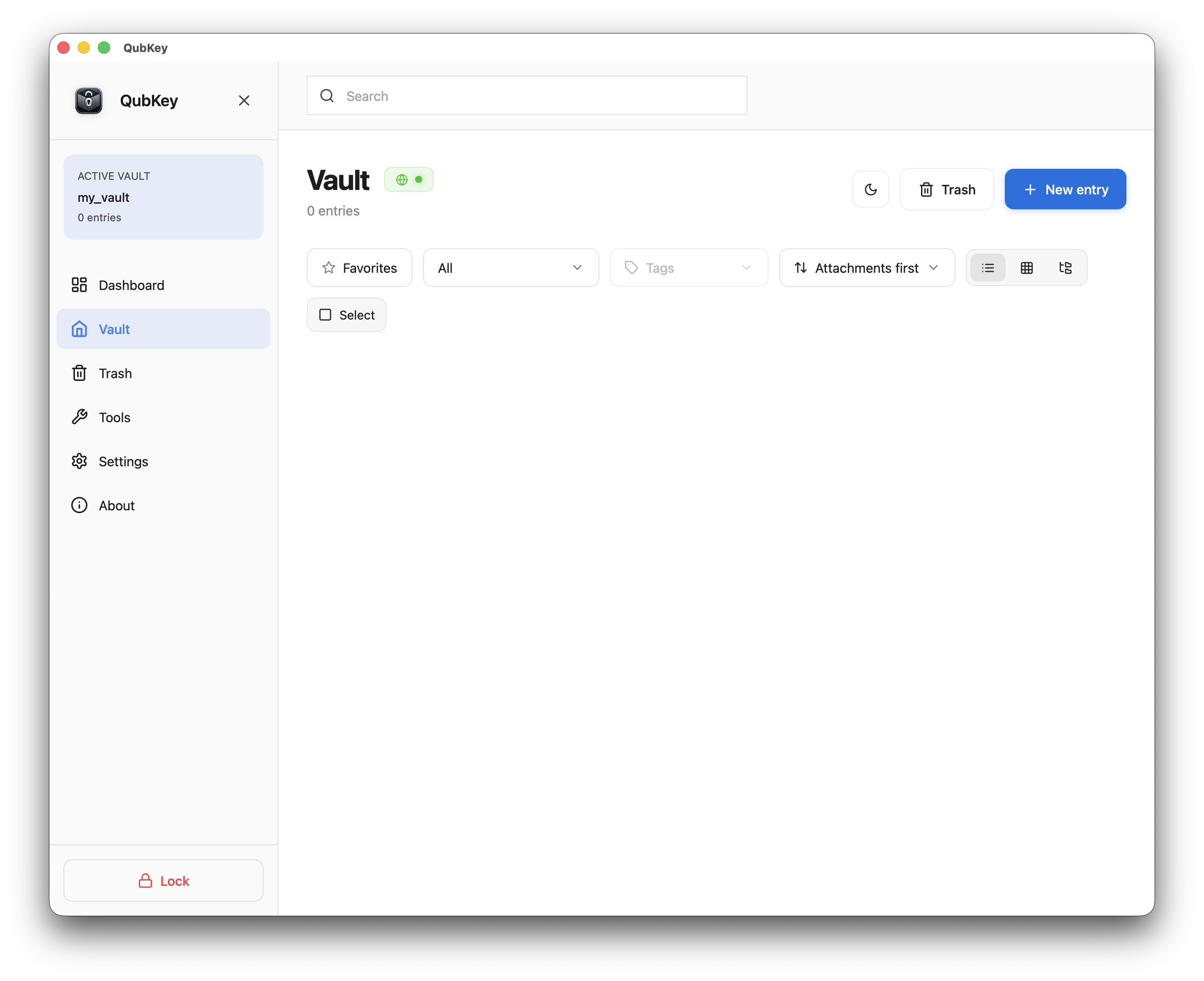
Si tiene éxito, llegará a la bóveda (lista de entradas)
Bóveda desbloqueada

Si falla, aparece un mensaje de error: verifique la contraseña (distingue entre mayúsculas y minúsculas)
Bloquear la bóveda
Desde cualquier pantalla de bóveda desbloqueada, haga clic en Bloquear en la barra lateral o en el menú
Botón de bloqueo
La bóveda se cifra inmediatamente en la memoria: la extensión pierde el acceso
Desbloqueo biométrico
Consultar disponibilidad
Abra Configuración → Seguridad (guía de configuración)
Configuración de seguridad: sección biométrica
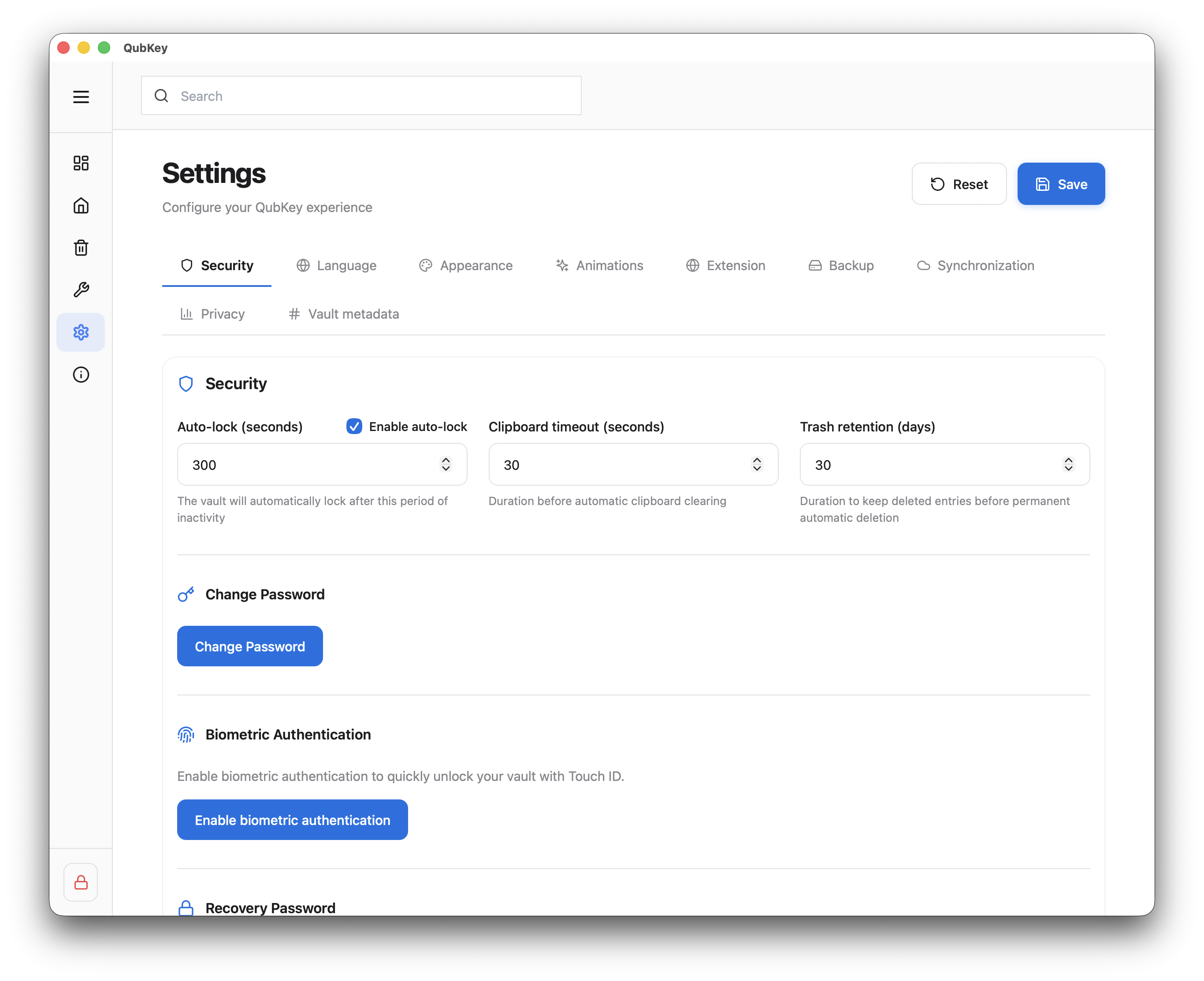
Si Touch ID/Windows Hello está disponible, aparece la opción Habilitar biometría
Habilitar datos biométricos
Haga clic en Habilitar: QubKey le solicita su contraseña maestra una vez para vincular los datos biométricos a la bóveda.
Diálogo de habilitación biométrica
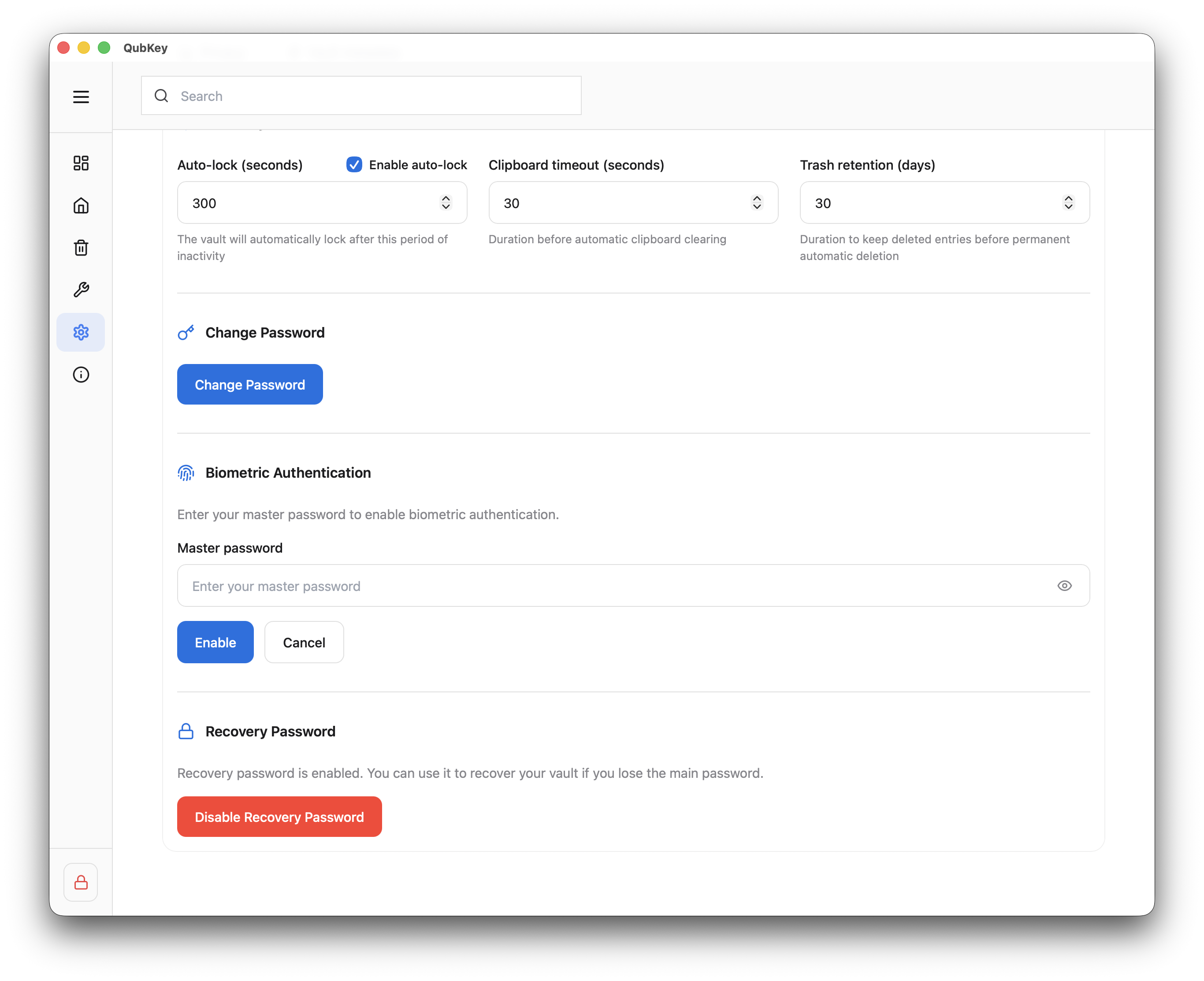
Confirme con huella digital o Face ID: en desbloqueos futuros, la biometría reemplaza el ingreso de contraseña
Biometría habilitada en la configuración.
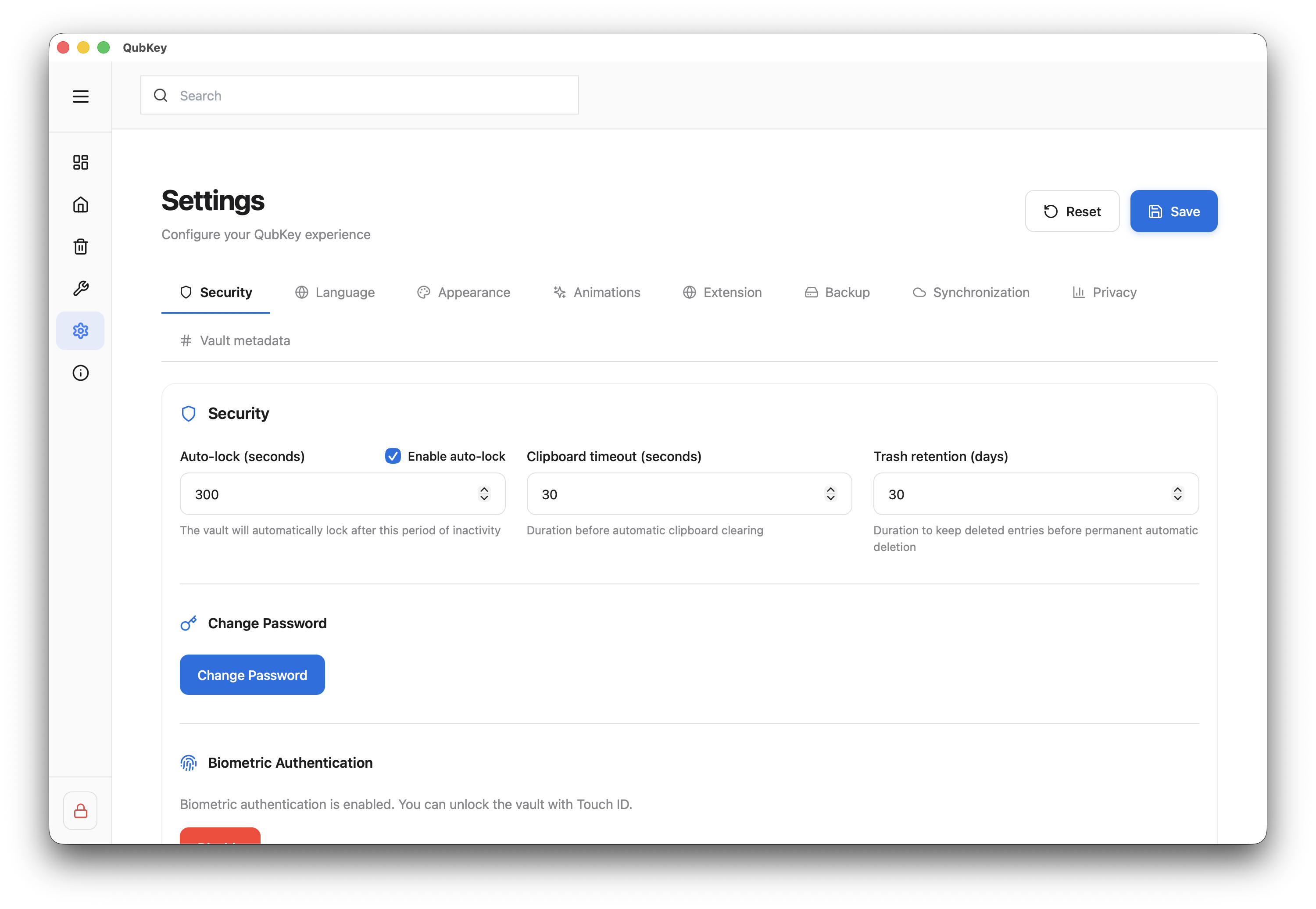
Desactivar
Vuelva a Configuración → Seguridad → Desactivar datos biométricos: se requiere nuevamente la contraseña maestra en cada desbloqueo.
Contraseña olvidada
Recuperación
¿Olvidaste tu contraseña de maestra?
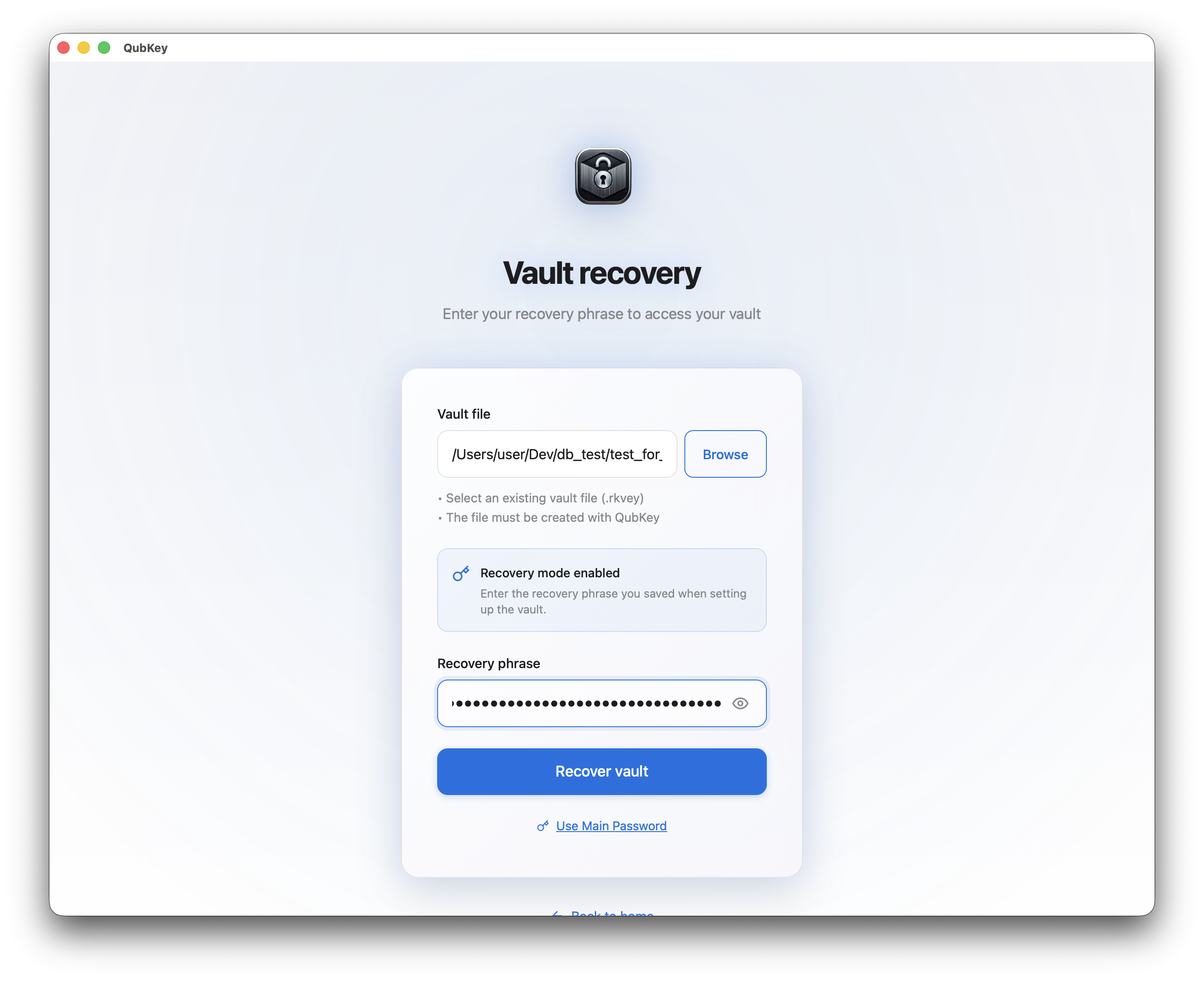
- En la pantalla de desbloqueo, haga clic en Usar clave de recuperación
- Ingrese la frase guardada durante la creación de la bóveda
- Establece una nueva contraseña maestra
Pantalla de clave de recuperación
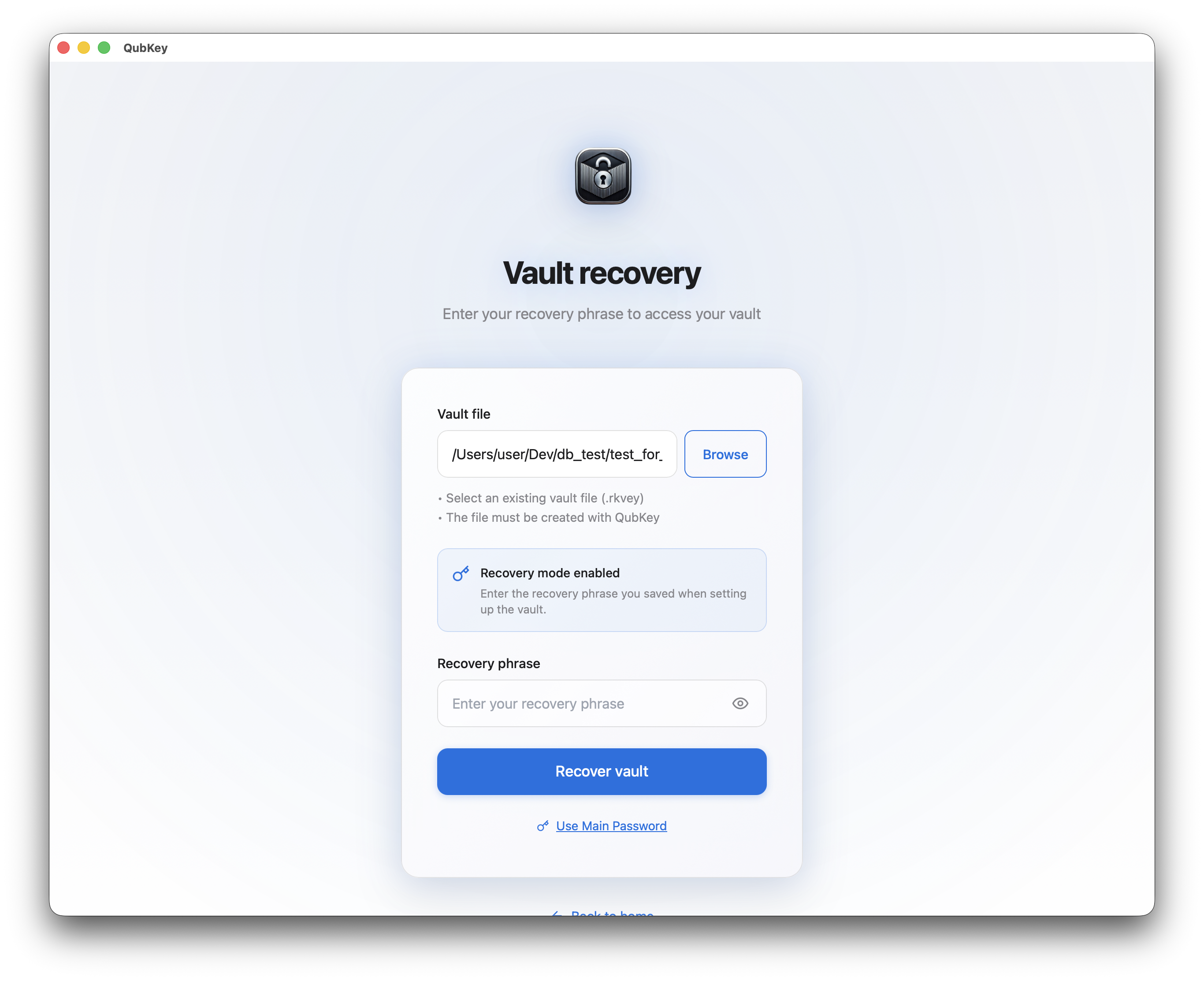
Frase de recuperación ingresada
nueva contraseña maestra
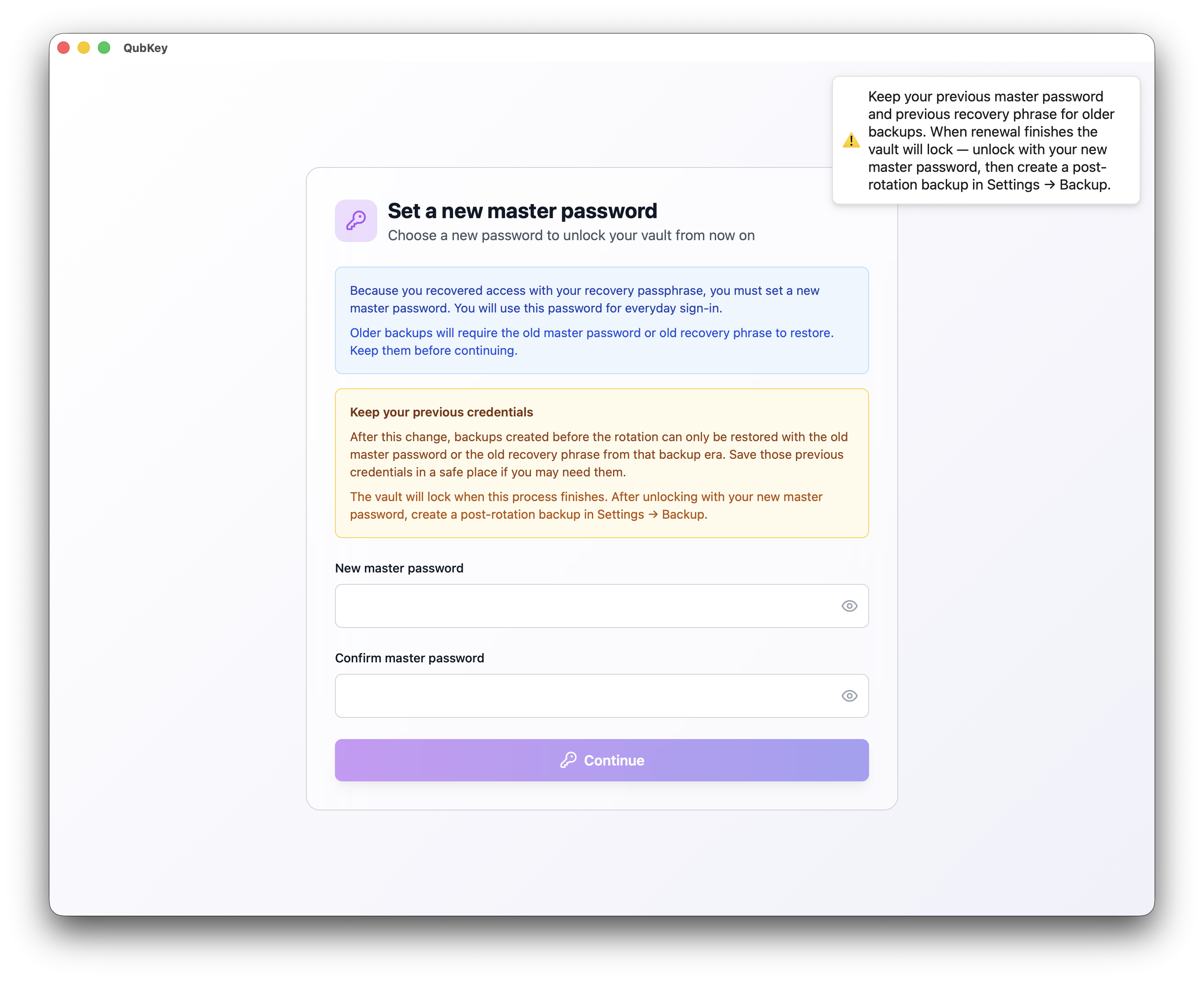
Sin la frase de recuperación, QubKey no puede descifrar la bóveda: no hay puerta trasera.
Renovar clave de recuperación
Configuración → Seguridad → sección Clave de recuperación → Renovar
O ruta dedicada /renew-recovery cuando se ofrece después de iniciar sesión
Siga al asistente: una frase nueva reemplaza la anterior; archivar la frase antigua sin conexión
Introducción a la renovación de recuperación
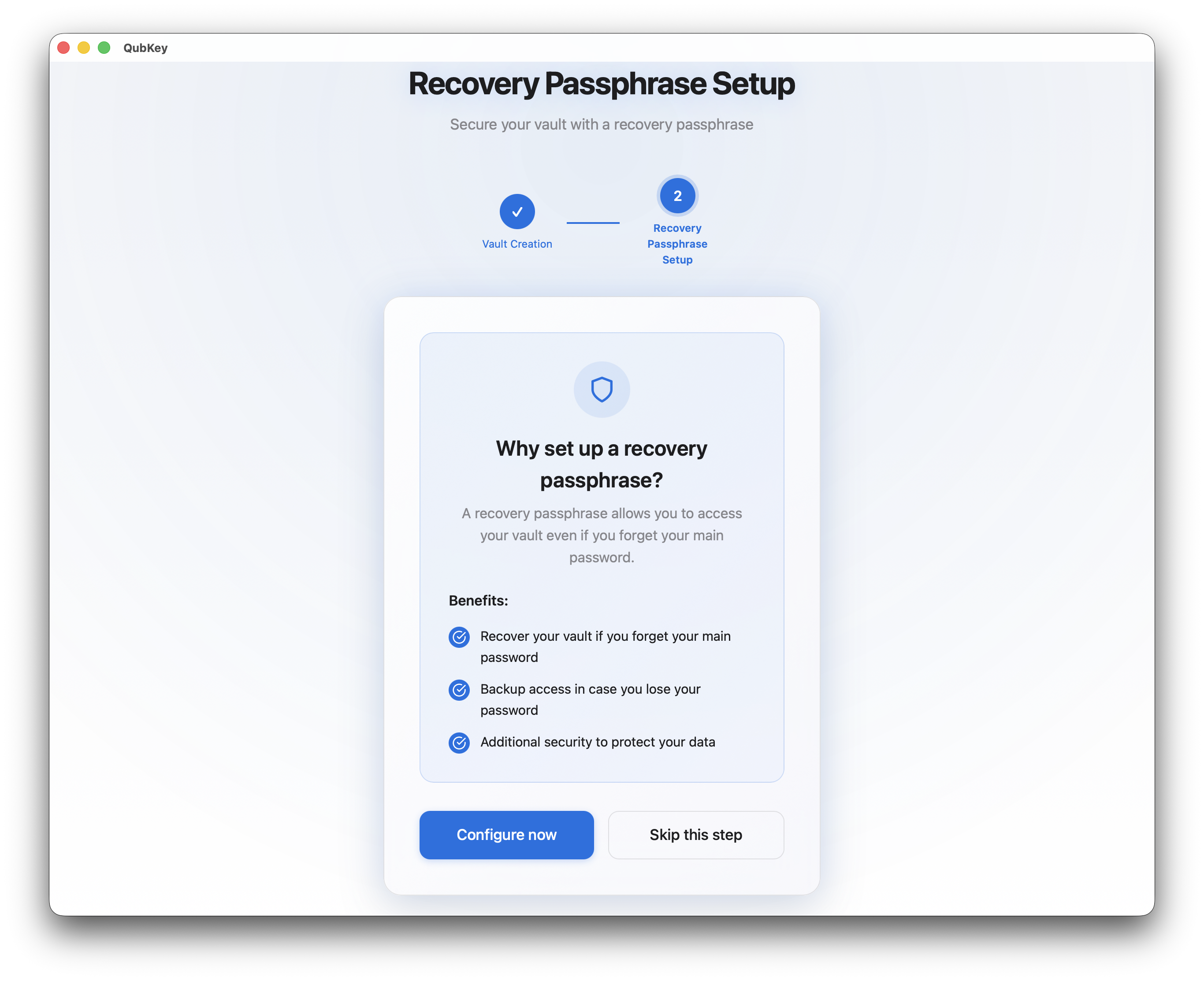
nueva contraseña maestra
Mantenga la nueva frase sin conexión y sepárela del archivo .rkvey
Múltiples bóvedas
Pantalla Inicio → Abrir bóveda para seleccionar otro archivo .rkvey
Cada bóveda tiene su propia contraseña maestra: QubKey recuerda la última ruta abierta
Casos de uso: bóvedas personal, trabajo, familiar en el mismo Mac/PC
Inicio: abre otra bóveda
Bloqueo automático
Tiempo de inactividad
Configurar bloqueo automático en Configuración → Seguridad:
- Habilitar bloqueo automático (activado/desactivado)
- Tiempo de espera de inactividad (mínimo 30 segundos, predeterminado 5 minutos)
- Borrar portapapeles bloqueado (recomendado)
Configuración de bloqueo automático