Déverrouillage et verrouillage
Ouvrir, déverrouiller et verrouiller le coffre — biométrie, récupération et verrouillage automatique.
QubKey protège votre coffre avec un mot de passe maître. Tant que le coffre est verrouillé, aucune entrée n'est lisible — ni par l'application, ni par l'extension navigateur.
Ouverture quotidienne, verrouillage manuel, biométrie (si disponible) et récupération via la phrase de secours.
Ouvrir un coffre existant
Lancez QubKey — l'écran d'accueil s'affiche
Écran d'accueil QubKey
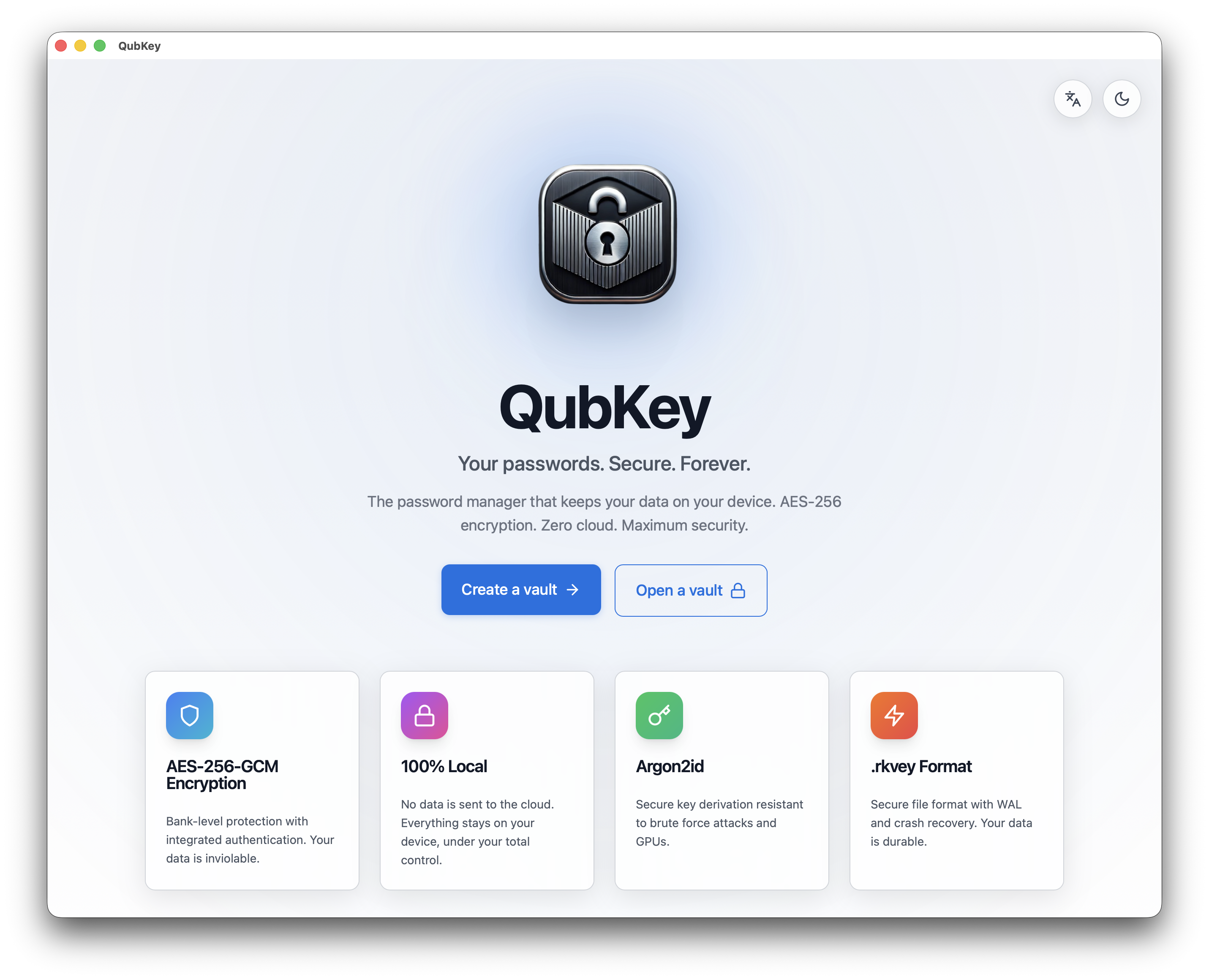
Cliquez sur Ouvrir un coffre (ou équivalent)
Bouton ouvrir un coffre
Sélectionnez votre fichier .rkvey dans le dialogue système
Sélecteur de fichier .rkvey
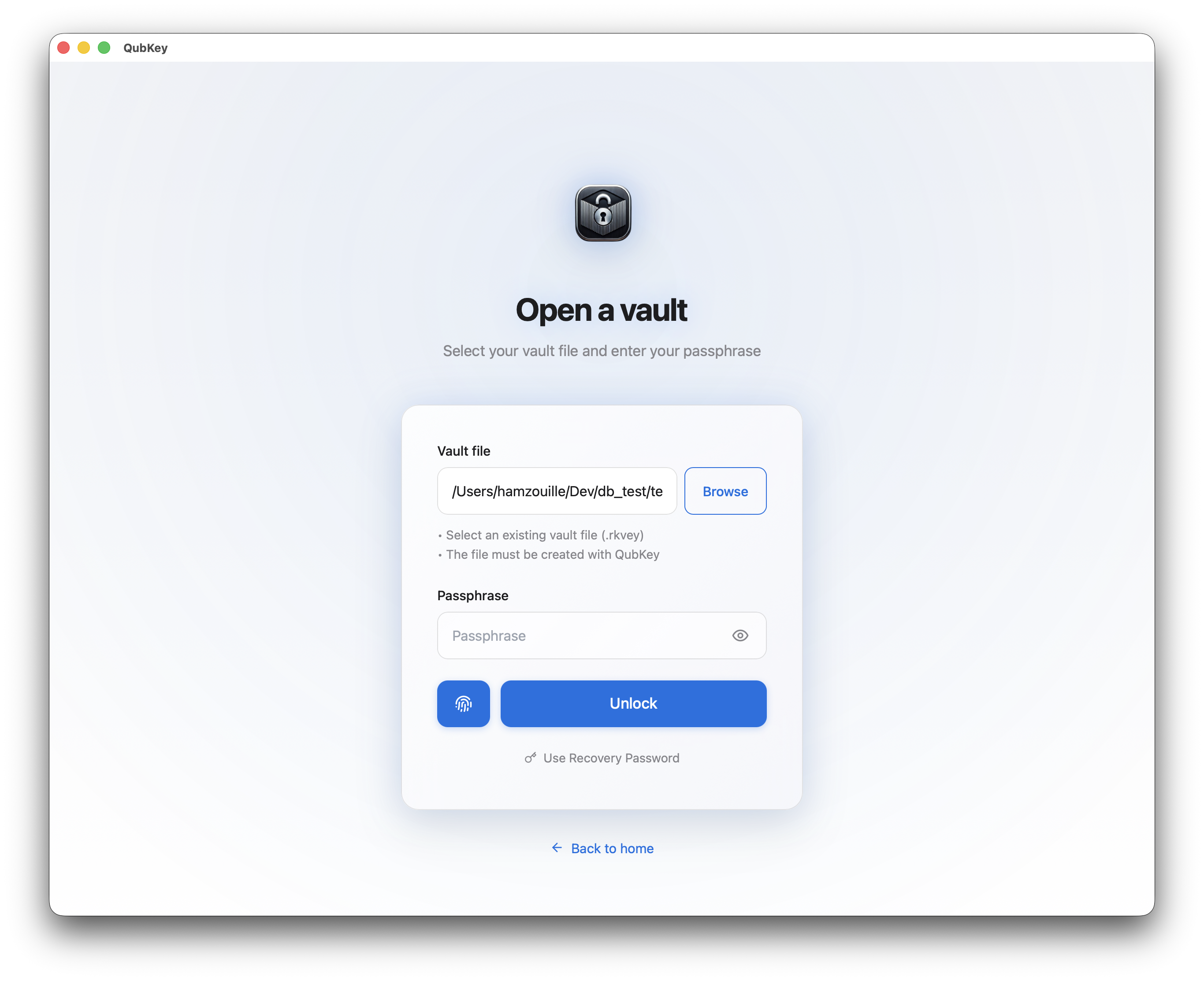
L'écran de déverrouillage s'affiche — saisissez le mot de passe maître
Déverrouiller le coffre
Saisissez votre mot de passe maître dans le champ sécurisé
Écran de déverrouillage
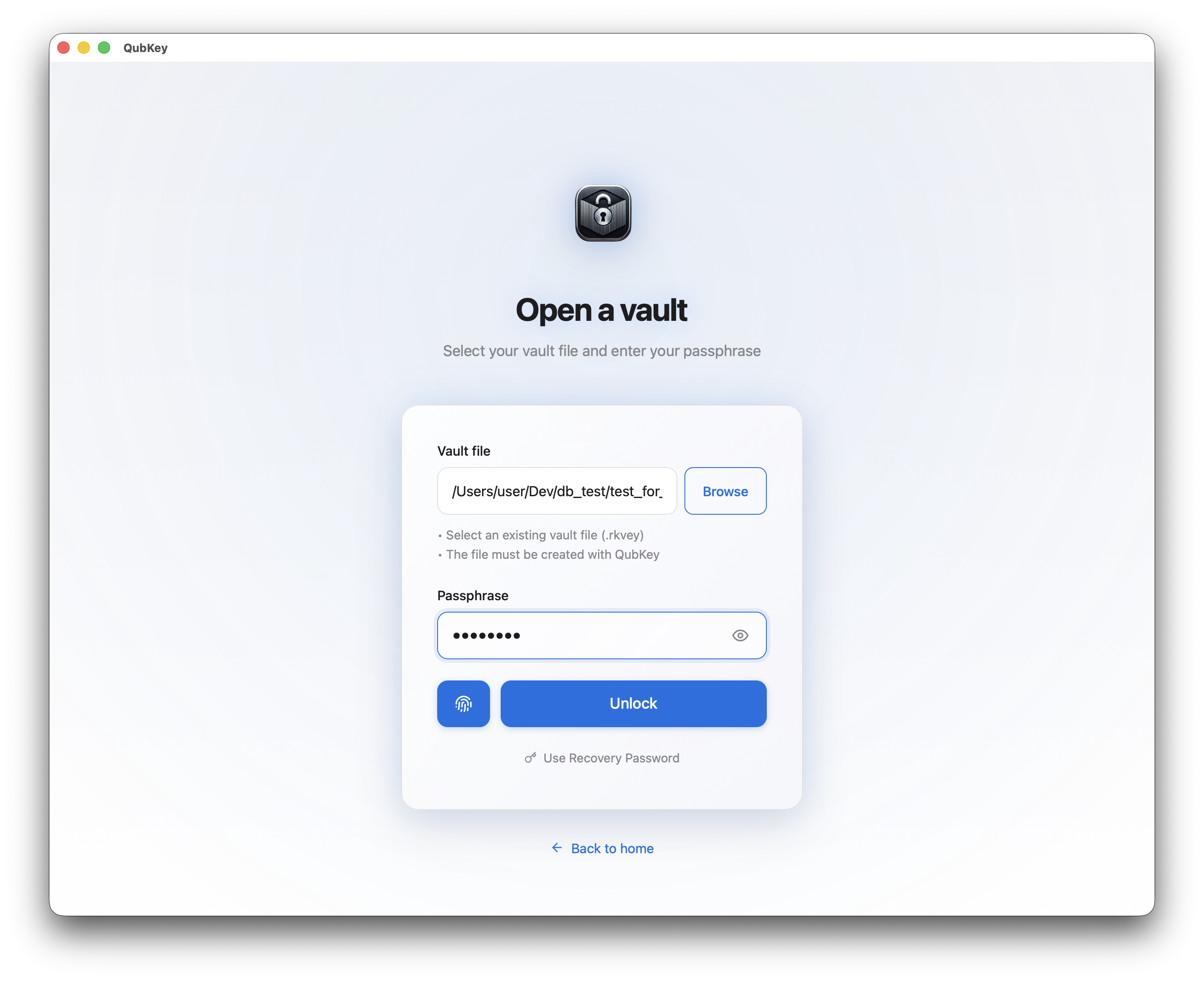
Cliquez sur Déverrouiller (ou appuyez sur Entrée)
Bouton déverrouiller
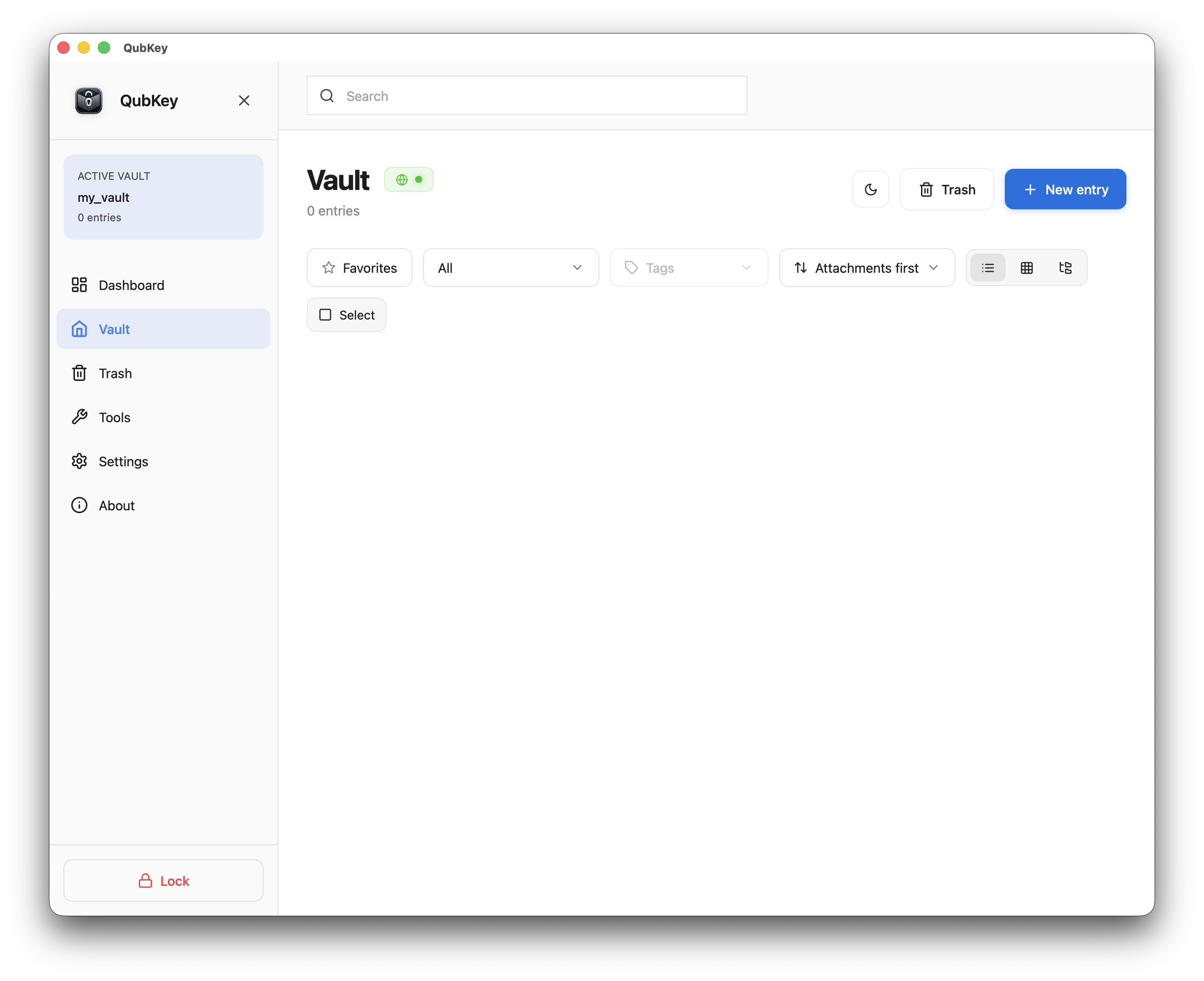
En cas de succès, vous accédez au coffre (liste des entrées)
Coffre déverrouillé

En cas d'échec, un message d'erreur s'affiche — vérifiez le mot de passe (sensible à la casse)
Verrouiller le coffre
Depuis n'importe quel écran du coffre déverrouillé, cliquez sur Verrouiller dans la barre latérale ou le menu
Bouton verrouiller
Le coffre est immédiatement chiffré en mémoire — l'extension perd l'accès
Déverrouillage biométrique
Vérifier la disponibilité
Ouvrez Paramètres → Sécurité (guide paramètres)
Paramètres sécurité — section biométrie
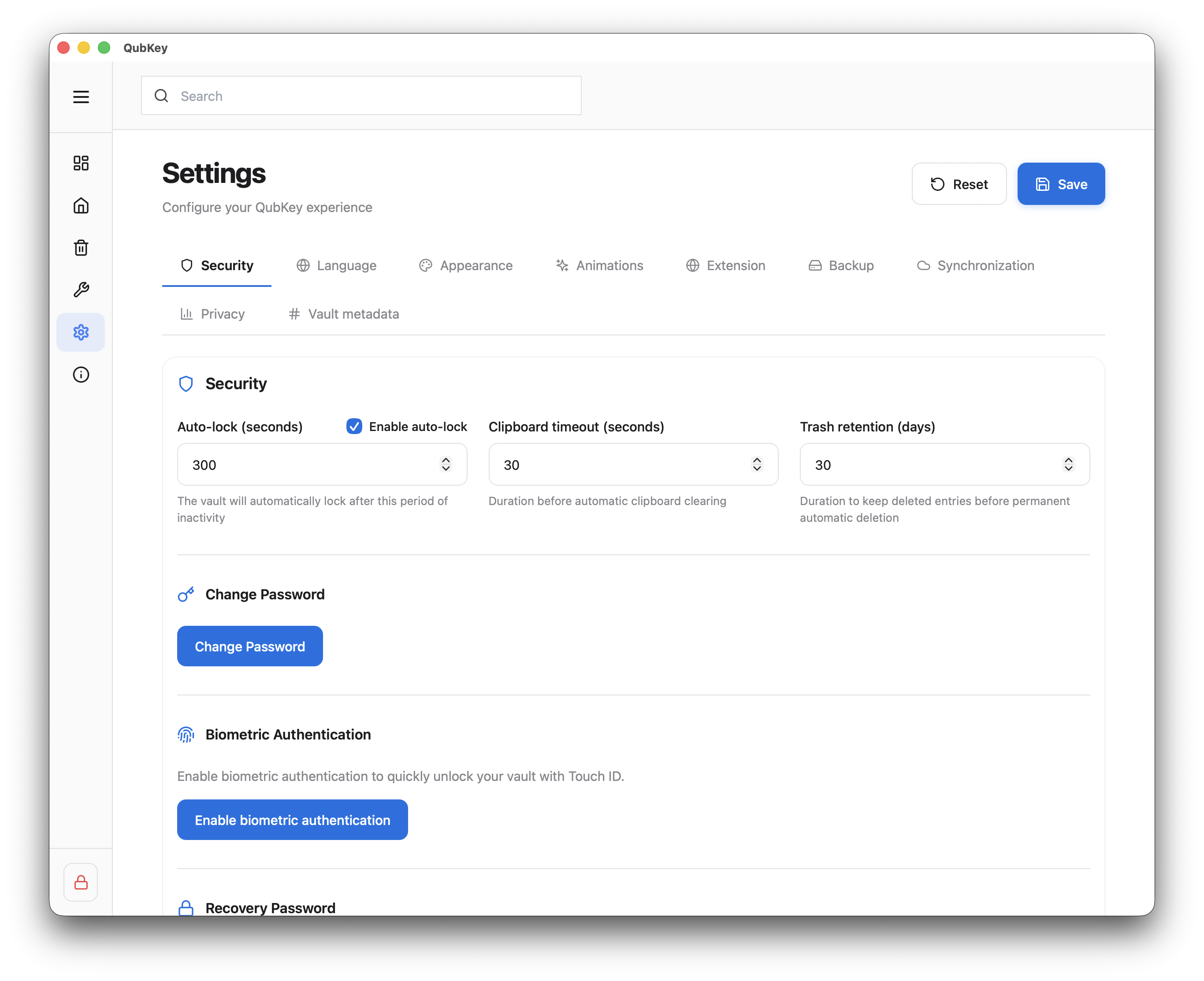
Si Touch ID / Windows Hello est disponible, une option Activer la biométrie apparaît
Activer la biométrie
Cliquez sur Activer — QubKey demande votre mot de passe maître une fois pour lier la biométrie au coffre
Dialogue activation biométrie
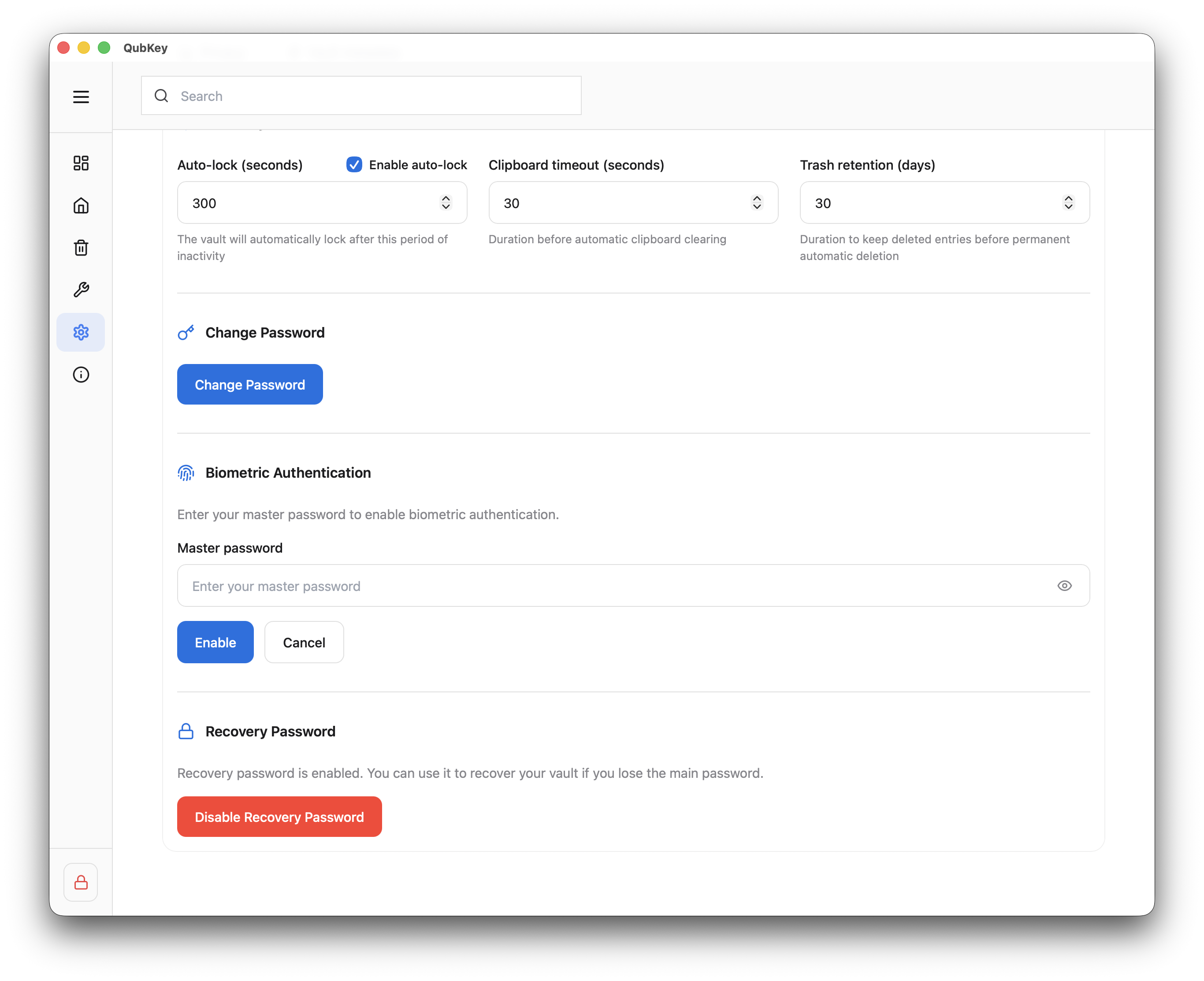
Validez avec empreinte ou Face ID — aux prochains déverrouillages, la biométrie remplace la saisie du mot de passe
Biométrie activée dans les paramètres
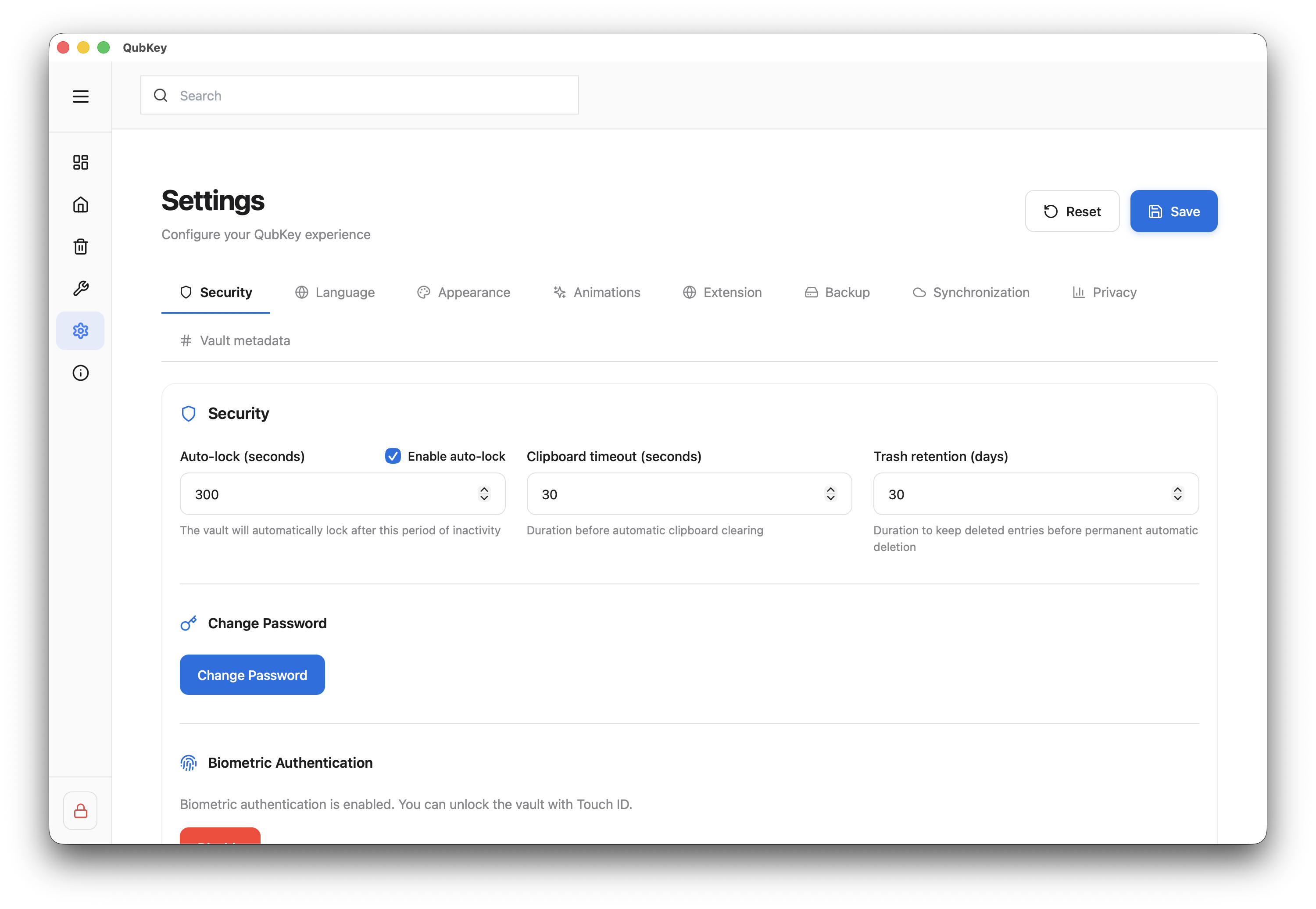
Désactiver
Retournez dans Paramètres → Sécurité → Désactiver la biométrie — le mot de passe maître reste obligatoire à chaque ouverture.
Mot de passe oublié
Récupération
Mot de passe maître oublié ?
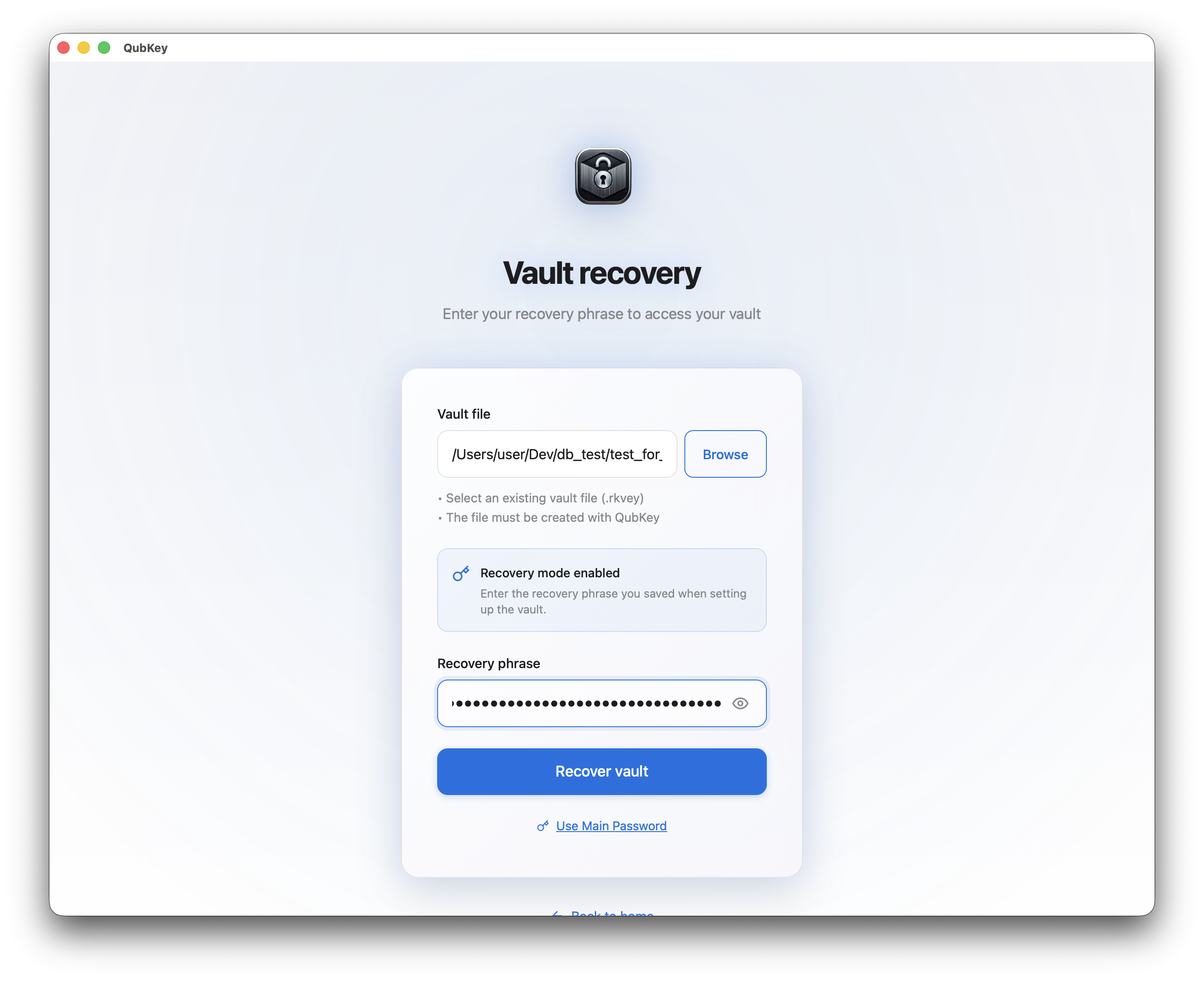
- Sur l'écran de déverrouillage, cliquez sur Utiliser la clé de récupération
- Saisissez la phrase enregistrée lors de la création du coffre
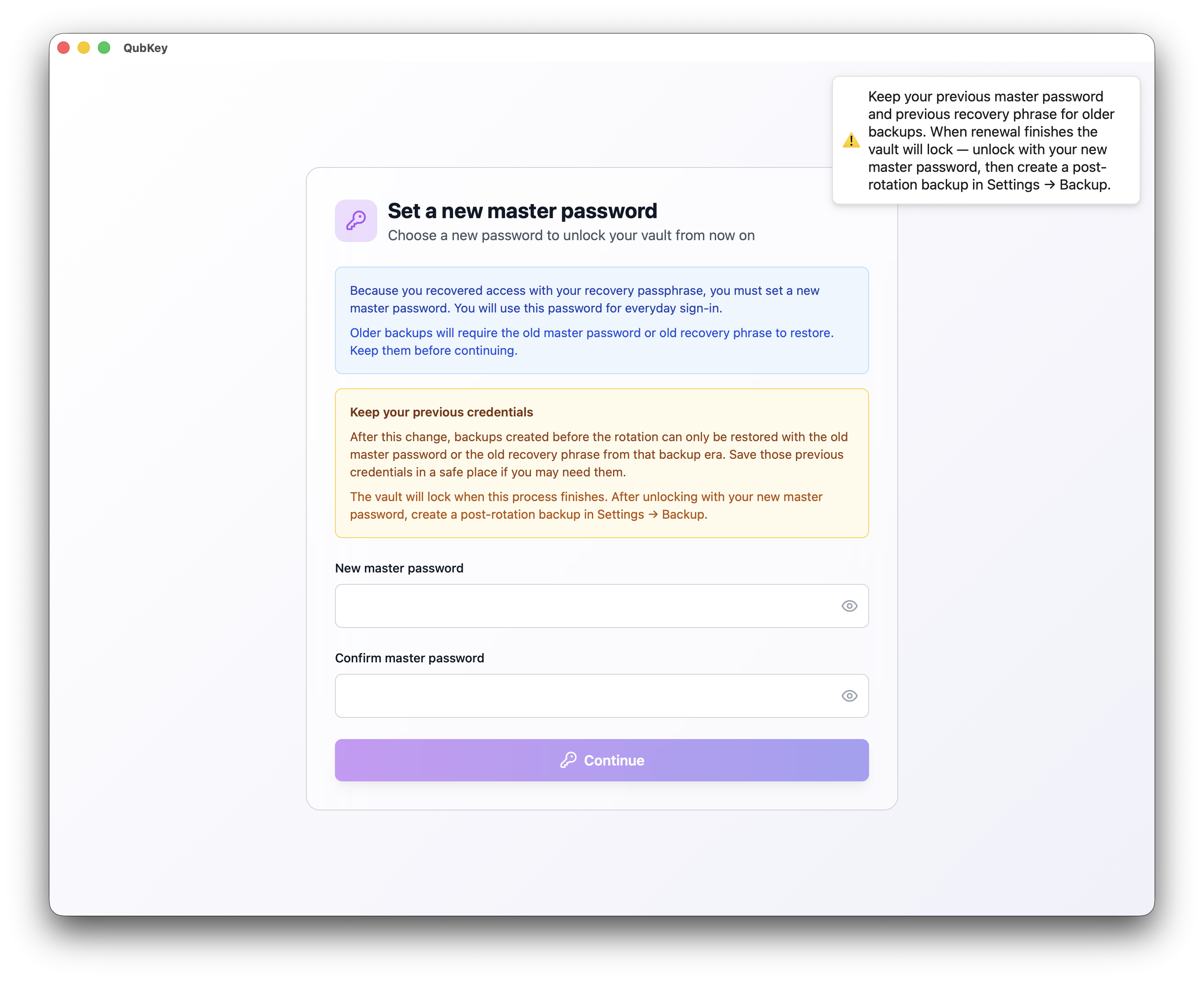
- Définissez un nouveau mot de passe maître
Écran clé de récupération
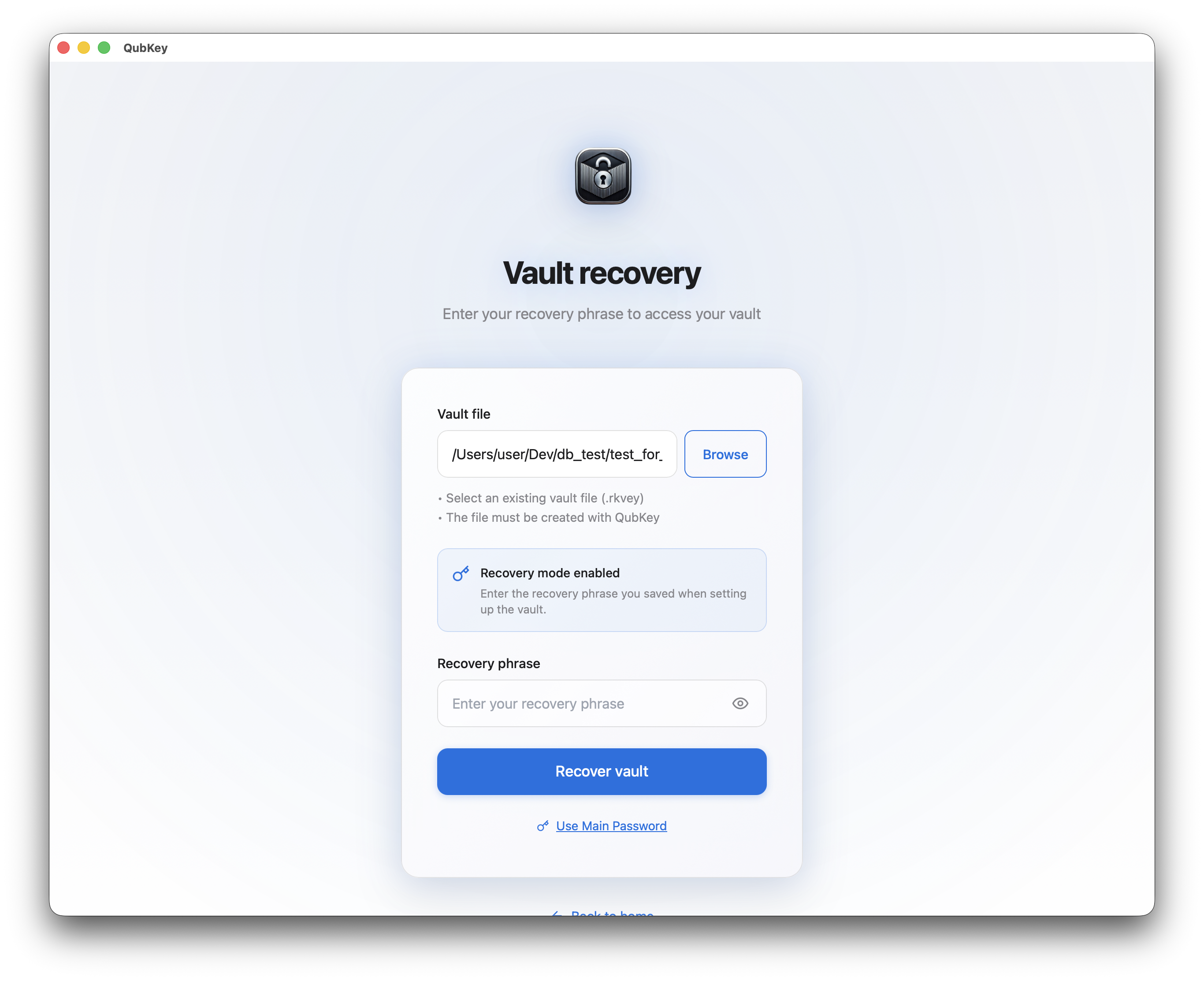
Phrase de récupération saisie
Nouveau mot de passe maître
Sans phrase de récupération, QubKey ne peut pas déchiffrer le coffre — aucune backdoor.
Renouveler la clé de récupération
Paramètres → Sécurité → section Clé de récupération → Renouveler
Ou route dédiée /renew-recovery si proposée après connexion
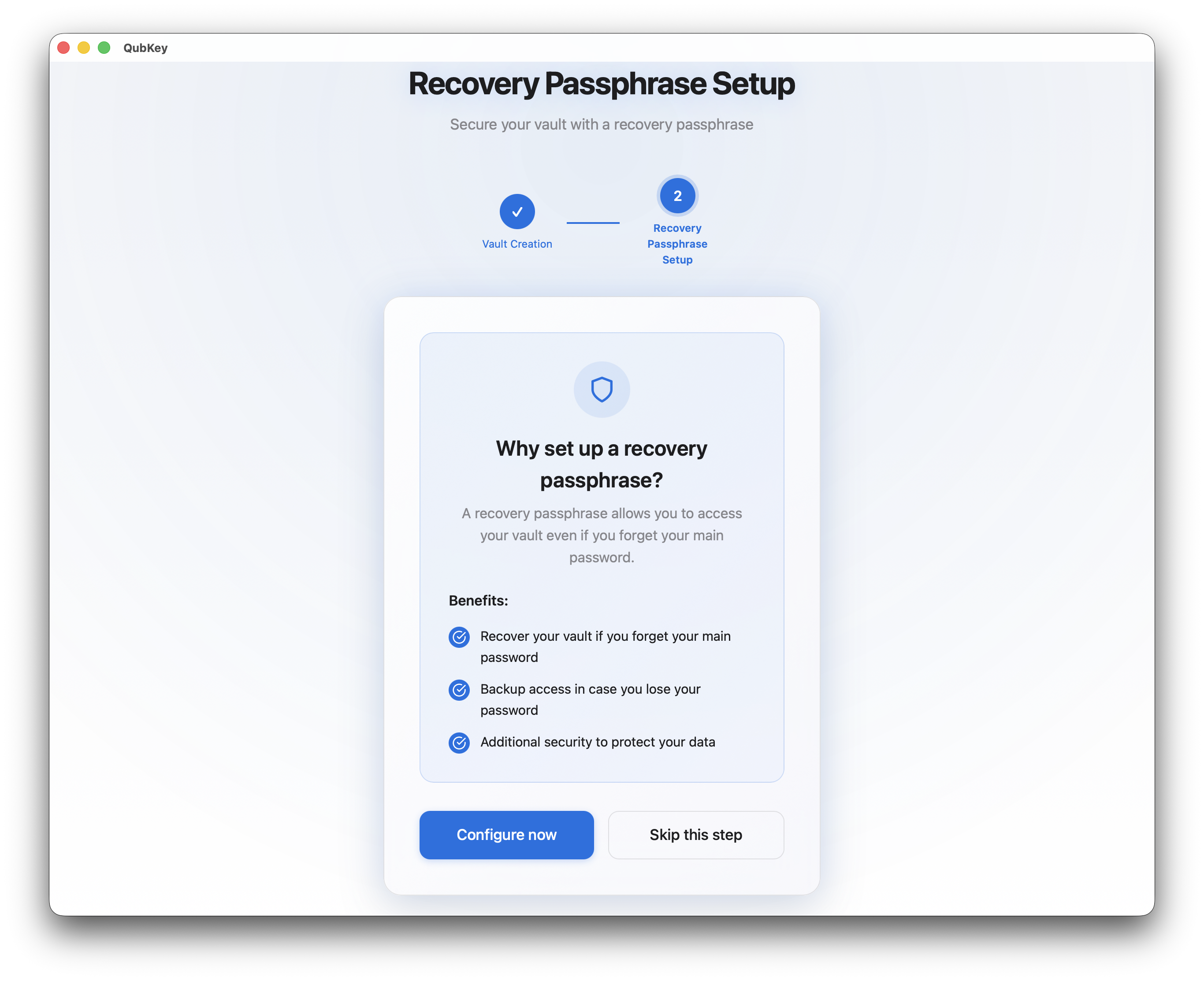
Suivez l'assistant — une nouvelle phrase remplace l'ancienne ; archivez l'ancienne hors ligne
Introduction renouvellement récupération
Nouveau mot de passe maître
Conservez la nouvelle phrase hors ligne et séparément du fichier .rkvey
Plusieurs coffres
Écran d'accueil → Ouvrir un coffre pour sélectionner un autre fichier .rkvey
Chaque coffre a son propre mot de passe maître — QubKey mémorise le dernier chemin ouvert
Cas d'usage : coffre perso, travail, famille sur le même Mac/PC
Accueil — ouvrir un autre coffre
Verrouillage automatique
Inactivité
Configurez le verrouillage automatique dans Paramètres → Sécurité :
- Activer le verrouillage auto (on/off)
- Délai d'inactivité (minimum 30 secondes, défaut 5 min)
- Effacer le presse-papiers au verrouillage (recommandé)
Réglages verrouillage automatique