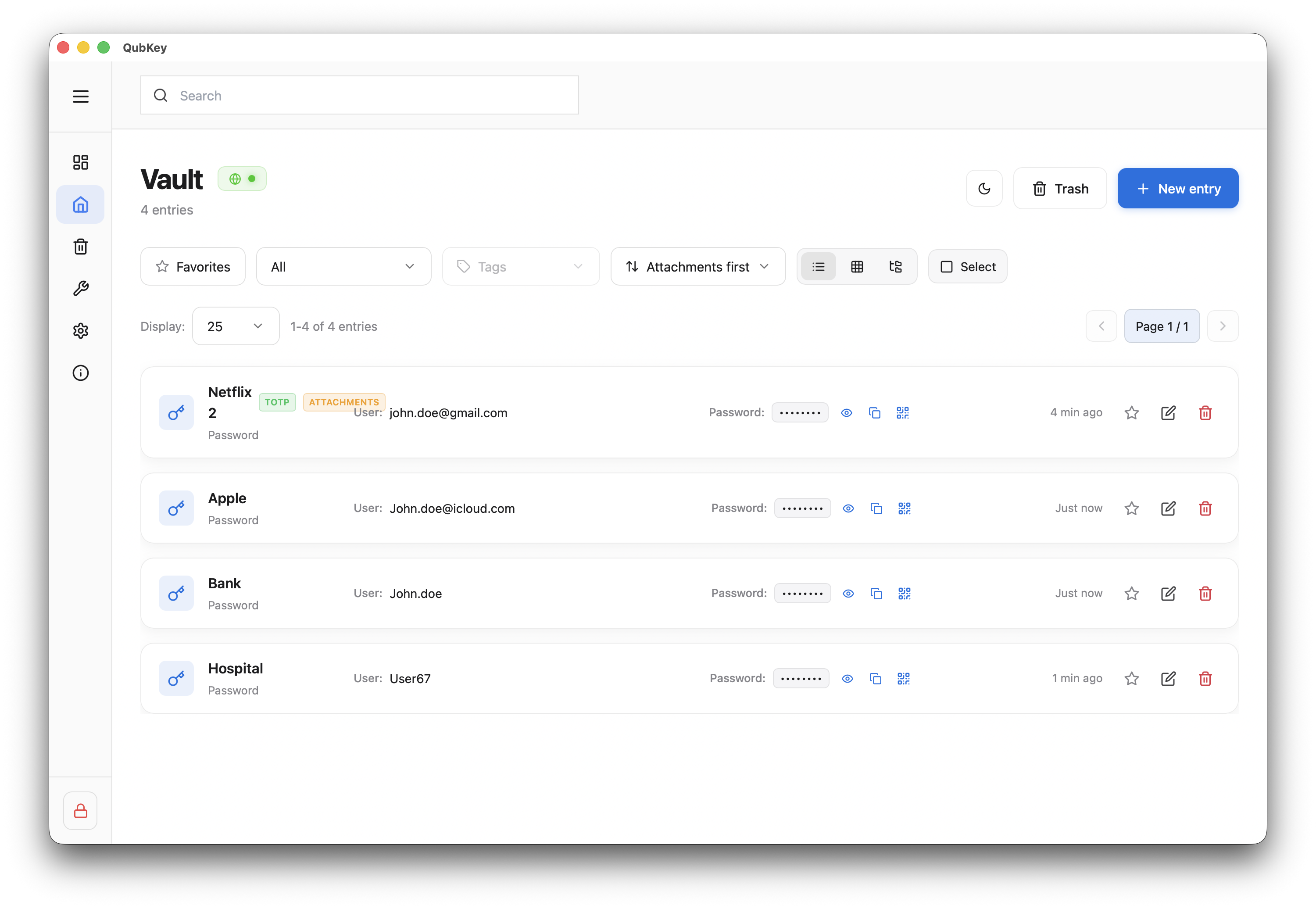
दैनिक तिजोरी उपयोग
फ़ील्ड, क्यूआर शेयर, संस्करण इतिहास और पसंदीदा - प्रति-प्रविष्टि क्रियाएं कॉपी करें।
प्रविष्टियों को जोड़ने और व्यवस्थित करने के अलावा, क्यूबकी प्रत्येक प्रविष्टि पर त्वरित कार्रवाई प्रदान करता है: सुरक्षित प्रतिलिपि, क्षणिक क्यूआर शेयर, संस्करण इतिहास, और पसंदीदा।
यह मार्गदर्शिका वॉल्ट प्रबंधन का पूरक है।
किसी प्रविष्टि को देखें और संपादित करें
वॉल्ट सूची में, एक प्रविष्टि पर क्लिक करें
प्रवेश सूची
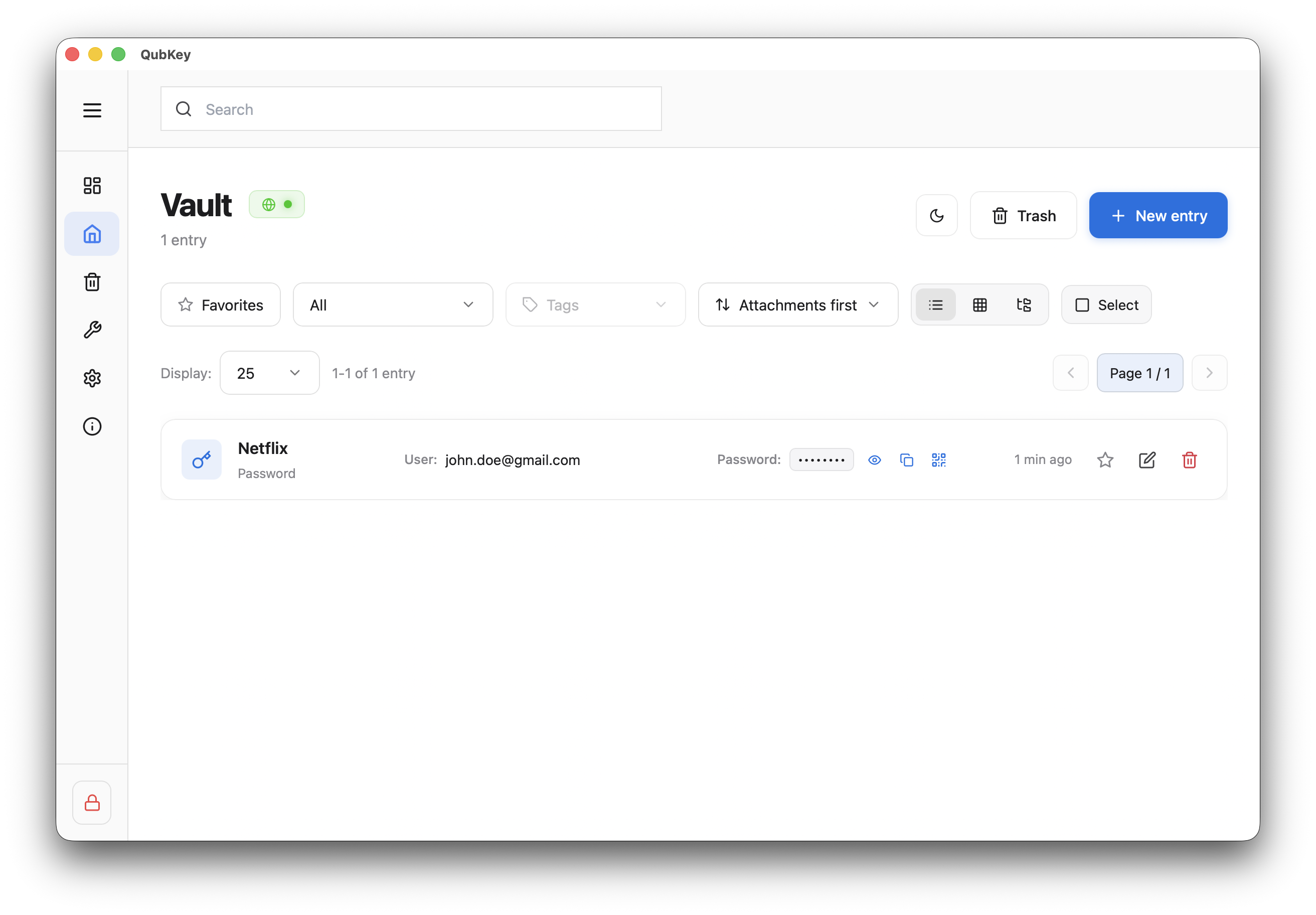
विस्तार दृश्य केवल-पढ़ने के लिए खुलता है - डिफ़ॉल्ट रूप से छिपाए गए फ़ील्ड
प्रवेश विवरण - पढ़ने का तरीका
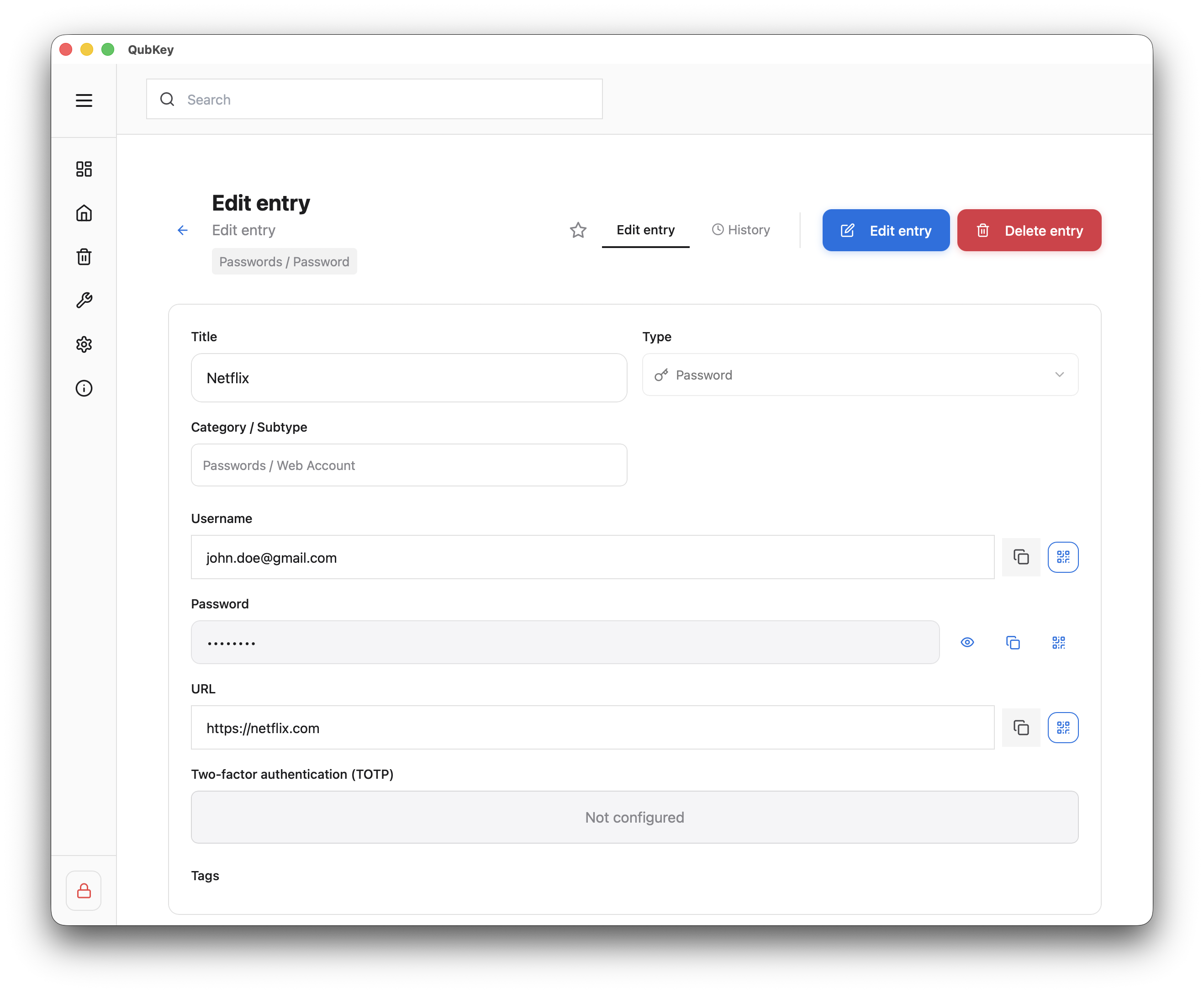
संपादन मोड पर स्विच करने के लिए संपादित करें (या पेंसिल आइकन) पर क्लिक करें
संपादन मोड
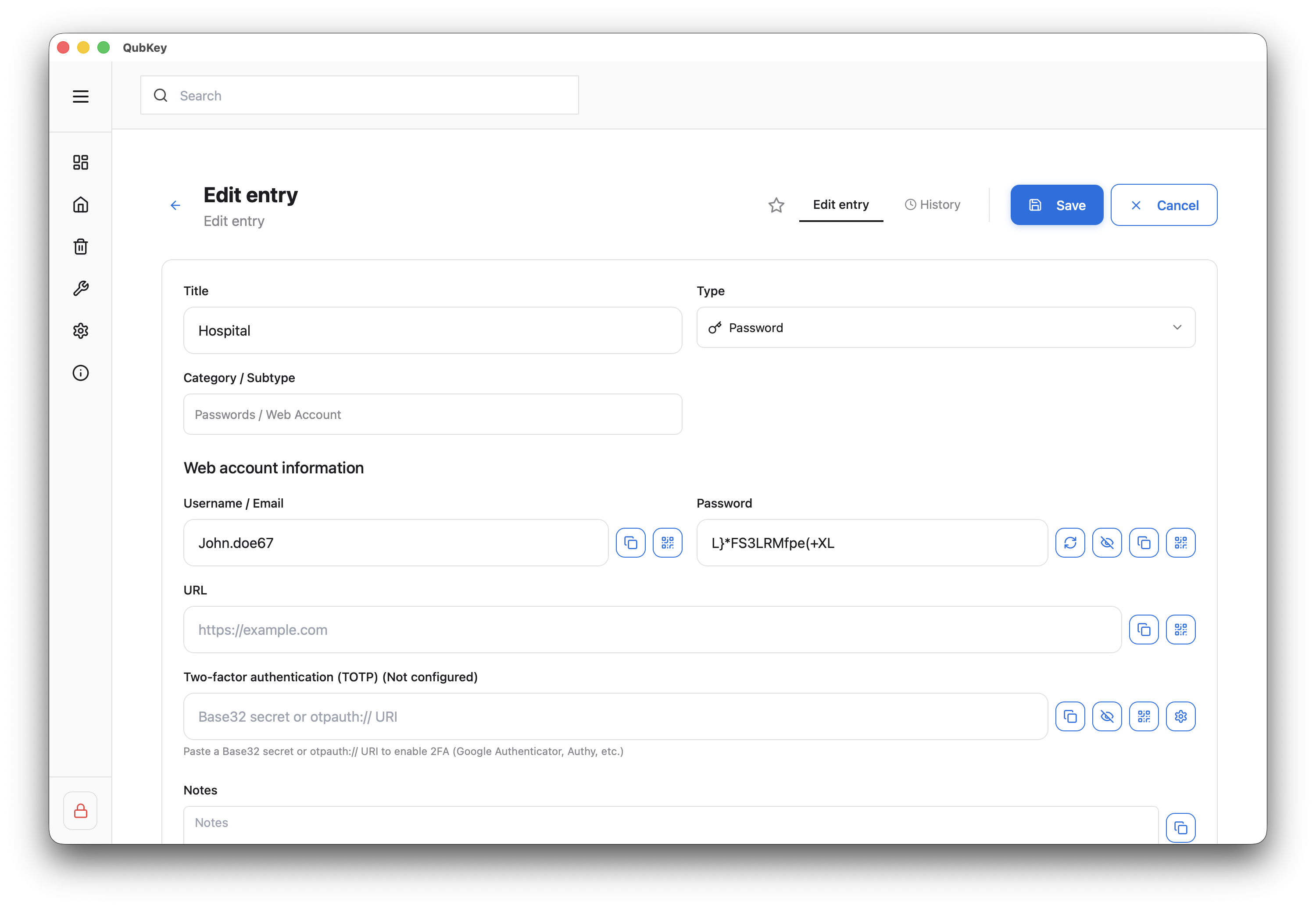
सहेजें या रद्द करें - प्रत्येक बचत इतिहास में एक संस्करण बनाती है
एक फ़ील्ड कॉपी करें
संरक्षित फ़ील्ड (पासवर्ड, कुंजी...) पर, कॉपी आइकन पर क्लिक करें
सामग्री को क्लिपबोर्ड पर कॉपी किया जाता है - कॉन्फ़िगर टाइमआउट के बाद स्वतः साफ़ हो जाता है
क्लिपबोर्ड टाइमर के साथ फ़ील्ड कॉपी
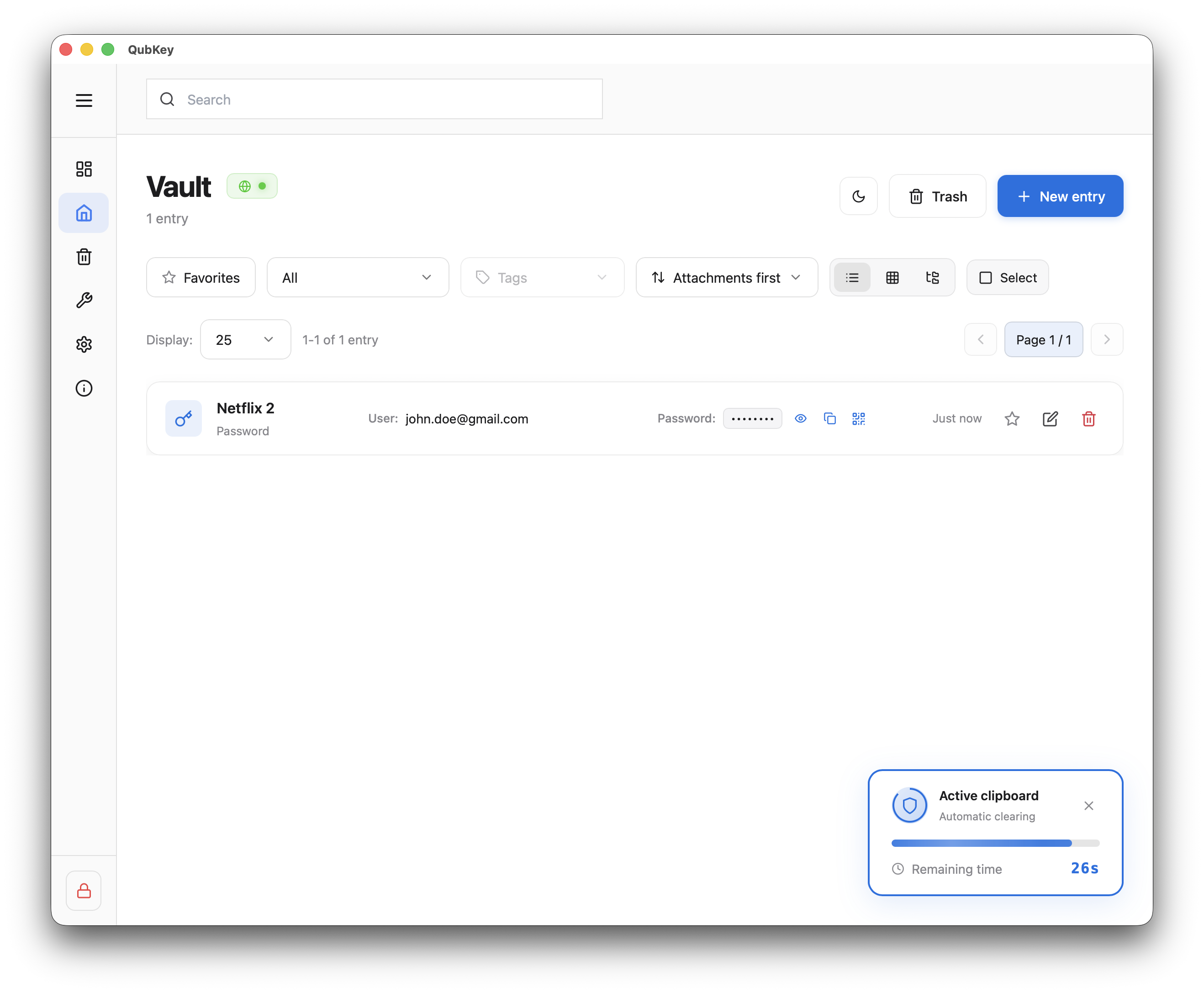
MacOS/Windows पर, QubKey सिस्टम सुरक्षित क्लिपबोर्ड का उपयोग किया जा सकता है
क्यूआर कोड के माध्यम से साझा करें
क्यूआर शेयर प्रारंभ करें
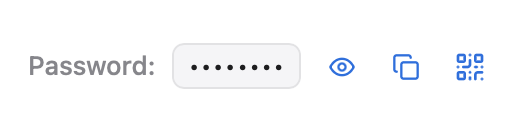
कॉपी करने के लिए आगे, QR आइकन पर क्लिक करें - ऐप में एक खिलौना पुरालेख खोला गया है
मैदान पर क्यूआर शेयर बटन
कोड को स्कैन करें
क्यूआर कोड ~30 सेकंड के लिए सादे टेक्स्ट में मान प्रदर्शित करता है, फिर मेमोरी से साफ़ कर दिया जाता है (क्षणिक भंडारण)
उलटी गिनती के साथ क्यूआर विंडो
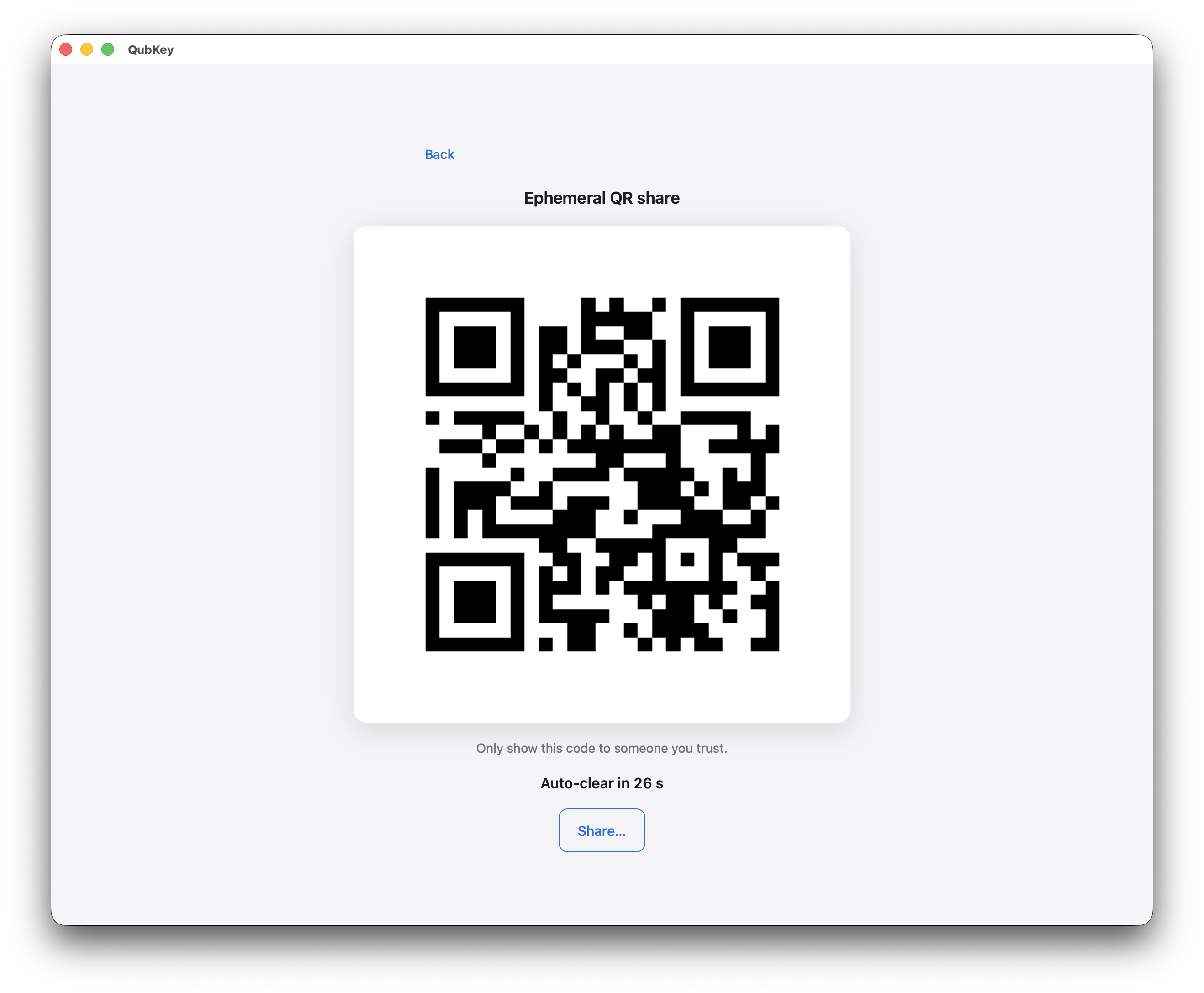
विशिष्ट उपयोग: वाई-फ़ाई पासवर्ड या कुंजी को उसी स्थानीय नेटवर्क पर किसी फ़ोन में स्थानांतरित करें - कोई क्लाउड नहीं
सीमाएं
बहुत लंबे पेलोड (> कॉन्फ़िगर की गई सीमा) अस्वीकार कर दिए जाते हैं - बड़े रहस्यों के लिए फ़ाइल निर्यात का उपयोग करें।
संस्करण इतिहास
प्रविष्टि विवरण पर, इतिहास टैब खोलें
पिछले संस्करणों की समीक्षा करें (दिनांक, परिवर्तित फ़ील्ड)
प्रवेश इतिहास टैब
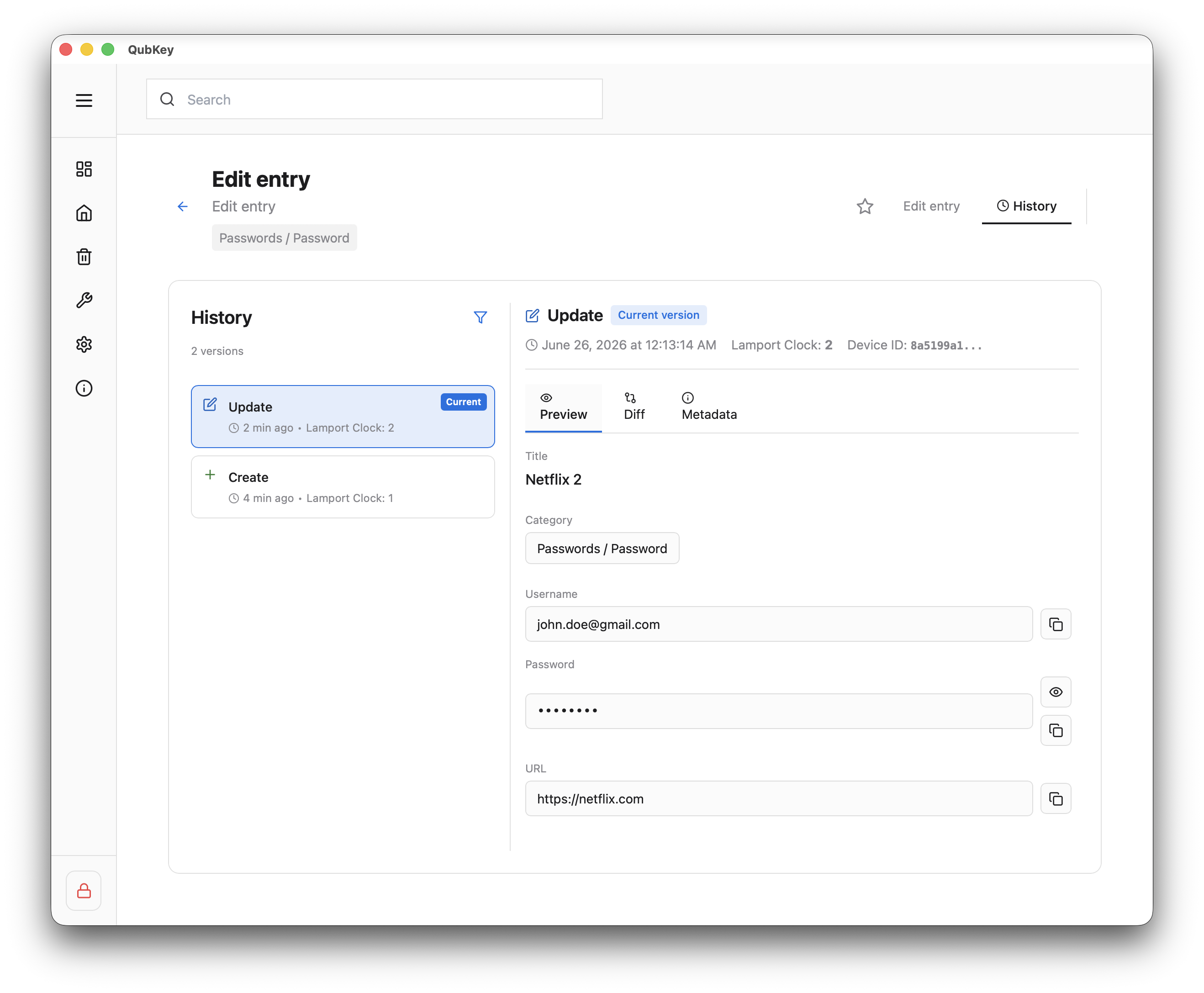
यदि आवश्यक हो तो पिछले संस्करण को पुनर्स्थापित करें - एक नया संस्करण बनाया जाता है
पसंदीदा
पसंदीदा में जोड़ने के लिए किसी प्रविष्टि (सूची या विवरण) पर स्टार पर क्लिक करें
साइडबार के शीर्ष पर पसंदीदा अनुभाग - त्वरित पहुंच
पसंदीदा अनुभाग