Sblocco e blocco
Apri, sblocca e blocca il caveau: biometria, ripristino e blocco automatico.
QubKey protegge la tua cassaforte con una password principale. Mentre è bloccato, nessuna voce è leggibile, né dall'app né dall'estensione del browser.
Apri un deposito esistente
Avvia QubKey: viene visualizzata la schermata iniziale
Schermata iniziale di QubKey
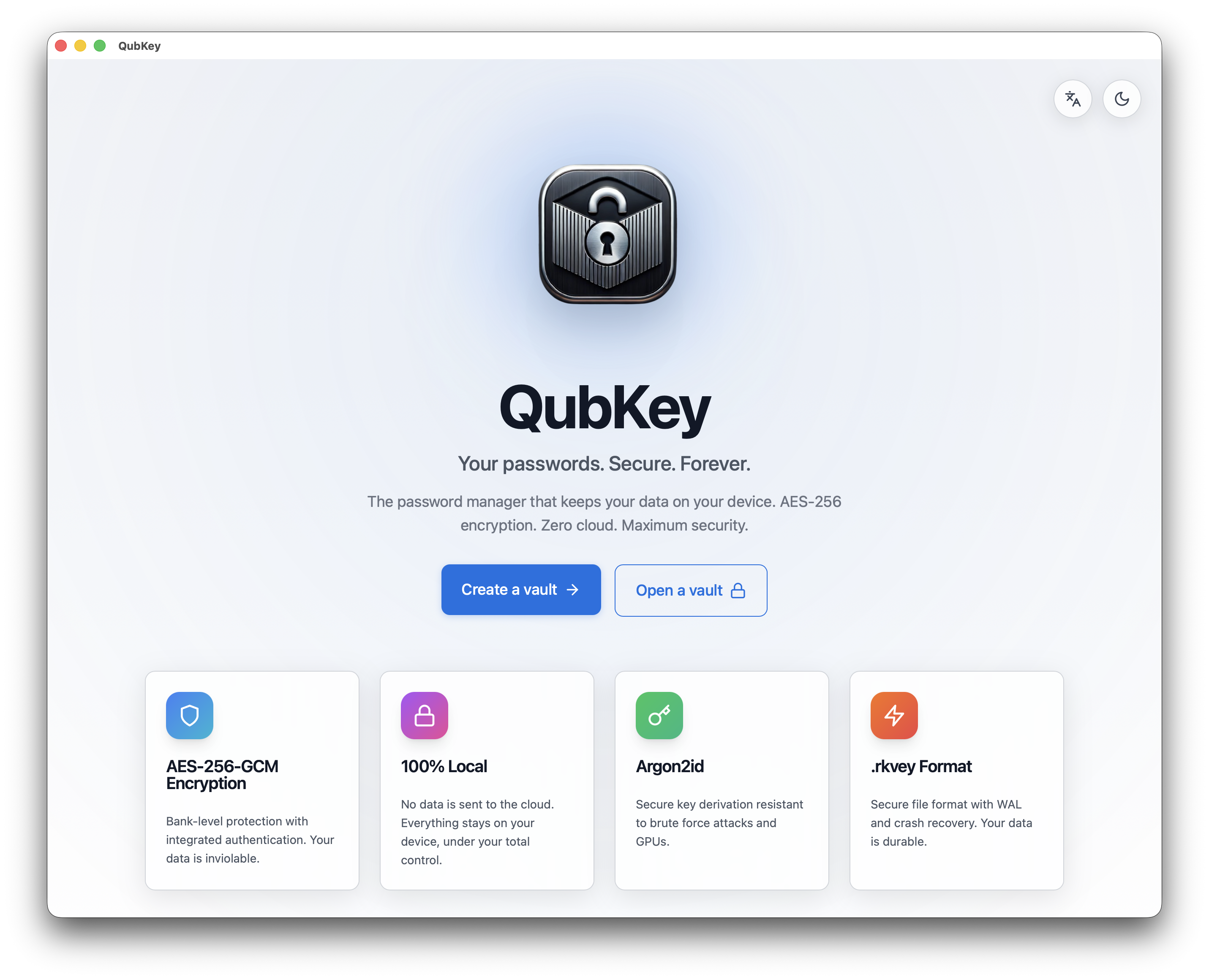
Fai clic su Apri caveau (o equivalente)
Pulsante Apri cassaforte
Seleziona il tuo file .rkvey nella finestra di dialogo del sistema
File del selettore .rkvey
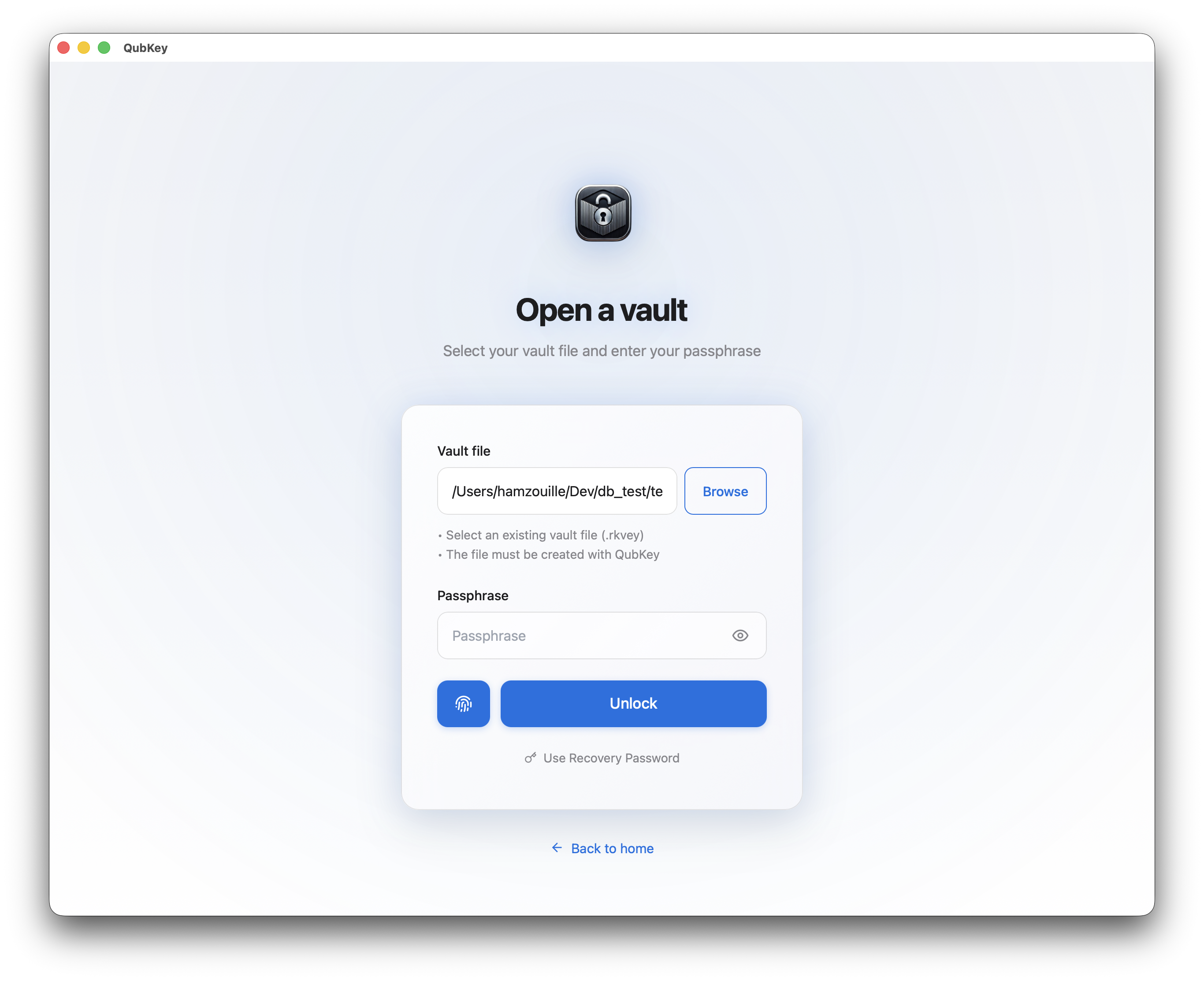
Viene visualizzata la schermata di sblocco: inserire la password principale
Sblocca il caveau
Inserisci la tua password principale nel campo protetto
Schermata di sblocco
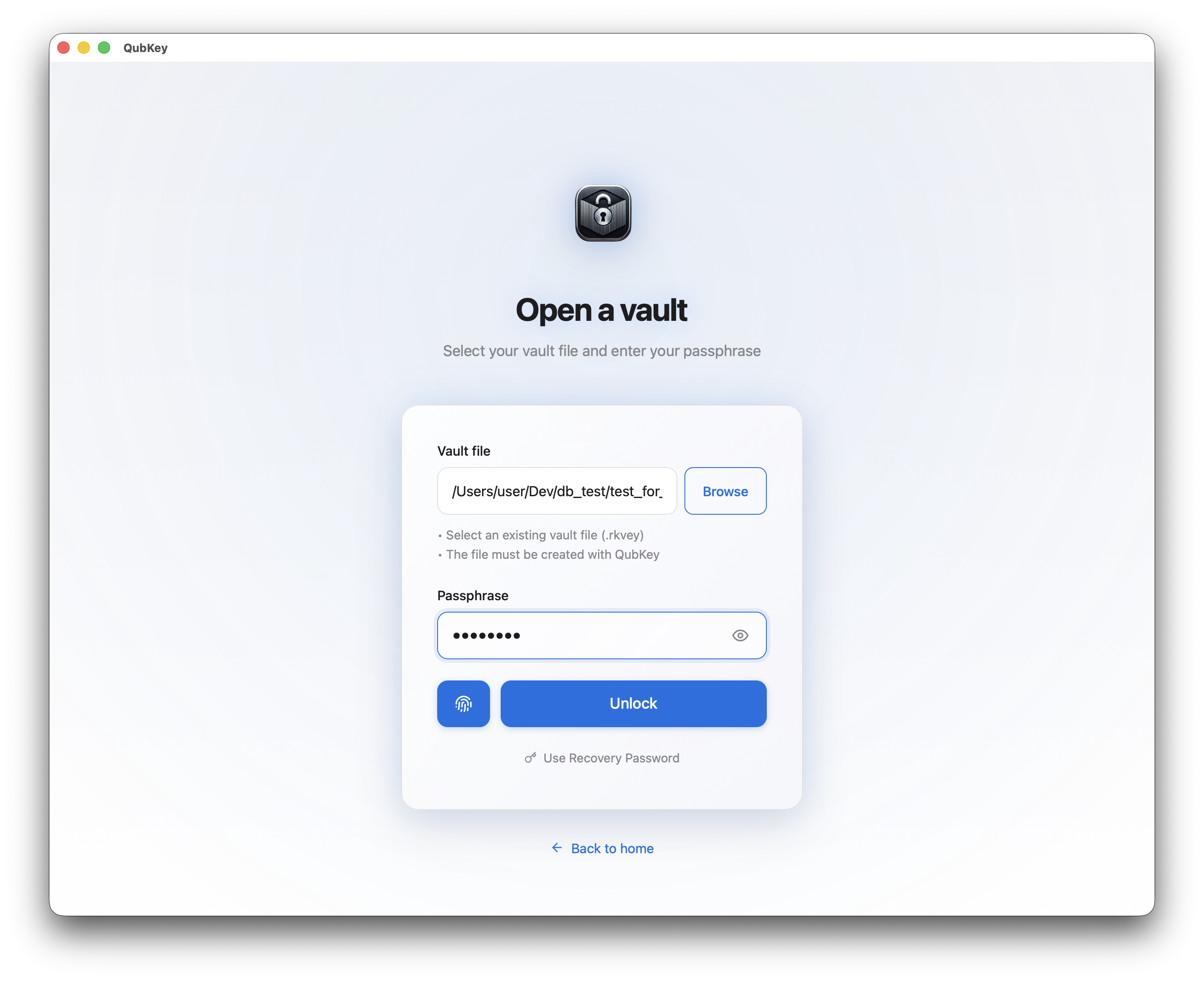
Fai clic su Sblocca (o premi Invio)
Pulsante di sblocco
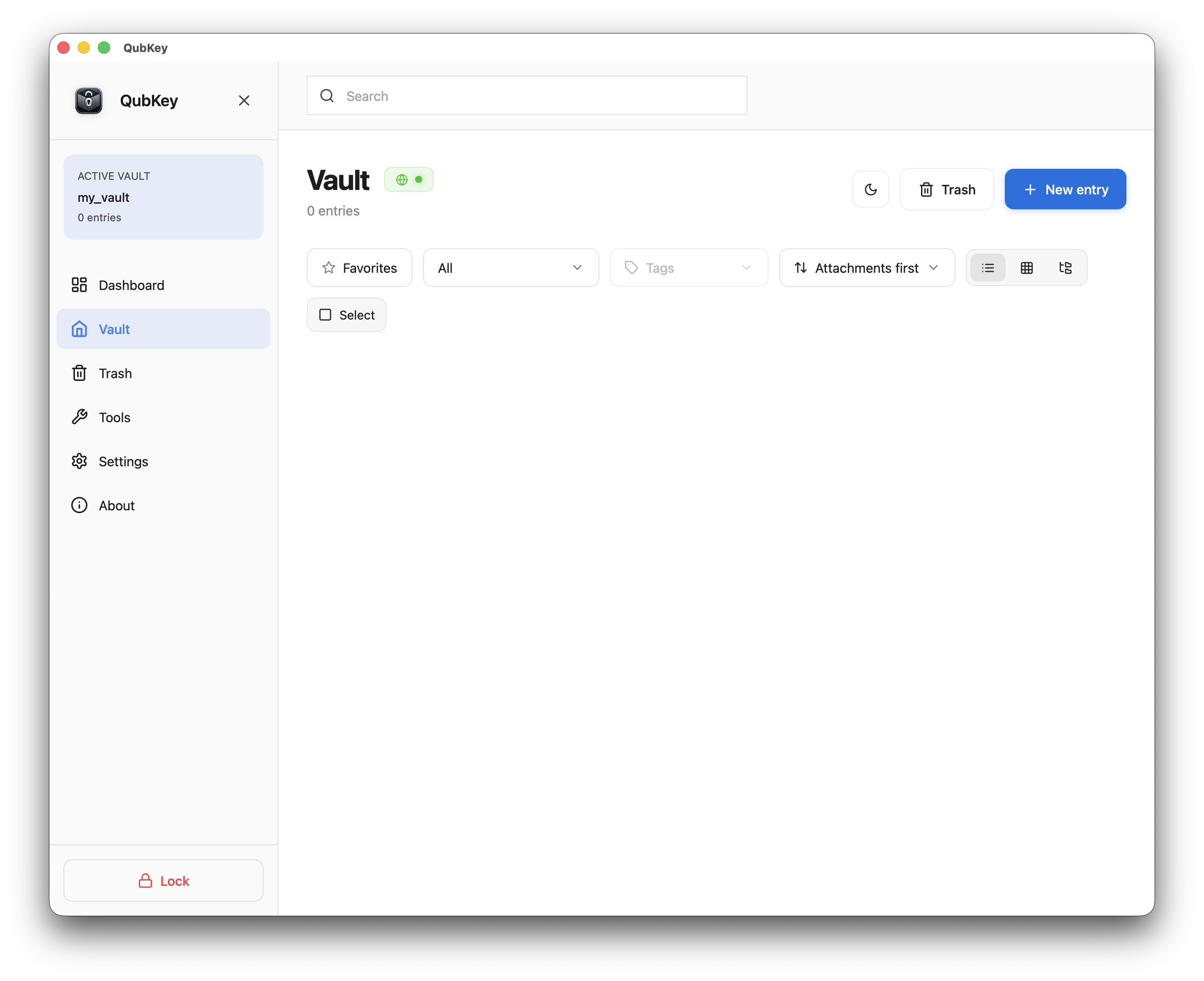
In caso di successo, raggiungi il vault (lista degli iscritti)
Volta sbloccata

In caso di errore, viene visualizzato un messaggio di errore: controlla la password (con distinzione tra maiuscole e minuscole)
Blocca il caveau
Da qualsiasi schermata del caveau sbloccato, fai clic su Blocca nella barra laterale o nel menu
Tasto di blocco
La volta viene immediatamente crittografato in memoria: l'estensione perde l'accesso
Sblocco biometrico
Verifica la disponibilità
Apri Impostazioni → Sicurezza (guida alle impostazioni)
Impostazioni di sicurezza: sezione biometrica
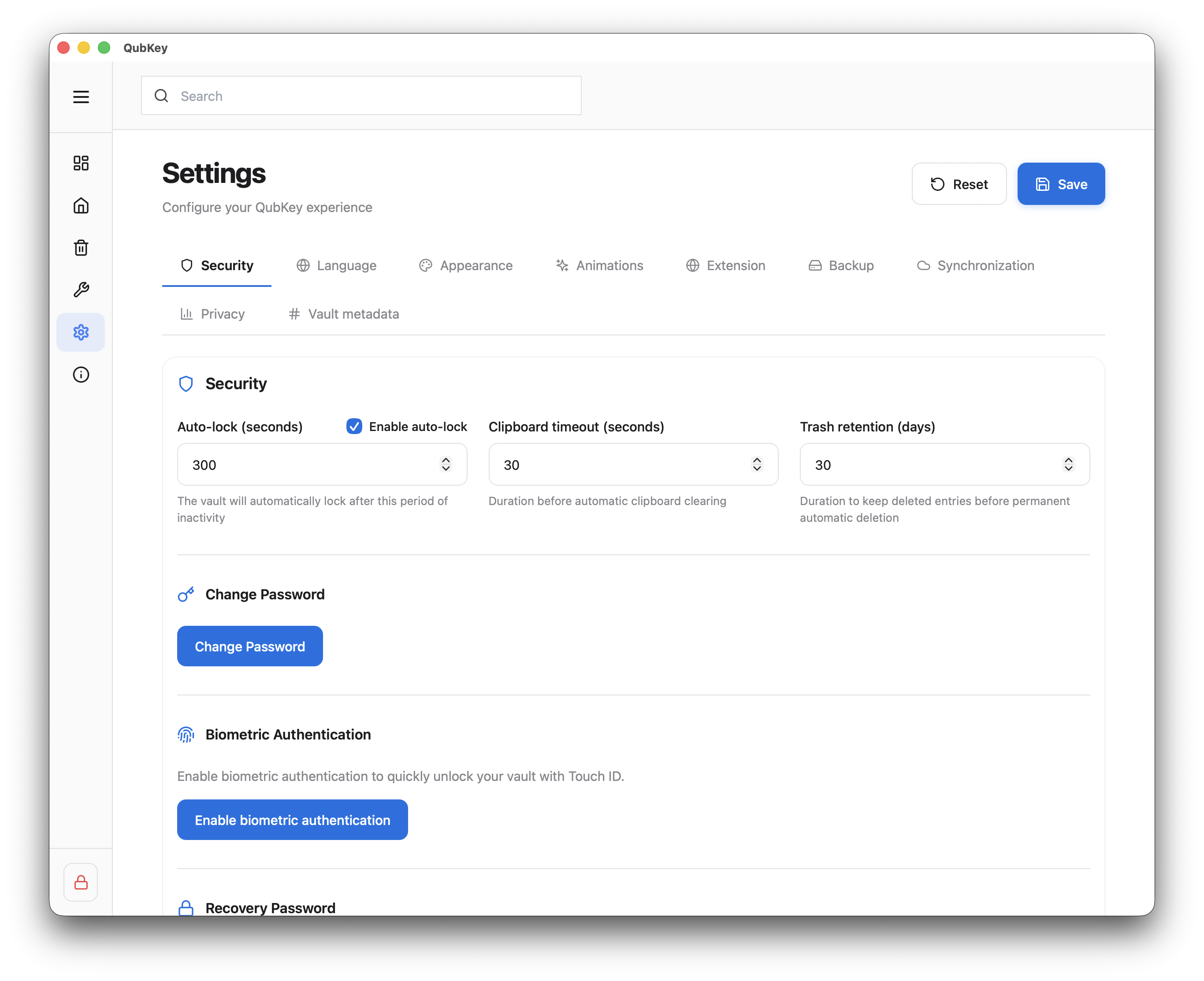
Se Touch ID/Windows Hello è disponibile, viene visualizzata l'opzione Abilita dati biometrici
Abilita la biometria
Fai clic su Abilita: QubKey richiede la tua password principale una volta per collegare i dati biometrici al vault
Finestra di dialogo di abilitazione biometrica
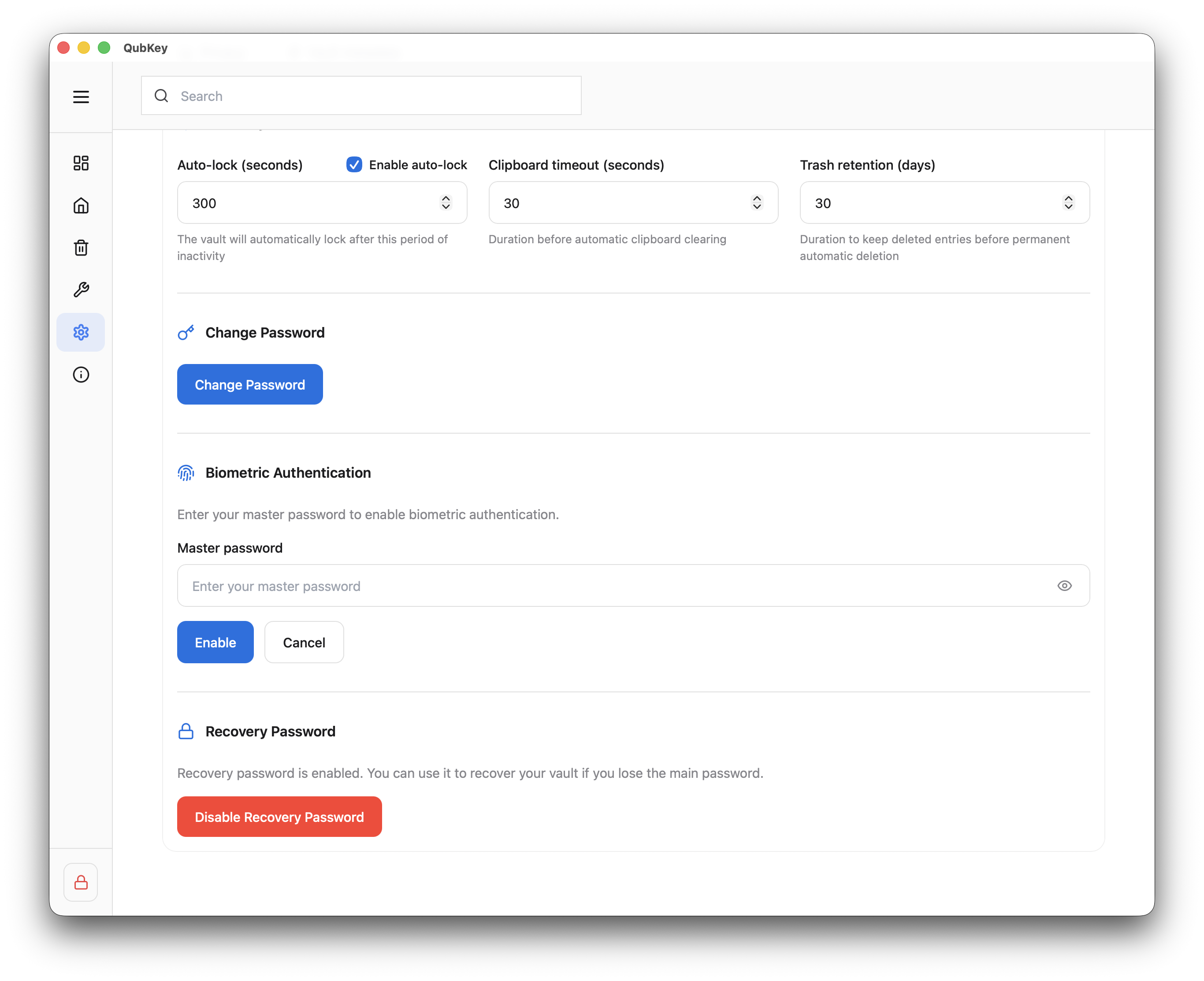
Conferma con l'impronta digitale o Face ID: negli sblocchi futuri, la biometria sostituisce l'immissione della password
Biometria abilitata nelle impostazioni
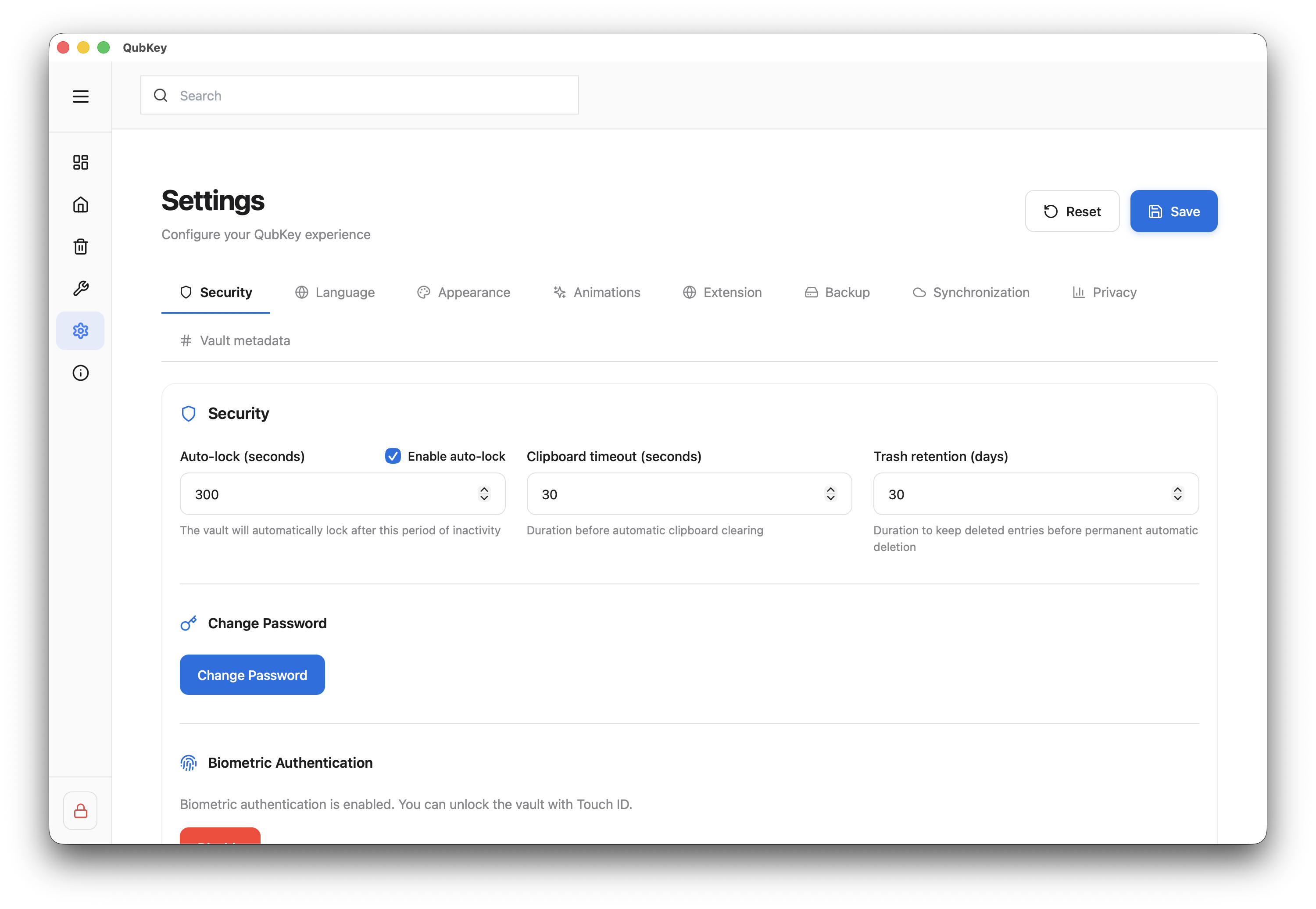
Disabilità
Torna a Impostazioni → Sicurezza → Disabilita dati biometrici: la password principale viene richiesta nuovamente ad ogni sblocco.
Password dimenticata
Recupero
Hai dimenticato la password principale?
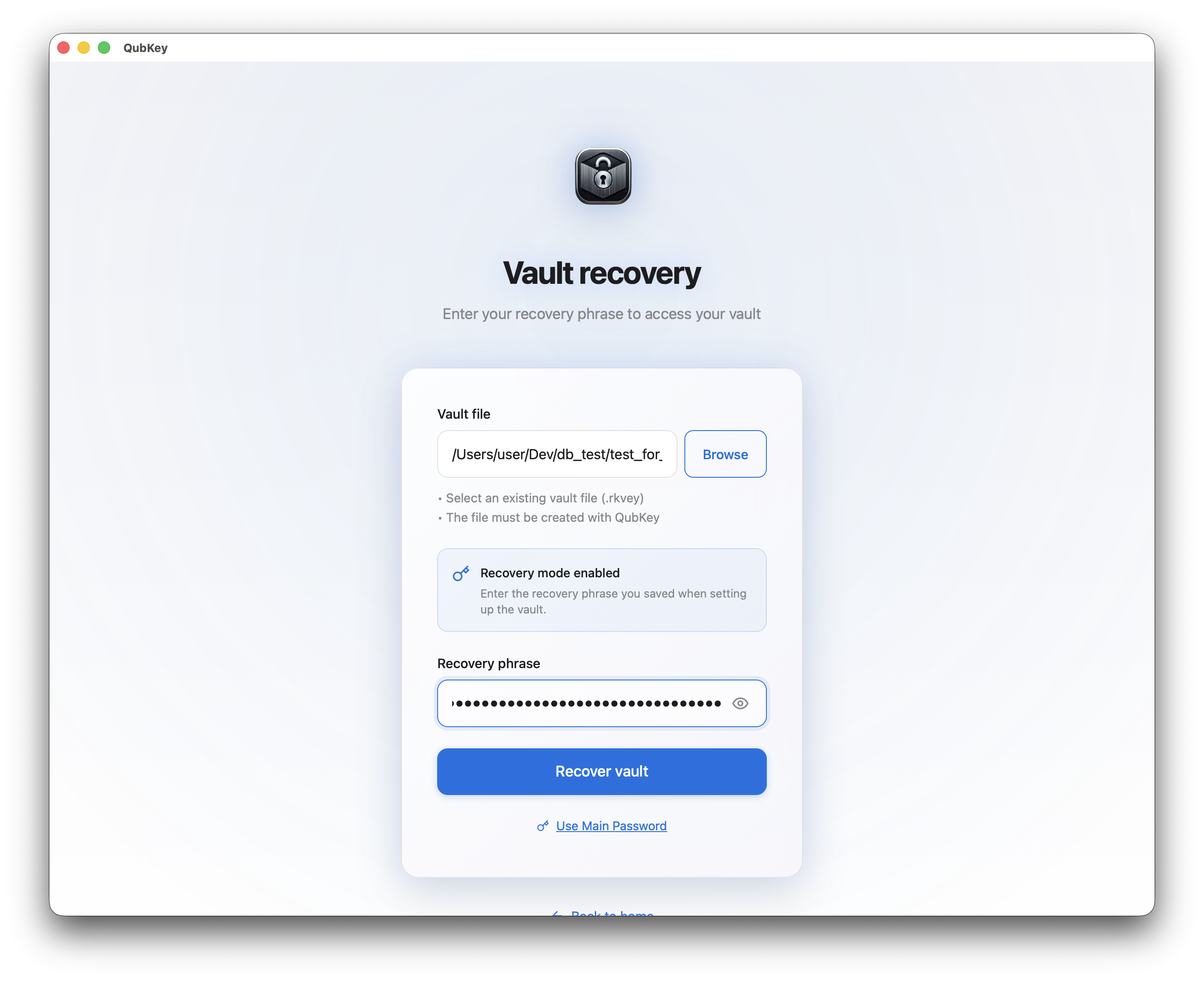
- Nella schermata di sblocco, fai clic su Utilizza chiave di ripristino
- Inserisci la frase salvata durante la creazione del vault
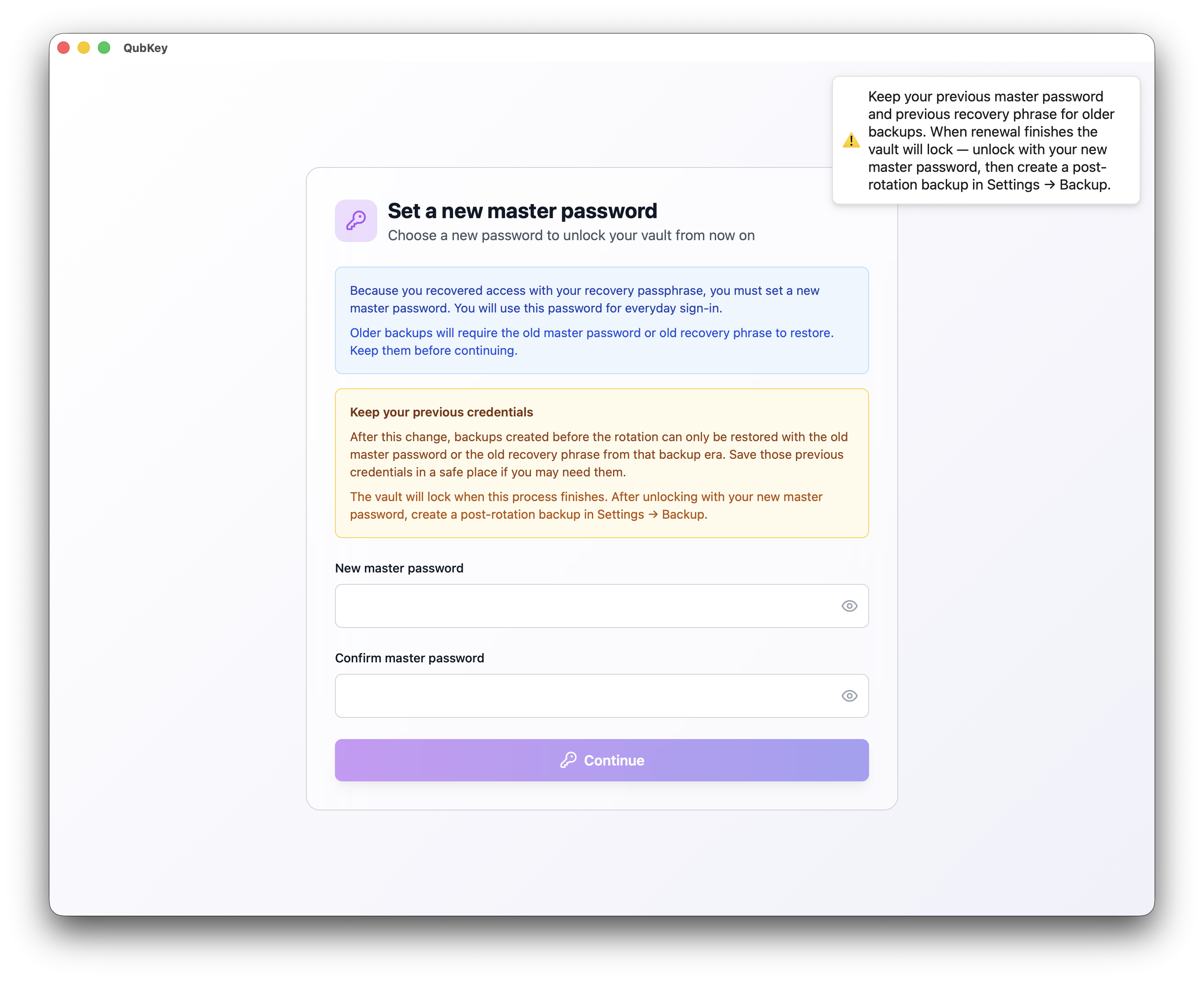
- Imposta una nuova password principale
Schermata della chiave di ripristino
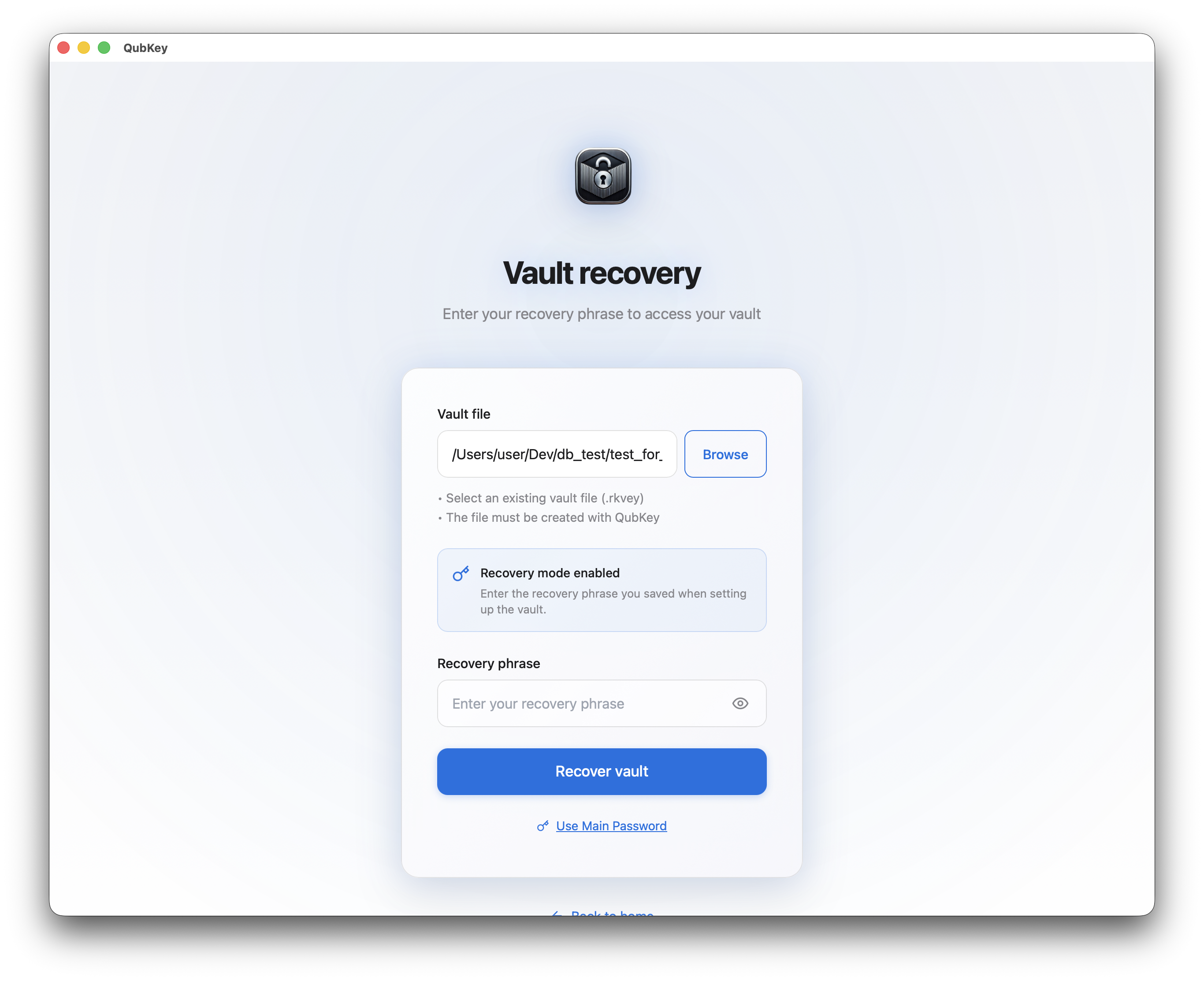
Frase di recupero inserita
Nuova password principale
Senza la frase di ripristino, QubKey non può decrittografare il vault, senza backdoor.
Rinnova la chiave di ripristino
Impostazioni → Sicurezza → sezione Chiave di ripristino → Rinnova
Oppure percorso dedicato /renew-recovery quando offerto dopo l'accesso
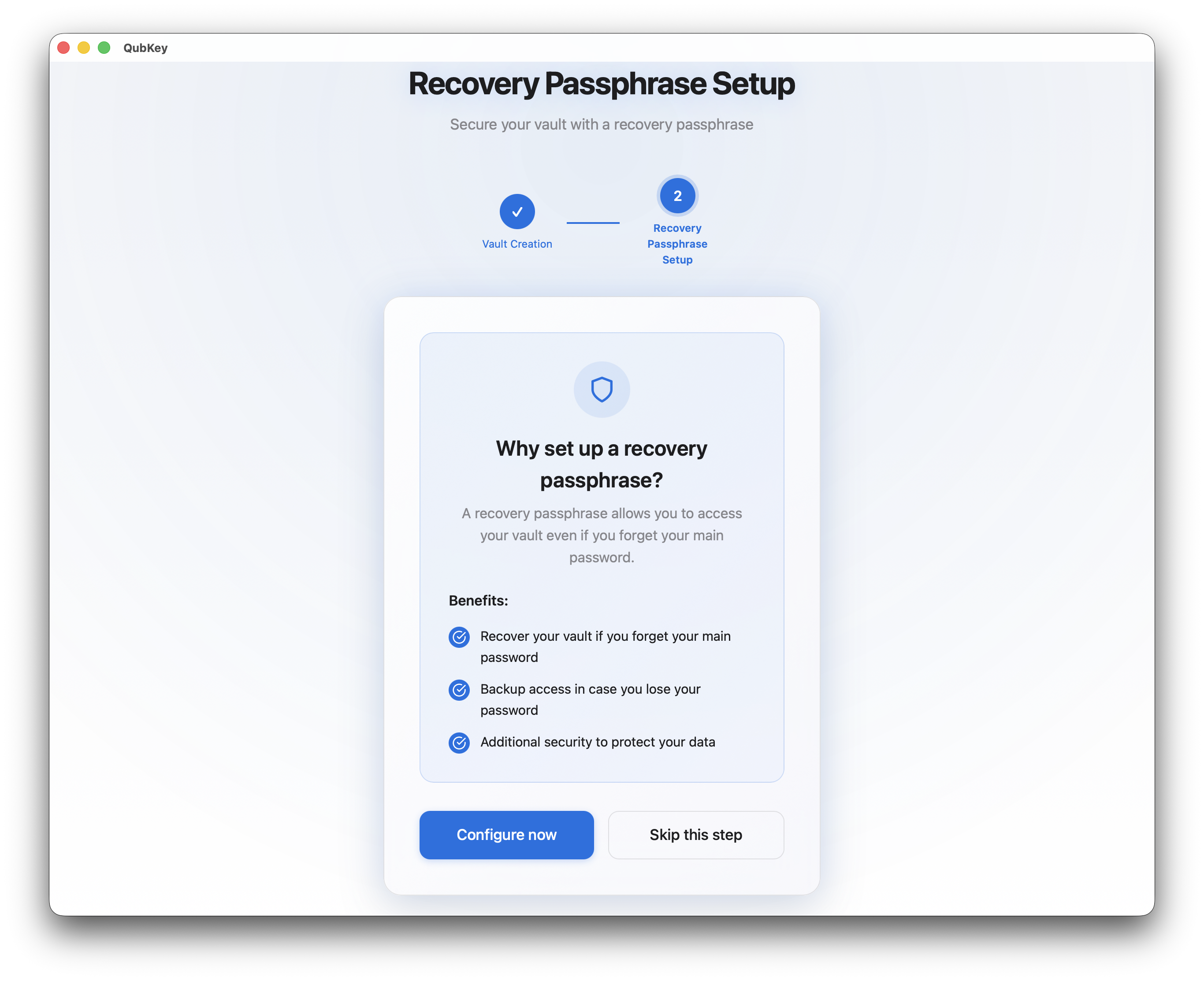
Segui la procedura guidata: una nuova frase sostituisce quella vecchia; archivia la vecchia frase offline
Introduzione al rinnovo del recupero
Nuova password principale
Mantieni la nuova frase offline e separata dal file .rkvey
Casseforti multiple
Schermata Home → Apri vault per selezionare un altro file .rkvey
Ogni vault ha la propria password principale: QubKey ricorda l'ultimo percorso aperto
Casi d'uso: depositi personali, lavorativi, familiari sullo stesso Mac/PC
Casa: apri un altro caveau
Blocco automatico
Timeout di inattività
Configura il blocco automatico in Impostazioni → Sicurezza:
- Abilita blocco automatico (on/off)
- Timeout di inattività (minimo 30 secondi, predefinito 5 minuti)
- Cancella appunti dopo il blocco (consigliato)
Impostazione del blocco automatico