잠금 해제 및 잠금
생체 인식, 복구 및 자동 잠금 기능을 통해 저장소를 열고, 잠금 해제하고 잠급니다.
QubKey는 마스터 비밀번호로 저장소를 보호합니다. 잠겨 있는 동안에는 앱이나 브라우저 확장 프로그램에서 항목을 읽을 수 없습니다.
기존 볼트 열기
QubKey 실행 — 홈 화면이 표시됩니다.
QubKey 홈 화면
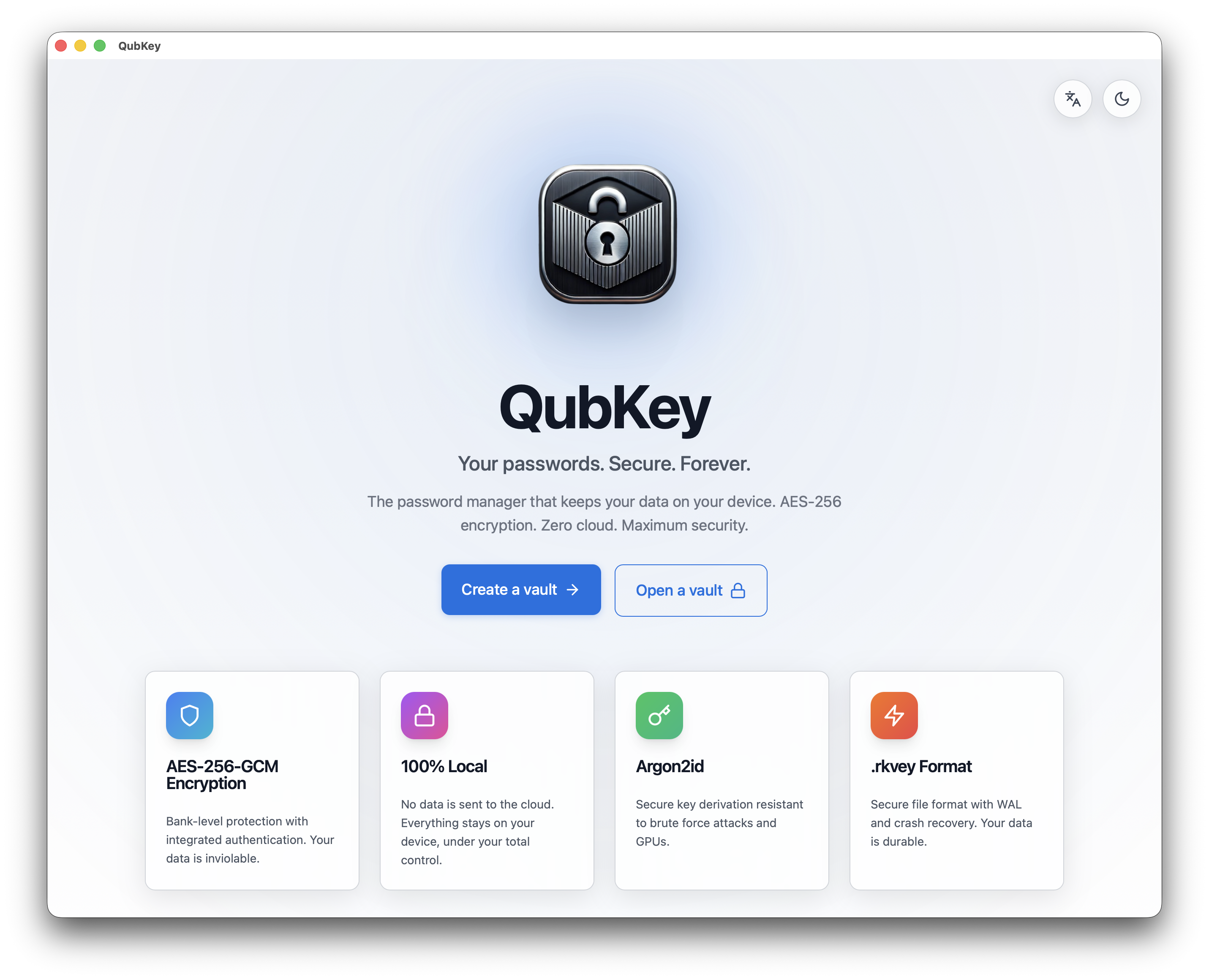
Vault Buy(또는 관련 항목)를 클릭합니다.
금고 열기 버튼
시스템 대화 상자에서 .rkvey 파일을 선택하세요.
.rkvey 파일 선택기
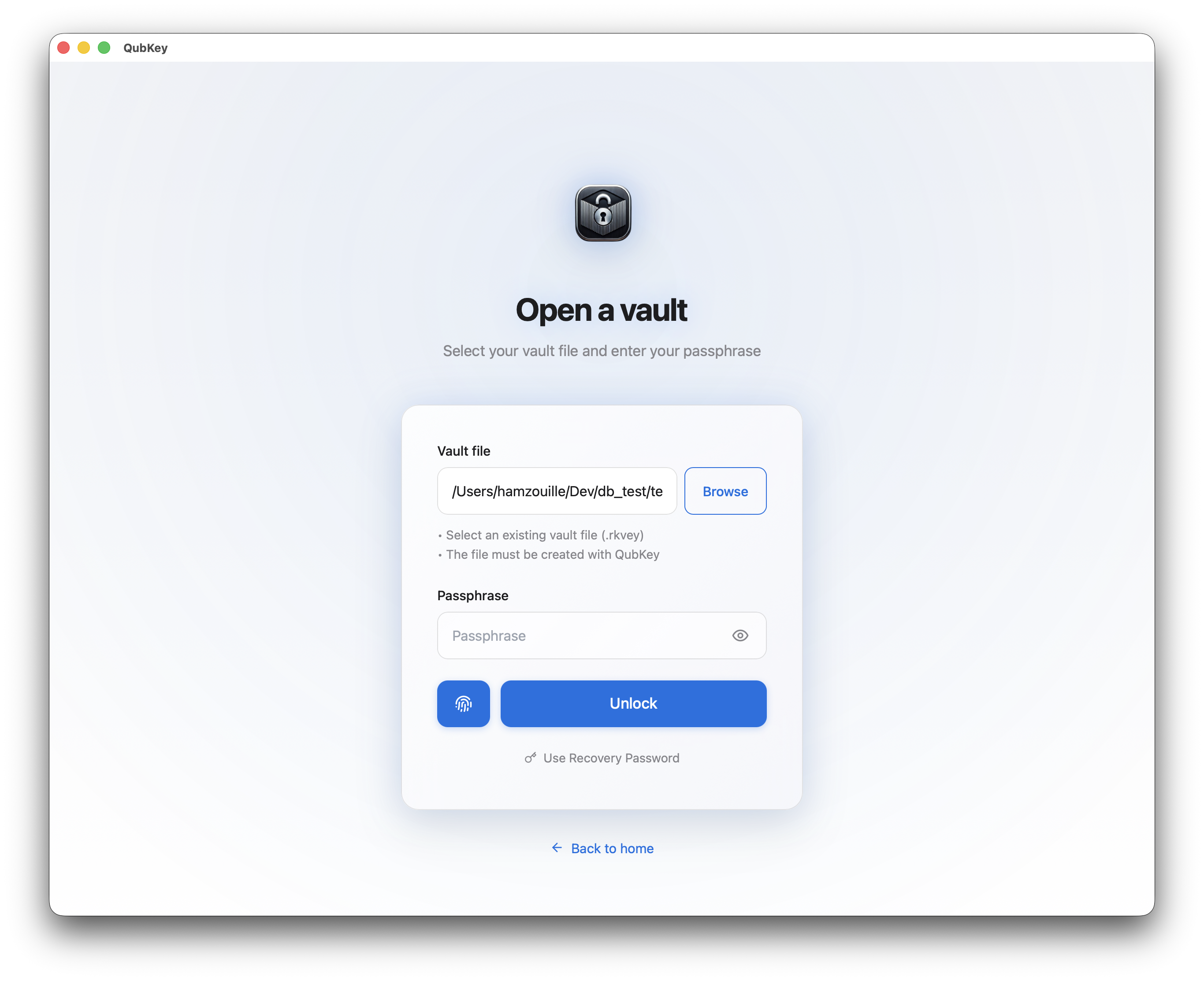
잠금 해제 화면이 나타납니다 - 마스터 비밀번호를 입력하세요
금고를 잠금 해제하세요
보안 필드에 마스터 비밀번호를 입력하세요.
화면 잠금해제
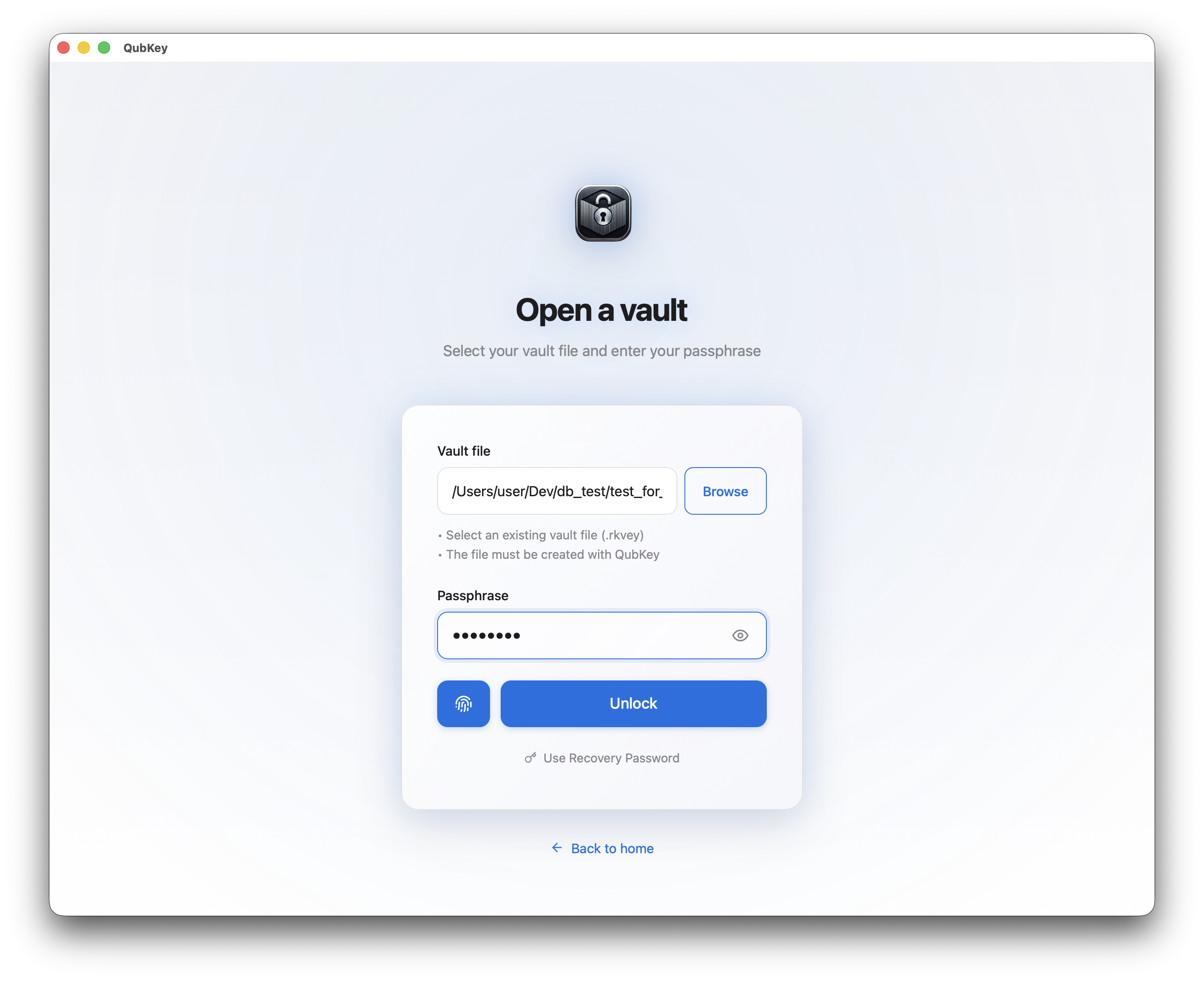
잠금 휴가를 클릭하세요(또는 키를 누름).
잠금해제 버튼
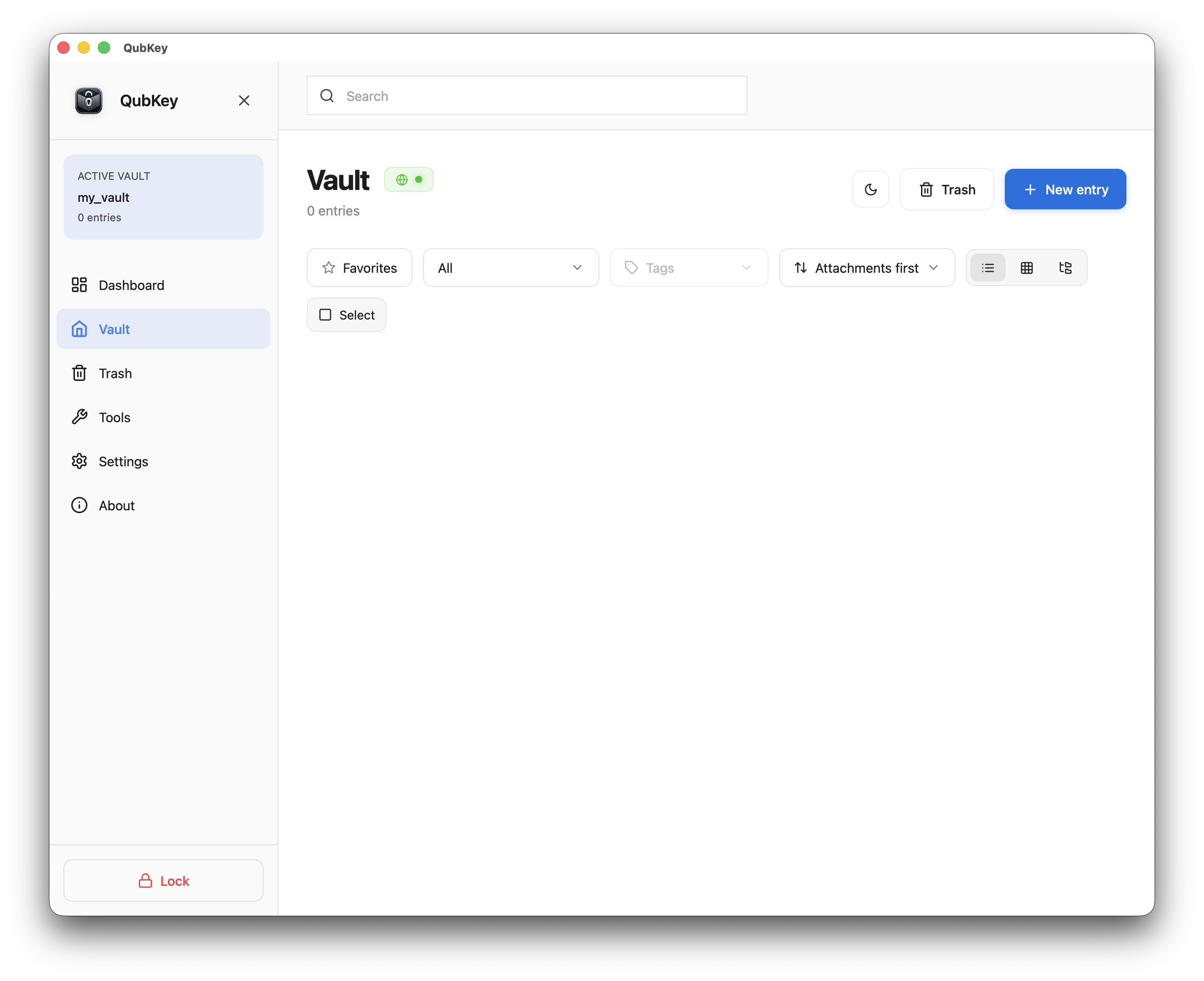
성공하면 vault(항목 목록)에 응답합니다.
잠금 해제된 금고

실패 시 오류 메시지가 나타납니다. 비밀번호를 확인하세요(대소문자 구분).
금고를 잠그세요
잠금 해제된 볼트 화면의 사이드바 또는 메뉴에서 잠금을 클릭하세요.
잠금 버튼
볼트는 메모리에서 즉시 암호화되며 확장 프로그램은 액세스할 수 없습니다.
생체 인식 잠금 해제
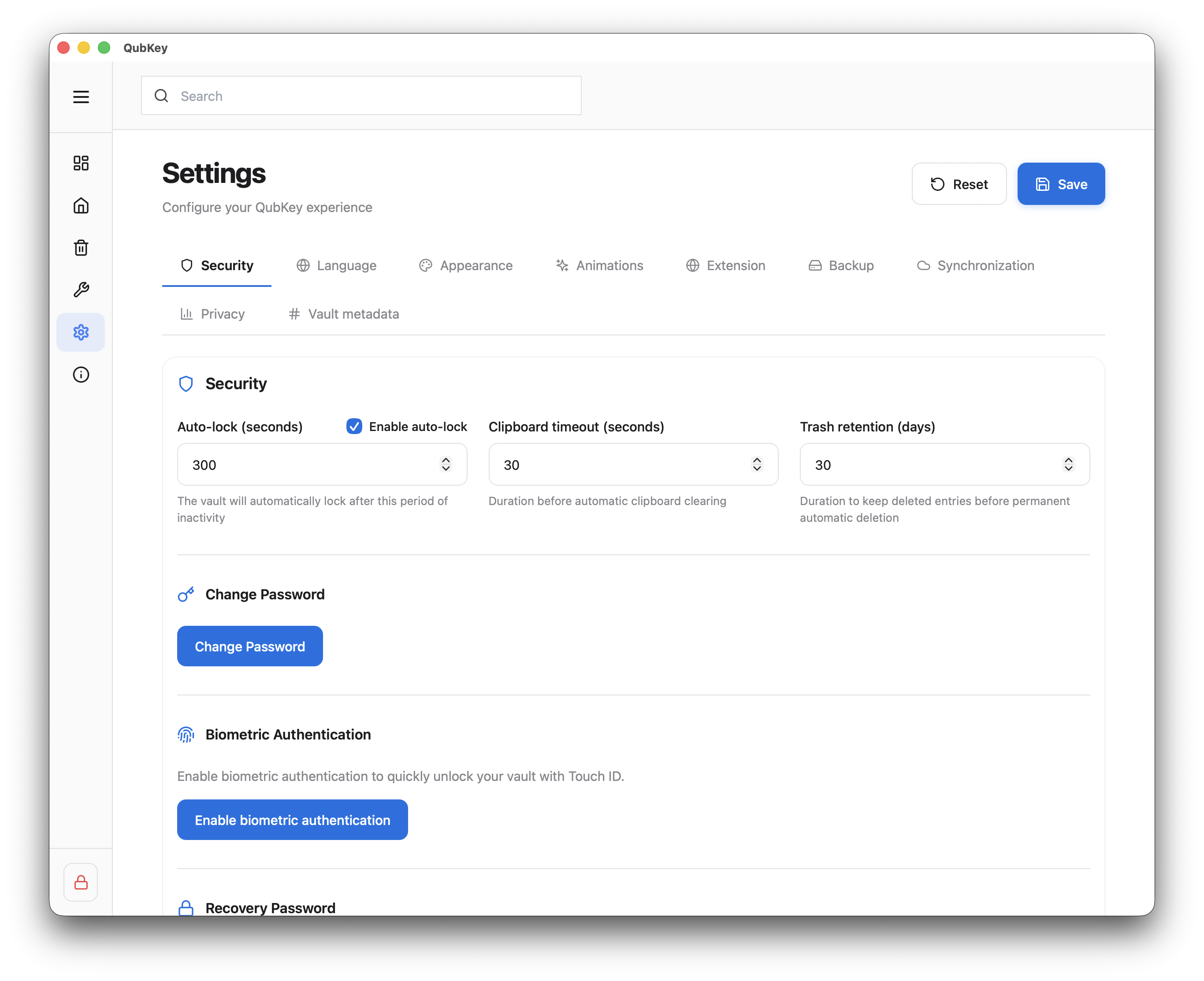
생체인식 활성화
활성화를 클릭하세요. QubKey는 애완동물 보트에 연결하기 위해 마스터를 한 번 묻습니다.
생체인식 활성화 대화상자
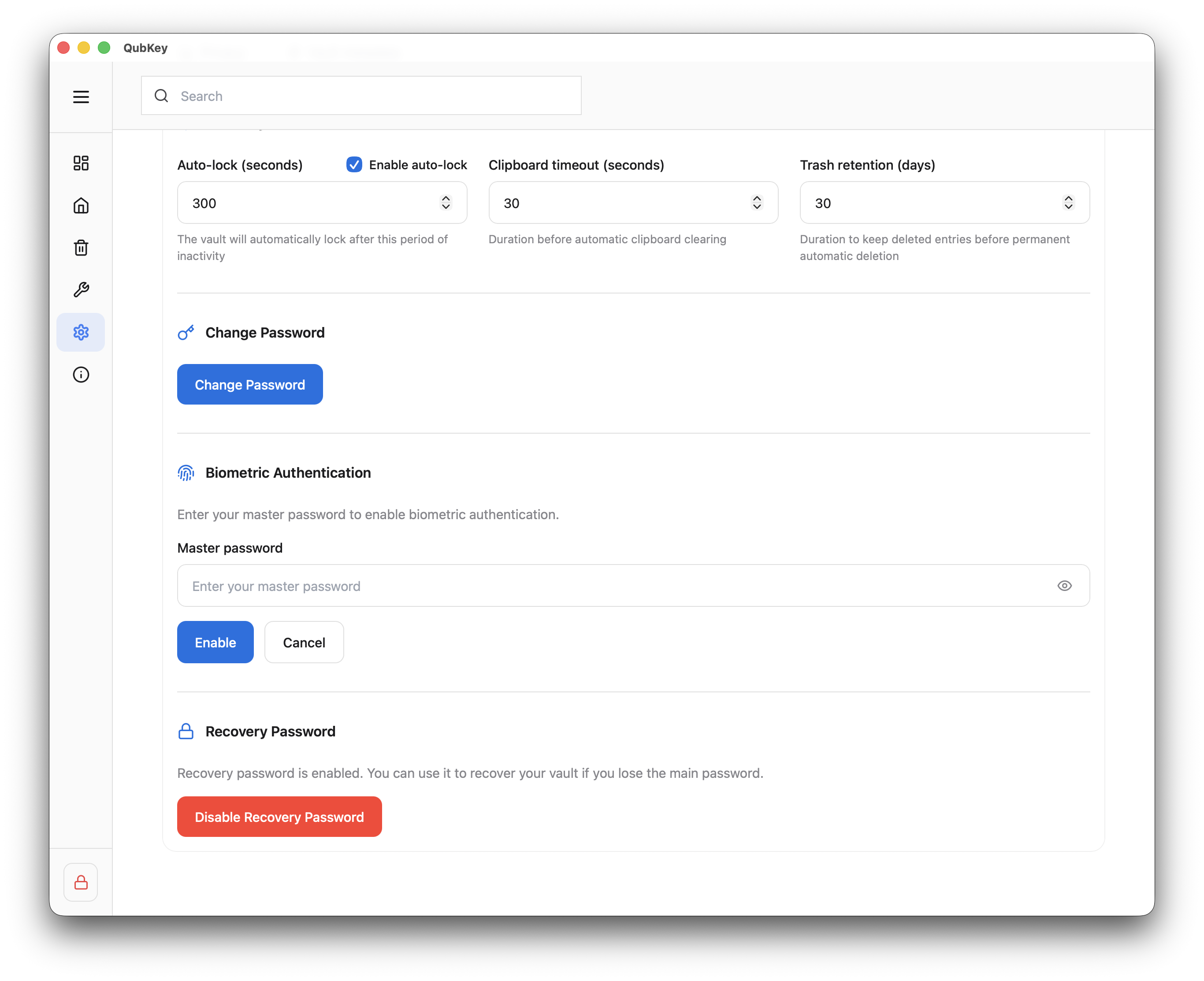
원래 또는 얼굴 ID 잠금 - Holiday Holiday 형식으로 삽입하겠습니다.
설정에서 생체인식 활성화
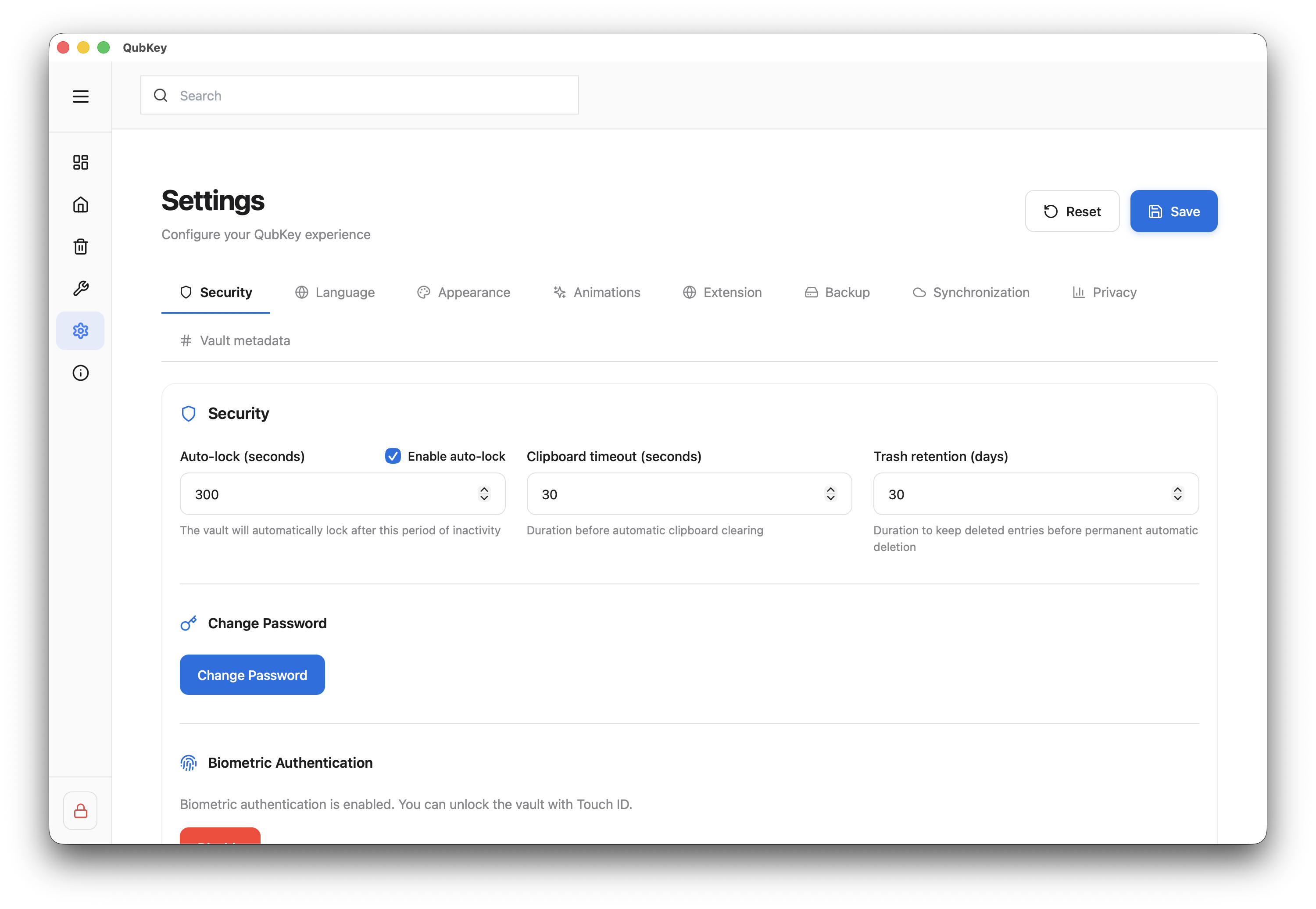
장애를 입히다
설정 → 보안 → 생체 인식 비활성화로 돌아가세요. 잠금 해제할 때마다 마스터 비밀번호가 다시 필요합니다.
비밀번호를 잊어버렸습니다
”
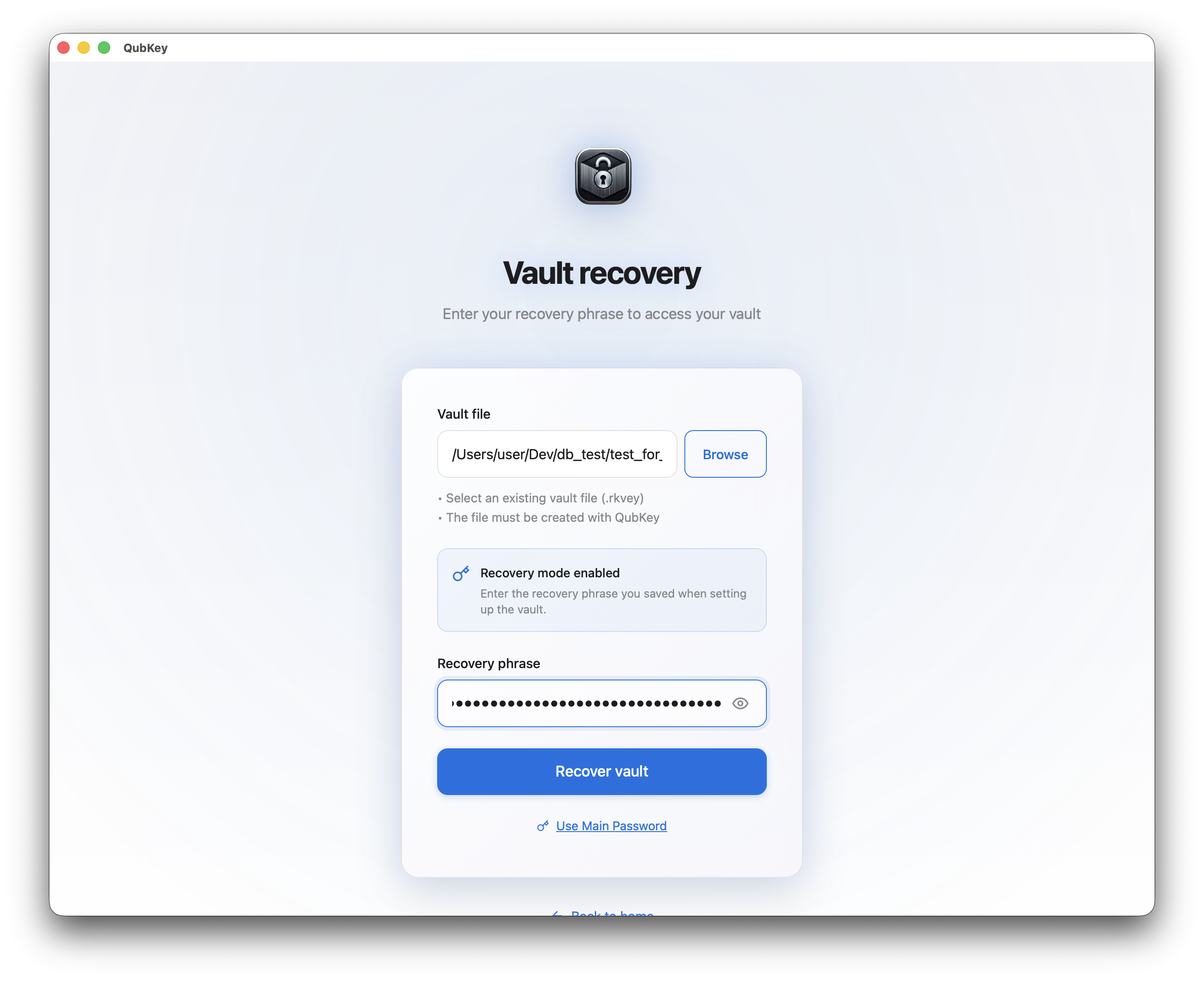
마스터 비밀번호를 잊으셨나요?
- 잠금해제 화면에서 복구키 사용을 클릭하세요.
- [볼트 생성] 시저장된 문자를 입력하세요(/ko/docs/getting-started/premier-coffre)
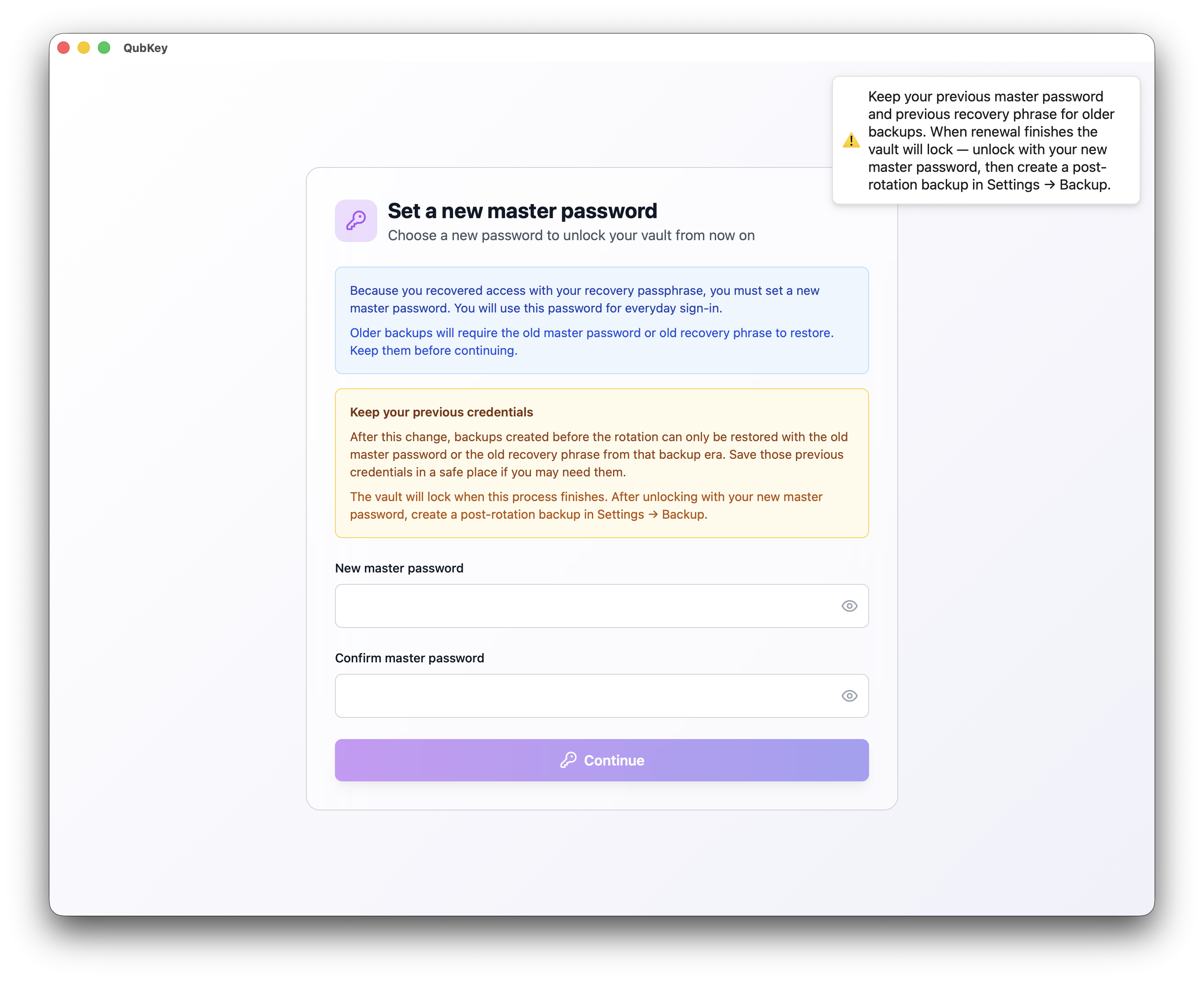
- 새 마스터 비밀번호를 설정하세요.
복구 키 화면
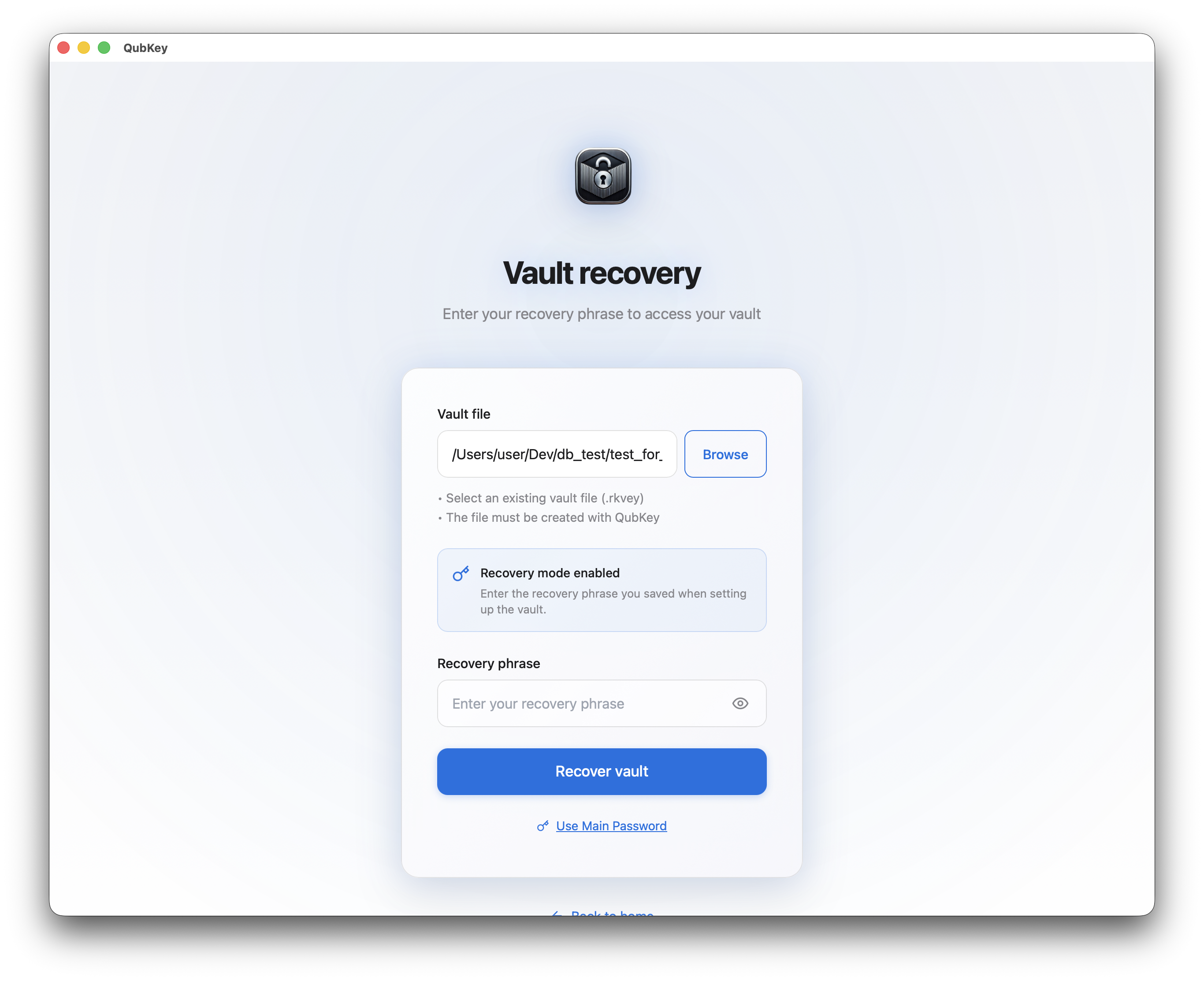
복구 문구가 입력되었습니다.
새로운 마스터 비밀번호
복구 가이드가 없으면 QubKey는 금고를 풀 수 있고 백도어도 없습니다.
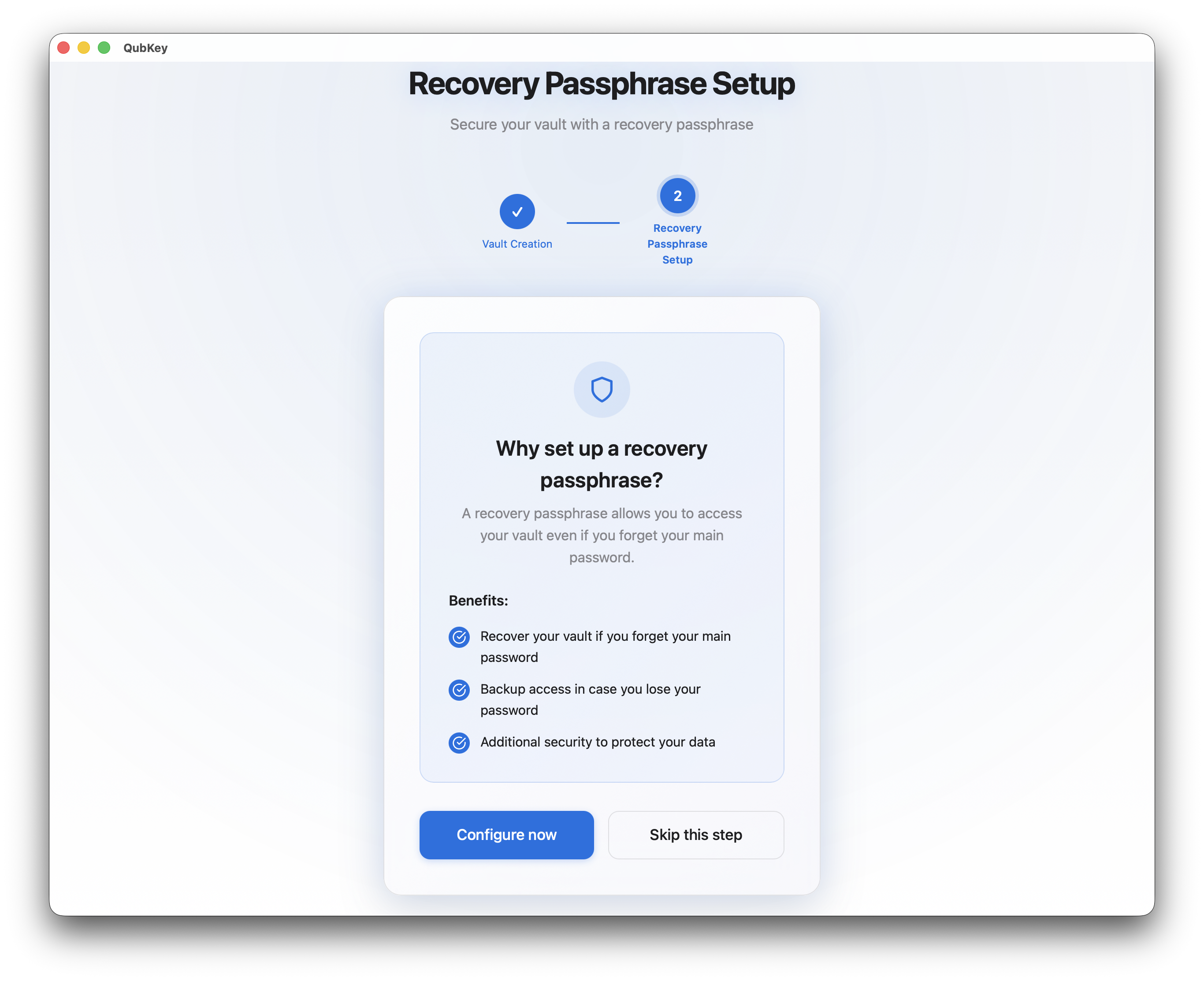
복구 키 갱신
설정 → 보안 → 복구 키 섹션 → 갱신
또는 로그인 후 제공되는 것은 /renew-recovery입니다.
마법사를 따르세요. 새 문구가 기존 문구를 대체합니다. 오래된 문구를 오프라인으로 보관하세요
복구 갱신 소개
새로운 마스터 비밀번호
새 텍스트 오프라인으로 유지하고 .rkvey 파일과 분리하세요.
여러 볼트
홈 화면 → 볼트 서비스를 통해 다른 .rkvey 파일 선택
각 서버에는 고유한 마스터 포스틱이 있습니다. QubKey는 마지막으로 개막을 기억합니다.
사용자 등급: Mac/PC에 있는 개인, 직장, 가족 Vault
홈 — 다른 볼트 열기
자동 잠금
유휴 시간 초과