Zarządzanie sejfem
Typy wpisów (EntryType), indeks B-Tree, import/eksport, panel bezpieczeństwa, TOTP i historia.
Skarbiec QubKey przechowuje wpisy w sposób hierarchiczny z folderami, znacznikami i ulubionymi. Każdy wpis jest indywidualnie szyfrowany własnym kluczem pochodzącym z HKDF — modyfikacja jednego wpisu nie ma wpływu na inne.
Każdy wpis — niezależnie od EntryType — może zawierać zaszyfrowane załączniki (pliki i foldery).
Model obsługuje 20 typów wpisów (EntryType w models.rs) w sześciu segmentach EntryCategory.
Powiązane przewodniki: Codzienne użytkowanie (kopia, QR, historia) · Kosz · Panel sterowania
Typy wpisów
| Kategoria (kategoria wpisu) | Typy (EntryType) | Opis |
|---|---|---|
| Hasła | Hasło, SSHKey, PGPKey, TokenLogin, klucz dostępu, kody odzyskiwania | Hasło do witryny lub aplikacji z opcjonalnym TOTP. |
| Finansowe | Karta kredytowa, konto bankowe, portfel kryptowalut | Karta płatnicza PAN, ważność i CVV. |
| Tożsamość | NationalID, paszport, prawo jazdy, HealthID, profil, adres kontaktowy | Dowód osobisty wydany przez rząd. |
| Uwaga | Uwaga, RecoveryPhrase, ConfigSnippet | Treść notatki z długim tekstem. |
| Dokument | Dokument | Osadzone załączniki plików (pojedyncze lub wielokrotne) ze starszymi polami lustrzanymi. |
| Dostęp do urządzenia | Wi-Fi | Nazwa sieci bezprzewodowej i PSK. |
Każdy typ jest udokumentowany w katalogu 20 typów wpisów — schemat EntryData, pola chronione i etykiety interfejsu użytkownika.
Dodaj wpis
Podczas zapisywania QubKey serializuje wpis, szyfruje go unikalnym kluczem (HKDF), aktualizuje indeks B-Tree i zapisuje do WAL przed zatwierdzeniem atomowym:
Nowy przycisk wejścia

Wybierz wpis kategoria
Selektor kategorii wpisów
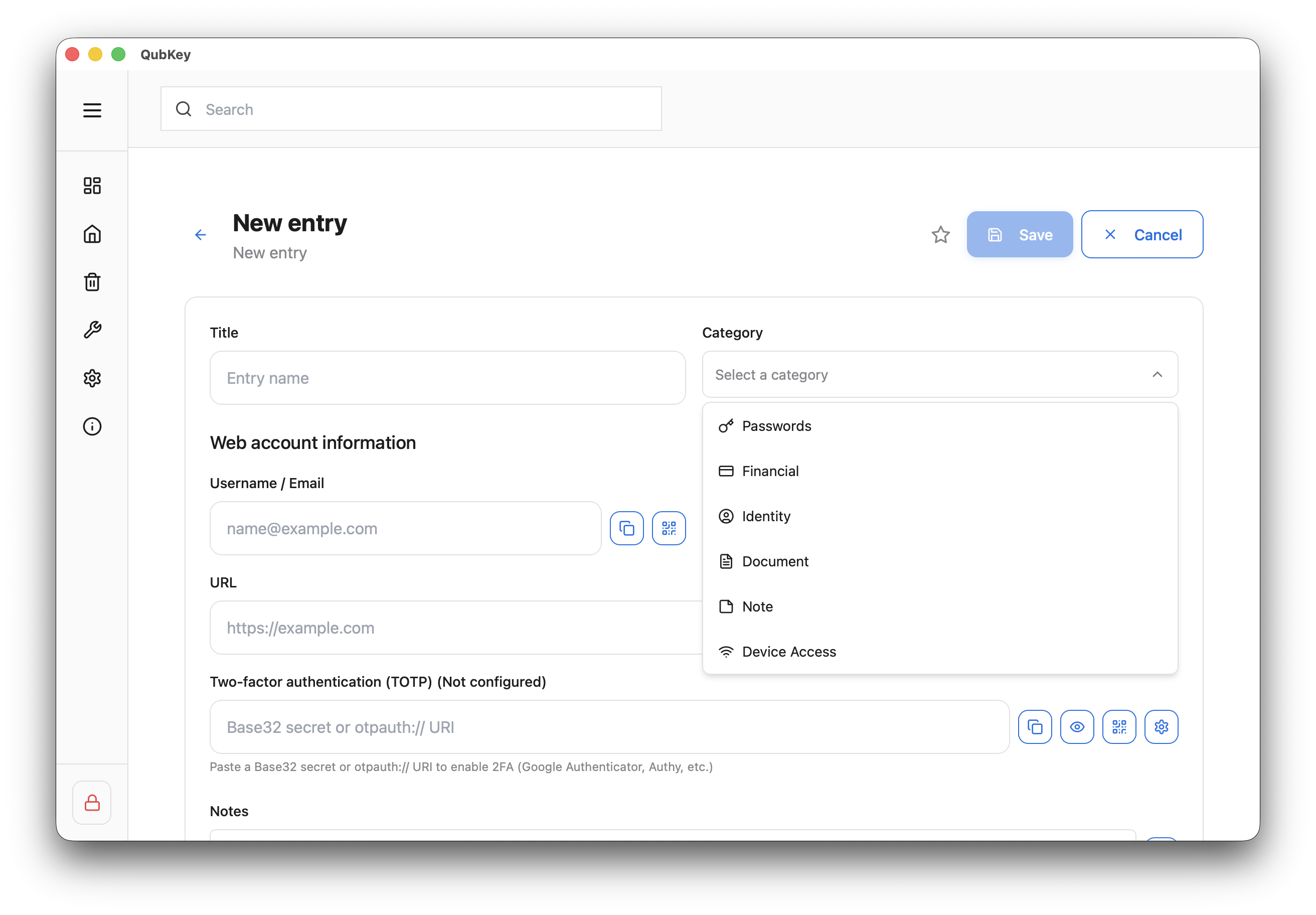
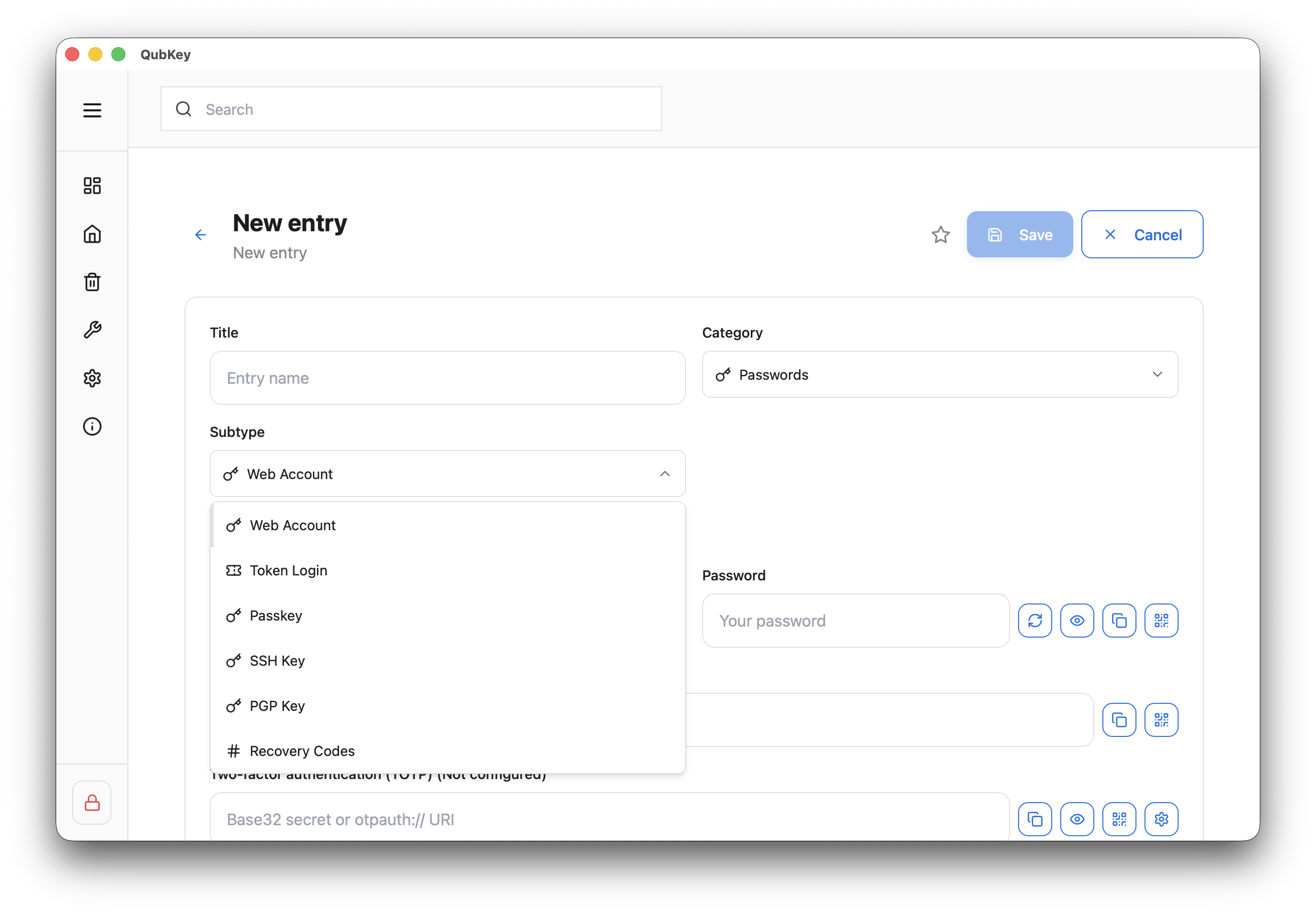
Wybierz wpisz wpis
Selektor typu wpisu
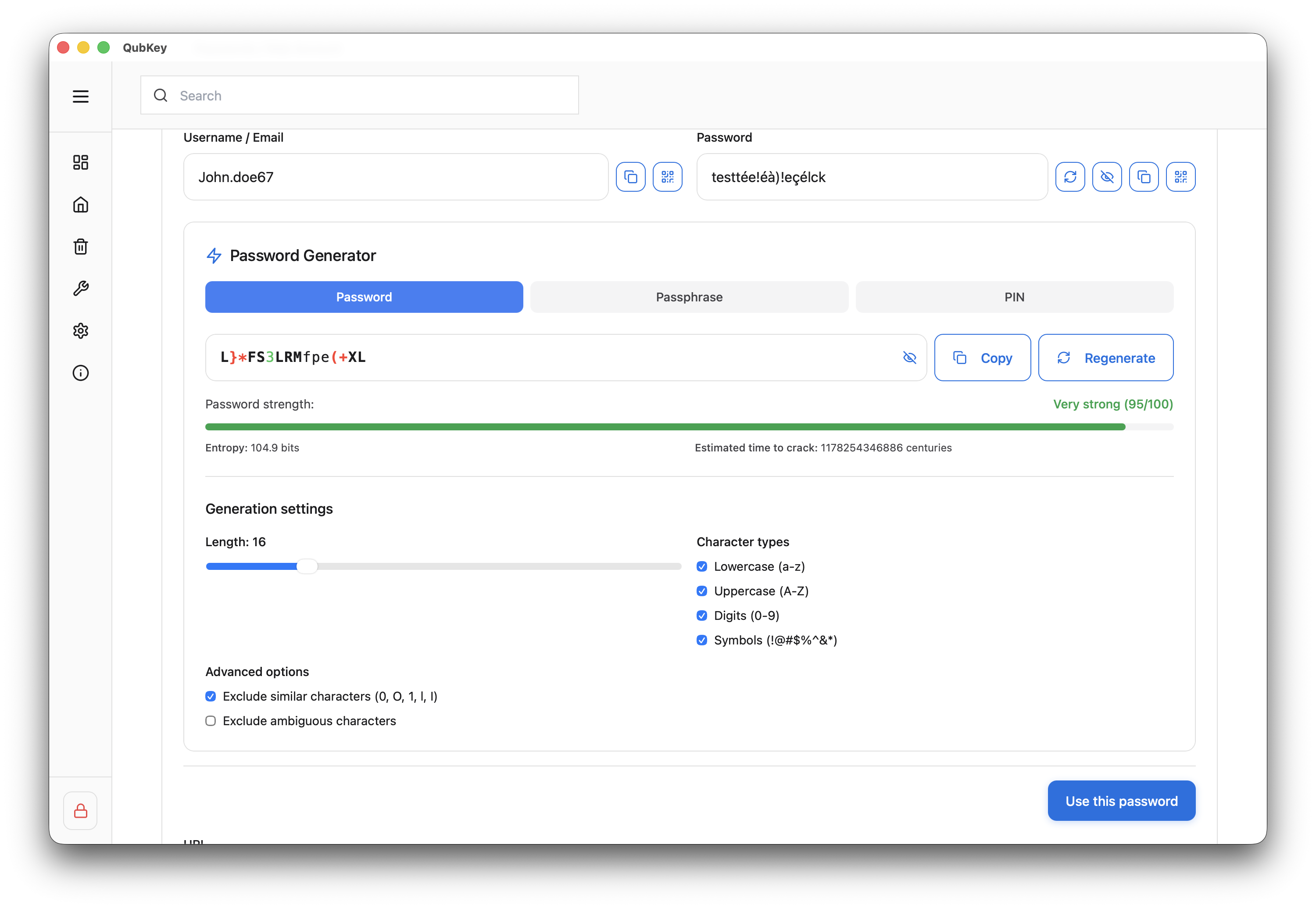
Wypełnij słup — generator jest dostępny po ikonach 🎲
Dostępność generatora przy wejściu
Dodaj załączniki (przeciągnij i upuść) — dostępne dla wszystkich charakterystycznych wpisów
Dodaj tagi i wybierz folder
Zapisz — wpis jest szyfrowany i indeksowany
Wpisy w skarbcu
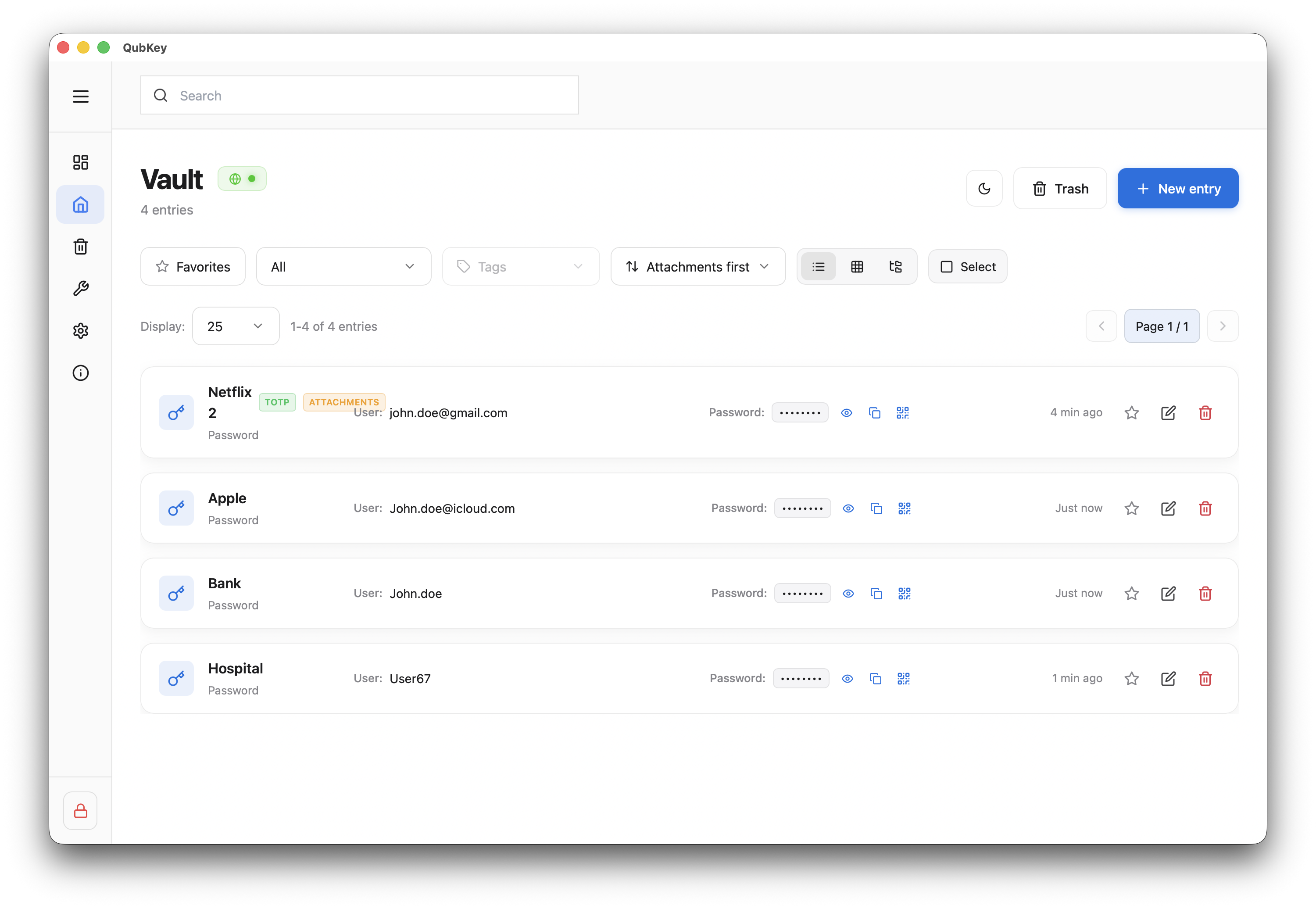
Organizacja
Szukaj
Pasek narzędzi nad listą zapewnia dostęp do kosza, ulubionych i filtrów według typu lub tagu.
Pasek narzędzi Vaulta
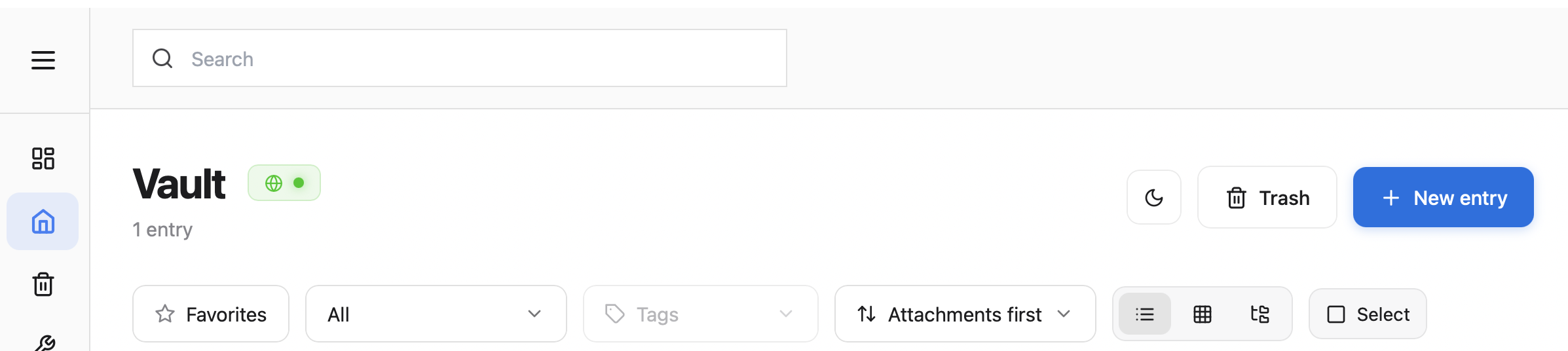
Pasek wyszukiwania filtruje widoczne wpisy według tytułu i tagów (częściowe dopasowanie, wielkość liter nie jest uwzględniana). Połącz z wybranym folderem, filtrem typu, tagiem lub ulubionymi.
Pasek wyszukiwania skarbca

| Filtruj | Wpisz | Opis |
|---|---|---|
Titre / Tags | text | Wyszukaj tytuł wpisu i znaczniki |
Dossier | selection | Ograniczenia wpisów w aktywnym folderze eksploratora |
Type | EntryType | Filtruj według typu wpisu (hasło, uwaga,…) |
Tri | toolbar options | Sortuj według nazwy, daty lub typu (selektor sortowania) |
Panel zabezpieczeń
Panel bezpieczeństwa analizuje Twój skarbiec i zaznacza obszary wymagające ulepszeń. Każdy wskaźnik sugeruje konkretne działanie:
Weak passwords
Entropia < 60 bitów — Działanie: zregeneruj za pomocą generatora i zaktualizuj konto
Reused passwords
To samo hasło do wielu wpisów — Działanie: utwórz unikalne hasło dla każdej witryny
Old passwords
Bez zmian przez > 90 dni — Działanie: zaplanuj okresową rotację
Już wkrótce
Sprawdzanie Czy został narażony (na skutek naruszenia) jest planowane, ale niedostępne w aktualnej wersji aplikacji. Do tego czasu ponownie hasło oznaczone na pulpicie nawigacyjnym.
Eksportuj/Importuj
Eksportuj przepływ pracy:
- Plik → Eksportuj
- Wybierz format:
.rkvey— w pełni zaszyfrowany skarbiec (zalecany do tworzenia kopii zapasowych).json/.csv— migracja do innego menadżera
- Zapisz w bezpiecznej lokalizacji
Ostrzeżenie
Eksport JSON/CSV zawiera hasło w podstawowej postaci tekstu. Usuń plik po użyciu.
Przepływ pracy importu:
- Plik → Importuj
- Wybierz format źródłowy (CSV, JSON, XML, HTML — KeePass, Bitwarden, eksport 1Password lub
.rkvey) - Przejrzyj dane i wybierz opcję dodania lub zamiany skarbca
- Potwierdź — podczas dodawania wpisy zostaną scalone
Łączyć
Import CSV/JSON urządzenia nie za dostępnego repozytorium — scala wpisy.