Kopia zapasowa
Lokalne kopie .rkvey.backup i kopia w chmurze OAuth (Google Drive, OneDrive, Dropbox, iCloud) — przywracanie i rotacja bezpieczeństwa.
Kopie zapasowe QubKey tworzą zaszyfrowane kopie sejfu — najpierw na dysku (pliki .rkvey.backup), a opcjonalnie do Twojej prywatnej chmury (Google Drive, OneDrive, Dropbox, iCloud Drive). To nie jest synchronizacja wielourządzeniowa ani eksport JSON/CSV (migracja).
Dostęp: Ustawienia → Kopia zapasowa. Sejf musi być otwarty i odblokowany.
Jaka metoda?
| Potrzeba | Użyj |
|---|---|
| Pełna zaszyfrowana kopia sejfu (dysk) | Lokalna kopia zapasowa (ta strona) |
| Kopia poza urządzeniem do Twojej chmury | Kopia w chmurze (OAuth / iCloud) |
| Migracja do innego menedżera | Import/Eksport JSON/CSV |
| Ten sam sejf na wielu urządzeniach | Synchronizacja |
Automatyczna kopia zapasowa
Skonfiguruj auto-kopię
Ustawienia → Kopia zapasowa → włącz Automatyczną kopię zapasową
Opcje auto-kopii
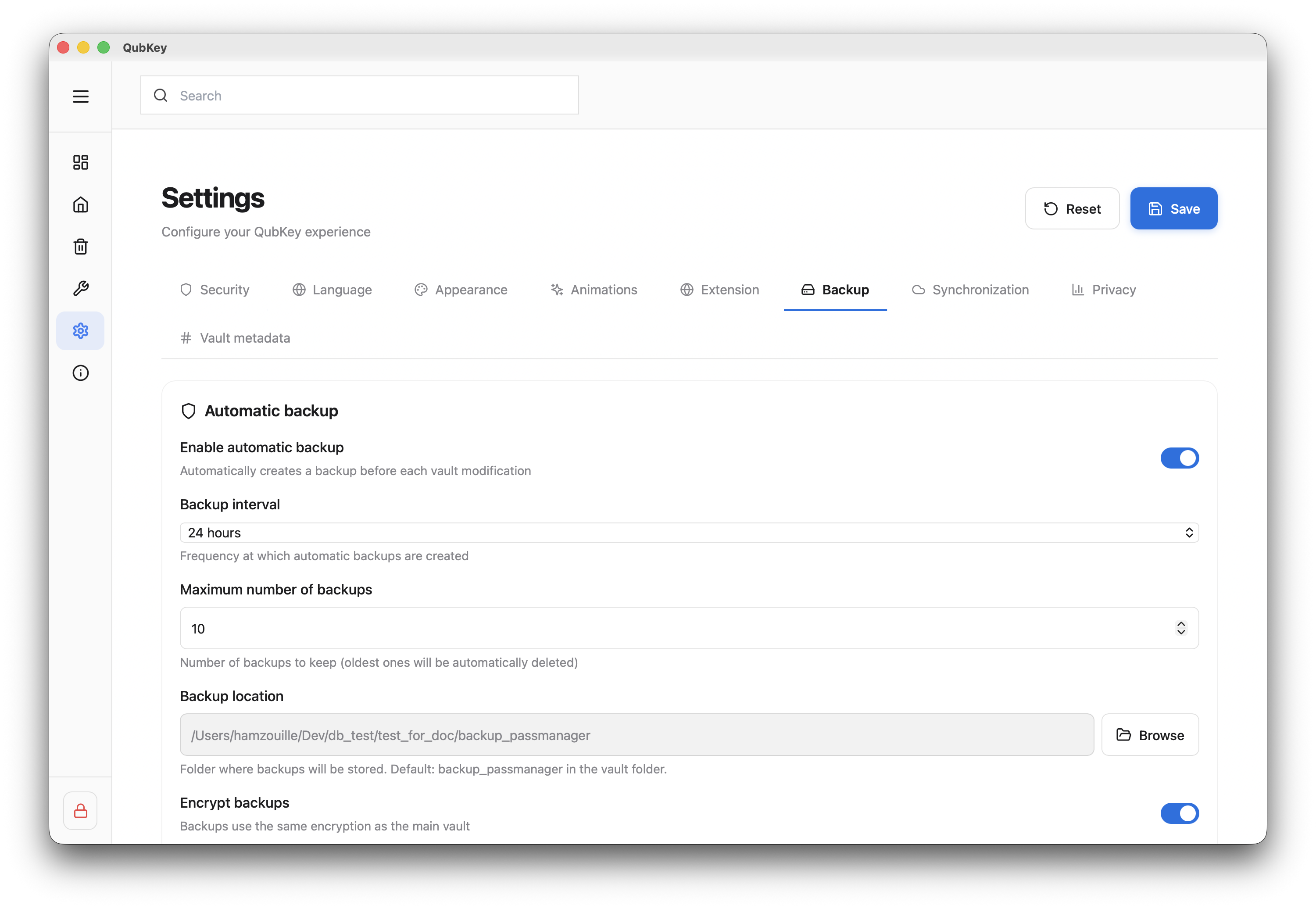
Ustawienia:
- Interwał (godziny, domyślnie 24 h)
- Lokalizacja folderu kopii
- Maks. liczba przechowywanych kopii
- Szyfruj kopie zapasowe (zalecane)
Ręczna kopia zapasowa
W zakładce Kopia zapasowa kliknij Utwórz kopię teraz
Przycisk ręcznej kopii
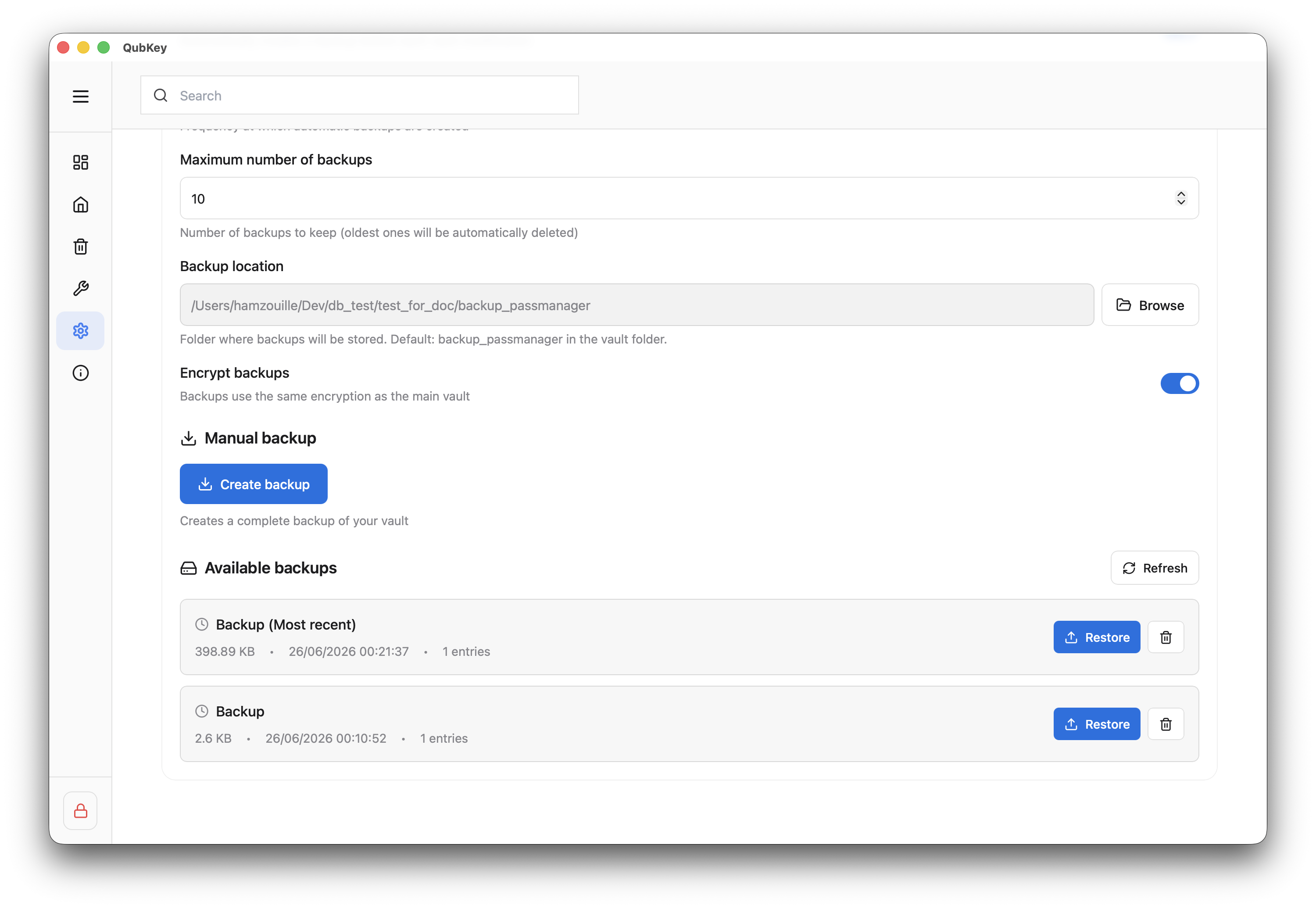
QubKey zapisuje plik nazwa-sejfu_RRRR-MM-DD_HHMMSS.rkvey.backup w skonfigurowanym folderze
Lista kopii poniżej pokazuje tylko kopie na dysku (data, rozmiar, liczba wpisów, suma kontrolna jeśli dostępna) — bez kopii w chmurze.
Kopia zapasowa w chmurze (OAuth)
Domyślnie kopie pozostają na tym urządzeniu. Od v2.0.0 (macOS) możesz też wysłać zaszyfrowaną kopię na konto w chmurze które wybierzesz. Serwery QubKey nie przesyłają tych plików: połączenie OAuth odbywa się między aplikacją desktopową a dostawcą (przeglądarka + lokalny callback).
| Dostawca | Połączenie | Uwagi |
|---|---|---|
| Google Drive | OAuth 2.0 + PKCE | Kopie w przestrzeni aplikacji (appDataFolder) — niewidoczne jako „klasyczne” pliki na drive.google.com |
| OneDrive | OAuth 2.0 + PKCE | Folder aplikacji Microsoft Graph |
| Dropbox | OAuth 2.0 + PKCE | Tryb App folder |
| iCloud Drive | Lokalny folder macOS | Bez OAuth — wybierasz folder (np. iCloud Drive) na tym Macu |
Połącz konto
Ustawienia → Kopia zapasowa → sekcja Kopia w chmurze → Połącz przy Google Drive, OneDrive lub Dropbox.
QubKey otwiera przeglądarkę do autoryzacji OAuth (PKCE). Po zatwierdzeniu status zmienia się na Połączono. Dla iCloud Drive: Wybierz folder (bez przeglądarki).
Opcje wysyłania
- Wyślij po każdej lokalnej kopii — gdy na dysku powstanie
.rkvey.backup, kopia trafia też na połączone konta - Zachowaj kopię sejfu w chmurze — lustro bieżącego pliku
.rkvey(oddzielne od wersjonowanych kopii) - Maks. liczba kopii w chmurze — retencja zdalnych kopii wersjonowanych
Lista zdalna
Każdy dostawca ma własną listę (Kopie na …). QubKey rozróżnia:
- Kopia wersjonowana — historia wysłanych
.rkvey.backup - Bieżąca kopia sejfu — pojedyncze lustro (duplikaty lusterek są usuwane)
Użyj Odśwież listę chmury, Skopiuj sejf teraz albo pobierz / usuń wpis zdalny według wyświetlonych akcji.
Bezpieczeństwo i platformy
Szyfrowanie: wysyłane pliki pozostają zaszyfrowanymi sejfami / kopiami — dostawca chmury nie czyta Twoich sekretów w jawnej postaci.
Tokeny OAuth: refresh token jest przechowywany w pęku kluczy macOS (com.qubkey.oauth), nie w pliku .rkvey; access token pozostaje w pamięci, dopóki sejf jest odblokowany. Odłączenie konta unieważnia dostęp u dostawcy (gdy API na to pozwala) i czyści pęk kluczy.
Po aktualizacji do 2.0.0: jeśli konto chmurowe było już powiązane, połącz je ponownie (migracja tokenów poza sejf).
Dostępność: przepływ OAuth w chmurze zweryfikowany na macOS 2.0.0. Parzystość Windows / mobile jest w toku — niedostępna usługa w Twojej wersji pokazuje dedykowany komunikat.
Uzupełnij lokalne
Reguła 3-2-1 (przypomnienie w aplikacji): trzy kopie sejfu, na dwóch typach nośników, w tym jedna poza tym urządzeniem — zwykle Twoje osobiste konto w chmurze przez tę sekcję. Sync wielourządzeniowy nie zastępuje kopii offsite.
Przywróć kopię zapasową
Wybierz kopię
Na liście lokalnej kliknij Przywróć obok wybranej kopii (lub najpierw pobierz kopię z chmury na dysk, jeśli trzeba).
Lista kopii z Przywróć
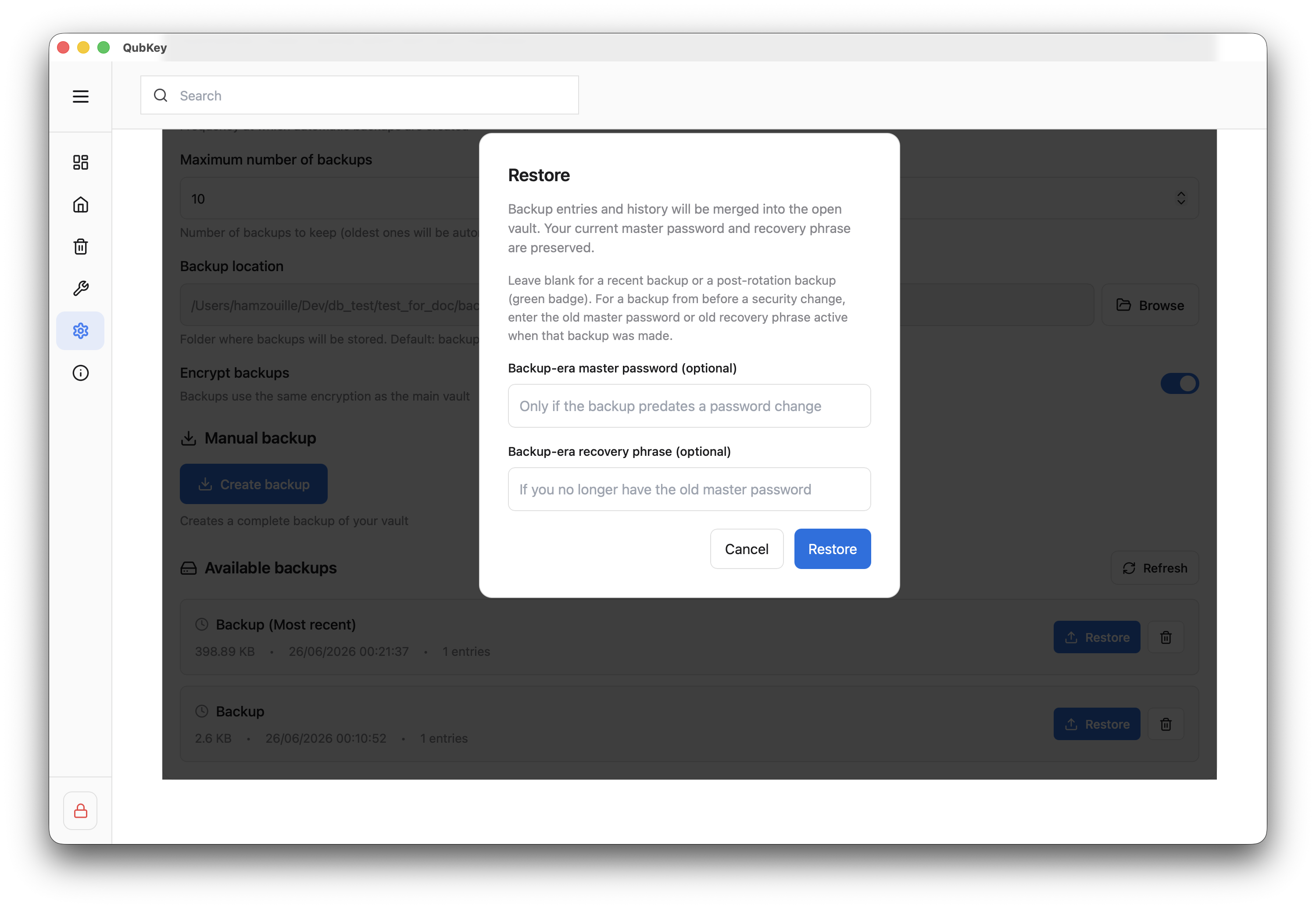
Potwierdź i uwierzytelnij
Potwierdź w oknie — wpisz hasło główne sejfu (lub klucz odzyskiwania, jeśli kopia tego wymaga). Przywrócenie zastępuje bieżący stan otwartego sejfu.
Usuń starą kopię
Użyj Usuń w wierszu — wymagane potwierdzenie. Dotyczy tylko pliku .rkvey.backup, nie aktywnego sejfu.
Rotacja bezpieczeństwa
Zmiana hasła
Przy zmianie hasła głównego QubKey może automatycznie utworzyć kopię oznaczoną jako rotacja bezpieczeństwa (security_rotation). Zachowaj ją, aż sprawdzisz, że nowe hasło działa.