Desbloqueio e bloqueio
Abra, desbloqueie e bloqueie o cofre — biometria, recuperação e bloqueio automático.
QubKey protege seu cofre com uma senha mestra. Enquanto bloqueado, nenhuma entrada pode ser lida – nem pelo aplicativo, nem pela extensão do navegador.
Abra um cofre existente
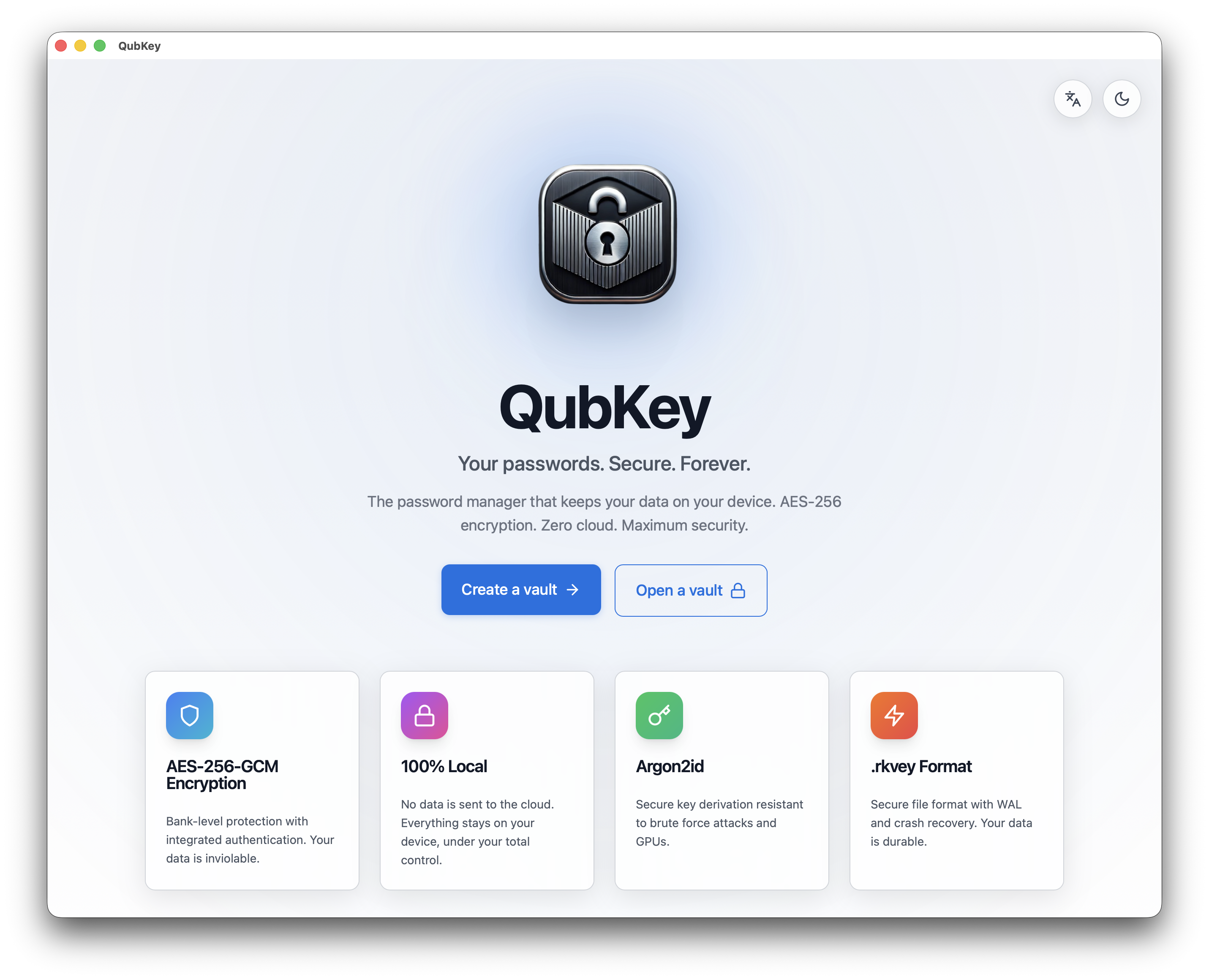
Inicie o QubKey — a tela inicial aparece
Tela inicial do QubKey
Clique em Abrir cofre (ou equivalente)
Botão Abrir Cofre
Selecione seu arquivo .rkvey na caixa de diálogo do sistema
Seletor de arquivo .rkvey
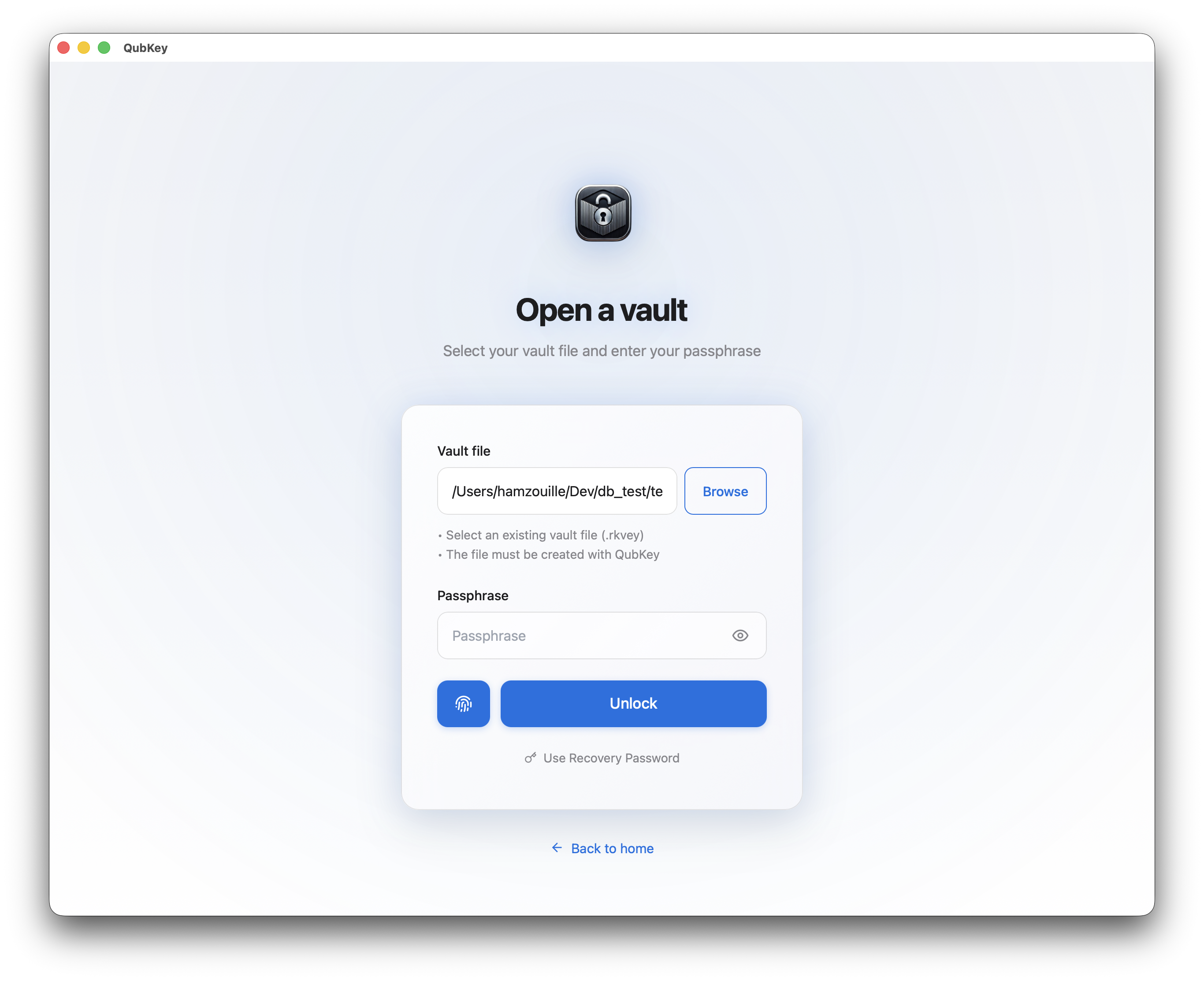
A tela desbloquear aparece — digite a senha mestra
Desbloqueie o cofre
Digite sua senha mestra no campo seguro
Tela de desbloqueio
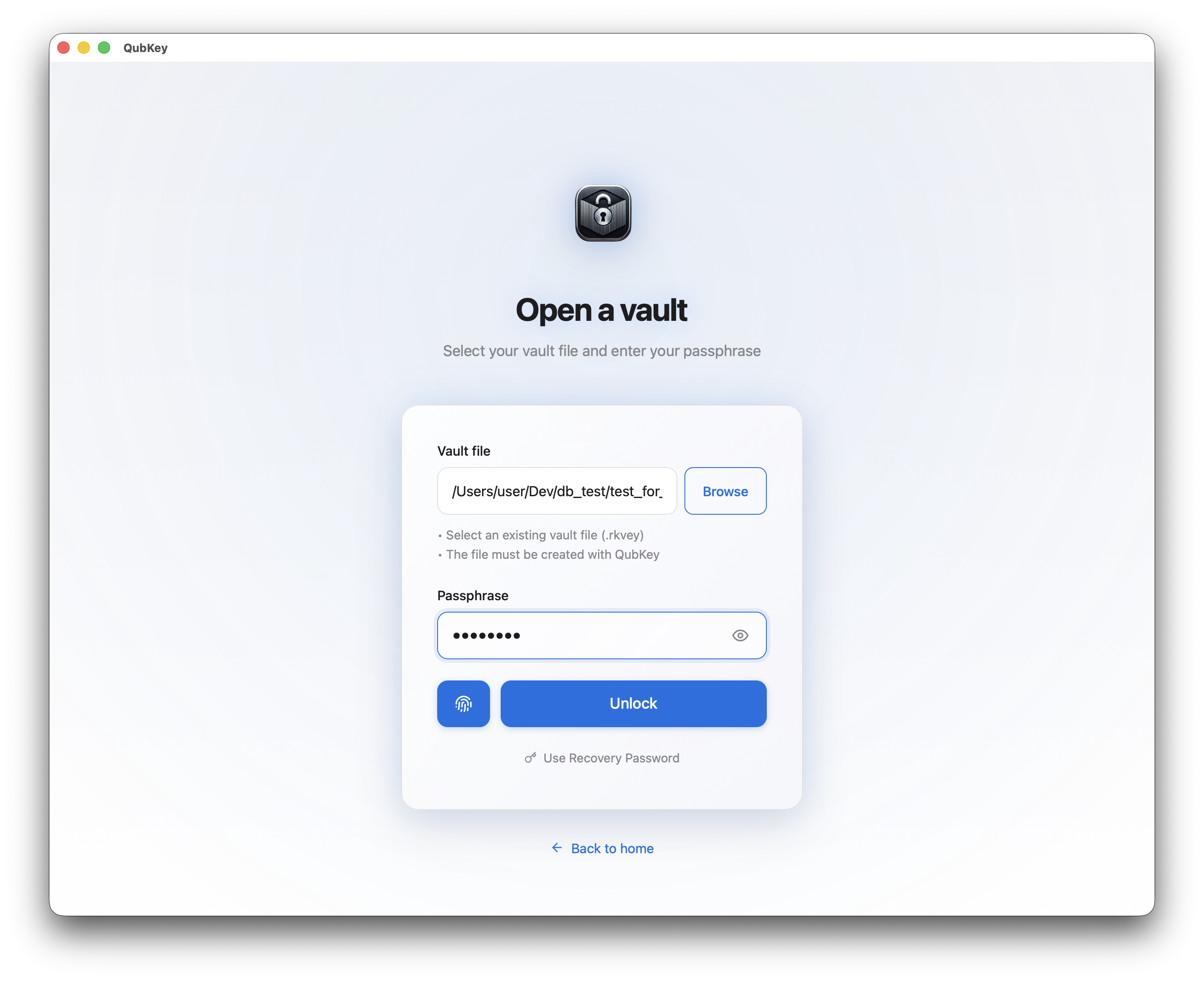
Clique em Desbloquear (ou pressione Enter)
Botão de desbloqueio
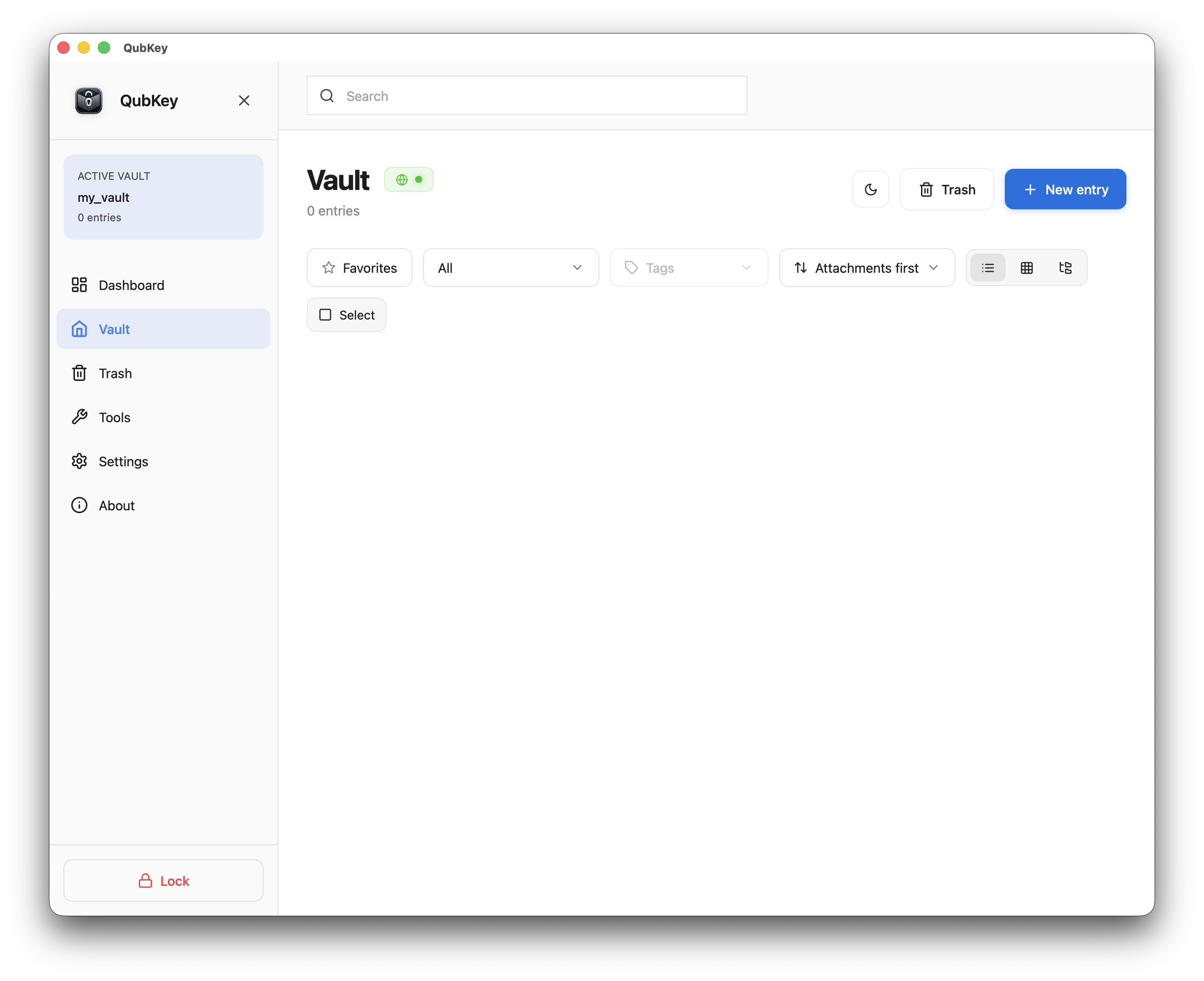
Em caso de sucesso, você chega ao cofre (lista de entradas)
Cofre desbloqueado

Em caso de falha, uma mensagem de erro aparece — verifique a senha (diferenças internas de minúsculas)
Tranque o cofre
Em qualquer tela do cofre desbloqueado, clique em Bloquear na barra lateral ou no menu
Botão de bloqueio
O cofre é imediatamente criptografado na memória – a extensão perde o acesso
Desbloqueio biométrico
Verifique a disponibilidade
Abra Configurações → Segurança (guia de configurações)
Configurações de segurança – seção de biometria
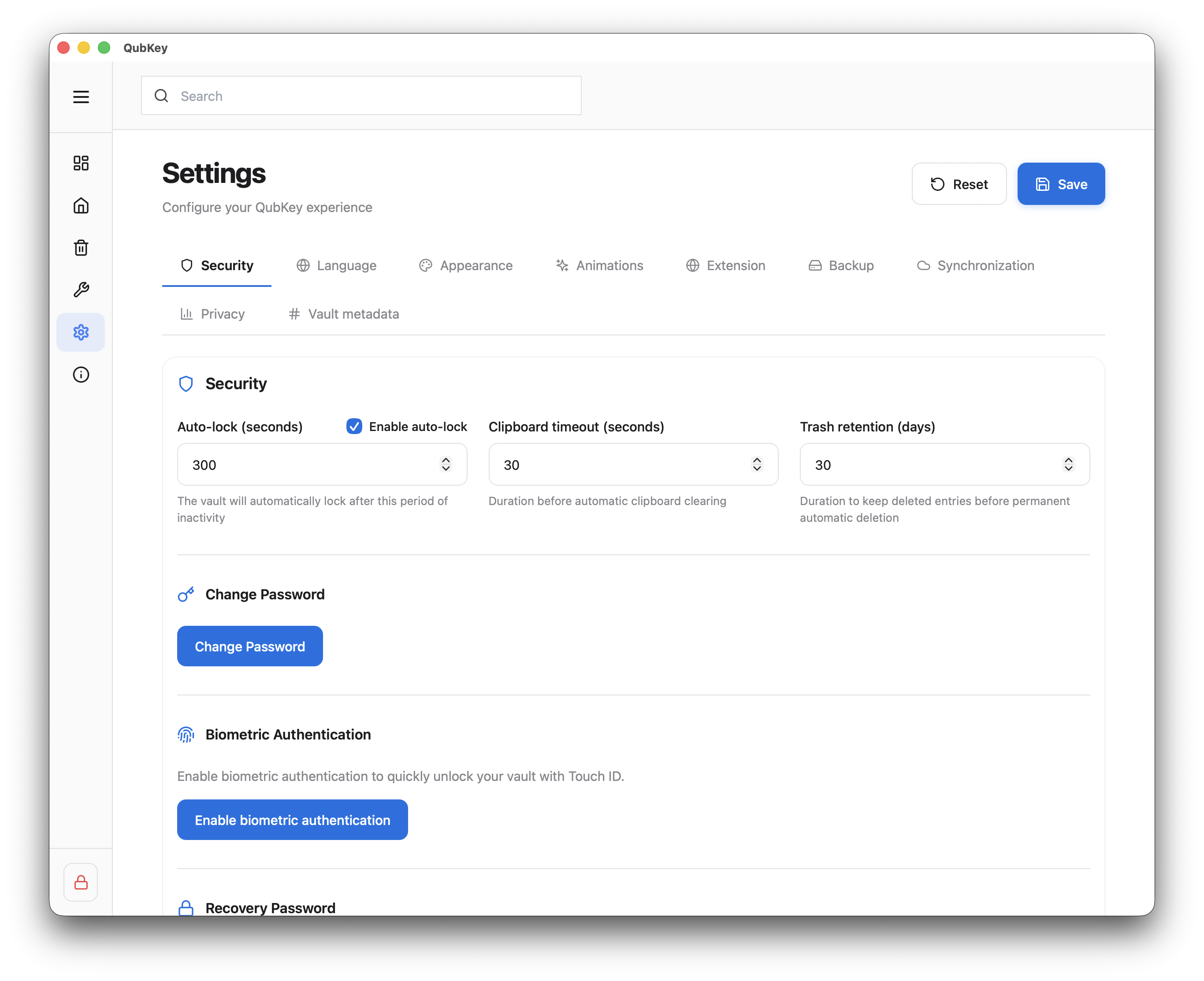
Se o Touch ID/Windows Hello estiver disponível, uma opção Ativar biometria será exibida
Habilitar biometria
Clique em Ativar — QubKey solicita sua senha mestra uma vez para vincular a biometria ao cofre
Caixa de diálogo de ativação biométrica
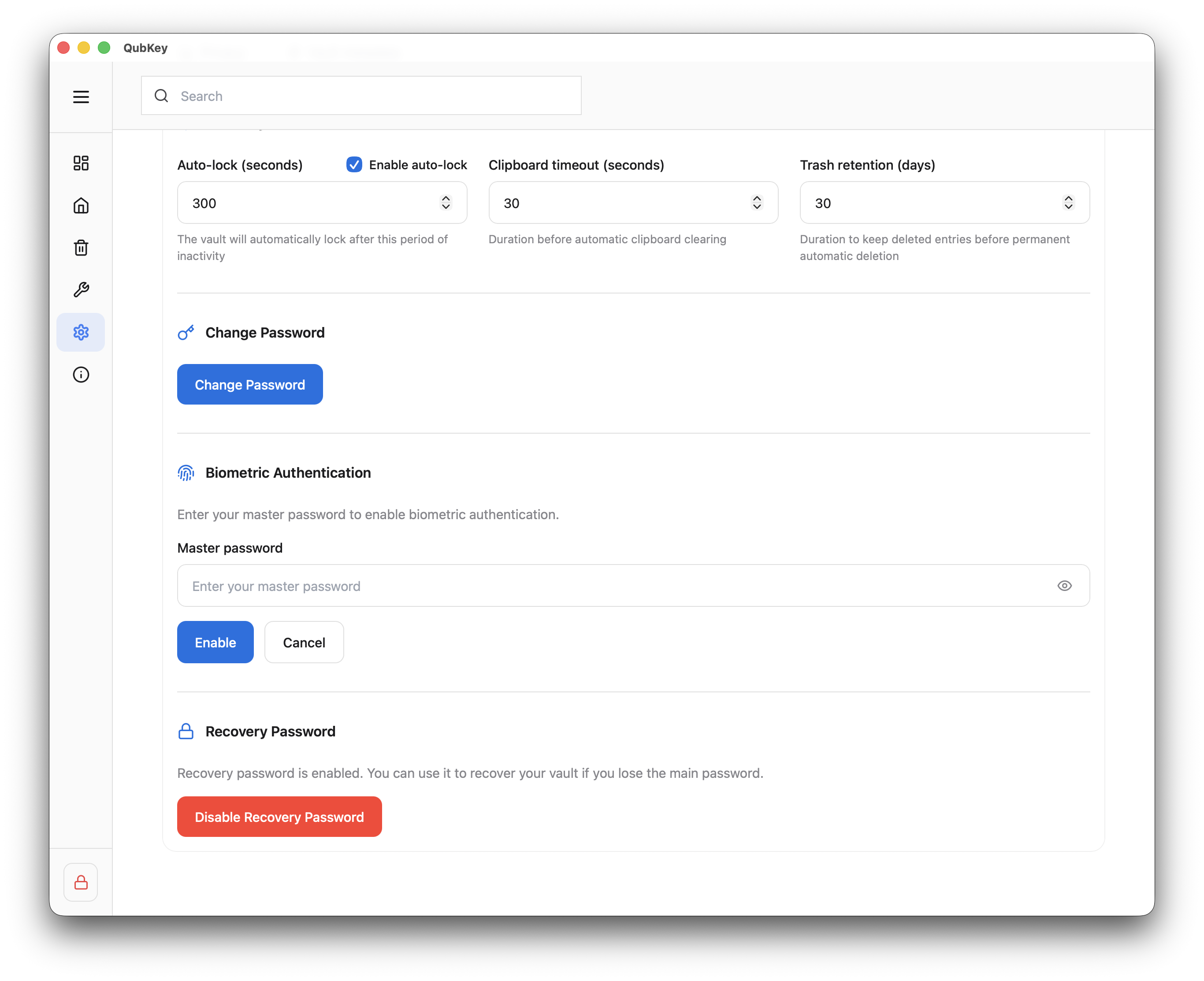
Confirme com impressão digital ou Face ID – em desbloqueios futuros, a biometria substitui a entrada de senha
Biometria habilitada nas configurações
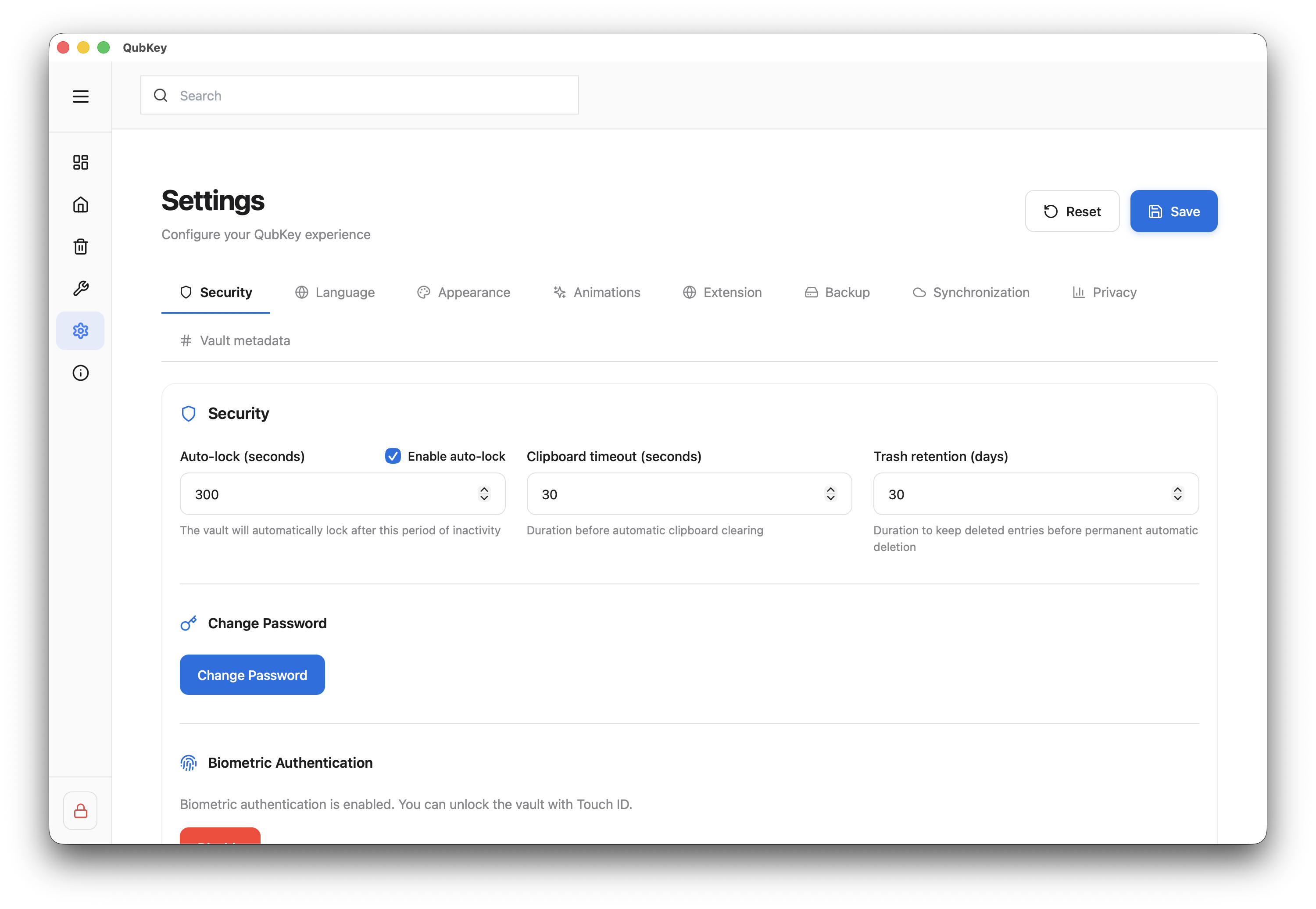
Desativar
Volte para Configurações → Segurança → Desativar biometria — a senha mestra é necessária novamente a cada desbloqueio.
Esqueci a senha
Recuperação
Esqueceu a senha mestra?
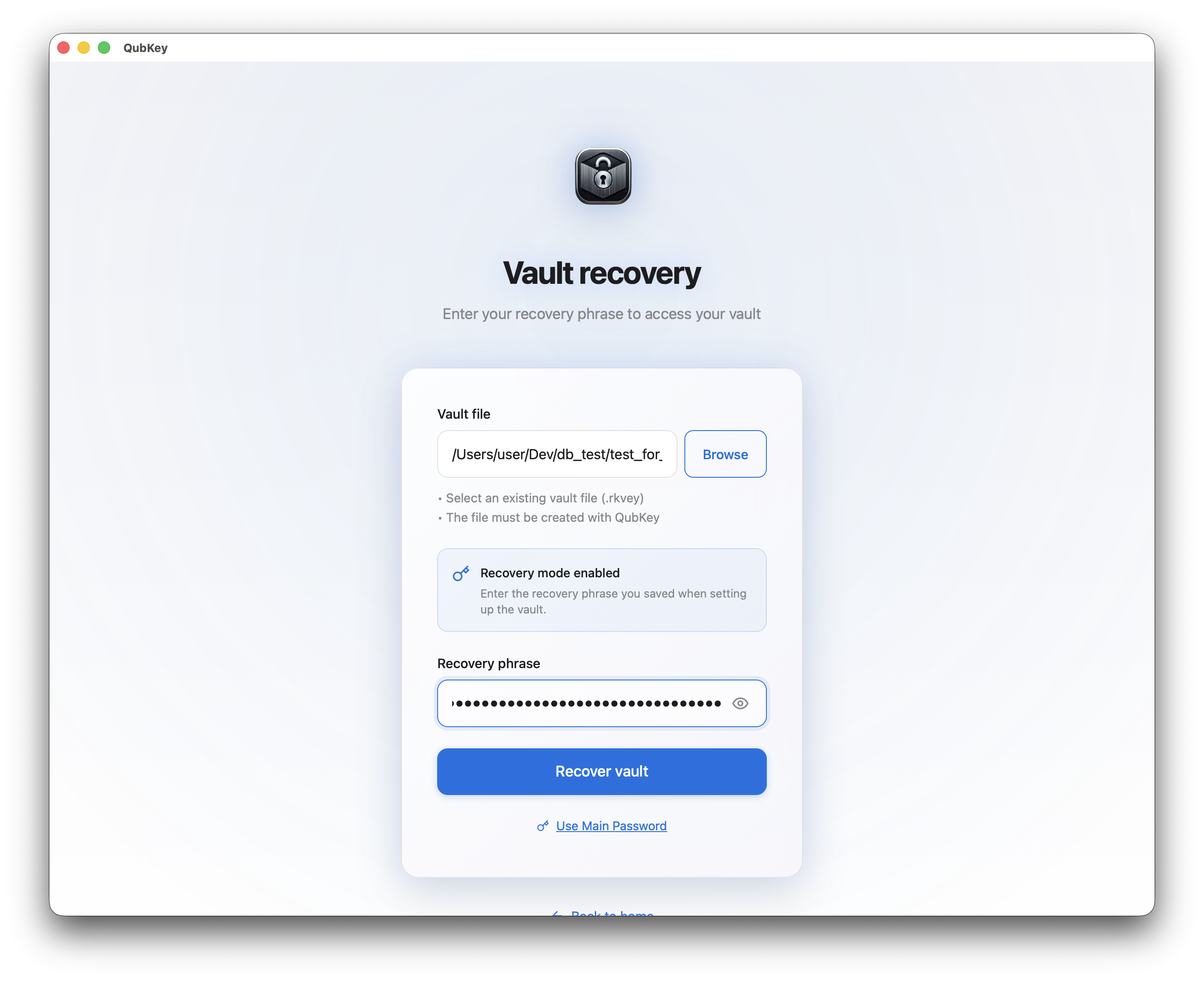
- Na tela de desbloqueio, clique em Usar chave de recuperação
- Digite a frase salva durante a criação do cofre
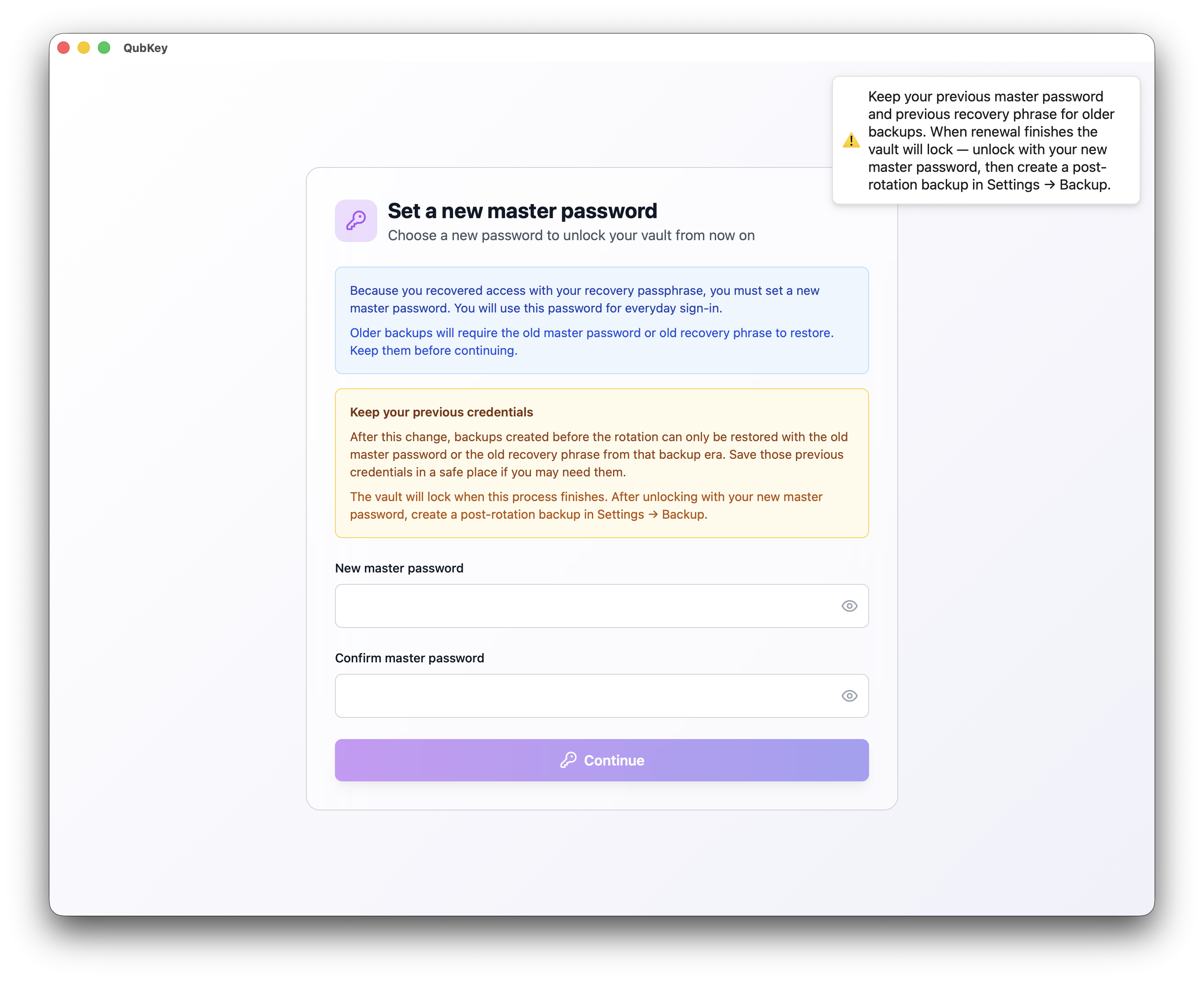
- Defina uma nova senha mestra
Tela da chave de recuperação
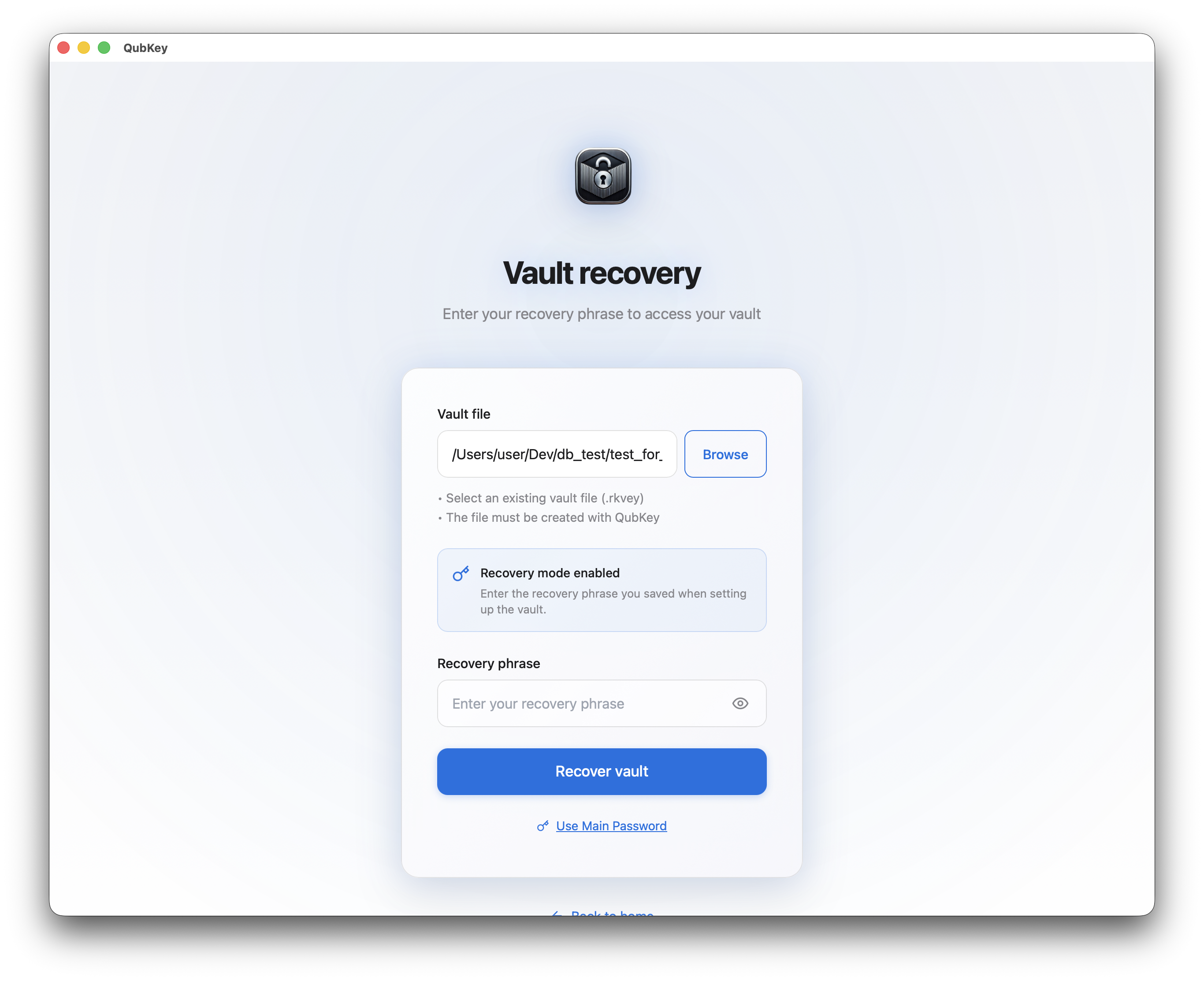
Frase de recuperação isolada
Nova senha mestra
Sem uma frase de recuperação, o QubKey não pode descrever o cofre – sem backdoor.
Renovar chave de recuperação
Configurações → Segurança → Seção Chave de recuperação → Renovar
Ou rota dedicada /renew-recovery quando oferecida após login
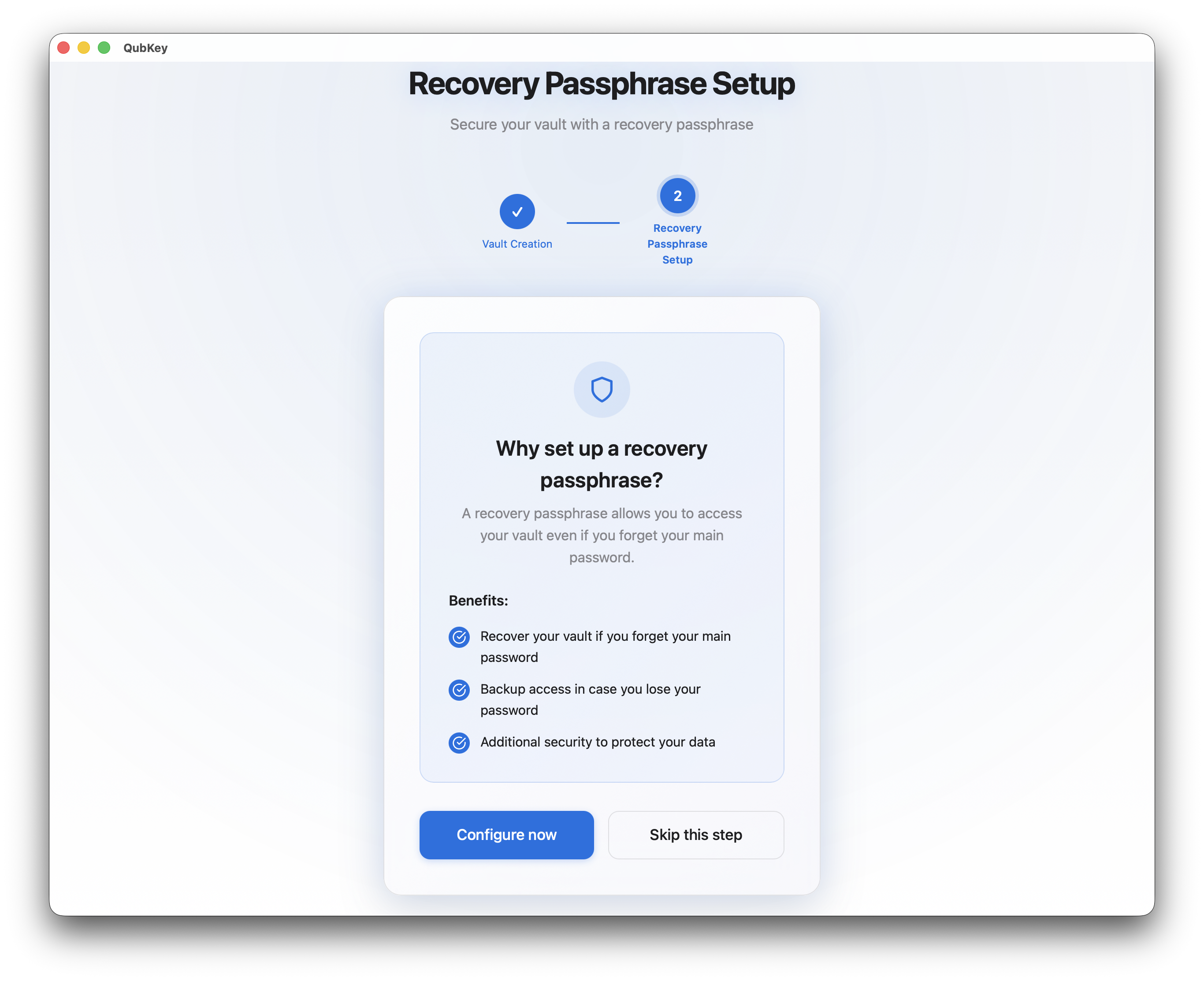
Siga o assistente — uma nova frase Substituição a antiga; arquivar uma frase antiga off-line
Introdução à renovação de recuperação
Nova senha mestra
Mantenha a nova frase offline e separada do arquivo .rkvey
Vários cofres
Tela inicial → Abra o vault para selecionar outro arquivo .rkvey
Cada cofre tem sua própria senha mestra — QubKey lembra o último caminho aberto
Casos de uso: cofres pessoais, de trabalho, de família no mesmo Mac/PC
Home – abra outro cofre
Bloqueio automático
Tempo limite de inatividade
Configure o bloqueio automático em Configurações → Segurança:
- Ativar bloqueio automático (ligar/desligar)
- Tempo limite de inatividade (mínimo 30 segundos, padrão 5 min)
- Limpar área de transferência no bloqueio (recomendado)
Configurações de bloqueio automático