入門
解鎖與鎖定
開啟、解鎖和鎖定保管庫 - 生物辨識、恢復和自動鎖定。
QubKey 使用 主密碼 保護您的保管庫。鎖定後,任何條目都無法讀取 - 應用程式或瀏覽器擴充功能均無法讀取。
開啟現有的保管庫
啟動 QubKey — 出現主畫面
QubKey 主螢幕
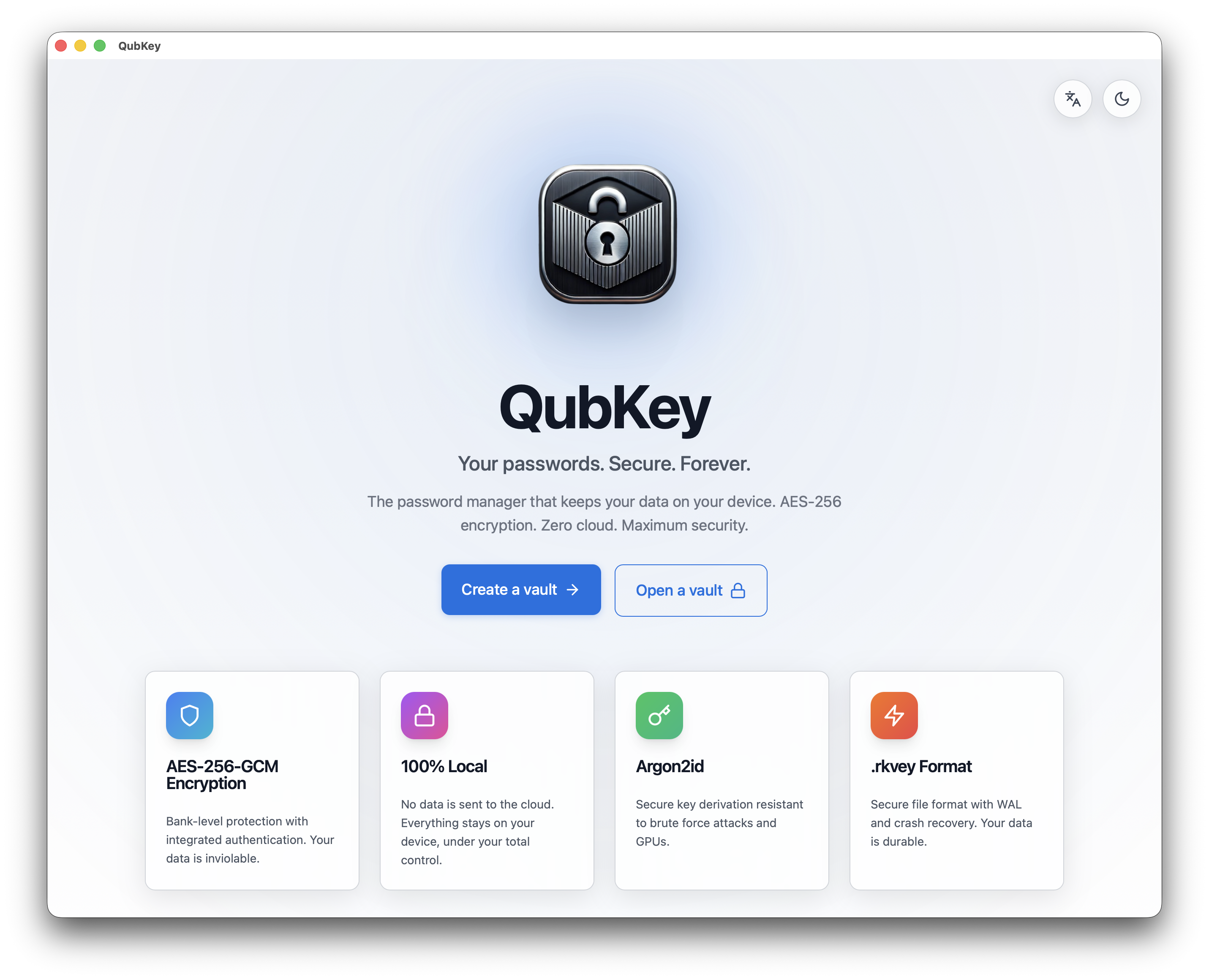
按一下「開啟保管庫」(或等效項)
打開金庫按鈕
在系統對話方塊中選擇.rkvey文件
.rkvey 檔案選擇器
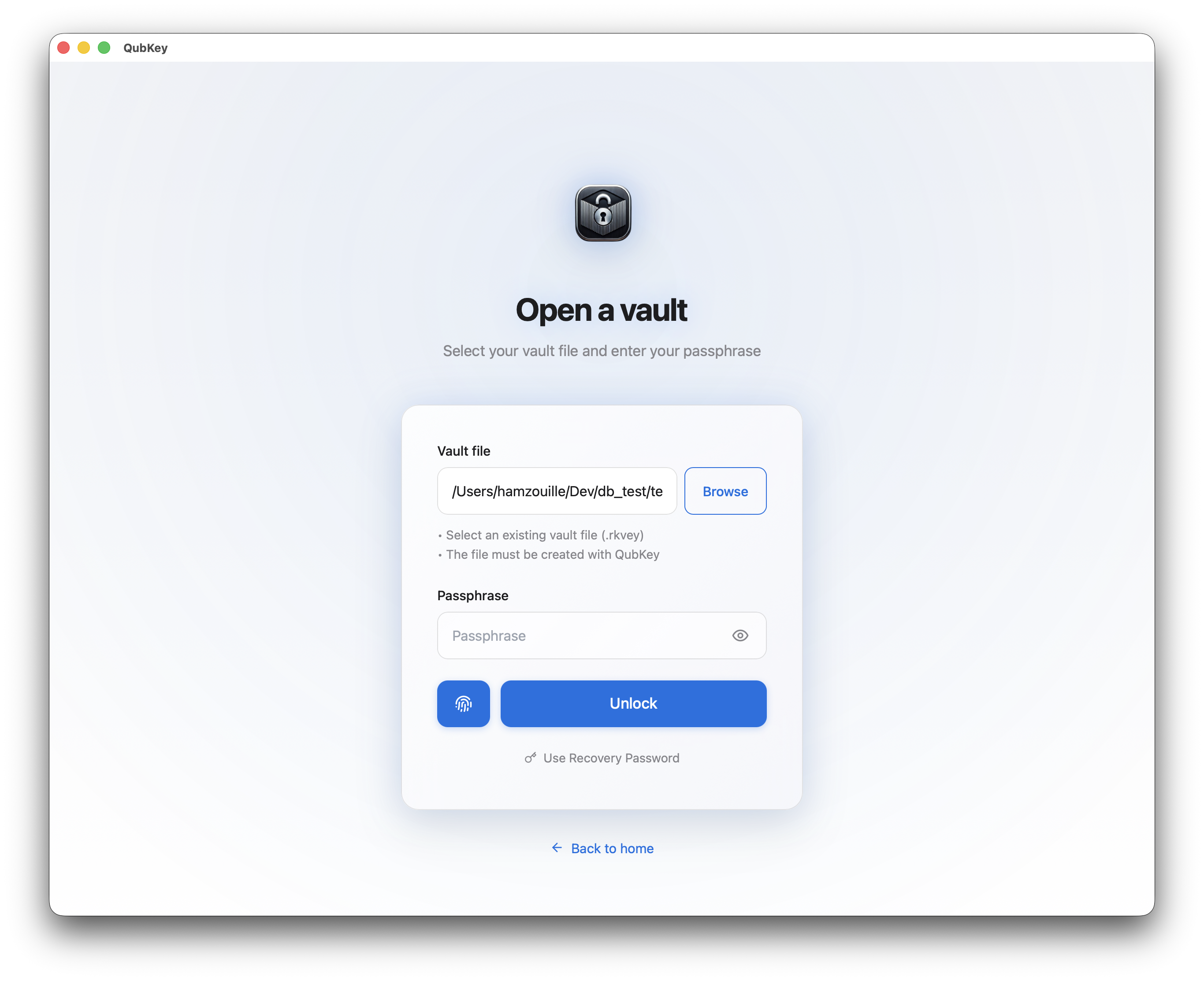
出現 解鎖 畫面 — 輸入主密碼
解鎖金庫
在安全性欄位中輸入您的主密碼
解鎖螢幕
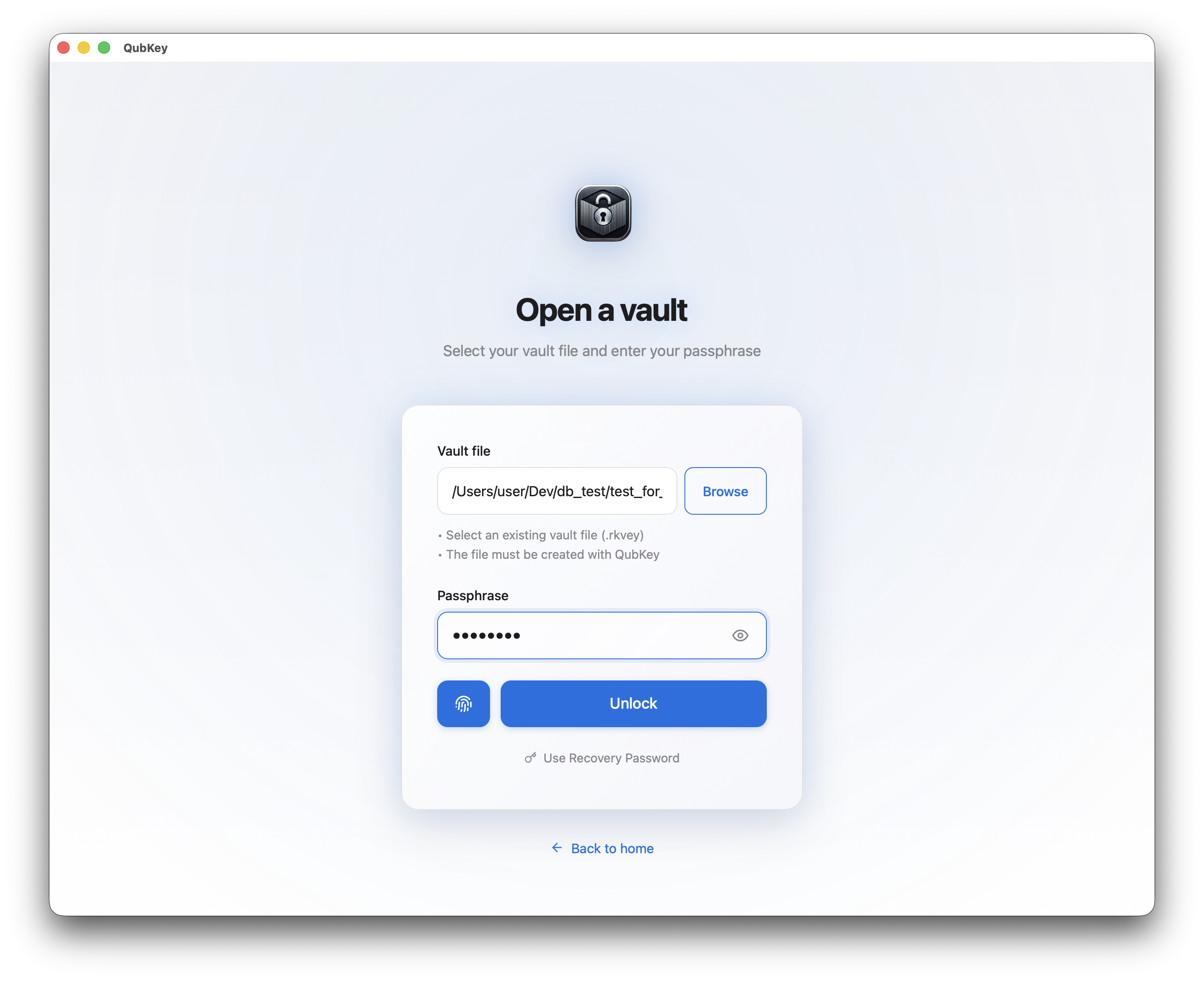
點選「解鎖」(或按 Enter 鍵)
解鎖按鈕
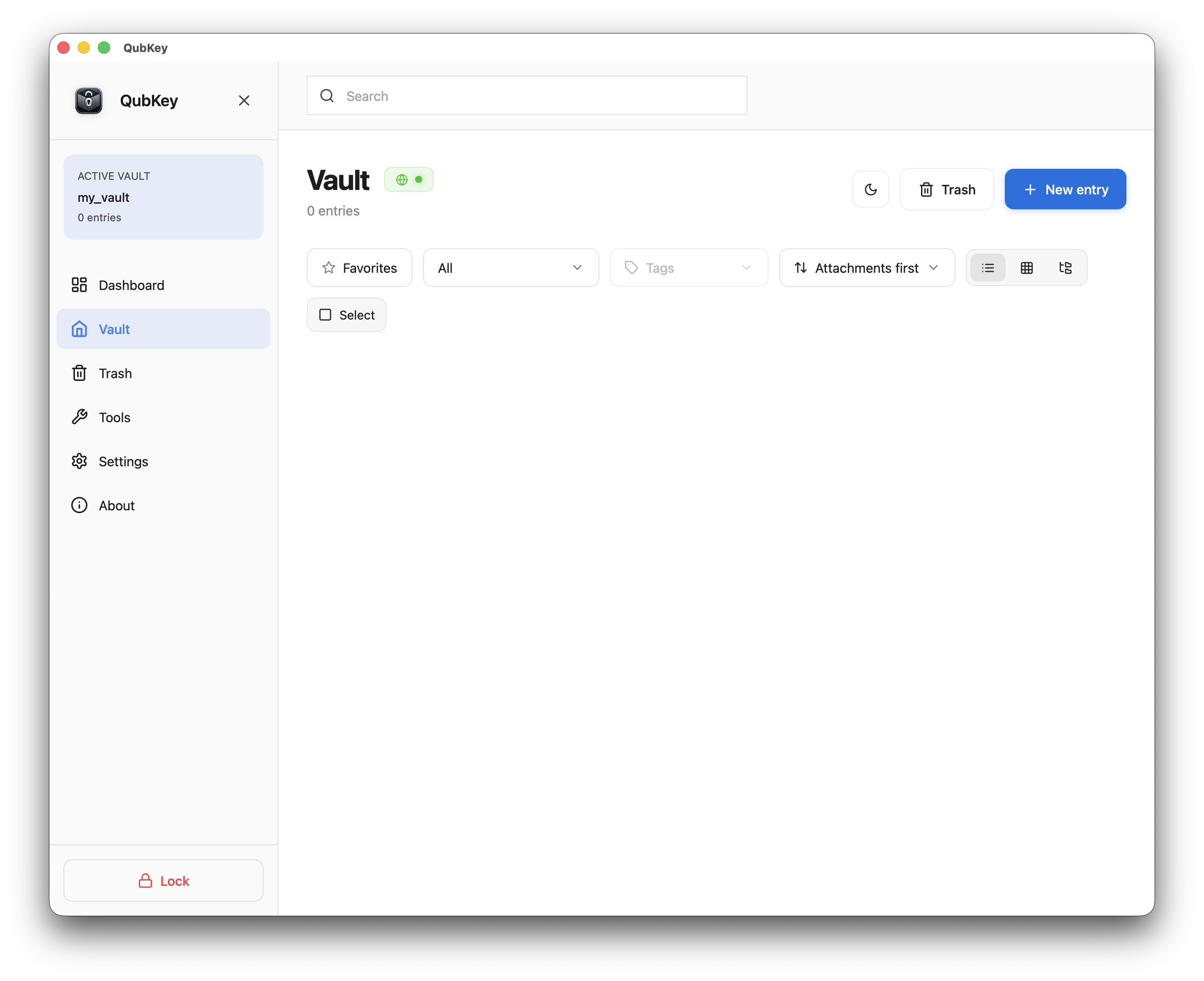
成功後,您將到達金庫(條目清單)
解鎖金庫

失敗時,會出現錯誤訊息 - 檢查密碼(區分大小寫)
鎖定金庫
在任何解鎖的保管庫畫面中,點擊側邊欄或選單中的“鎖定”
鎖定按鈕
保險庫立即在記憶體中加密 - 擴充功能失去存取權限
生物辨識解鎖
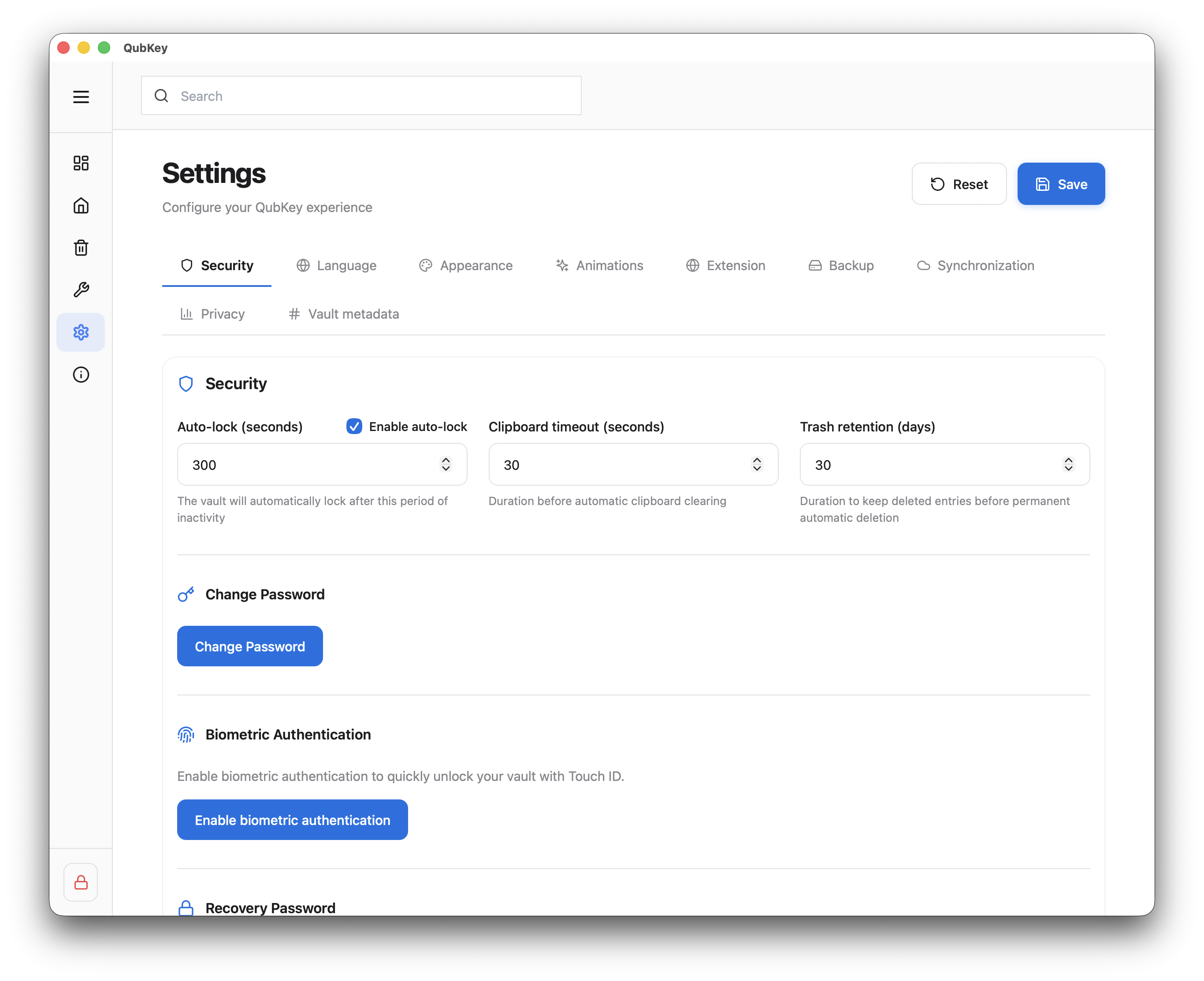
啟用生物識別
按一下 啟用 — QubKey 會要求您輸入主密碼一次,以將生物鍵盤技術連接到保管庫
生物辨識啟用對話框
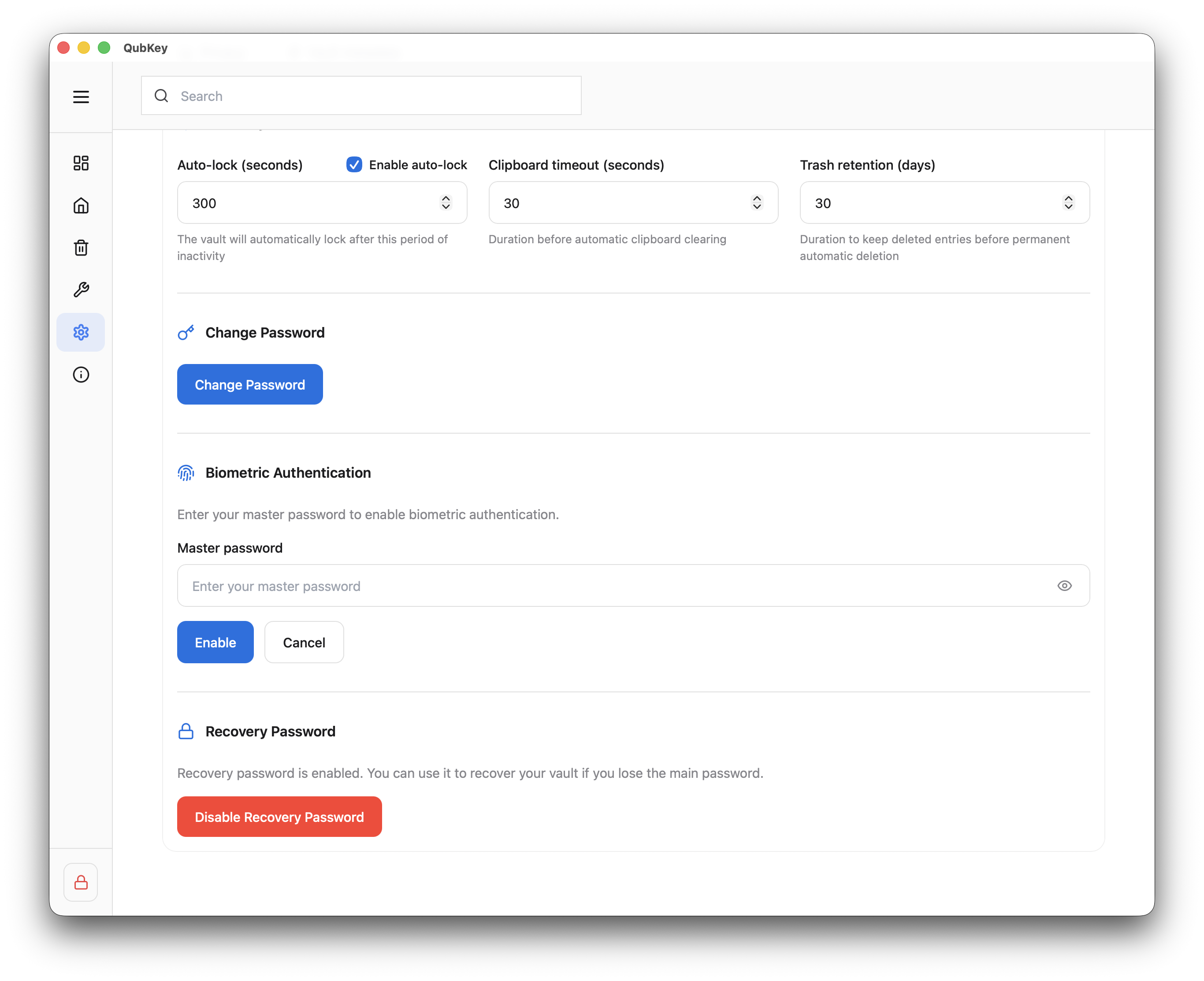
使用指紋或面容ID進行確認 - 在未來的解鎖中,生物解鎖技術將取代密碼輸入
在設定中啟用生物識別
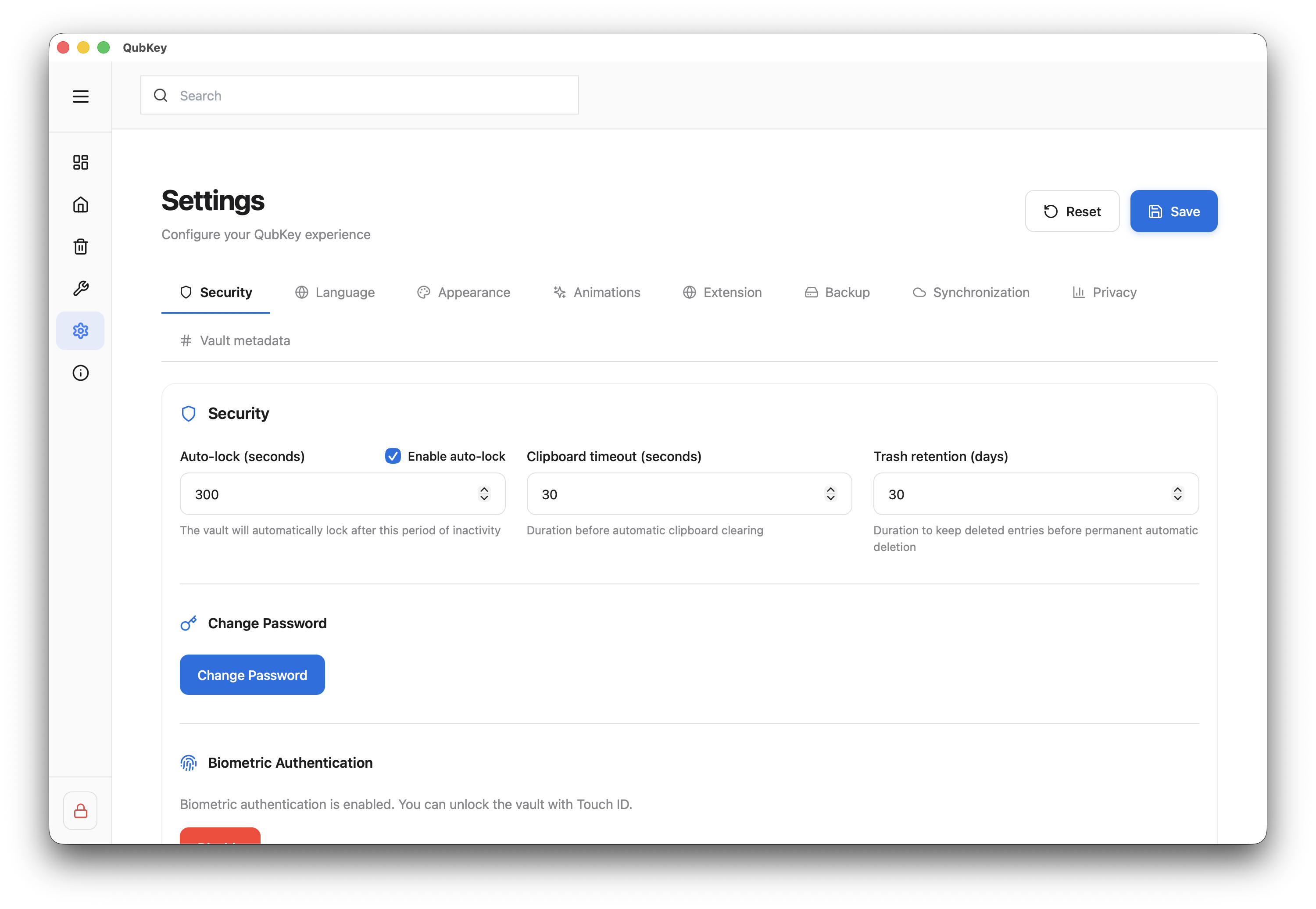
停用
返回設定 → 安全性 → 停用生物辨識技術 - 每次解鎖時都需要再次輸入主密碼。
忘記密碼
恢復
**忘記主密碼? **
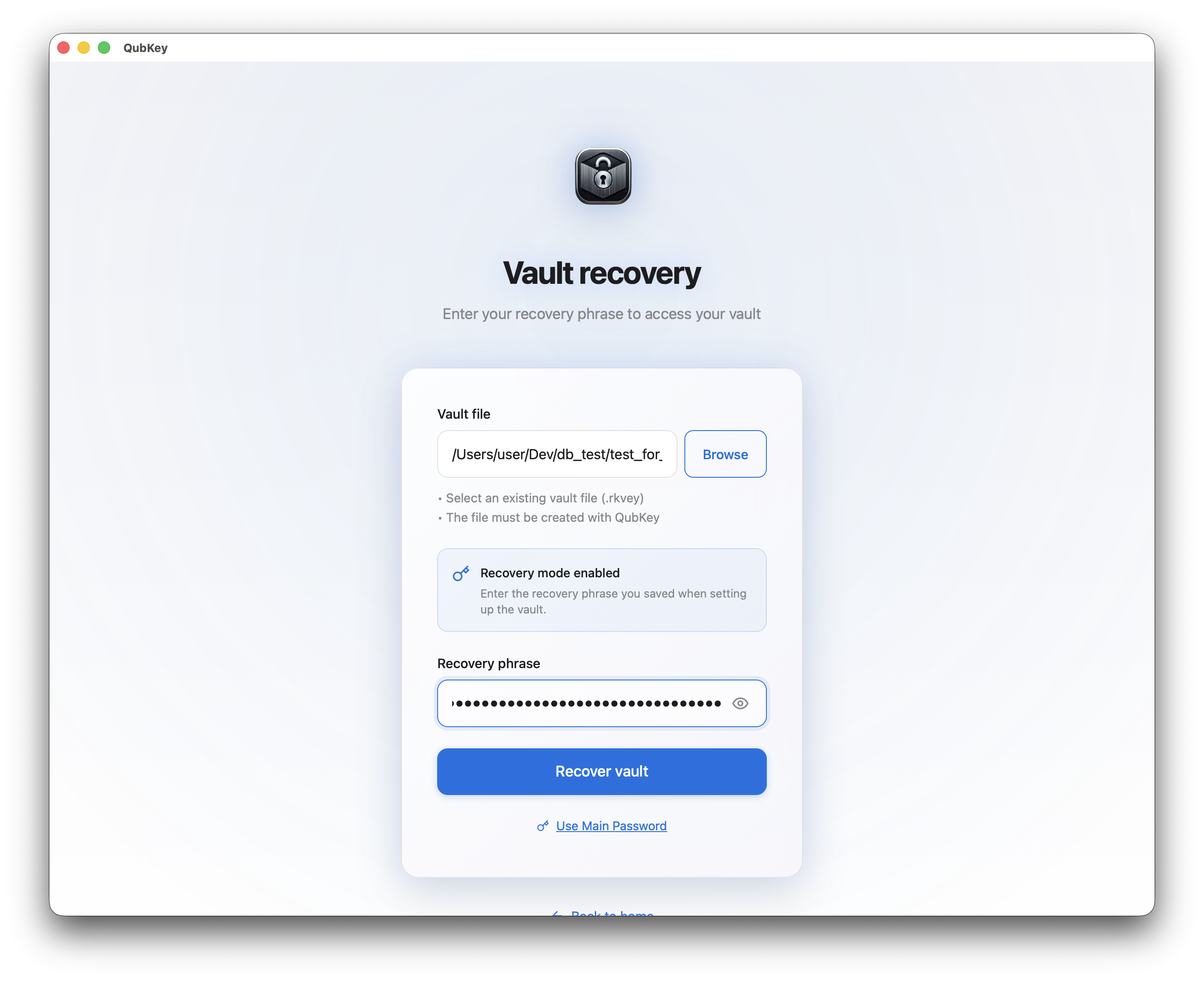
- 在解鎖畫面上,按一下“使用恢復金鑰”
- 輸入[保管庫建立]期間儲存的片語(/zh-tw/docs/getting-started/premier-coffre)
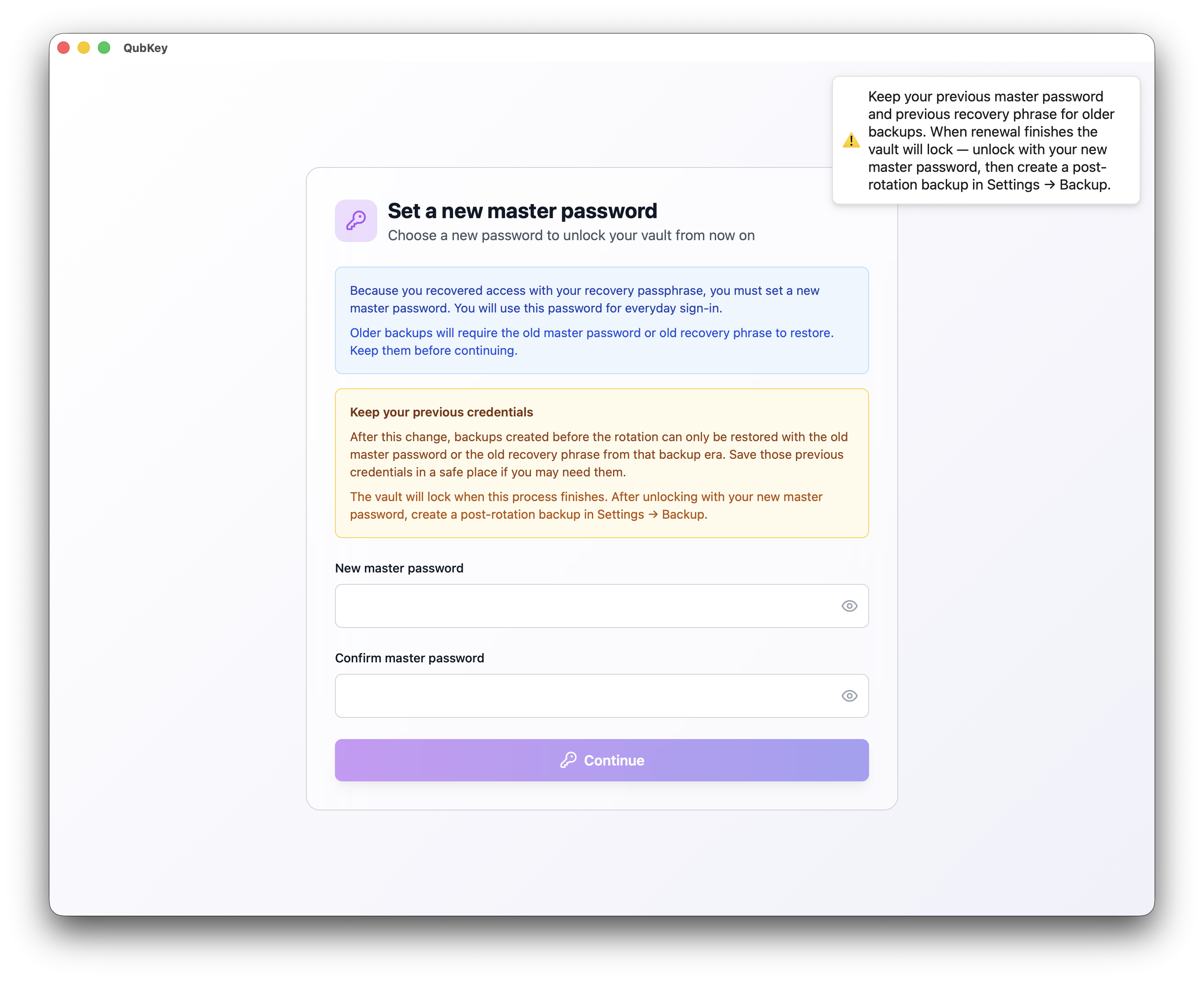
- 設定新主密碼
恢復鍵螢幕
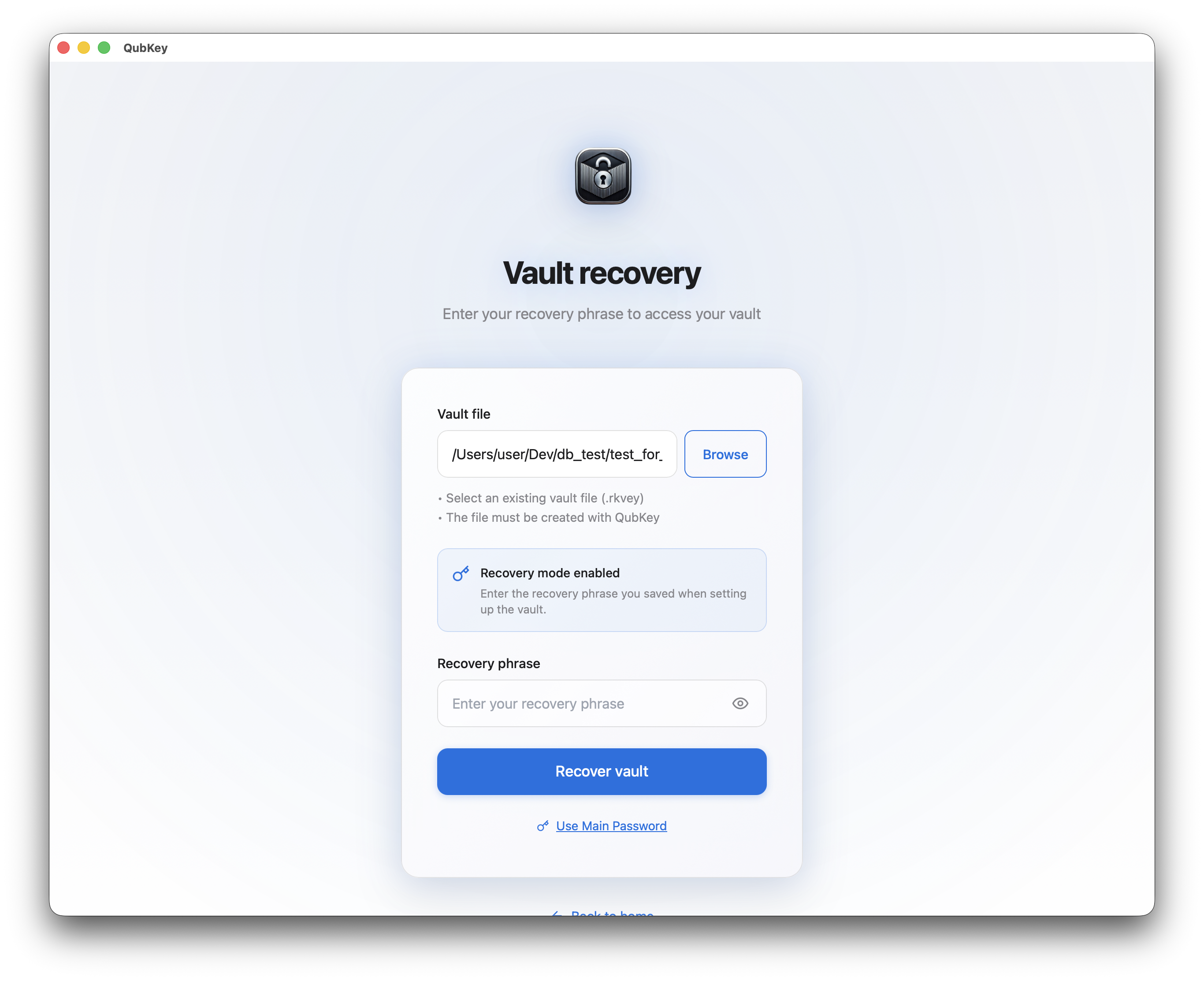
輸入恢復短語
新主密碼
如果沒有恢復經文,QubKey就無法解密函數函數函式庫-沒有後門。
更新復原金鑰
設定 → 安全性 → 恢復金鑰部分 → 更新
或登入後提供專用路線/renew-recovery
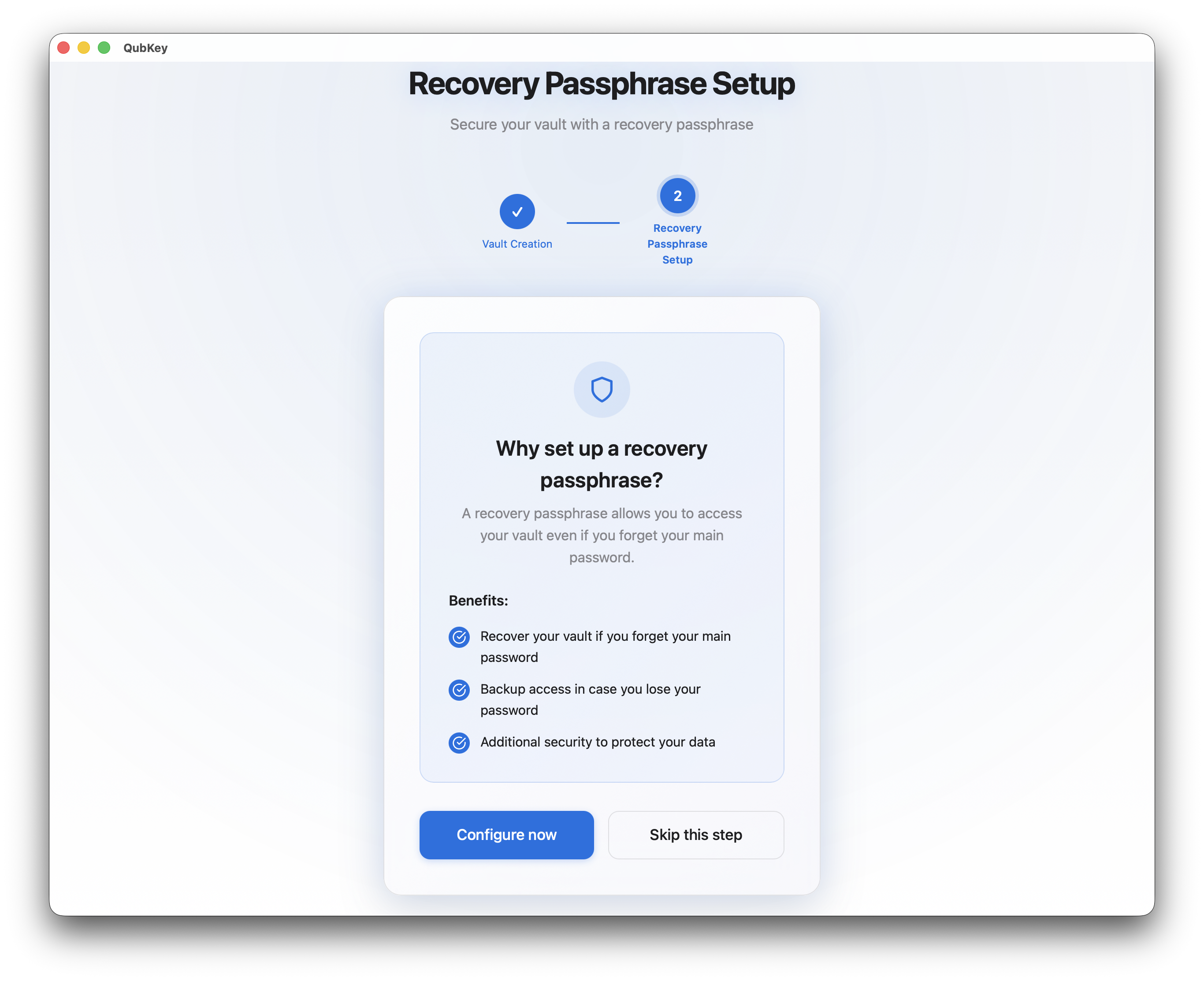
依照精靈操作 — 新短語取代舊短語;離線存檔舊短語
恢復續訂簡介
新主密碼
保持新的主機板離線並與 .rkvey 檔案分開
多個金庫
主畫面→開啟保管庫以選擇另一個.rkvey文件
每個保管庫都有其自己的主密碼 - QubKey 會記得記得打開的路徑
使用案例:同一台Mac/PC上的個人、工作、家庭保管庫
首頁 — 開啟另一個金庫
自動鎖定
閒暇時間