Entsperren und Sperren
Öffnen, entsperren und verriegeln Sie den Tresor – Biometrie, Wiederherstellung und automatische Sperre.
QubKey schützt Ihren Tresor mit einem Master-Passwort. Im gesperrten Zustand ist kein Eintrag lesbar – weder für die App noch für die Browsererweiterung.
Öffnen Sie einen vorhandenen Tresor
QubKey starten – der Startbildschirm wird angezeigt
QubKey-Startbildschirm
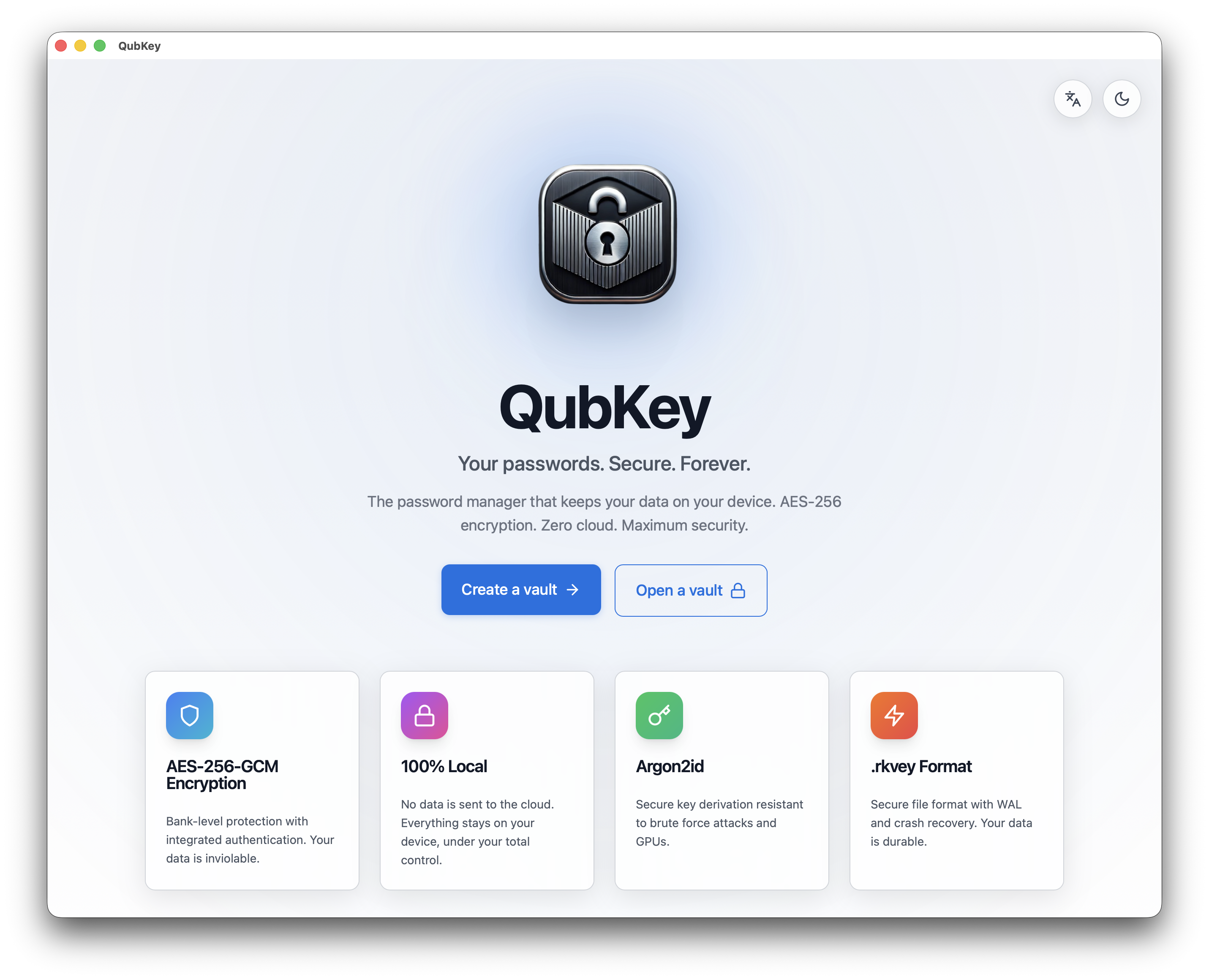
Klicken Sie auf Tresor öffnen (oder gleichwertig).
Schaltfläche „Tresor öffnen“.
Wählen Sie im Systemdialog Ihre .rkvey-Datei aus
.rkvey-Dateiauswahl
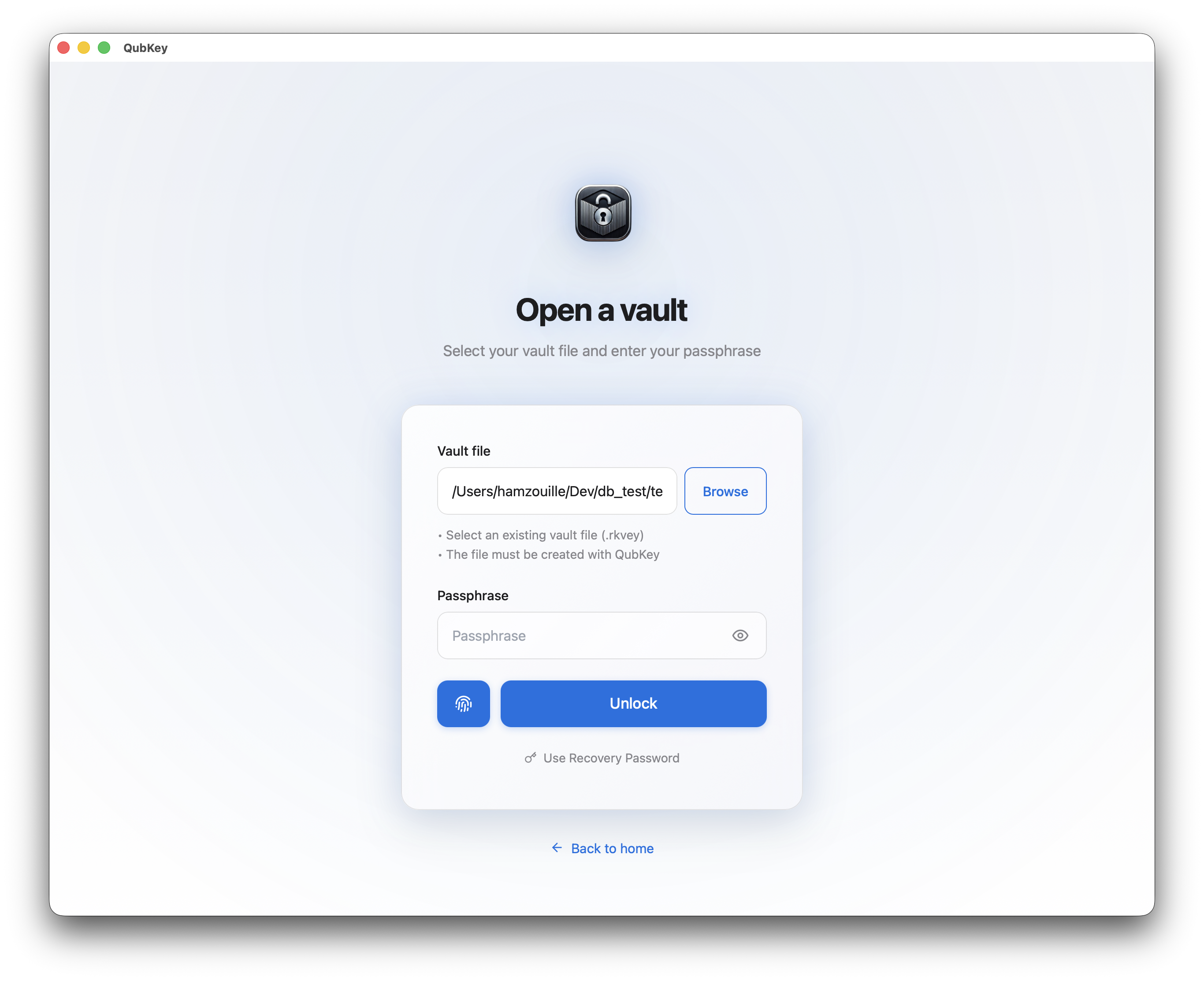
Der Bildschirm Entsperren erscheint – geben Sie das Master-Passwort ein
Schließe den Tresor auf
Geben Sie Ihr Master-Passwort in das sichere Feld ein
Bildschirm entsperren
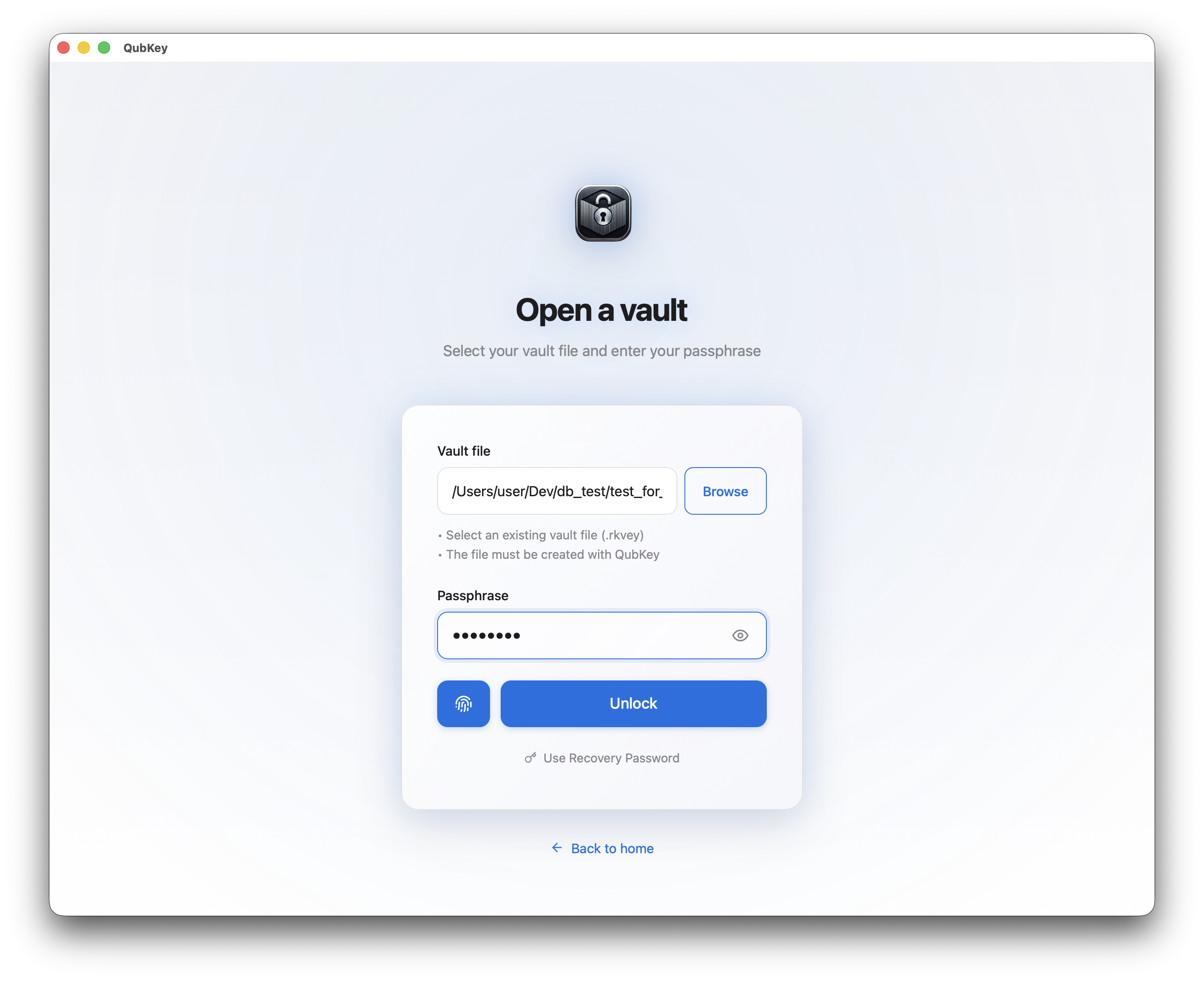
Klicken Sie auf Entsperren (oder drücken Sie die Eingabetaste).
Entriegelungstaste
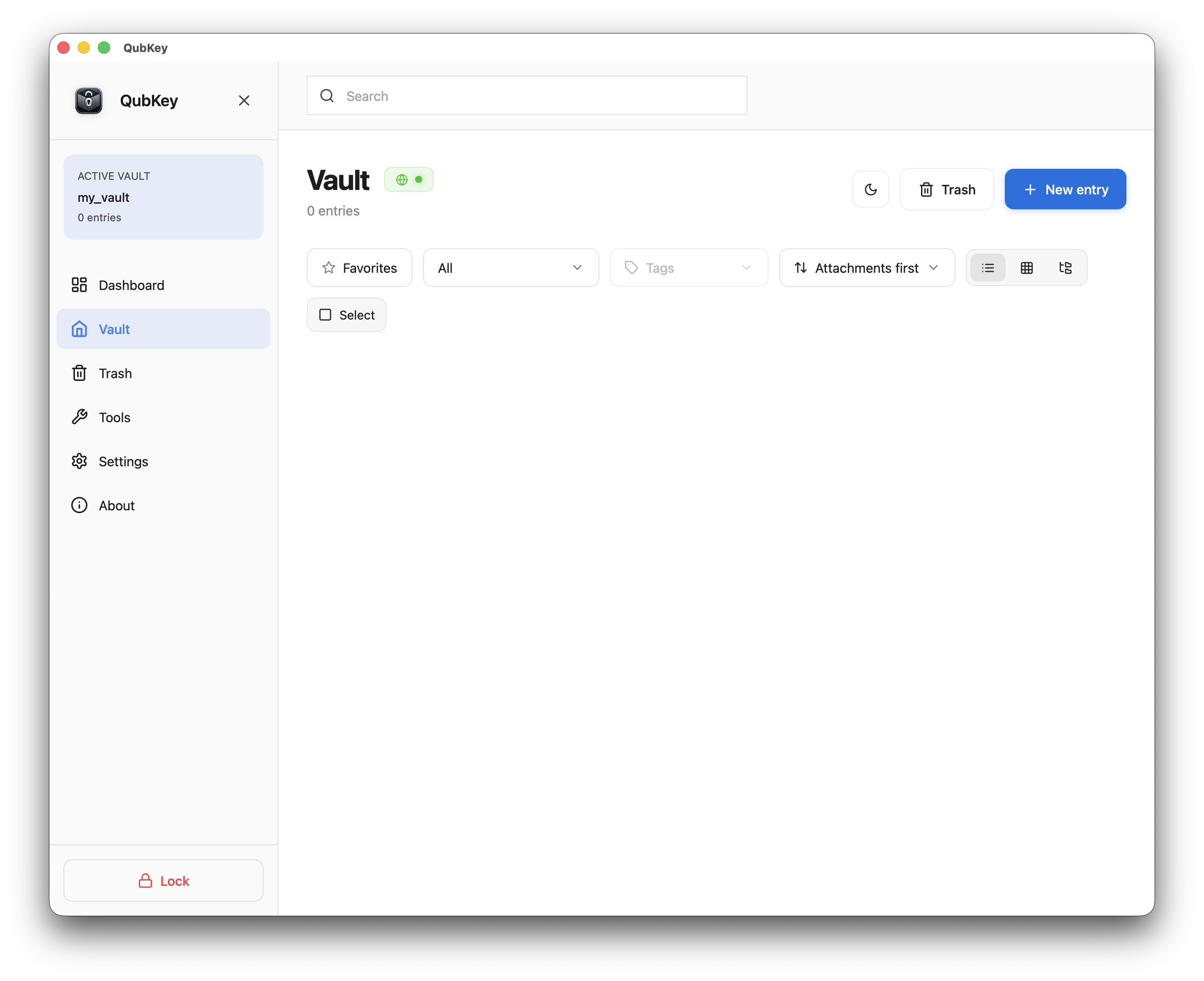
Bei Erfolg gelangen Sie zum Tresor (Teilnahmeliste)
Aufgeschlossener Tresor

Bei einem Fehler erscheint eine Fehlermeldung – überprüfen Sie das Passwort (Groß-/Kleinschreibung beachten)
Schließe den Tresor ab
Klicken Sie in einem beliebig entsperrten Tresorbildschirm in der Seitenleiste oder im Menü auf Sperren
Sperrtaste
Der Tresor wird sofort im Speicher verschlüsselt – die Erweiterung verliert den Zugriff
Biometrische Entsperrung
Verfügbarkeit prüfen
Öffnen Sie Einstellungen → Sicherheit (Einstellungsanleitung)
Sicherheitseinstellungen – Abschnitt „Biometrie“.
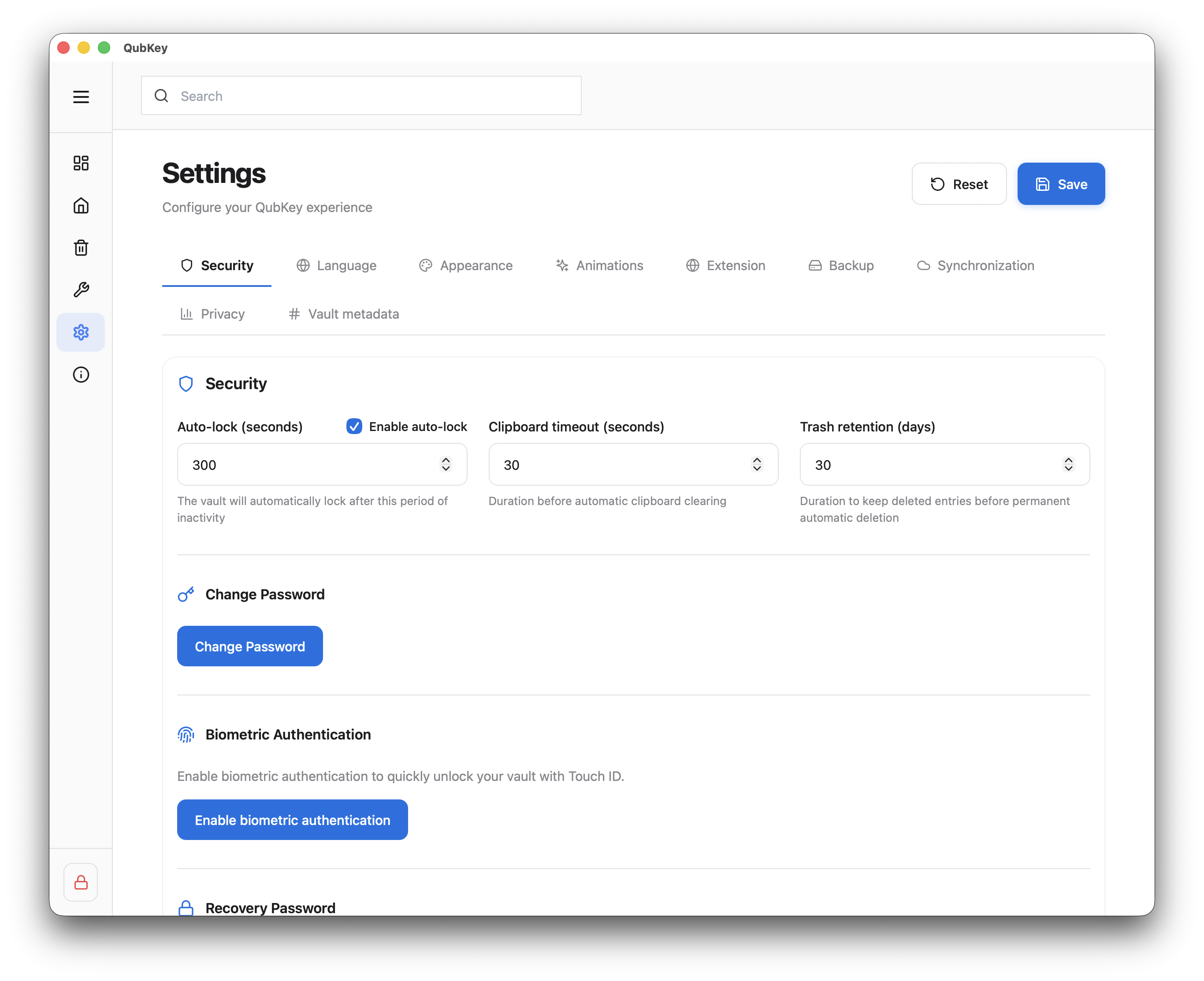
Wenn Touch ID/Windows Hello verfügbar ist, wird die Option Biometrie aktivieren angezeigt
Biometrie aktivieren
Klicken Sie auf Aktivieren – QubKey fragt einmal nach Ihrem Master-Passwort, um biometrische Daten mit dem Tresor zu verknüpfen
Dialog zur biometrischen Aktivierung
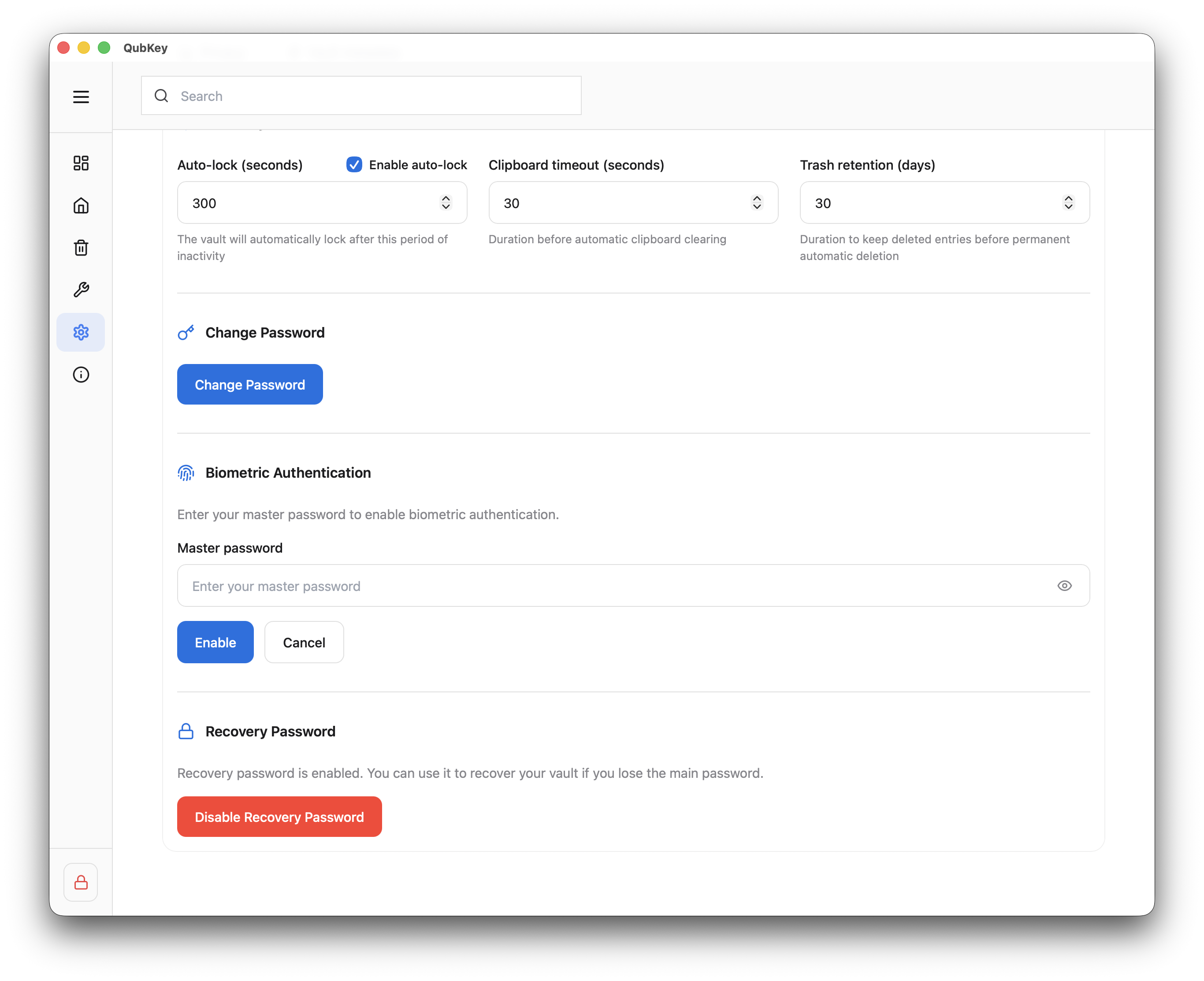
Bestätigen Sie mit Fingerabdruck oder Face ID – bei zukünftigen Entsperrungen ersetzt die Biometrie die Passworteingabe
Biometrie in den Einstellungen aktiviert
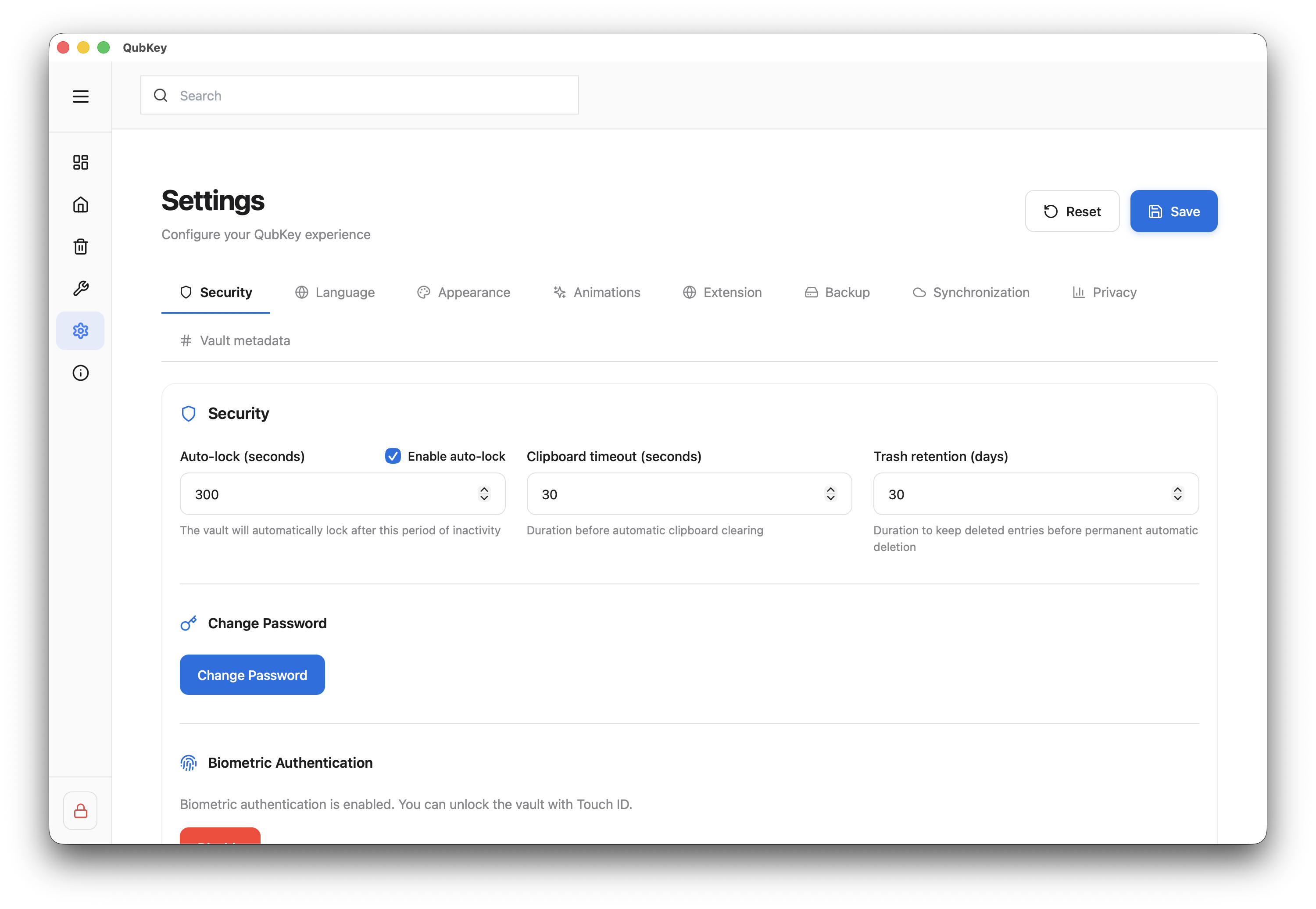
Deaktivieren
Gehen Sie zurück zu Einstellungen → Sicherheit → Biometrie deaktivieren – das Master-Passwort ist bei jeder Entsperrung erneut erforderlich.
Passwort vergessen
Erholung
Master-Passwort vergessen?
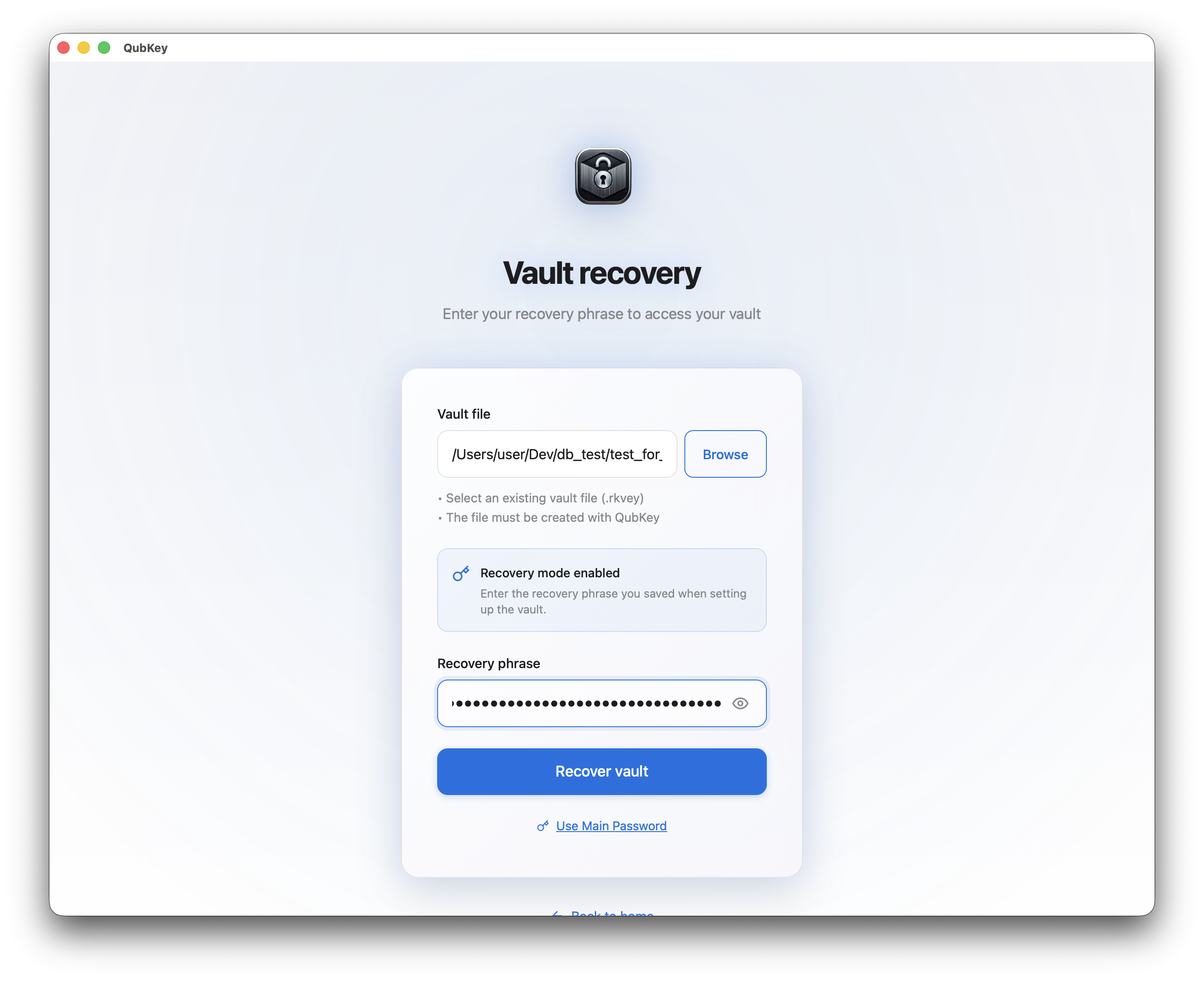
- Klicken Sie im Entsperrbildschirm auf Wiederherstellungsschlüssel verwenden
- Geben Sie die während der [Tresorerstellung] gespeicherte Phrase ein (/de/docs/getting-started/premier-coffre)
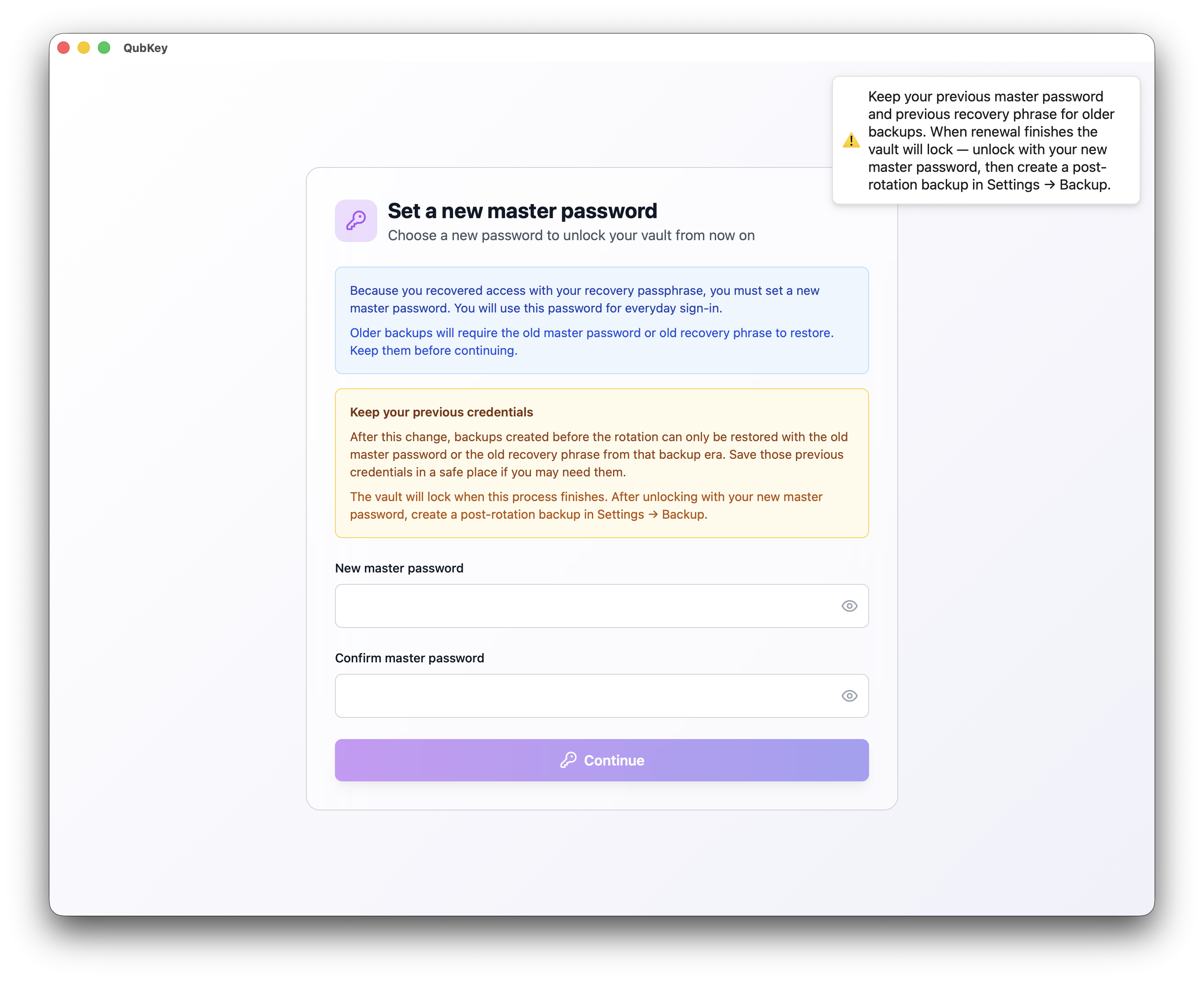
- Legen Sie ein neues Master-Passwort fest
Bildschirm „Wiederherstellungsschlüssel“.
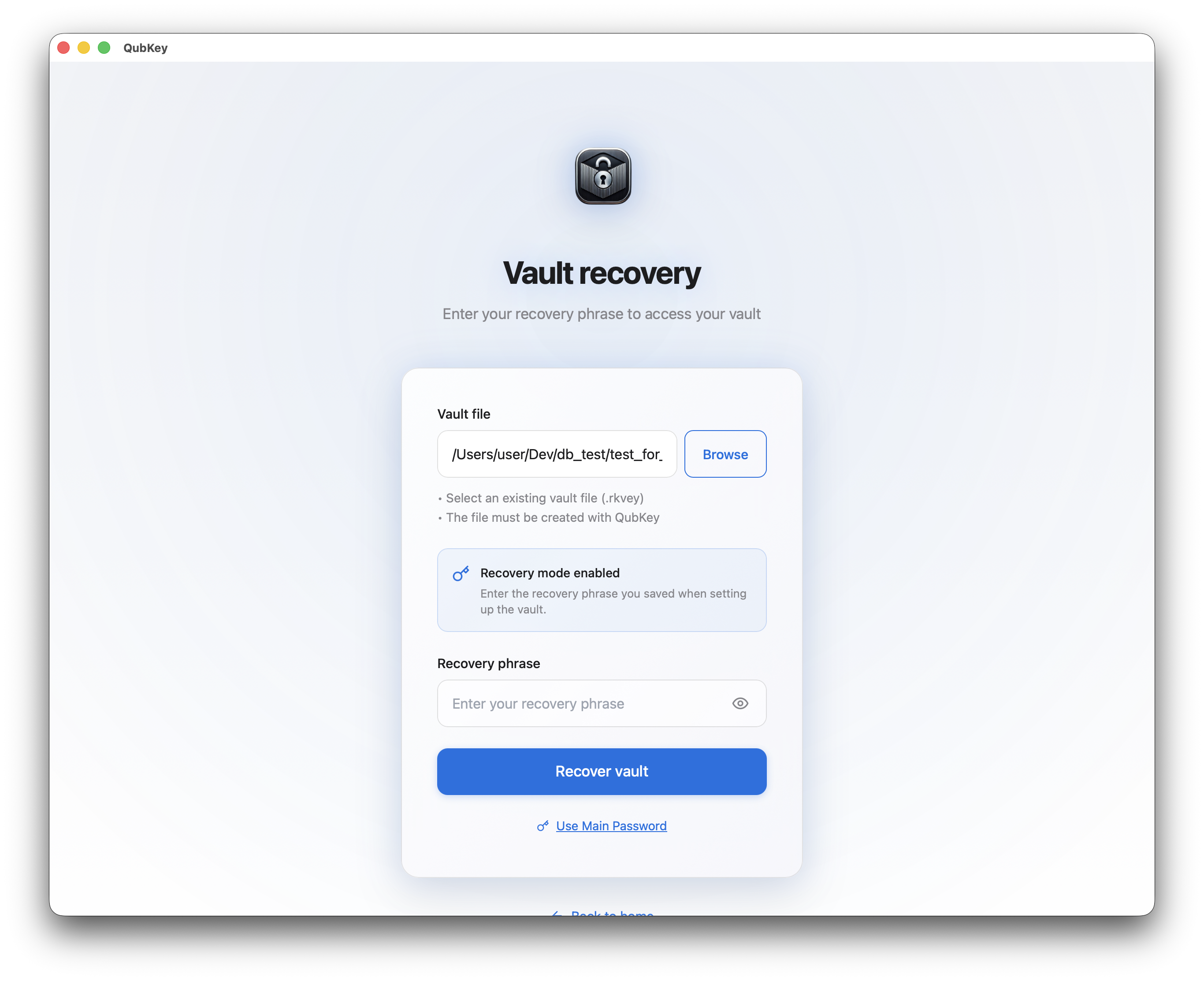
Wiederherstellungsphrase eingegeben
Neues Master-Passwort
Ohne die Wiederherstellungsphrase kann QubKey den Tresor nicht entschlüsseln – keine Hintertür.
Wiederherstellungsschlüssel erneuern
Einstellungen → Sicherheit → Abschnitt Wiederherstellungsschlüssel → Erneuern
Oder dedizierte Route /renew-recovery, wenn sie nach der Anmeldung angeboten wird
Folgen Sie dem Assistenten – ein neuer Satz ersetzt den alten; Archivieren Sie die alte Phrase offline
Einführung in die Erneuerung der Wiederherstellung
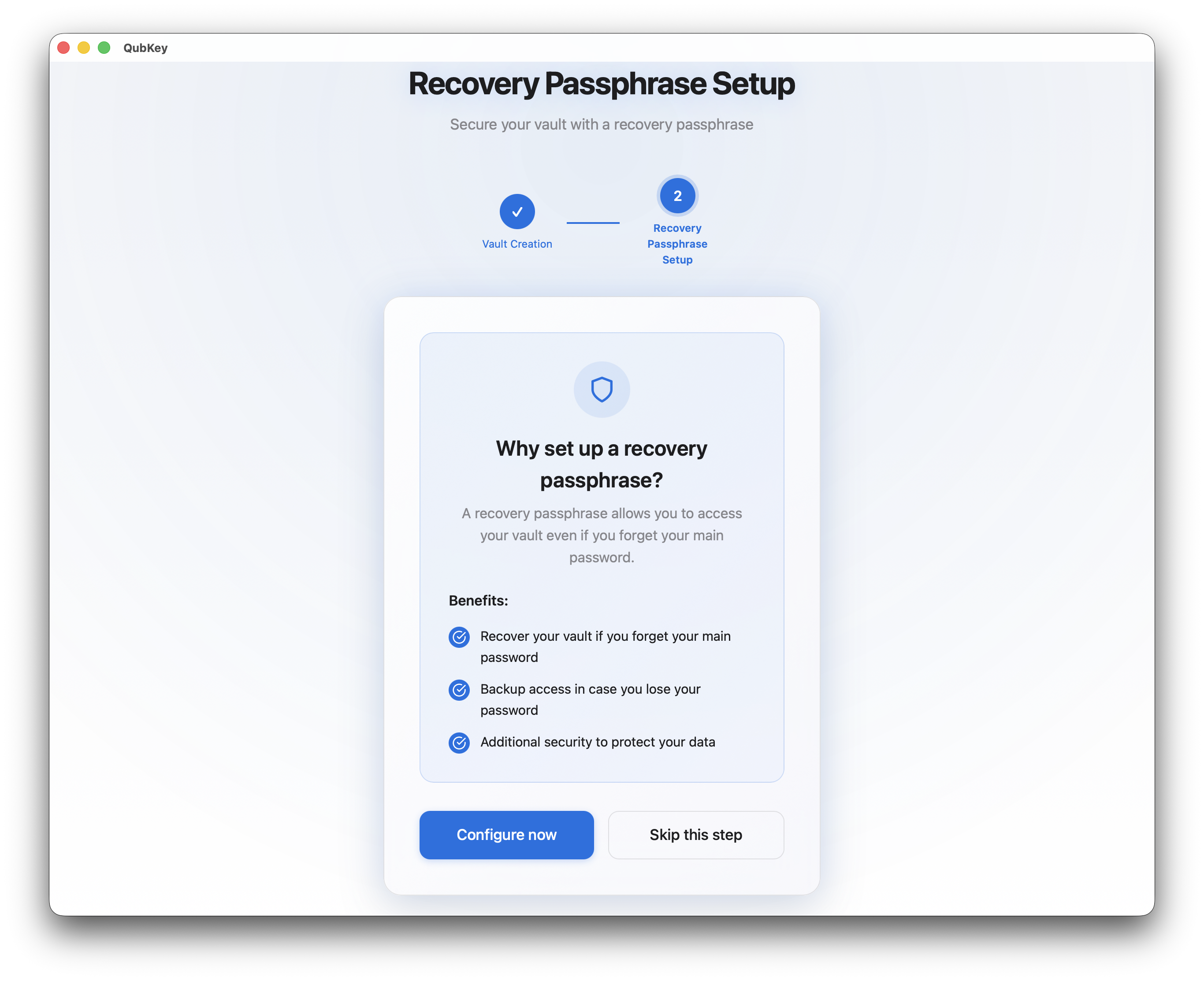
Neues Master-Passwort
Halten Sie die neue Phrase offline und getrennt von der .rkvey-Datei
Mehrere Tresore
Startbildschirm → Tresor öffnen, um eine andere .rkvey-Datei auszuwählen
Jeder Tresor hat sein eigenes Master-Passwort – QubKey merkt sich den zuletzt geöffneten Pfad
Anwendungsfälle: persönliche, berufliche, Familien-Tresore auf demselben Mac/PC
Startseite – Öffnen Sie einen weiteren Tresor
Automatische Sperre
Leerlauf-Auszeit
Konfigurieren Sie automatische Sperren unter Einstellungen → Sicherheit:
- Automatische Sperre aktivieren (ein/aus)
- Leerlauf-Timeout (mindestens 30 Sekunden, Standard 5 Minuten)
- Zwischenablage bei Sperre löschen (empfohlen)
Einstellungen für die automatische Sperre