Erster Tresor
Erstellen Sie einen .rkvey-Tresor, wählen Sie ein sicheres Hauptkennwort und verstehen Sie die Dateipräambel.
Ihr erster QubKey-Tresor speichert alle vertraulichen Daten in einer einzigen .rkvey-Datei. Während der Erstellung generiert QubKey einen zufälligen Salt, leitet den Hauptschlüssel über Argon2id ab, erstellt eine verschlüsselte Wiederherstellungsphrase und initialisiert die Tresorstruktur (B-Tree-Index, WAL). Dies geschieht alles lokal – es werden keine Daten übertragen.
Ablauf der ersten Tresorerstellung
„Tresor erstellen“
Standort + Master-Passwort
Erzeugt Salz (32 B)
Argon2id → Hauptschlüssel
Verschlüsselt Header/Index
.rkvey (Präambel)
Schreibt einen verschlüsselten Container
Kopfzeile · Index · Fächer
Tresor bereit
Den Tresor erstellen
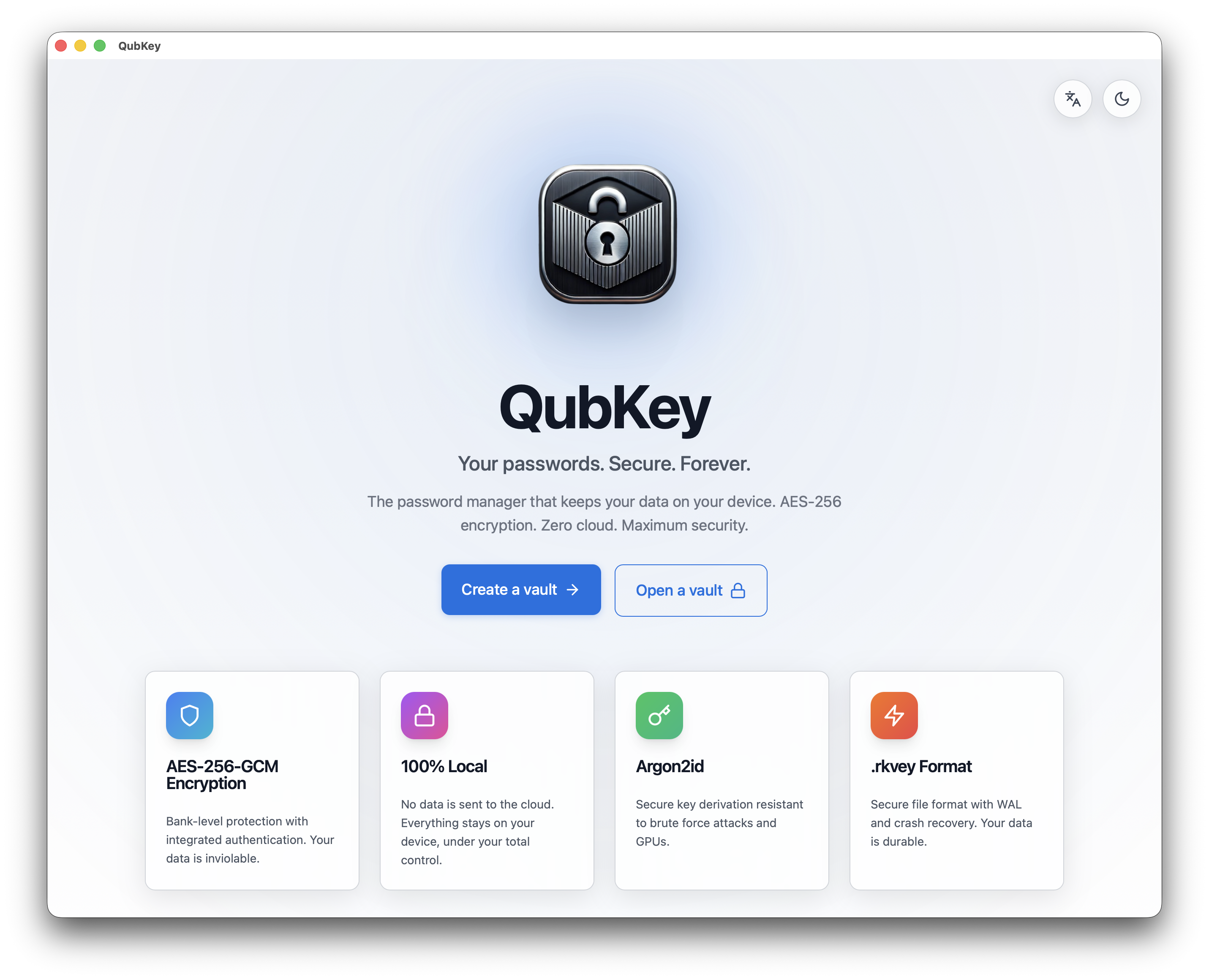
QubKey starten – der Begrüßungsbildschirm bietet „Tresor erstellen“ oder „Vorhandenen Tresor öffnen“
Startbildschirm
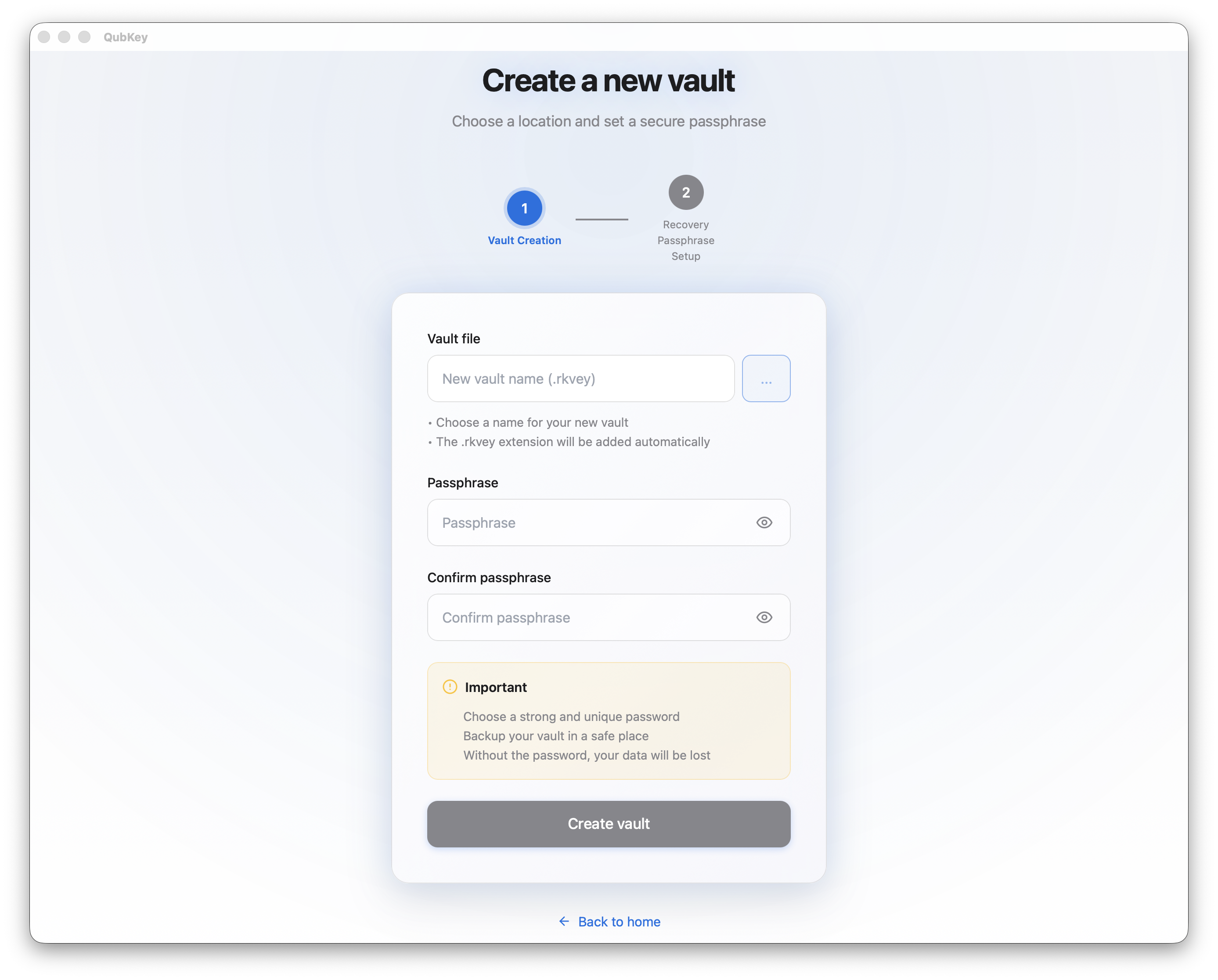
Klicken Sie auf Tresor erstellen – der Assistent zeigt das Erstellungsformular an
Tresorformular erstellen
Wählen Sie einen Speicherort – wählen Sie einen sicheren Ordner (Dokumente/QubKey empfohlen). Vermeiden Sie beim Testen synchronisierte Ordner.
Tresor-Standortauswahl
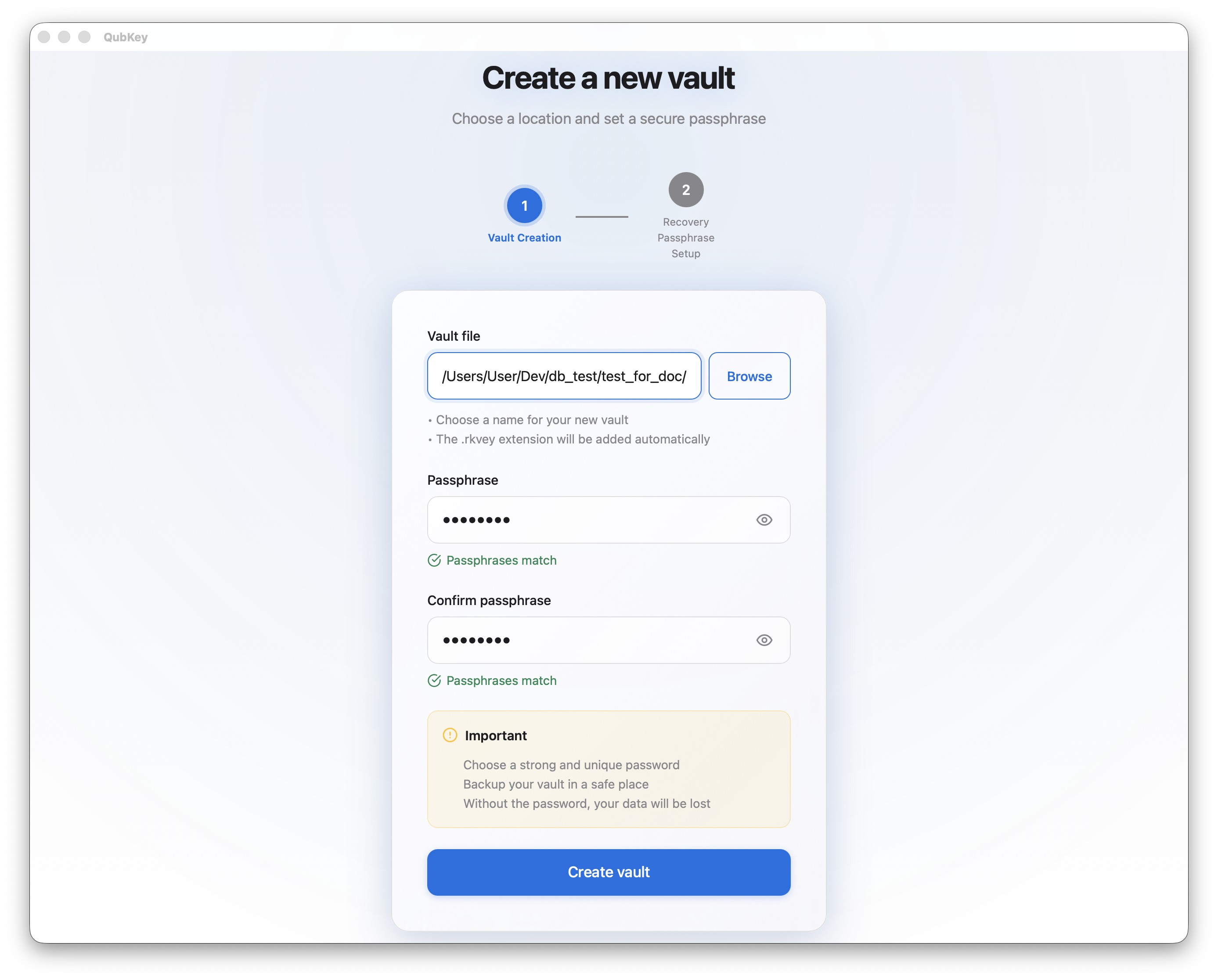
Legen Sie das Master-Passwort fest – mindestens 12 Zeichen; Verwenden Sie den Stärkemesser (streben Sie Grün an, 80+ Entropiebits)
Eingabe des Master-Passworts
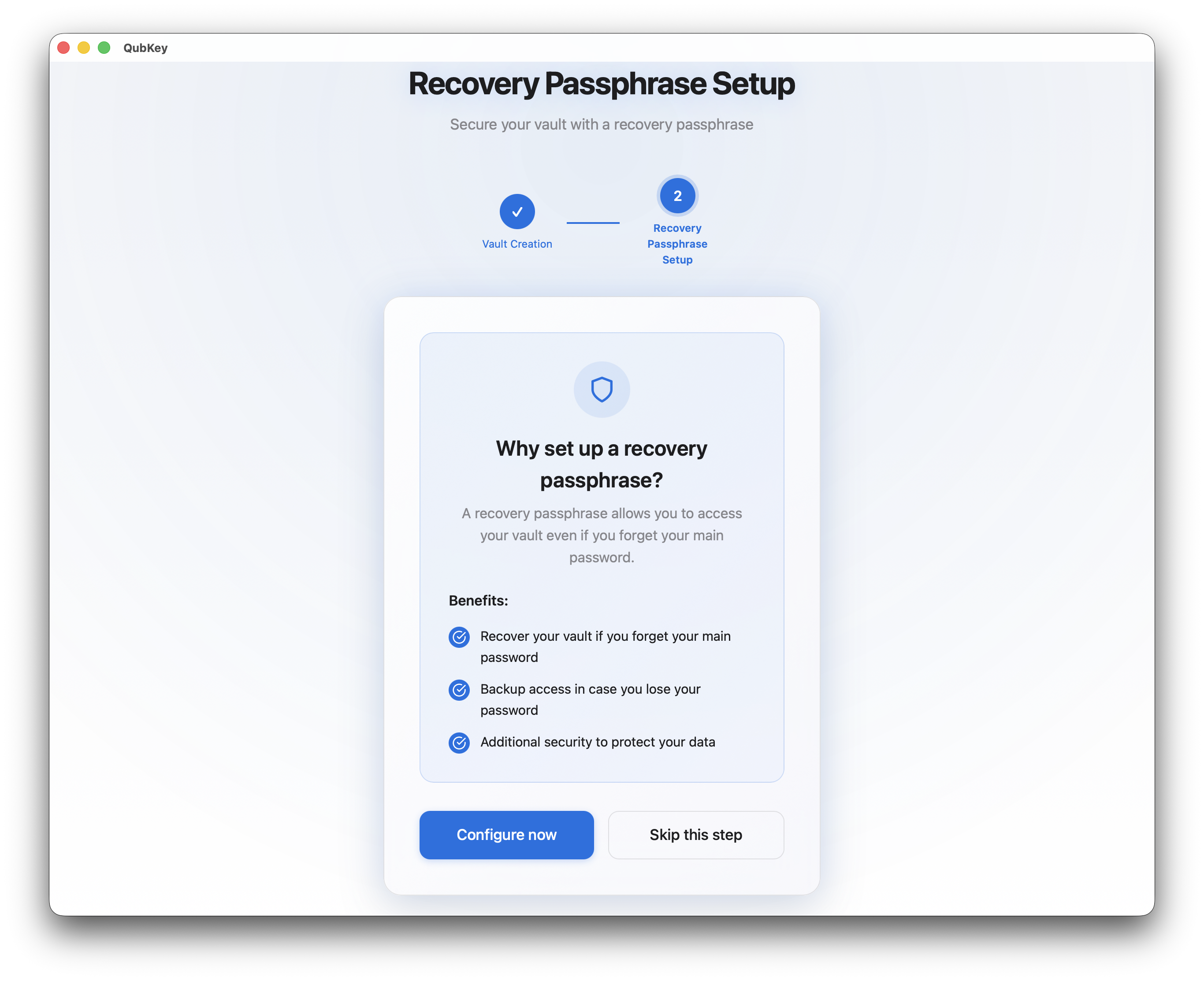
Wiederherstellung einrichten – QubKey bietet an, eine Wiederherstellungsphrase zu erstellen (empfohlen)
Einführung in die Wiederherstellungseinrichtung
Speichern Sie den Wiederherstellungsschlüssel – QubKey zeigt eine Phrase an; Drucken Sie es aus oder speichern Sie es offline (nicht schließen, ohne es zu speichern)
Wiederherstellungssatz
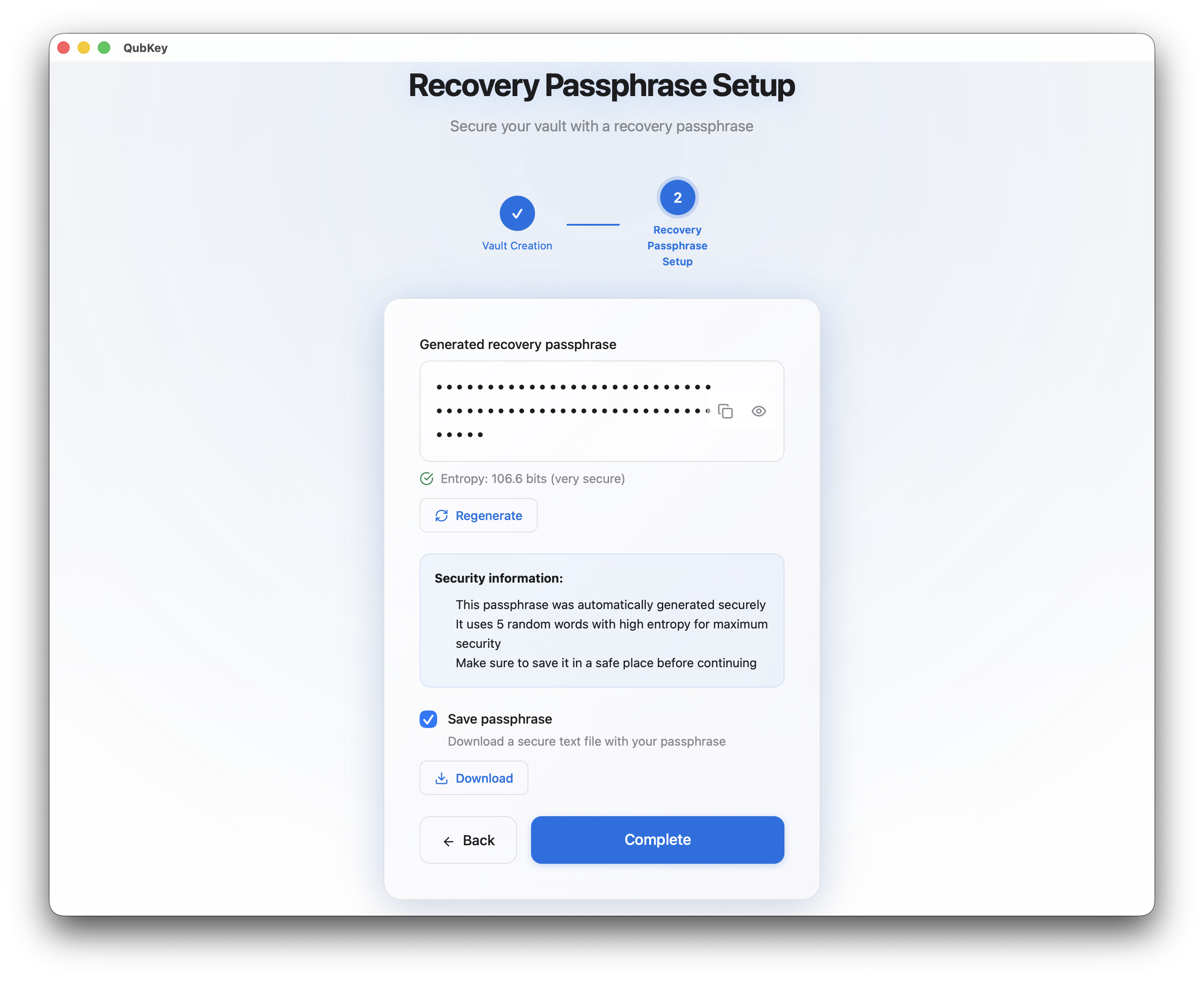
Bestätigen – QubKey generiert Schlüssel, erstellt die .rkvey-Datei und entsperrt den Tresor automatisch
Tresor erstellt

Master-Passwort
Master-Passwort
Das Master-Passwort ist der Schlüssel zu Ihrem Tresor. QubKey speichert es niemals und kann es nicht in Ihrem Namen zurücksetzen.
Wenn Sie es vergessen, verwenden Sie den Wiederherstellungsschlüssel auf dem Entsperrbildschirm: Geben Sie den gespeicherten Satz ein und legen Sie dann ein neues Master-Passwort fest.
Empfehlungen:
- Mindestens 12 Zeichen (ideal: einprägsames Passwort mit mehr als 4 Wörtern)
- Mischen Sie Groß- und Kleinbuchstaben, Zahlen und Symbole
- Speichern Sie den Wiederherstellungsschlüssel beim Erstellen des Tresors
Wiederherstellungsschlüssel
Wiederherstellungsschlüssel
Während der Erstellung generierte QubKey eine im Tresor verschlüsselte Wiederherstellungsphrase. Dies ist Ihre Wiederherstellungsmethode, wenn Sie das Master-Passwort vergessen.
Best Practices:
- Drucken oder schreiben Sie den Satz auf Papier und bewahren Sie ihn in einem physischen Safe auf
- Bewahren Sie es getrennt von der
.rkvey-Datei auf Offline-Medien auf - Sie können es später über die Tresoreinstellungen erneuern
Wichtig: Nehmen Sie sich die Zeit, diesen Satz zu speichern – er ist ein wesentlicher Bestandteil Ihrer Tresorsicherheit.
.rkvey-Datei
Die .rkvey-Datei ist eigenständig und portabel – sie enthält alles: Präambel (Salt, Version), verschlüsselten Index, Einträge und WAL-Journal.
Häufige Verwendung:
- Zur Sicherung oder Migration auf ein USB-Laufwerk kopieren
- In Dropbox/iCloud/Google Drive platzieren (Datei bleibt verschlüsselt)
- Erstellen Sie mehrere Tresore: persönlich, beruflich, familiär (jeder mit seinem eigenen Master-Passwort)
Sicherheitsindikatoren
Während der Erstellung und bei jeder Passwortänderung zeigt QubKey Indikatoren an, die Ihnen bei der Auswahl sicherer Anmeldeinformationen helfen:
| Indikator | Anzeige | Bedeutung |
|---|---|---|
Strength | Visual gauge | Rot → Gelb → Grün basierend auf der Entropie |
Entropy | Bits | Geschätzte Entropiebits (80+ empfohlen) |
Known exposure | Boolean | Überprüfen Sie, ob ich Pwned habe (optional) |
Argon2id | ~500ms | Kalibrierte Ableitungszeit zur Stärkung des Schutzes |
Sicherung
Sicherung
Empfohlene 3-2-1-Strategie:
- 3 Kopien: Original in
Documents/QubKey/+ iCloud-Kopie + USB-Kopie - 2 Medien: lokale Festplatte + Cloud oder USB
- 1 Offsite: verschlüsselte Cloud oder physischer Safe an einem anderen Ort
Testen Sie vierteljährlich eine Wiederherstellung, indem Sie die USB-Kopie auf einem anderen Gerät öffnen.