Tresorverwaltung
Eintragstypen (EntryType), B-Tree-Index, Import/Export, Sicherheits-Dashboard, TOTP und Verlauf.
Der QubKey-Tresor speichert Einträge hierarchisch mit Ordnern, Tags und Favoriten. Jeder Eintrag wird einzeln mit einem eigenen, von HKDF abgeleiteten Schlüssel verschlüsselt – die Änderung eines Eintrags hat keine Auswirkungen auf andere.
Jeder Eintrag – unabhängig von EntryType – kann verschlüsselte Anhänge (Dateien und Ordner) enthalten.
Das Modell unterstützt 20 Eintragstypen (EntryType in models.rs) über sechs EntryCategory-Buckets.
Zugehörige Anleitungen: Tägliche Nutzung (Kopie, QR, Verlauf) · Papierkorb · Dashboard
Eintragstypen
| Kategorie (EntryCategory) | Typen (EntryType) | Beschreibung |
|---|---|---|
| Passwörter | Passwort, SSHKey, PGPKey, TokenLogin, Passkey, RecoveryCodes | Website- oder App-Passwort mit optionalem TOTP. |
| Finanziell | Kreditkarte, Bankkonto, CryptoWallet | Zahlungskarten-PAN, Ablauf und CVV. |
| Identität | Nationale ID, Reisepass, Führerschein, Gesundheits-ID, Profil, Kontaktadresse | Von der Regierung ausgestellter nationaler Personalausweis. |
| Hinweis | Hinweis, RecoveryPhrase, ConfigSnippet | Langer Textnotizkörper. |
| Dokument | Dokument | Eingebettete Dateianhänge (einzeln oder mehrfach) mit Legacy-Spiegelfeldern. |
| Gerätezugriff | WLAN | Name des drahtlosen Netzwerks und PSK. |
Jeder Typ ist im Katalog mit 20 Eintragstypen dokumentiert – EntryData-Schema, geschützte Felder und UI-Beschriftungen.
Eintrag hinzufügen
Beim Speichern serialisiert QubKey den Eintrag, verschlüsselt ihn mit einem eindeutigen Schlüssel (HKDF), aktualisiert den B-Tree-Index und schreibt vor dem atomaren Commit in die WAL:
Schaltfläche „Neuer Eintrag“.

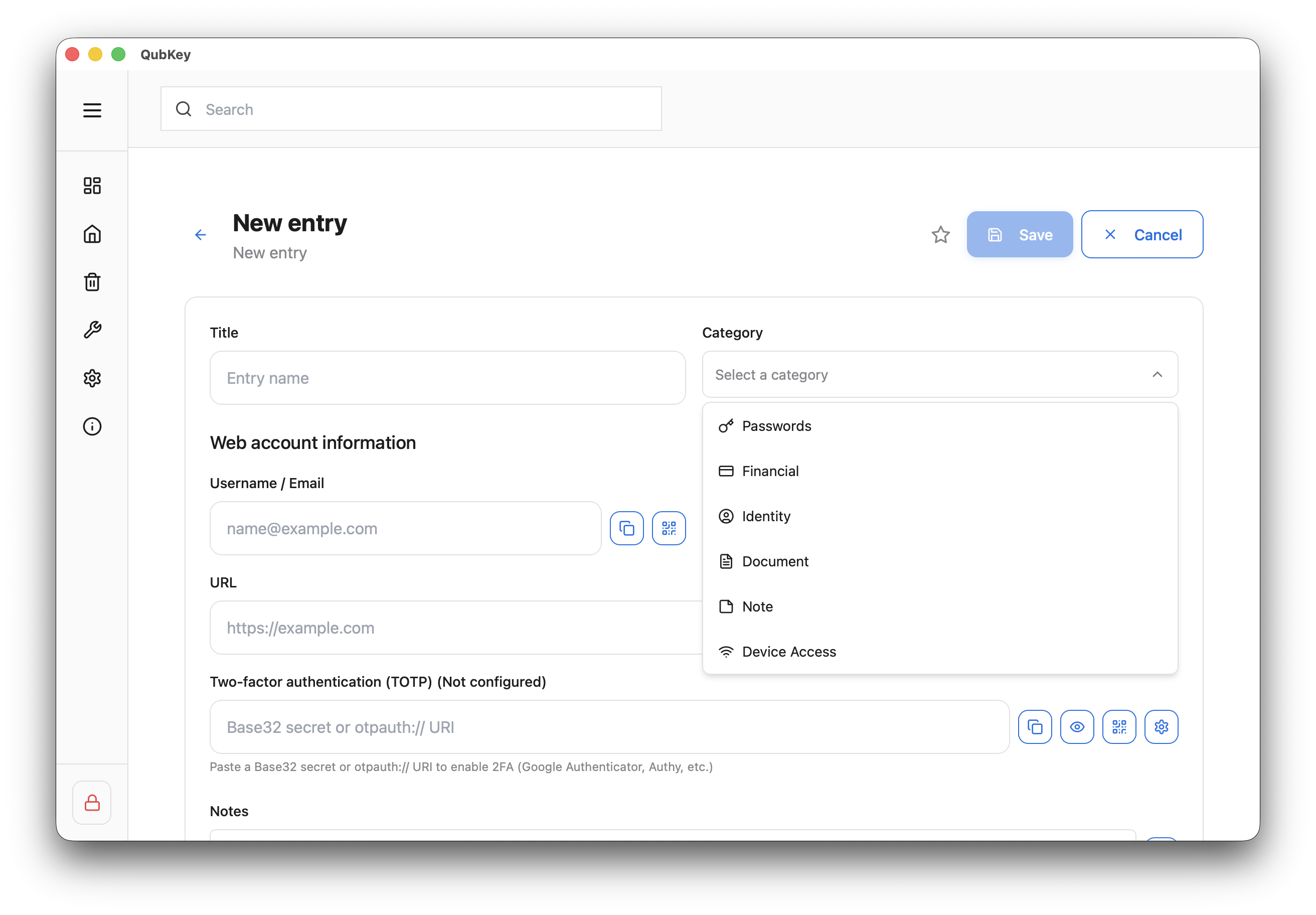
Wählen Sie den Eintrag Kategorie
Auswahl der Eintragskategorie
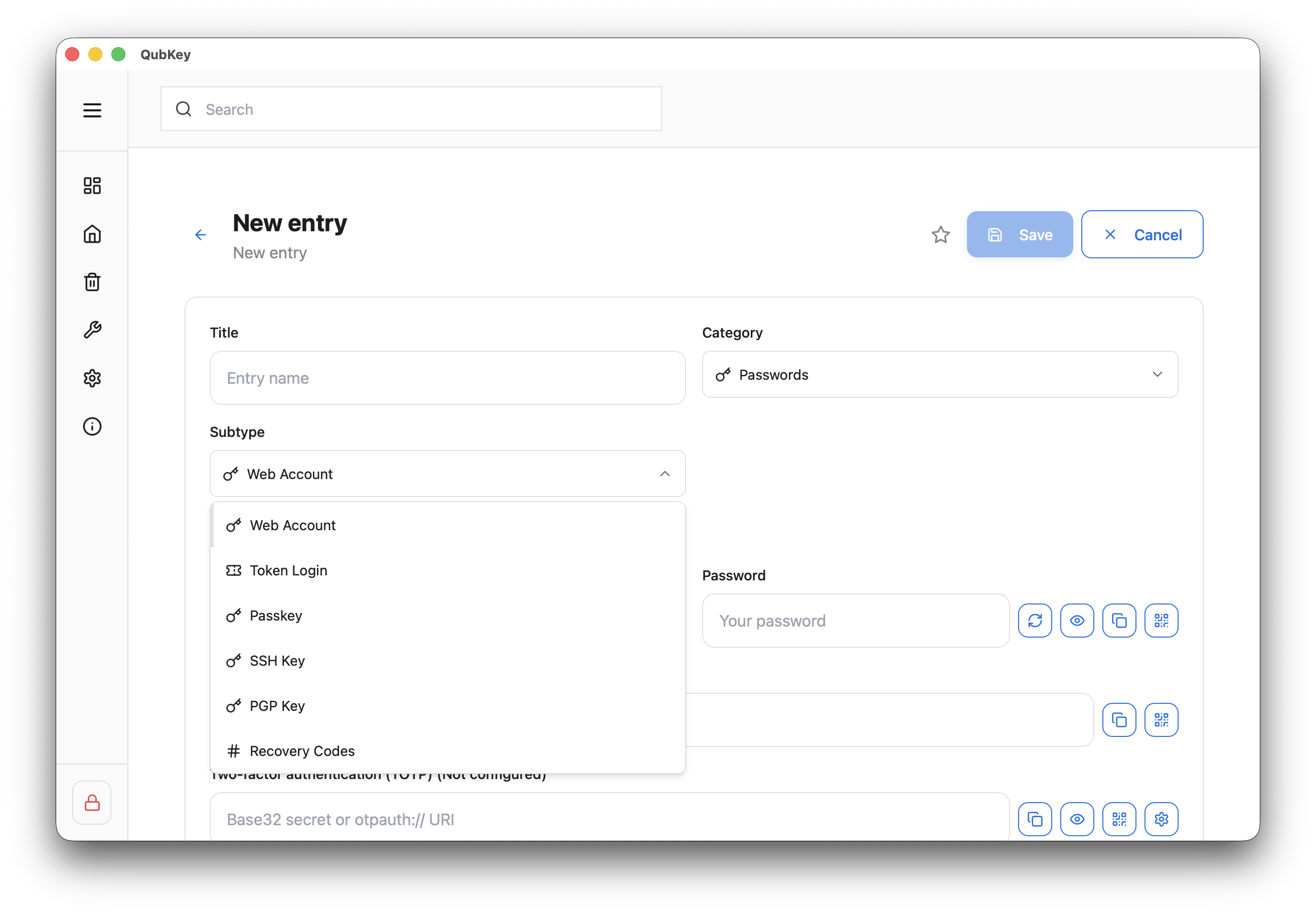
Wählen Sie den Eintragstyp
Auswahl des Eintragstyps
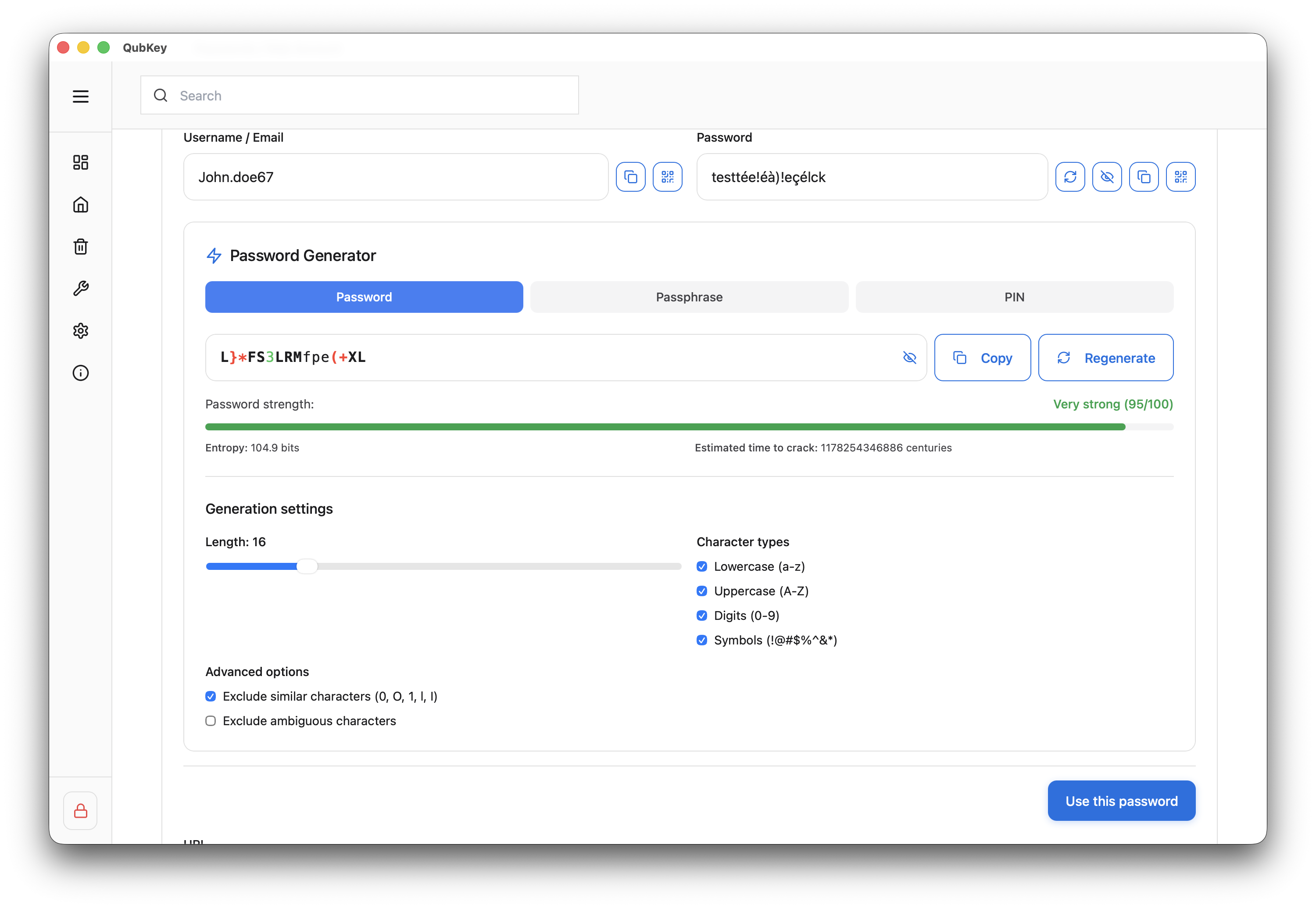
Füllen Sie die Felder aus – der Generator ist über das 🎲-Symbol zugänglich
Inline-Generator am Eingang
Fügen Sie Anhänge hinzu (Drag-and-Drop) – verfügbar für alle Eintragstypen
Fügen Sie Tags hinzu und wählen Sie einen Ordner
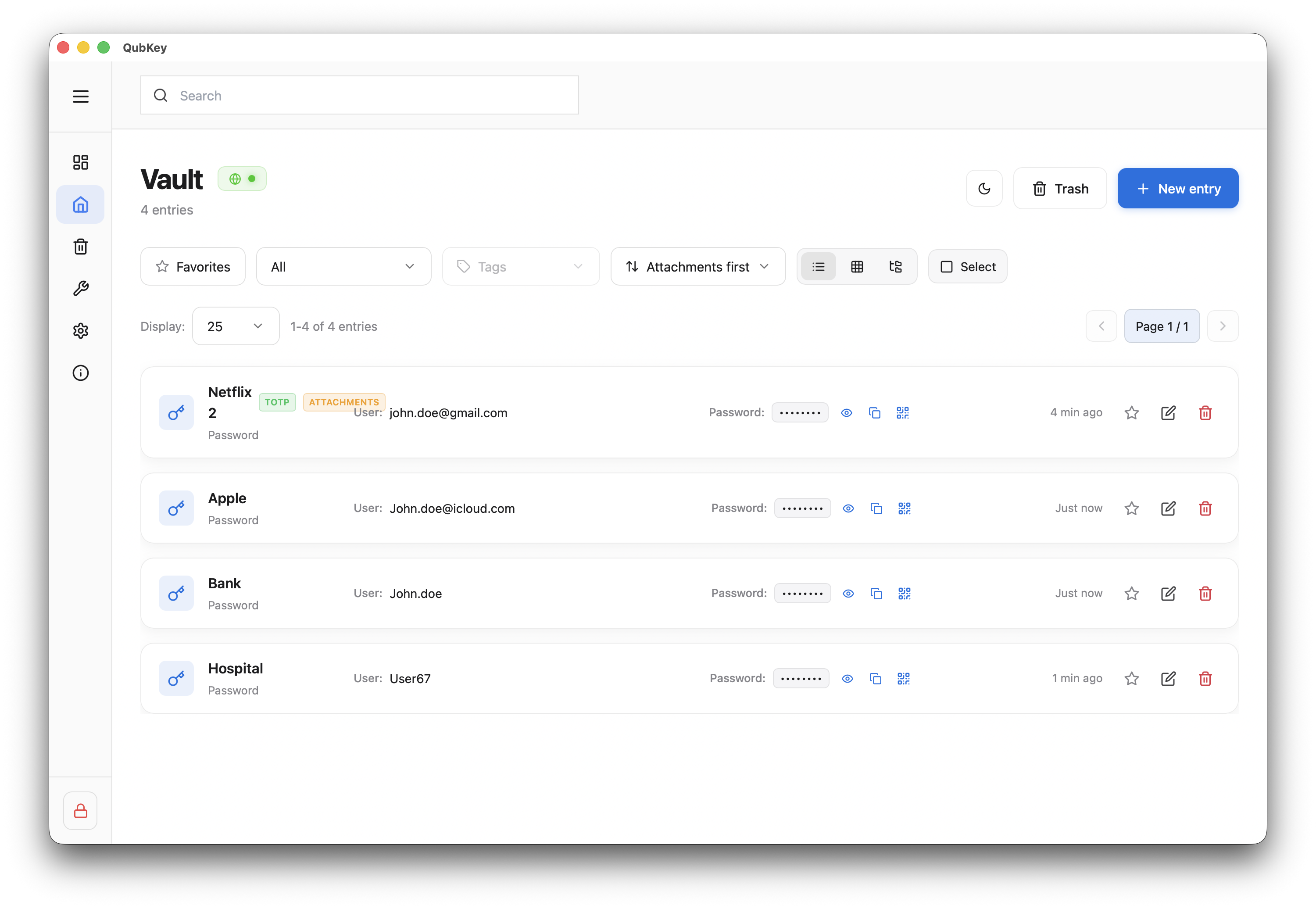
Speichern – der Eintrag wird verschlüsselt und indiziert
Einträge im Tresor gespeichert
Organisation
Suchen
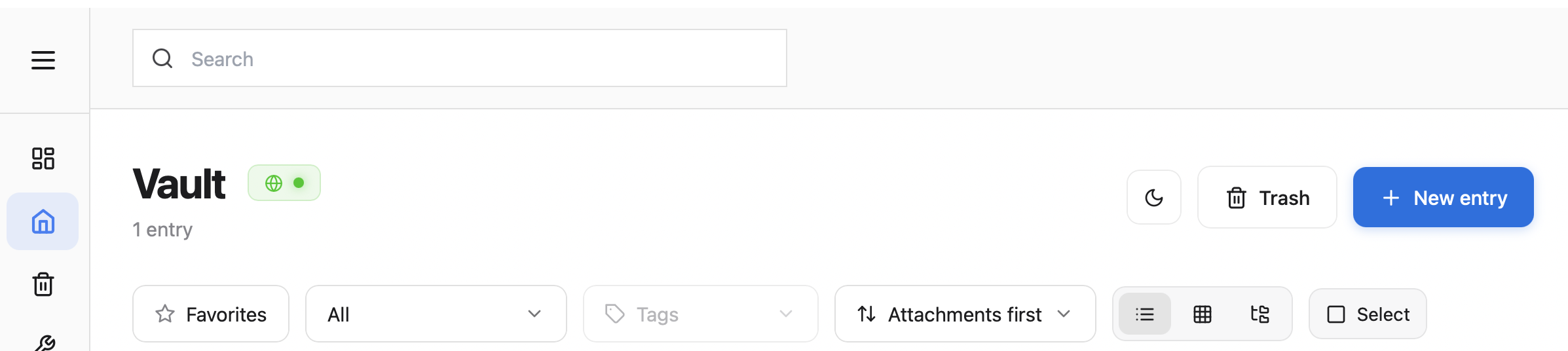
Die Symbolleiste über der Liste bietet Zugriff auf Papierkorb, Favoriten und Filter nach Typ oder Tag.
Vault-Symbolleiste
Die Suchleiste filtert sichtbare Einträge nach Titel und Tags (teilweise Übereinstimmung, Groß- und Kleinschreibung wird nicht berücksichtigt). Kombinieren Sie es mit dem ausgewählten Ordner, Typ-Filter, einem Tag oder Favoriten.
Vault-Suchleiste

| Filter | Geben Sie | ein Beschreibung |
|---|---|---|
Titre / Tags | text | Titel und Tags des Sucheintrags |
Dossier | selection | Beschränkt auf Einträge im aktiven Explorer-Ordner |
Type | EntryType | Nach Eintragstyp filtern (Passwort, Notiz, …) |
Tri | toolbar options | Nach Name, Datum oder Typ sortieren (Sortierauswahl) |
Sicherheits-Dashboard
Das Sicherheits-Dashboard analysiert Ihren Tresor und markiert Bereiche mit Verbesserungsbedarf. Jede Metrik schlägt eine konkrete Aktion vor:
Weak passwords
Entropie < 60 Bit – Aktion: Über den Generator neu generieren und das Konto aktualisieren
Reused passwords
Gleiches Passwort für mehrere Einträge – Aktion: Erstellen Sie ein eindeutiges Passwort pro Site
Old passwords
Unverändert seit > 90 Tagen – Aktion: regelmäßige Rotation planen
Kommt kahl
Die Prüfung auf Have I Been Pwned (bekannte Sicherheitslücke) ist geplant, aber in der aktuellen App-Version nicht verfügbar. Bis dahin sollten Sie die vom Dashboard markierten wiederverwendeten Passwörter rotieren.
Exportieren / Importieren
Export-Workflow:
- Datei → Exportieren
- Format wählen:
.rkvey– vollständig verschlüsselter Tresor (für Backup empfohlen).json/.csv– Migration zu einem anderen Manager
- Speichern Sie es an einem sicheren Ort
Warnung
Der JSON/CSV-Export enthält Ihre Passwörter im Klartext. Löschen Sie die Datei nach der Verwendung.
Import-Workflow:
- Datei → Importieren
- Wählen Sie das Quellformat (CSV, JSON, XML, HTML – KeePass, Bitwarden, 1Password-Exporte oder
.rkvey) - Sehen Sie sich die Daten in der Vorschau an und wählen Sie, ob Sie den Tresor hinzufügen oder ersetzen möchten
- Bestätigen – Einträge werden beim Hinzufügen zusammengeführt
Verschmelzen
Der CSV/JSON-Import ersetzt standardmäßig nicht den vorhandenen Tresor, sondern führt Einträge zusammen.