Sicherung
Lokale .rkvey.backup-Sicherungen und OAuth-Cloud-Sicherung (Google Drive, OneDrive, Dropbox, iCloud) — Wiederherstellung und Sicherheitsrotation.
Die Sicherungen von QubKey erstellen verschlüsselte Kopien Ihres Tresors — zuerst auf Ihrer Festplatte (Dateien .rkvey.backup) und optional in Ihre persönliche Cloud (Google Drive, OneDrive, Dropbox, iCloud Drive). Das ist nicht die geräteübergreifende Synchronisierung und nicht der JSON/CSV-Export (Migration).
Zugang: Einstellungen → Sicherung. Der Tresor muss offen und entsperrt sein.
Welche Methode?
| Bedarf | Verwenden |
|---|---|
| Vollständige verschlüsselte Tresorkopie (Festplatte) | Lokale Sicherung (diese Seite) |
| Offsite-Kopie in Ihre Cloud | Cloud-Sicherung (OAuth / iCloud) |
| Zu einem anderen Manager migrieren | Import/Export JSON/CSV |
| Derselbe Tresor auf mehreren Geräten | Synchronisierung |
Automatische Sicherung
Auto-Sicherung einrichten
Einstellungen → Sicherung → aktivieren Sie Automatische Sicherung
Optionen der Auto-Sicherung
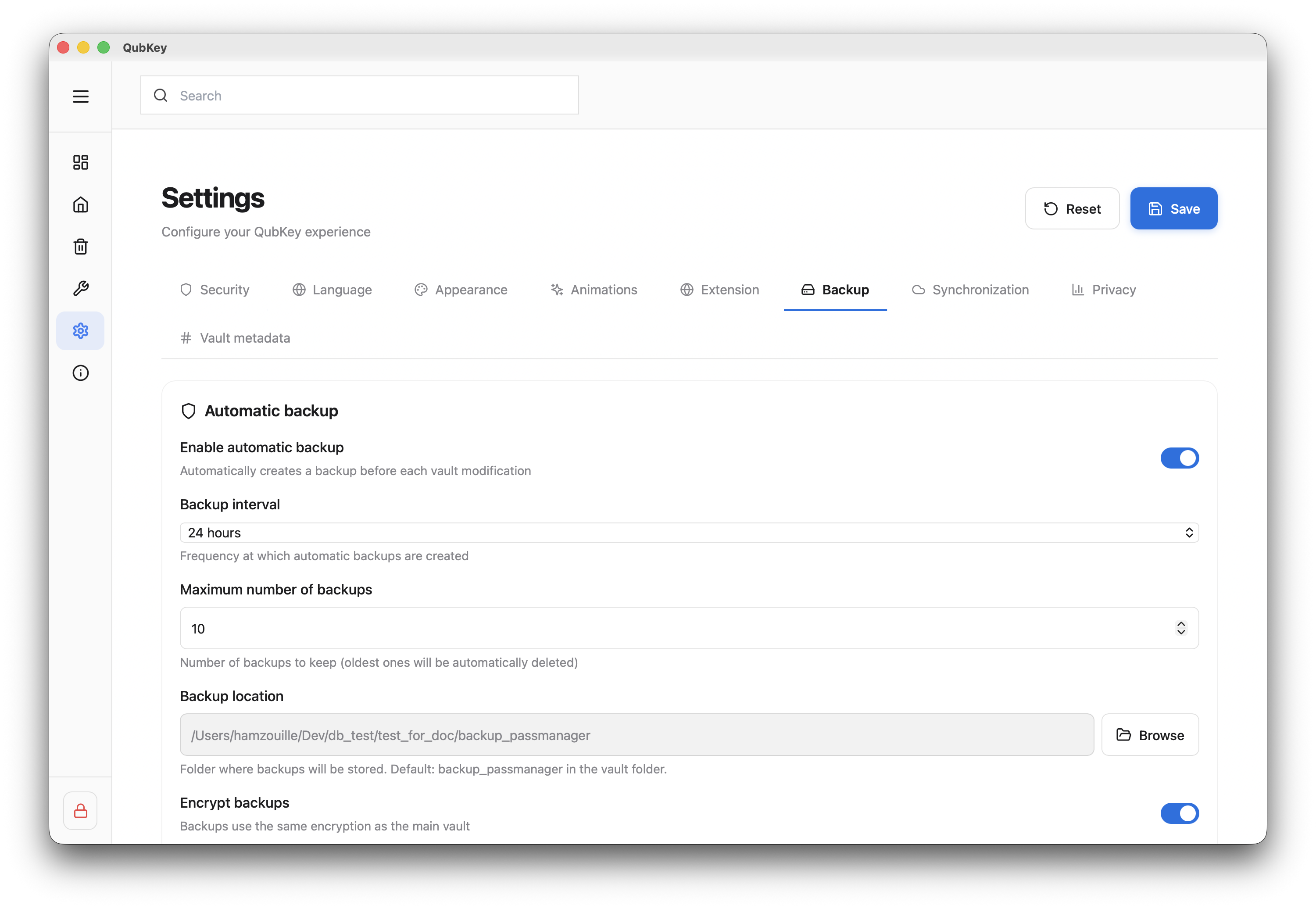
Einstellungen:
- Intervall (Stunden, Standard 24 h)
- Speicherort des Sicherungsordners
- Max. Anzahl aufbewahrter Kopien
- Sicherungen verschlüsseln (empfohlen)
Manuelle Sicherung
Im Tab Sicherung auf Jetzt Sicherung erstellen klicken
Schaltfläche manuelle Sicherung
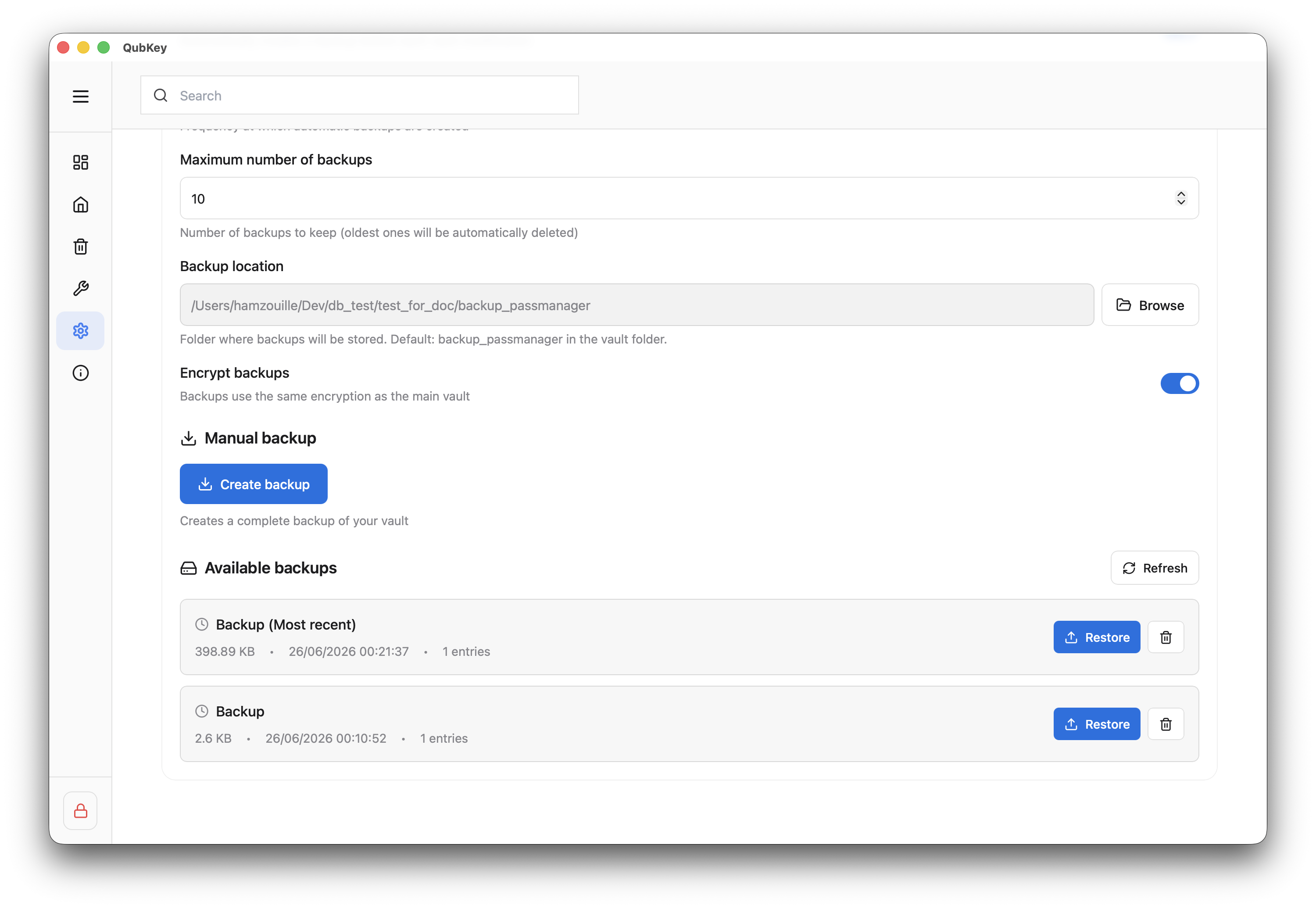
QubKey schreibt eine Datei tresornname_JJJJ-MM-TT_HHMMSS.rkvey.backup in den konfigurierten Ordner
Die unten angezeigte Sicherungsliste listet nur Festplatten-Sicherungen (Datum, Größe, Anzahl Einträge, Prüfsumme falls verfügbar) — keine Cloud-Kopien.
Cloud-Sicherung (OAuth)
Standardmäßig bleiben Sicherungen auf diesem Gerät. Ab v2.0.0 (macOS) können Sie auch eine verschlüsselte Kopie an ein Cloud-Konto Ihrer Wahl senden. Die QubKey-Server leiten diese Dateien nicht weiter: die OAuth-Verbindung läuft zwischen der Desktop-App und dem Anbieter (Browser + lokaler Callback).
| Anbieter | Verbindung | Hinweise |
|---|---|---|
| Google Drive | OAuth 2.0 + PKCE | Kopien im App-Bereich (appDataFolder) — nicht als „klassische“ Dateien auf drive.google.com sichtbar |
| OneDrive | OAuth 2.0 + PKCE | Microsoft-Graph-Anwendungsordner |
| Dropbox | OAuth 2.0 + PKCE | Modus App folder |
| iCloud Drive | Lokaler macOS-Ordner | Kein OAuth — Sie wählen einen Ordner (z. B. iCloud Drive) auf diesem Mac |
Konto verbinden
Einstellungen → Sicherung → Abschnitt Cloud-Sicherung → Verbinden bei Google Drive, OneDrive oder Dropbox.
QubKey öffnet Ihren Browser für die OAuth-Autorisierung (PKCE). Nach der Freigabe wechselt der Status zu Verbunden. Für iCloud Drive: Ordner wählen (kein Browser).
Sendeoptionen
- Nach jeder lokalen Sicherung senden — sobald eine
.rkvey.backupauf der Festplatte erstellt wird, geht auch eine Kopie an die verbundenen Konten - Eine Tresorkopie in der Cloud behalten — Spiegel der aktuellen
.rkvey-Datei (getrennt von versionierten Sicherungen) - Max. Anzahl Cloud-Sicherungen — Aufbewahrung der versionierten Remote-Kopien
Remote-Liste
Jeder Anbieter hat seine eigene Liste (Kopien auf …). QubKey unterscheidet:
- Versionierte Sicherung — Verlauf der gesendeten
.rkvey.backup-Dateien - Aktuelle Tresorkopie — einzelner Spiegel (doppelte Spiegel werden bereinigt)
Nutzen Sie Cloud-Liste aktualisieren, Tresor jetzt kopieren, oder laden / löschen Sie einen Remote-Eintrag über die angezeigten Aktionen.
Sicherheit & Plattformen
Verschlüsselung: die gesendeten Dateien bleiben verschlüsselte Tresore / Sicherungen — der Cloud-Anbieter liest Ihre Geheimnisse nicht im Klartext.
OAuth-Token: der Refresh-Token wird im macOS-Schlüsselbund (com.qubkey.oauth) gespeichert, nicht in der .rkvey-Datei; der Access-Token bleibt im Speicher, solange der Tresor entsperrt ist. Ein Konto trennen widerruft den Zugriff beim Anbieter (wenn die API es erlaubt) und löscht den Schlüsselbund-Eintrag.
Nach dem Update auf 2.0.0: war bereits ein Cloud-Konto verknüpft, verbinden Sie es erneut (Migration der Token aus dem Tresor).
Verfügbarkeit: Cloud-OAuth-Flow validiert auf macOS 2.0.0. Parität für Windows / Mobile ist in Arbeit — ein in Ihrem Build nicht verfügbarer Dienst zeigt eine eigene Meldung.
Lokal ergänzen
3-2-1-Regel (Hinweis in der App): drei Tresorkopien, auf zwei Medientypen, davon eine außerhalb dieses Geräts — typischerweise Ihr persönliches Cloud-Konto über diesen Abschnitt. Die geräteübergreifende Sync ersetzt keine Offsite-Sicherung.
Sicherung wiederherstellen
Sicherung wählen
In der lokalen Liste auf Wiederherstellen neben der gewünschten Kopie klicken (oder bei Bedarf zuerst eine Cloud-Kopie auf die Festplatte laden).
Sicherungsliste mit Wiederherstellen
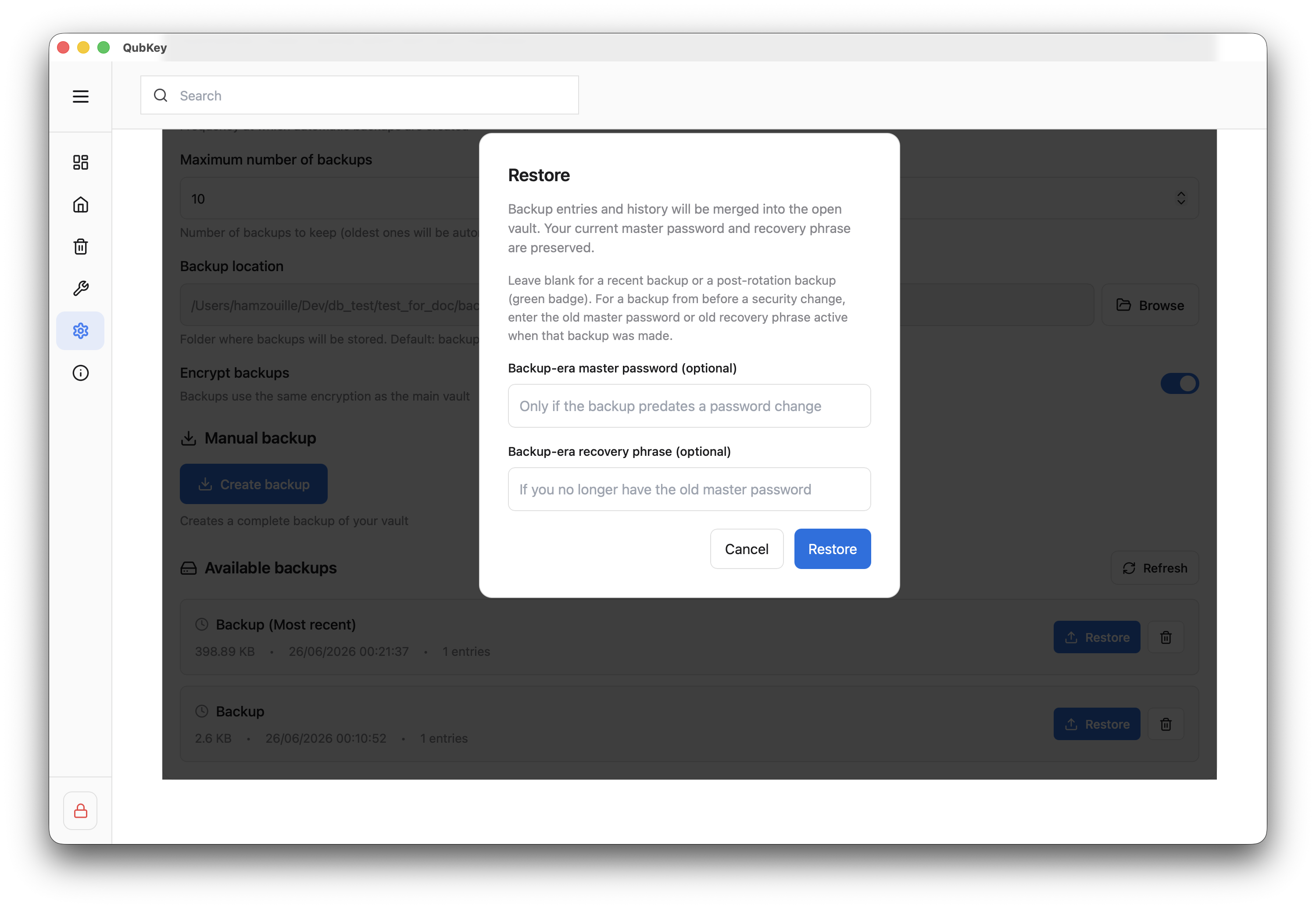
Bestätigen und authentifizieren
Im Dialog bestätigen — geben Sie das Master-Passwort des Tresors ein (oder den Wiederherstellungsschlüssel, falls die Sicherung ihn verlangt). Die Wiederherstellung ersetzt den aktuellen Zustand des geöffneten Tresors.
Alte Kopie löschen
Löschen in einer Zeile verwenden — Bestätigung erforderlich. Das betrifft nur die .rkvey.backup-Datei, nicht den aktiven Tresor.
Sicherheitsrotation
Passwortänderung
Bei einer Änderung des Master-Passworts kann QubKey automatisch eine als Sicherheitsrotation (security_rotation) markierte Sicherung erstellen. Bewahren Sie sie auf, bis Sie geprüft haben, dass das neue Passwort funktioniert.