Migration
Migrieren Sie von Bitwarden, KeePass oder 1Password – Modi hinzufügen, zusammenführen, ersetzen.
In diesem Leitfaden wird die Migration von Bitwarden, KeePass, 1Password oder jedem kompatiblen CSV/JSON-Export zu QubKey über Tools → Import/Export behandelt.
Vorbereitung
Entsperren Sie den Ziel-QubKey-Tresor
Exportieren Sie vom alten Manager aus als JSON oder CSV (unverschlüsselt) – bewahren Sie die Datei vorübergehend an einem sicheren Ort auf
Extras → Import/Export → Registerkarte „Importieren“ (ausführliche Anleitung)
Klicken Sie auf „Importieren“.
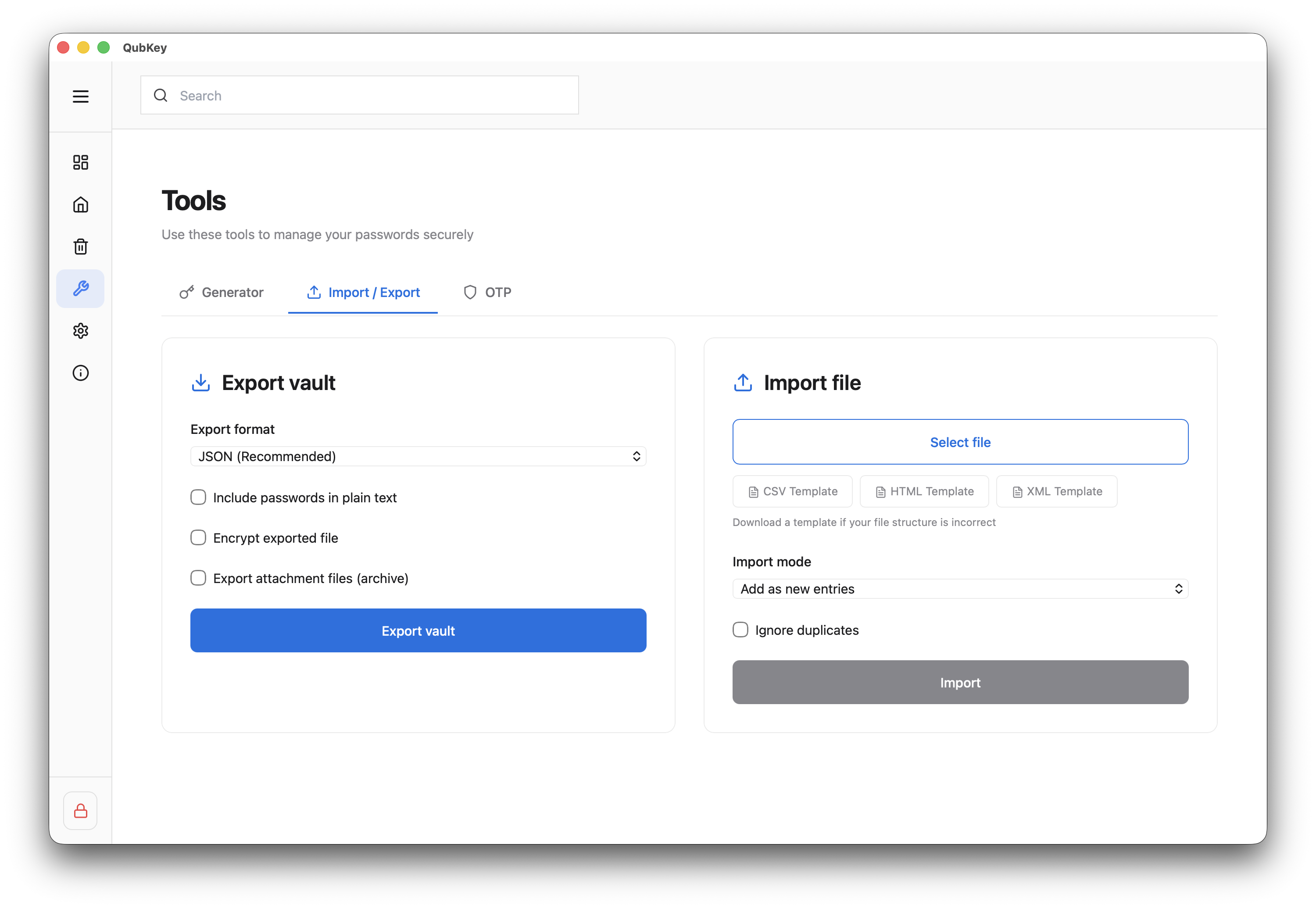
Szenarien nach Quelle
| Quelle | Exportformat | QubKey-Importformat | Empfohlener Modus |
|---|---|---|---|
| Bitwarden | JSON oder CSV | json / csv | Hinzufügen (zusammenführen) |
| KeePass | XML oder CSV | xml / csv / keepass | Hinzufügen |
| 1Passwort | 1PIF oder CSV | 1Passwort / CSV | Hinzufügen |
| Andere | Generische CSV | csv | Vorschau anzeigen und dann hinzufügen |
Importmodi
Der Modus Ersetzen überschreibt den gesamten Tresor – nur für einen leeren Tresor verwenden. Bevor Sie Hinzufügen oder Zusammenführen, um diese Einträge beizubehalten.
Nach dem Import
Überprüfen Sie die Zusammenfassung (importiert, dupliziert, Fehler)
Zusammenfassung importieren
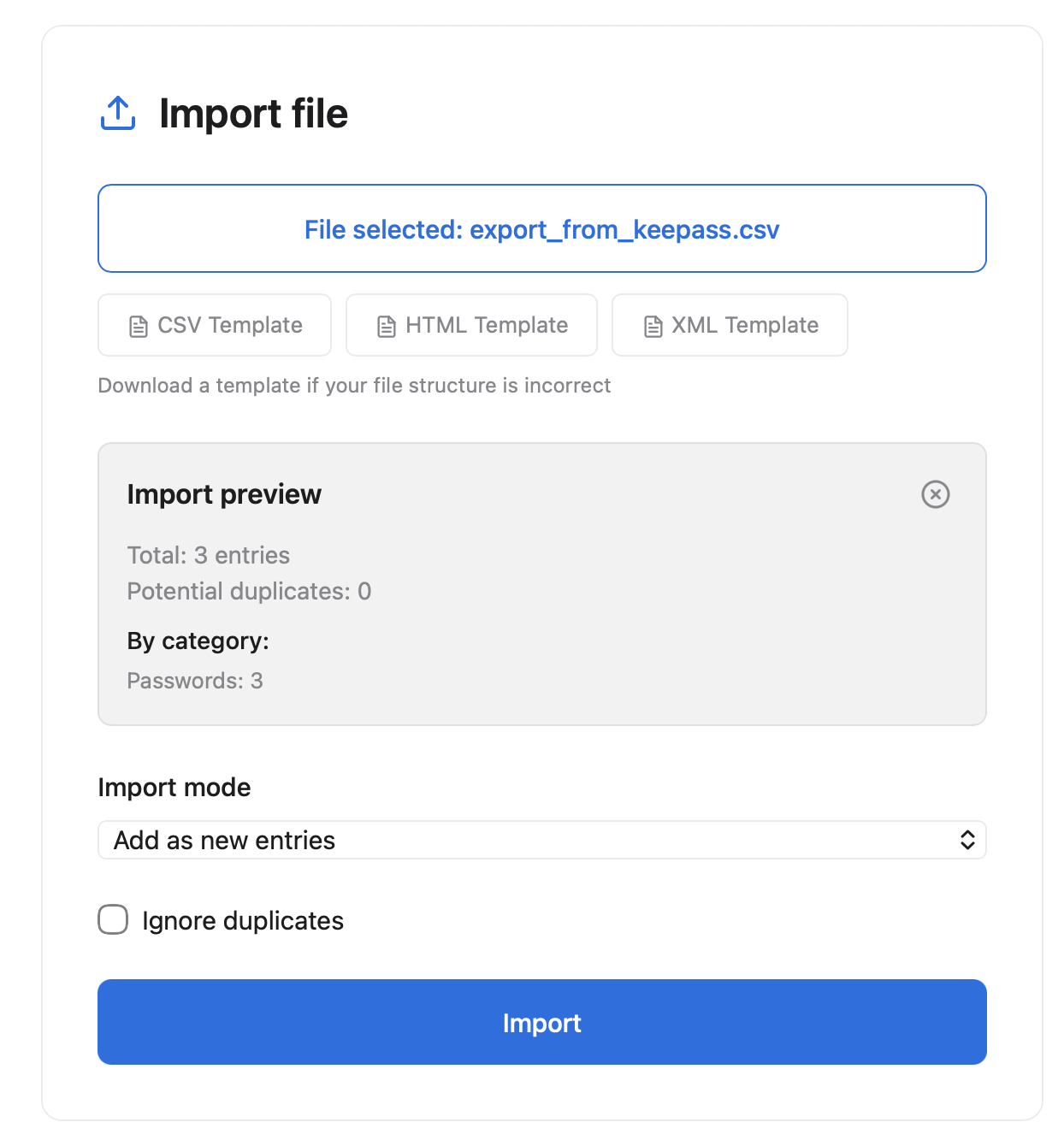
Überprüfen Sie Passwort-Einträge mit TOTP – konfigurieren Sie 2FA-Geheimnisse neu, wenn sie beim Export weggelassen wurden
Überprüfen Sie URLs für das automatische Ausfüllen der Erweiterung
Löschen Sie die Klartext-Exportdatei nach der Migration