Import und Export
Export nach JSON, CSV, KeePass … und Import aus einem anderen Manager – Modi und Vorschau.
Mit QubKey können Sie Einträge in andere Formate exportieren (Migration) und aus KeePass, Bitwarden, 1Password, CSV, JSON usw. importieren.
Der Ablauf befindet sich unter Extras → Import/Export. Voll.rkveyDateisicherungen werden separat unter Einstellungen → Sicherung verwaltet.
Einträge exportieren
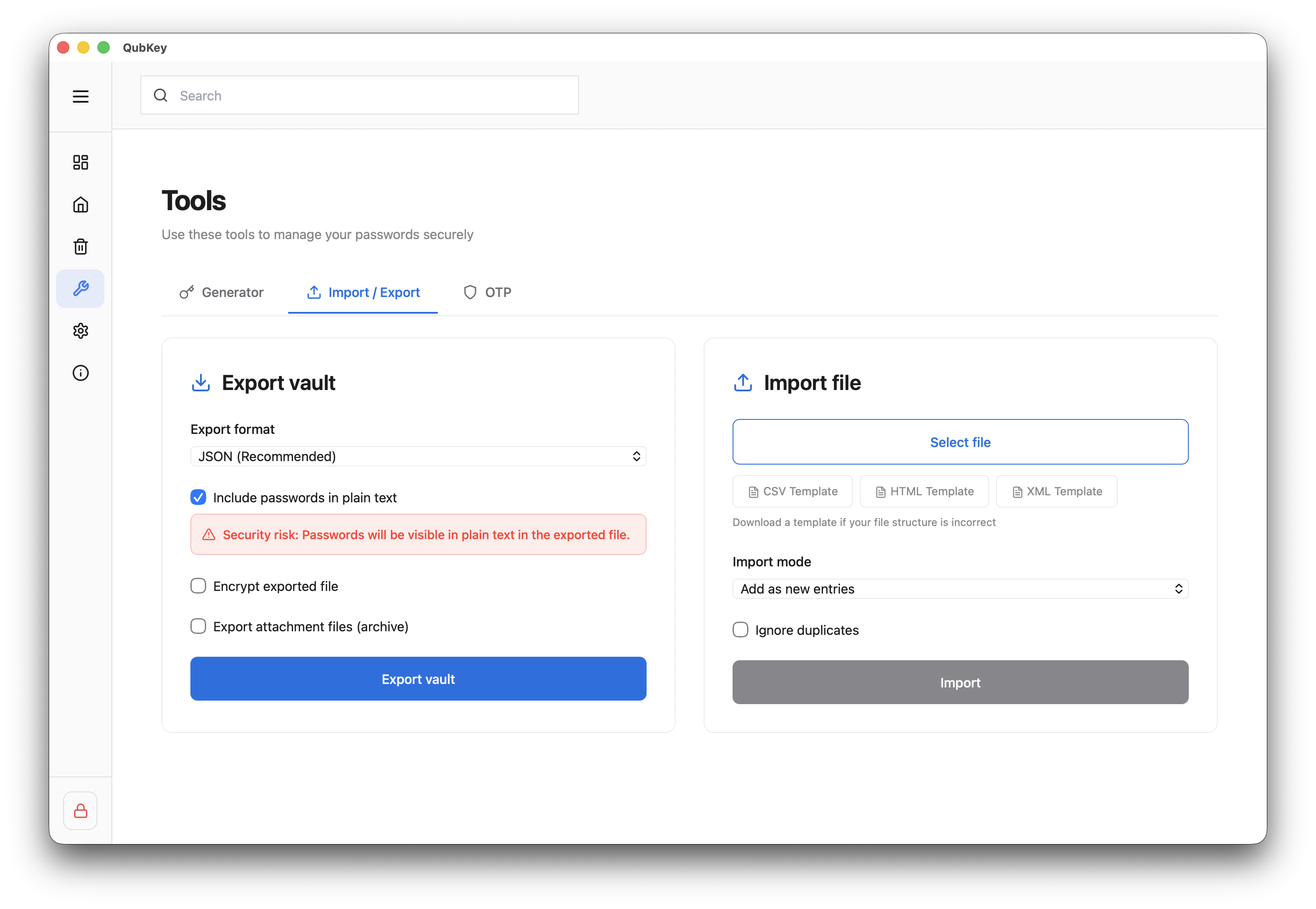
Format auswählen
Wählen Sie das Zielformat: JSON, CSV, XML, HTML, KeePass, 1Password, Dashlane, Enpass, RoboForm oder Password Safe.
Optionen
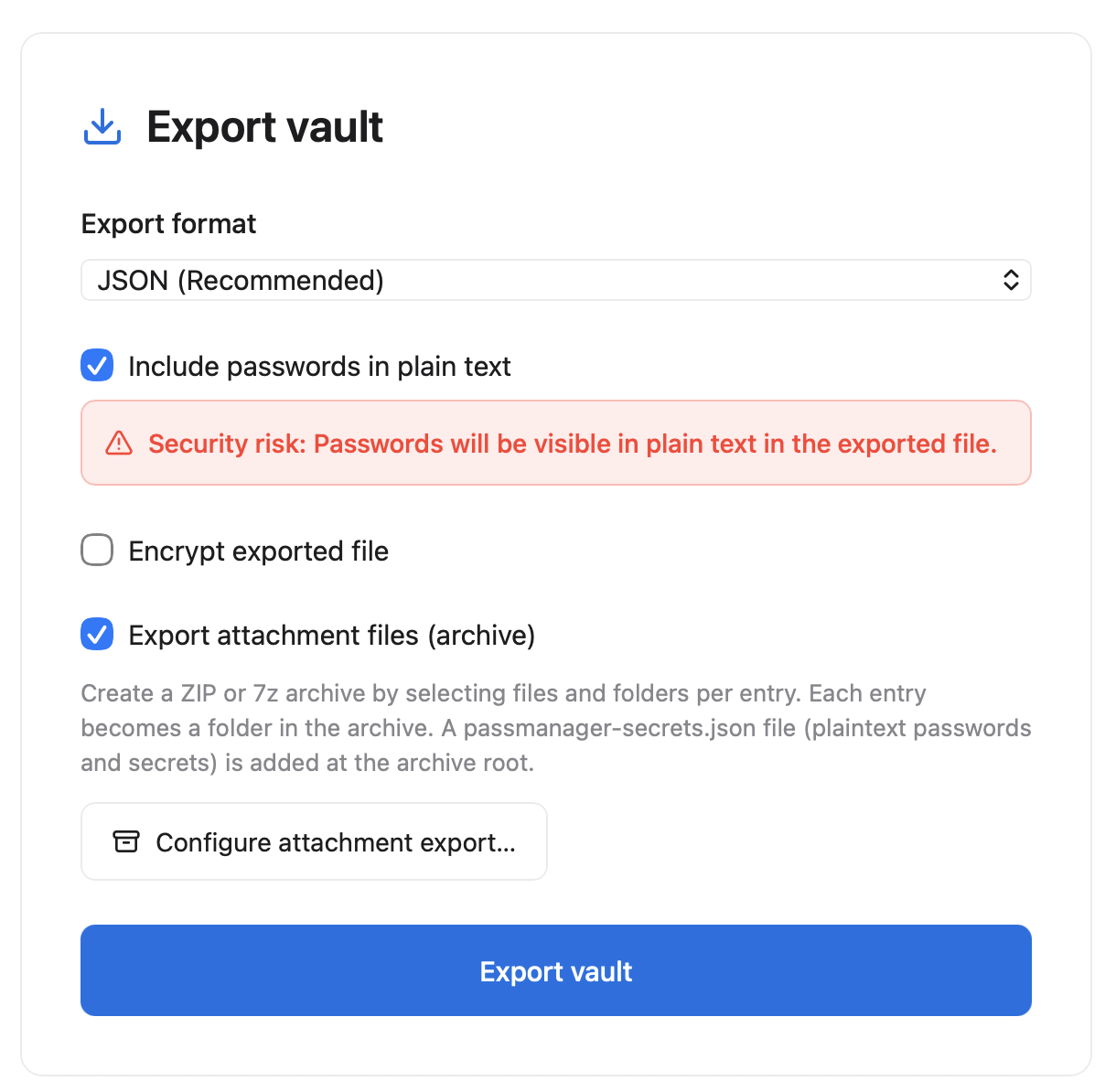
- Passwörter einbeziehen: Nur bei Bedarf aktivieren – die Datei wird im Klartext vorliegen
- Export verschlüsseln: optional, mit dediziertem Passwort
Exportoptionen
Export ausführen
Klicken Sie auf Exportieren → wählen Sie den Speicherort im Systemdialog → warten Sie auf den Fortschrittsbalken
Exportierte JSON-Datei
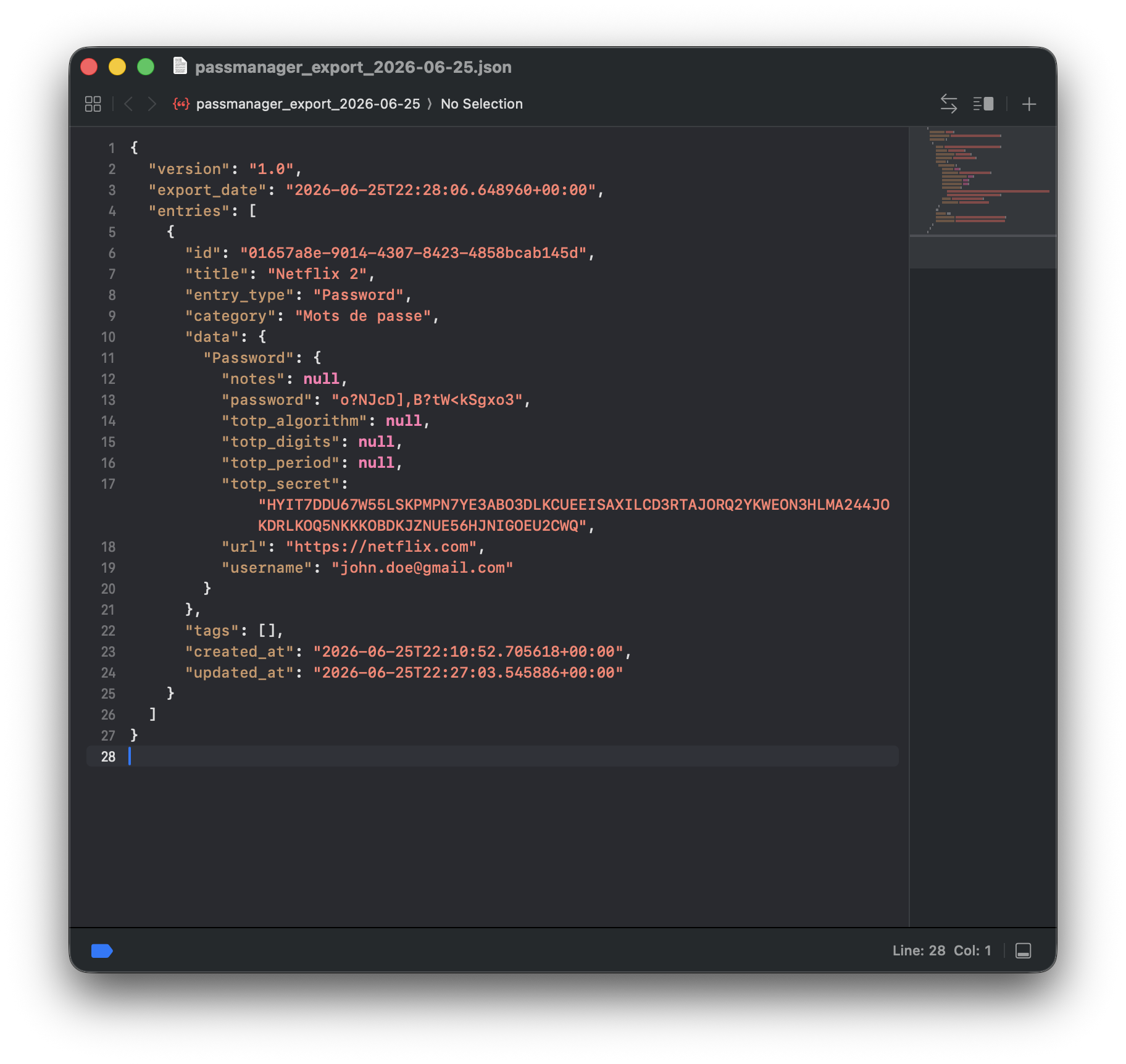
Löschen Sie die exportierte Datei nach der Verwendung, wenn sie Klartext-Passwörter enthält.
Einträge importieren
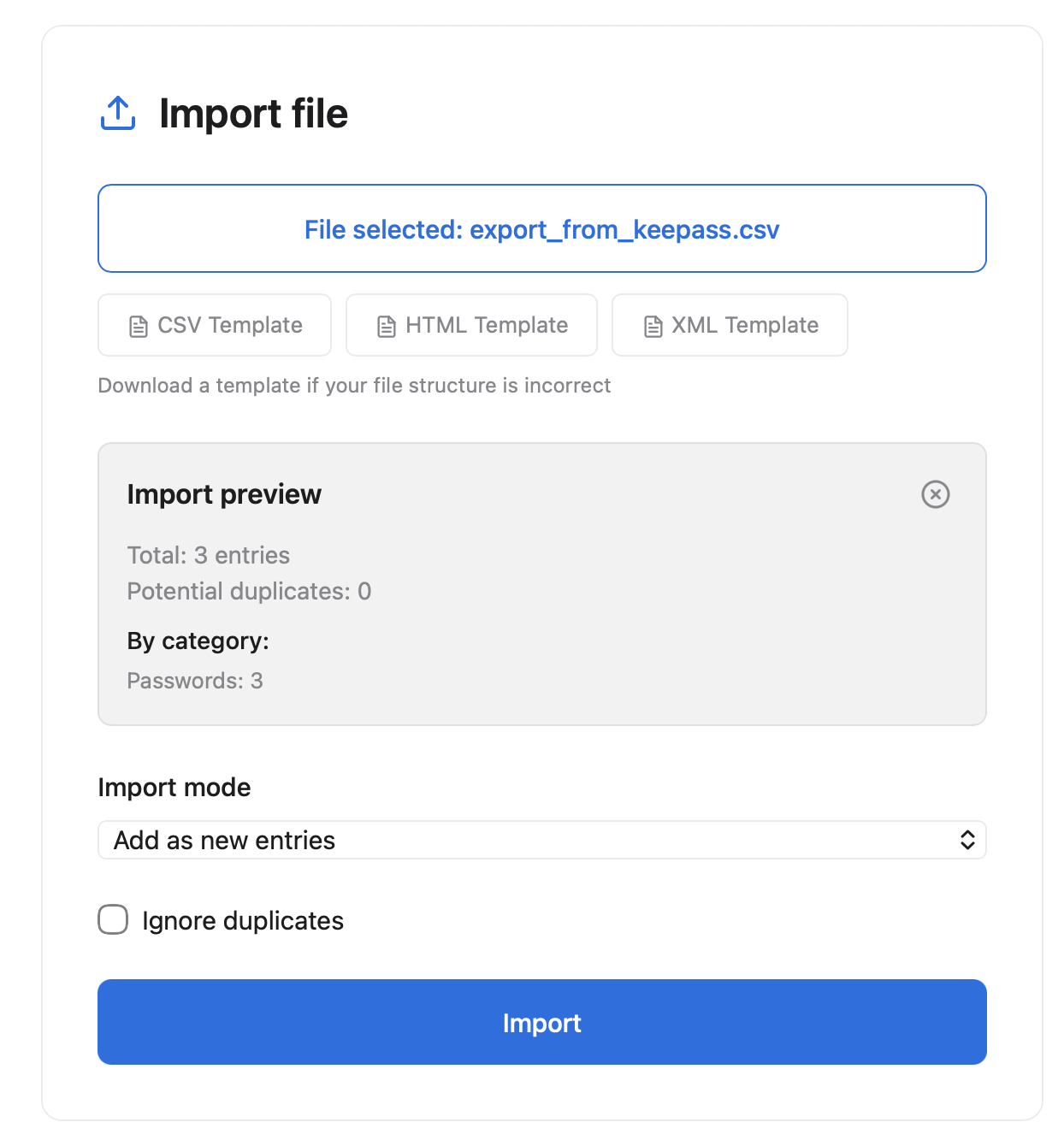
Datei auswählen
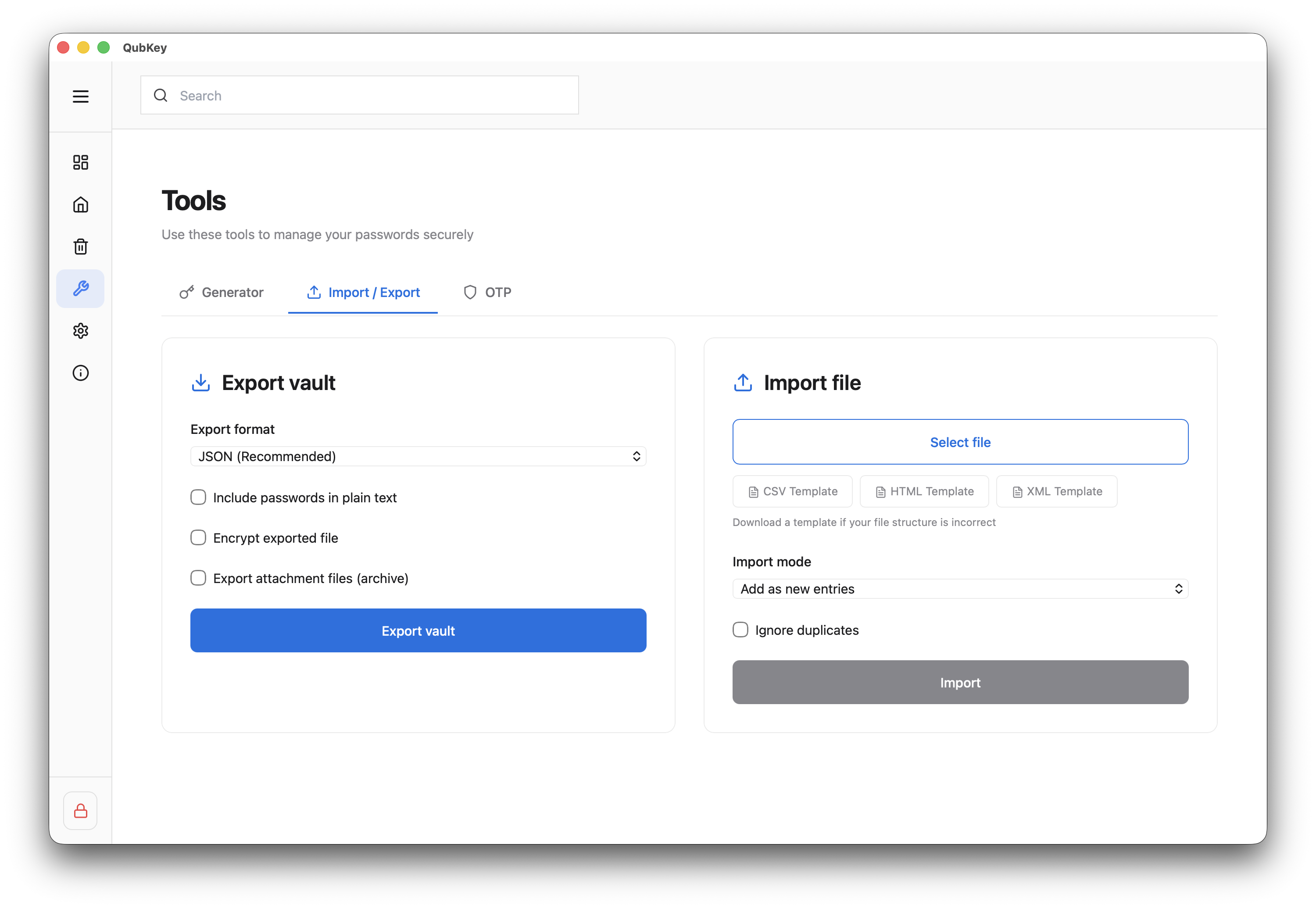
Extras → Import/Export → Abschnitt Importieren → Datei auswählen
Abschnitt „Importieren“ – Dateiauswahl
Importmodus
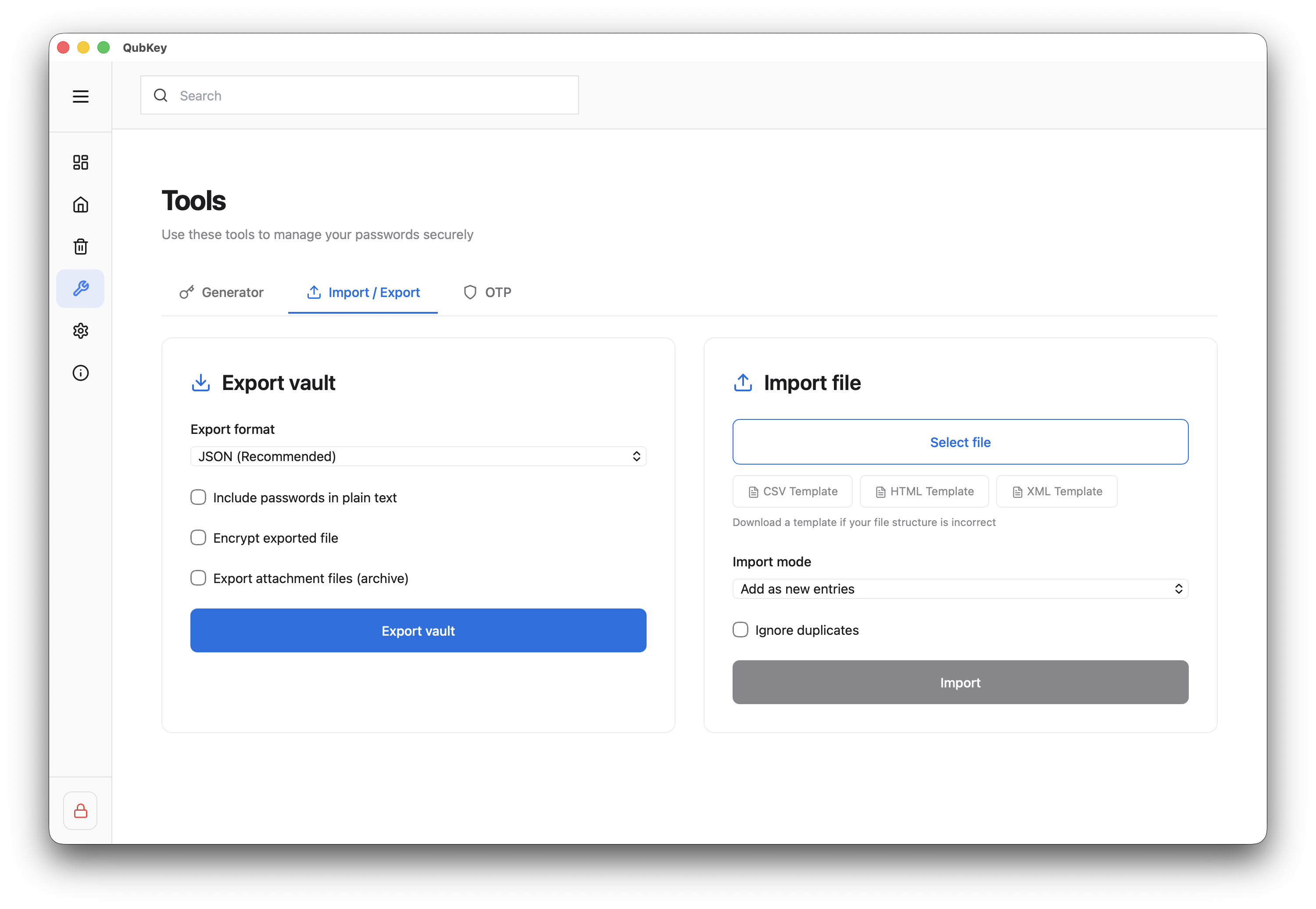
Drei Modi (bestätigt inImportExport.tsx):
| Modus | Wirkung |
|---|---|
| Hinzufügen | Führt neue Einträge zusammen |
| Zusammenführen | Updates erkannten Duplikate |
| Ersetzen | ⚠️ Ersetzt den gesamten Tresor – irreversibel |
Auswahl des Importmodus
Vorschau
Klicken Sie auf Vorschau – QubKey zeigt die Anzahl der Einträge, potenzielle Duplikate und ein Beispiel an
Vorschau vor dem Import
Import bestätigen
Bestätigen → Fortschrittsbalken → Zusammenfassung (importiert, Duplikate, Fehler)
Unterstützte Formate
| Formatieren | Exportieren | Importieren | Typische Verwendung |
|---|---|---|---|
| JSON | ✓ | ✓ | Generische Migration, Skripte |
| CSV | ✓ | ✓ | Tabellenkalkulation, Tools von Drittanbietern |
| XML / HTML | ✓ | ✓ | KeePass / Browser-Exporte |
| KeePass | ✓ | ✓ | Von/nach KeePass |
| 1Passwort | ✓ | ✓ | 1Passwortmigration |
| Dashlane / Enpass / RoboForm / Password Safe | ✓ | ✓ | Andere Manager |
Anhänge
Unterlagen
Dokumenteinträge können Anhänge enthalten. Eine Schaltfläche Anhänge exportieren (Archiv) ist im Exportbereich verfügbar, wenn Anhänge im Tresor vorhanden sind.
Export von Anhängen
Import aus einem Browser (macOS)
Auf dem QubKey-Desktop für macOS liest der Assistent Import aus einem Browser lokal gespeicherte Passwörter (Chrome, Edge, Brave, Opera, Vivaldi, Firefox) und leitet den CSV-Export für Apple Passwörter.
Importierte Einträge werden automatisch abgelegt:
Jeder importierte Eintrag (Browser oder Datei) hinterlässt eine Spur im Verlauf des Eintrags („Importiert von…“), der auf Ihren Geräten synchronisiert wird.
.rkvey-Backup
Nicht verwechseln
Für ein vollständig verschlüsseltes Tresor-Backup (.rkveyOder.rkvey.backupDatei), verwenden Sie Einstellungen → Backup – nicht JSON/CSV-Export.
Siehe auch die Anleitung Einstellungen.