Tägliche Tresornutzung
Kopieren Sie ein Feld, eine QR-Freigabe, einen Versionsverlauf und Favoriten – Aktionen pro Eintrag.
Über das Hinzufügen und Organisieren von Einträgen hinaus bietet QubKey schnelle Aktionen für jeden Eintrag: sichere Kopie, flüchtige QR-Freigabe, Versionsverlauf und Favoriten.
Einen Eintrag ansehen und bearbeiten
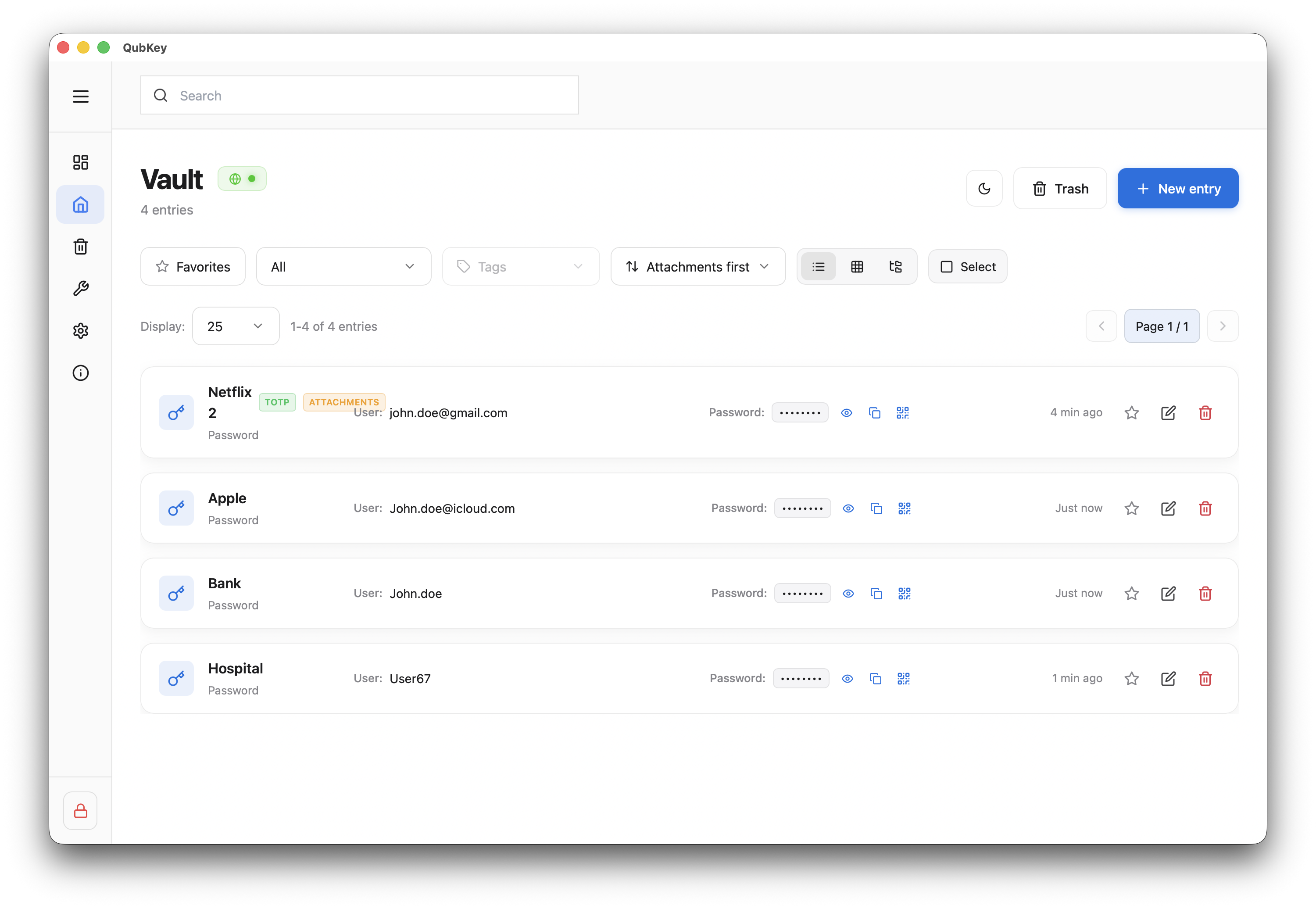
Klicken Sie in der Tresorliste auf einen Eintrag
Eintragsliste
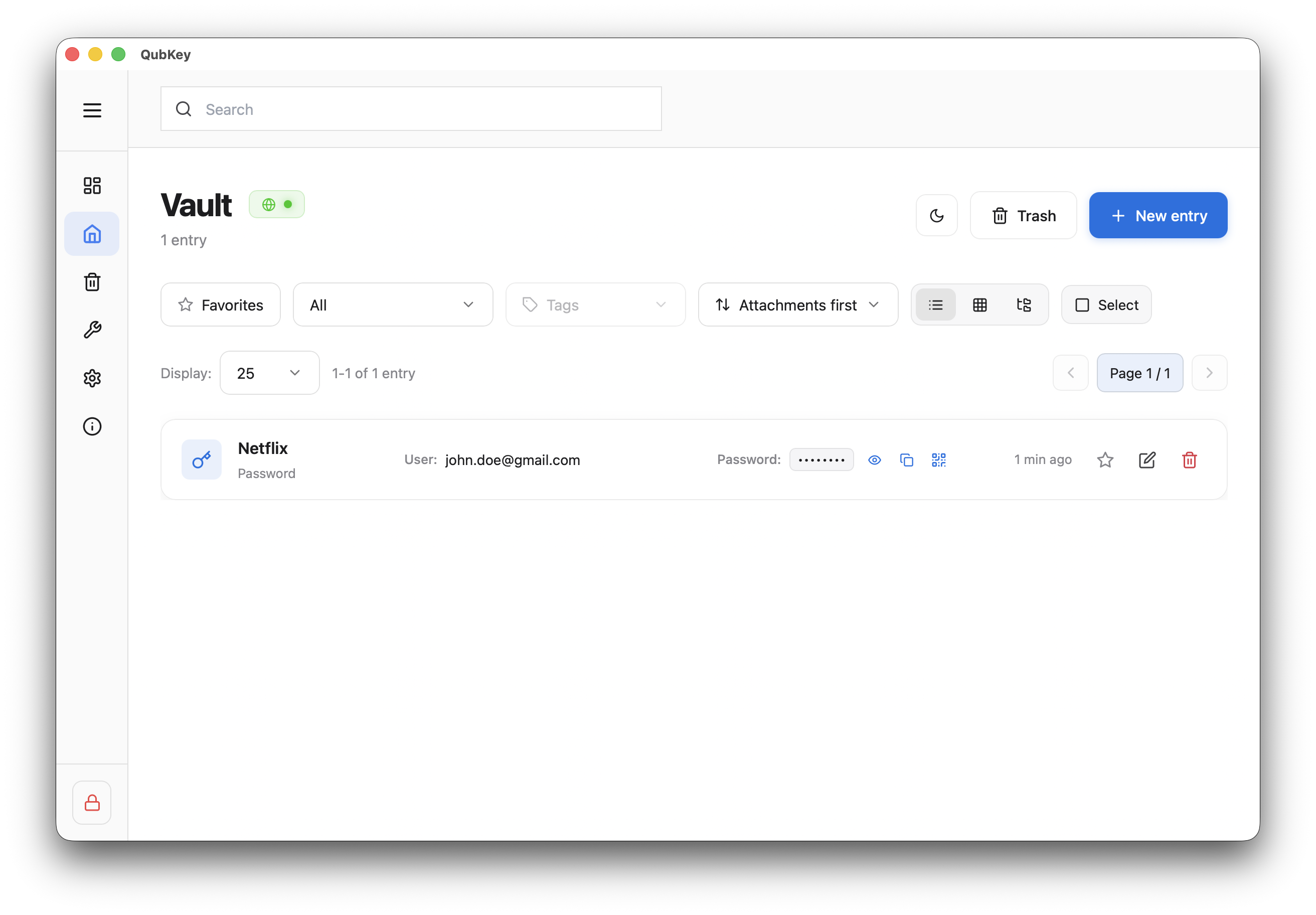
Die Detailansicht wird schreibgeschützt geöffnet – Felder sind standardmäßig maskiert
Eintragsdetails – Lesemodus
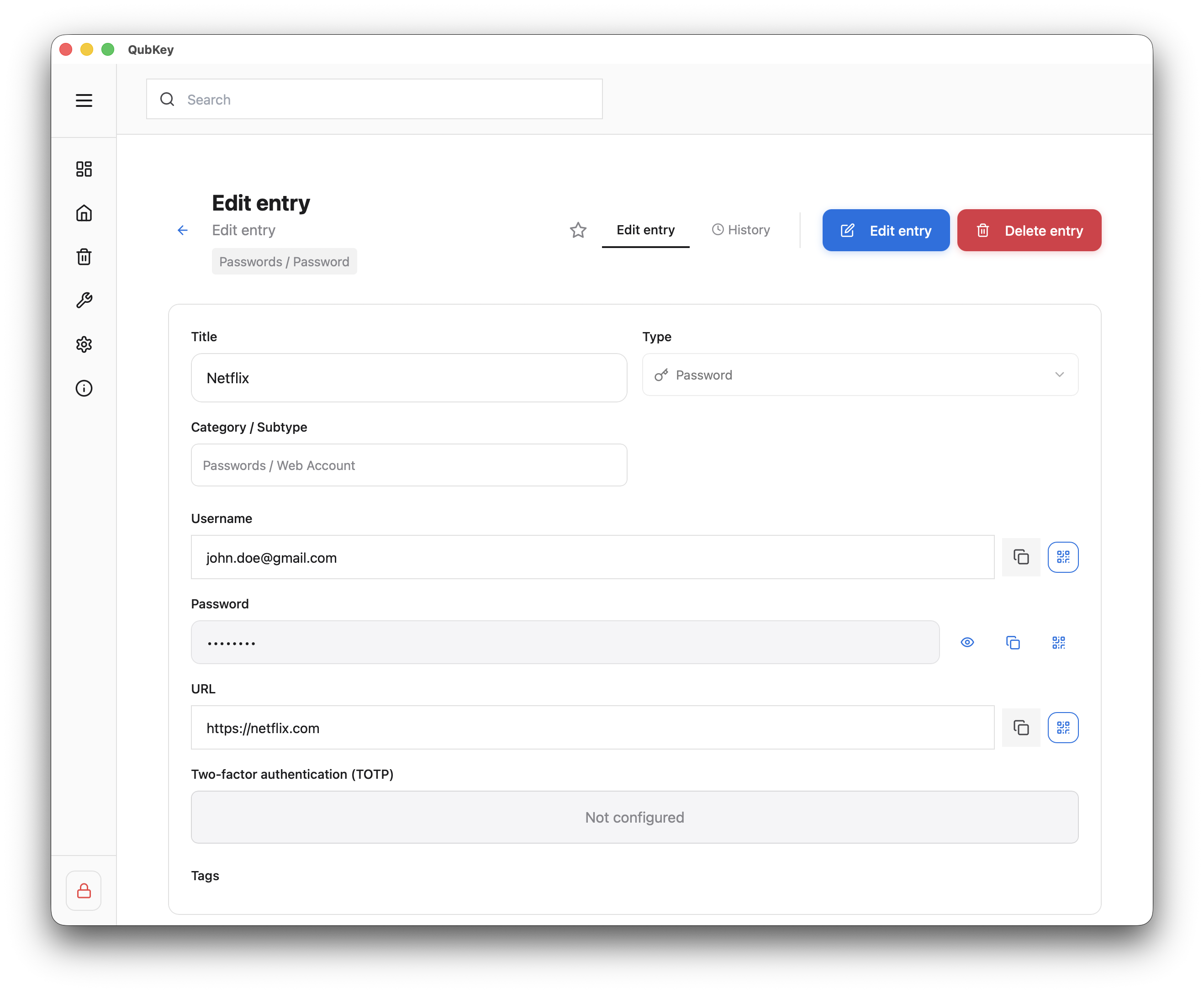
Klicken Sie auf Bearbeiten (oder auf das Stiftsymbol), um in den Bearbeitungsmodus zu wechseln
Bearbeitungsmodus
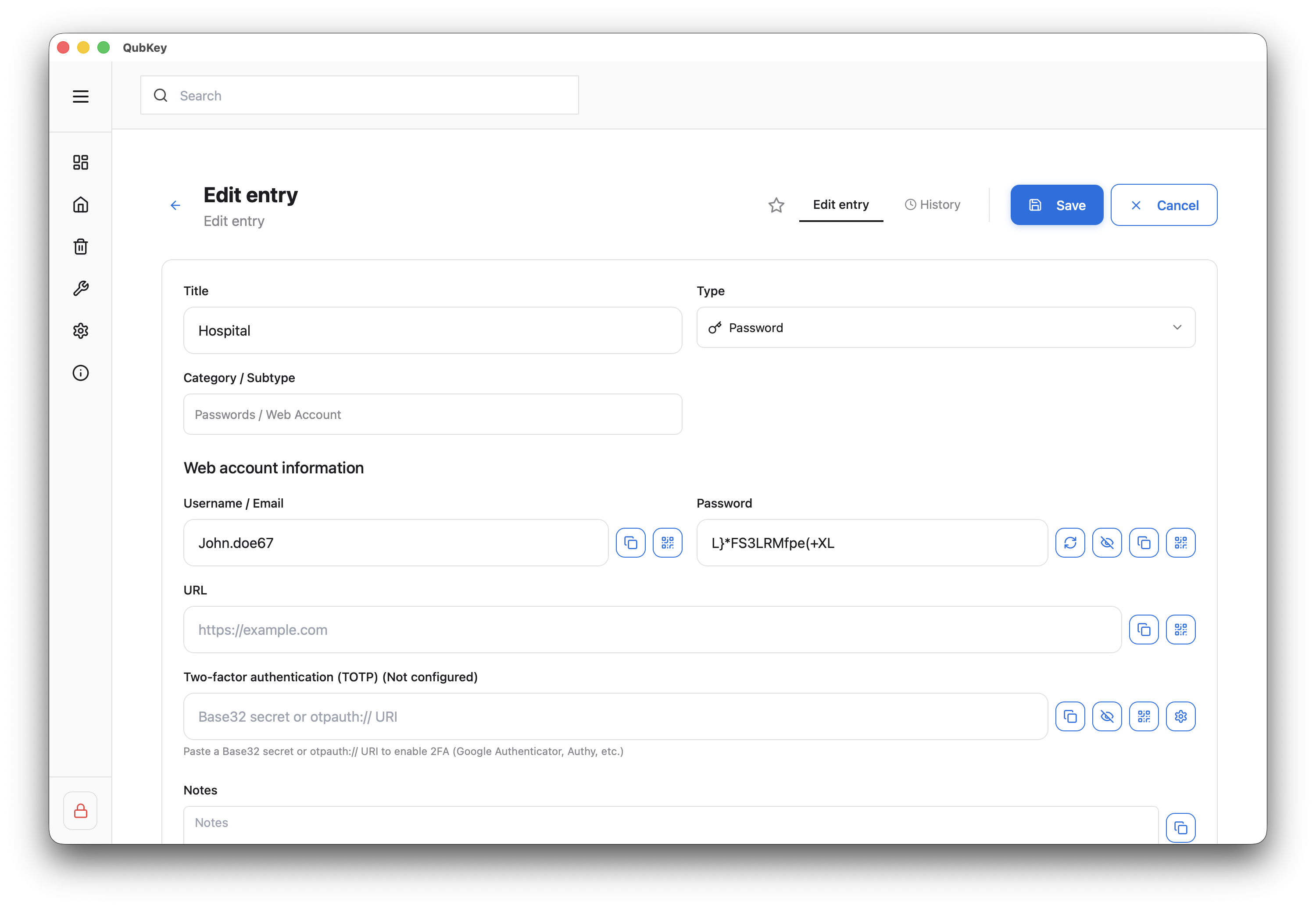
Speichern oder Abbrechen – bei jedem Speichern wird eine Version im Verlauf erstellt
Ein Feld kopieren
Klicken Sie in einem geschützten Feld (Passwort, Schlüssel…) auf das Symbol Kopieren
Der Inhalt wird in die Zwischenablage kopiert und nach dem konfigurierten Timeout automatisch gelöscht
Feldkopie mit Zwischenablage-Timer
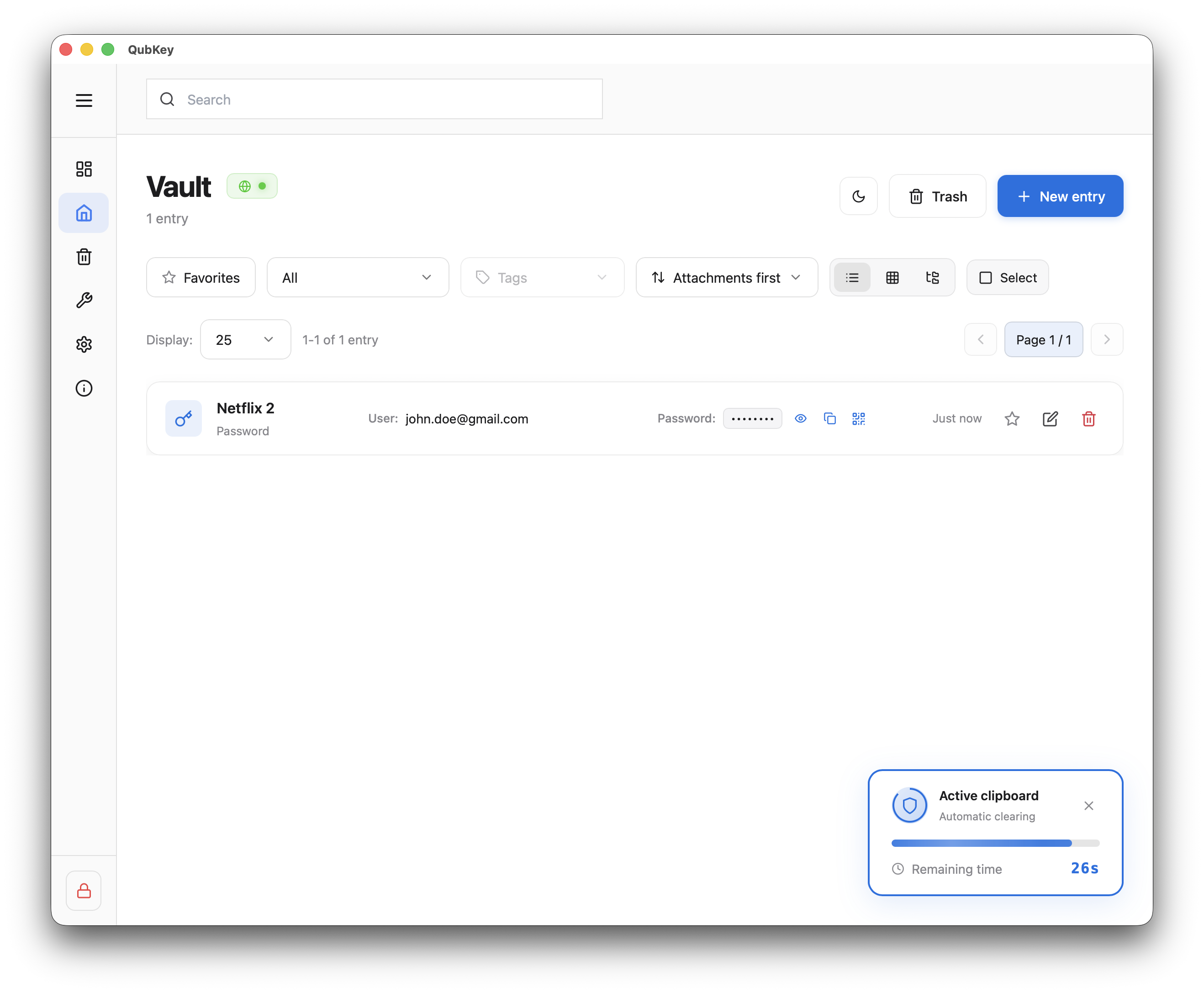
Unter macOS/Windows verwendet QubKey möglicherweise die sichere Zwischenablage des Systems
Per QR-Code teilen
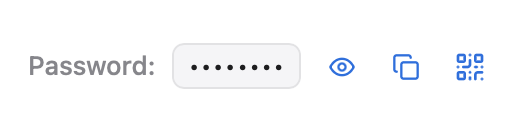
QR-Freigabe starten
Klicken Sie neben einem kopierbaren Feld auf das QR-Symbol – ein spezielles Fenster wird in der App geöffnet
QR-Share-Button im Feld
Scannen Sie den Code
Der QR-Code zeigt den Wert ~30 Sekunden lang im Klartext an und wird dann aus dem Speicher gelöscht (flüchtiger Speicher).
QR-Fenster mit Countdown
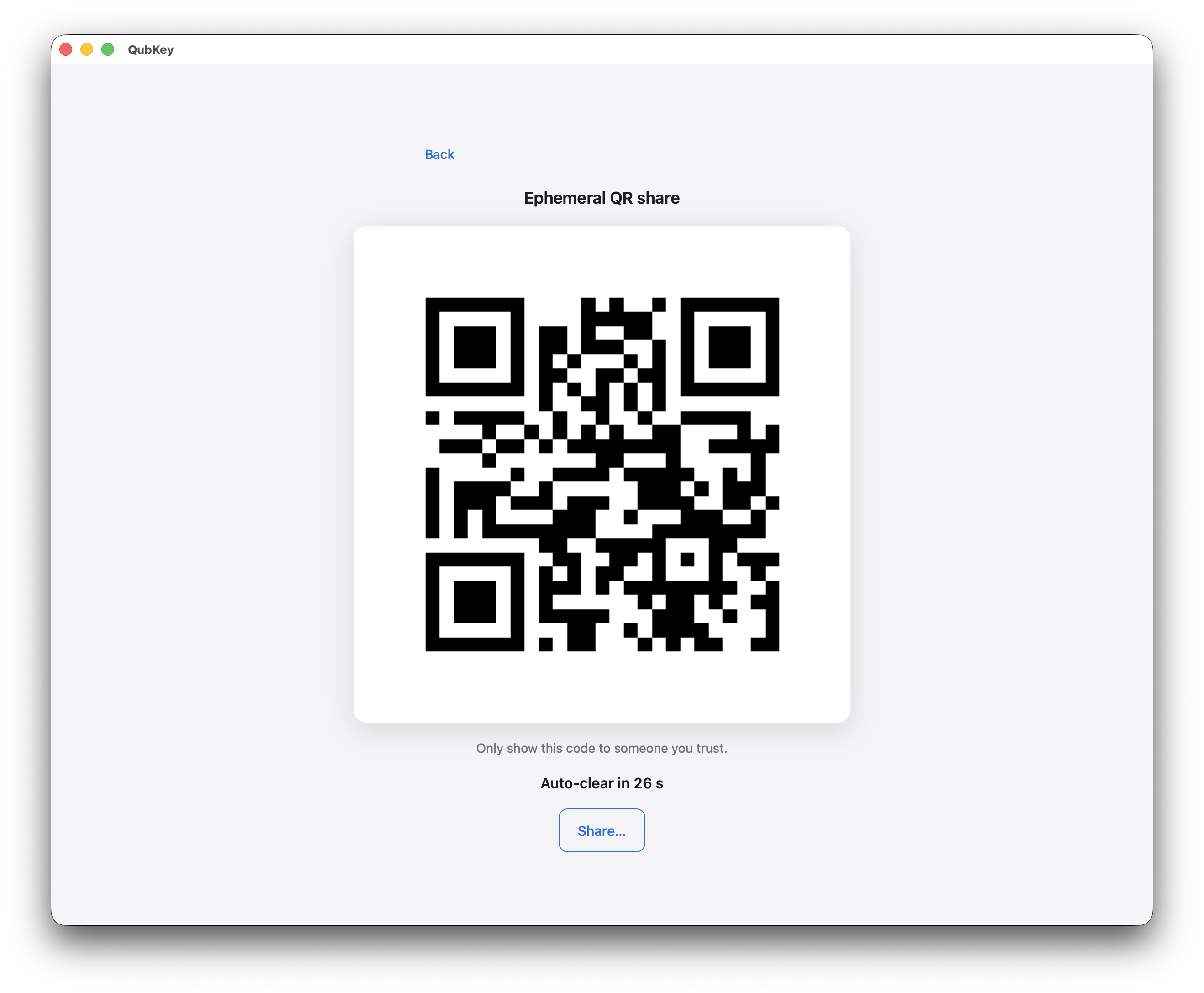
Typische Verwendung: Übertragen eines WLAN-Passworts oder -Schlüssels an ein Telefon im selben lokalen Netzwerk – keine Cloud
Grenzen
Sehr lange Nutzlasten (> konfiguriertes Limit) werden abgelehnt – verwenden Sie den Dateiexport für große Geheimnisse.
Versionsgeschichte
Öffnen Sie im Eintragsdetail die Registerkarte Verlauf
Überprüfen Sie frühere Versionen (Datum, geänderte Felder)
Registerkarte „Eintragsverlauf“.
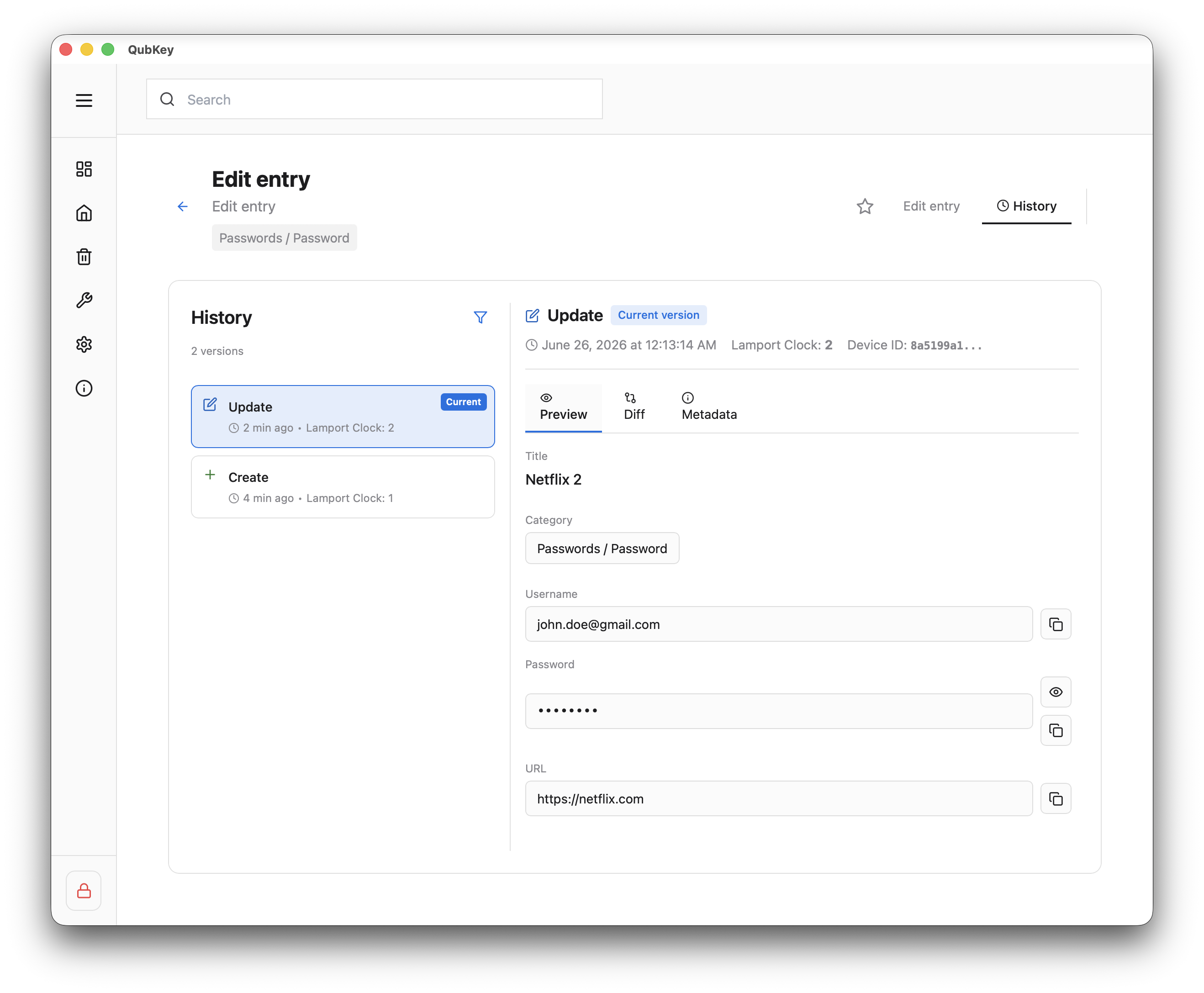
Stellen Sie bei Bedarf eine frühere Version wieder her – eine neue Version wird erstellt
Favoriten
Klicken Sie auf den Stern eines Eintrags (Liste oder Detail), um ihn zu den Favoriten hinzuzufügen
Abschnitt Favoriten oben in der Seitenleiste – Schnellzugriff
Favoritenbereich