Copia de seguridad
Copias locales .rkvey.backup y copia en la nube OAuth (Google Drive, OneDrive, Dropbox, iCloud) — restauración y rotación de seguridad.
Las copias de seguridad de QubKey crean copias cifradas de su bóveda — primero en su disco (archivos .rkvey.backup) y, opcionalmente, hacia su nube personal (Google Drive, OneDrive, Dropbox, iCloud Drive). Esto no es la sincronización multi-dispositivo ni la exportación JSON/CSV (migración).
Acceso: Ajustes → Copia de seguridad. La bóveda debe estar abierta y desbloqueada.
¿Qué método?
| Necesidad | Usar |
|---|---|
| Copia completa cifrada de la bóveda (disco) | Copia de seguridad local (esta página) |
| Copia externa hacia su nube | Copia en la nube (OAuth / iCloud) |
| Migrar a otro gestor | Importar/Exportar JSON/CSV |
| Misma bóveda en varios dispositivos | Sincronización |
Copia de seguridad automática
Configurar la copia automática
Ajustes → Copia de seguridad → active Copia de seguridad automática
Opciones de copia automática
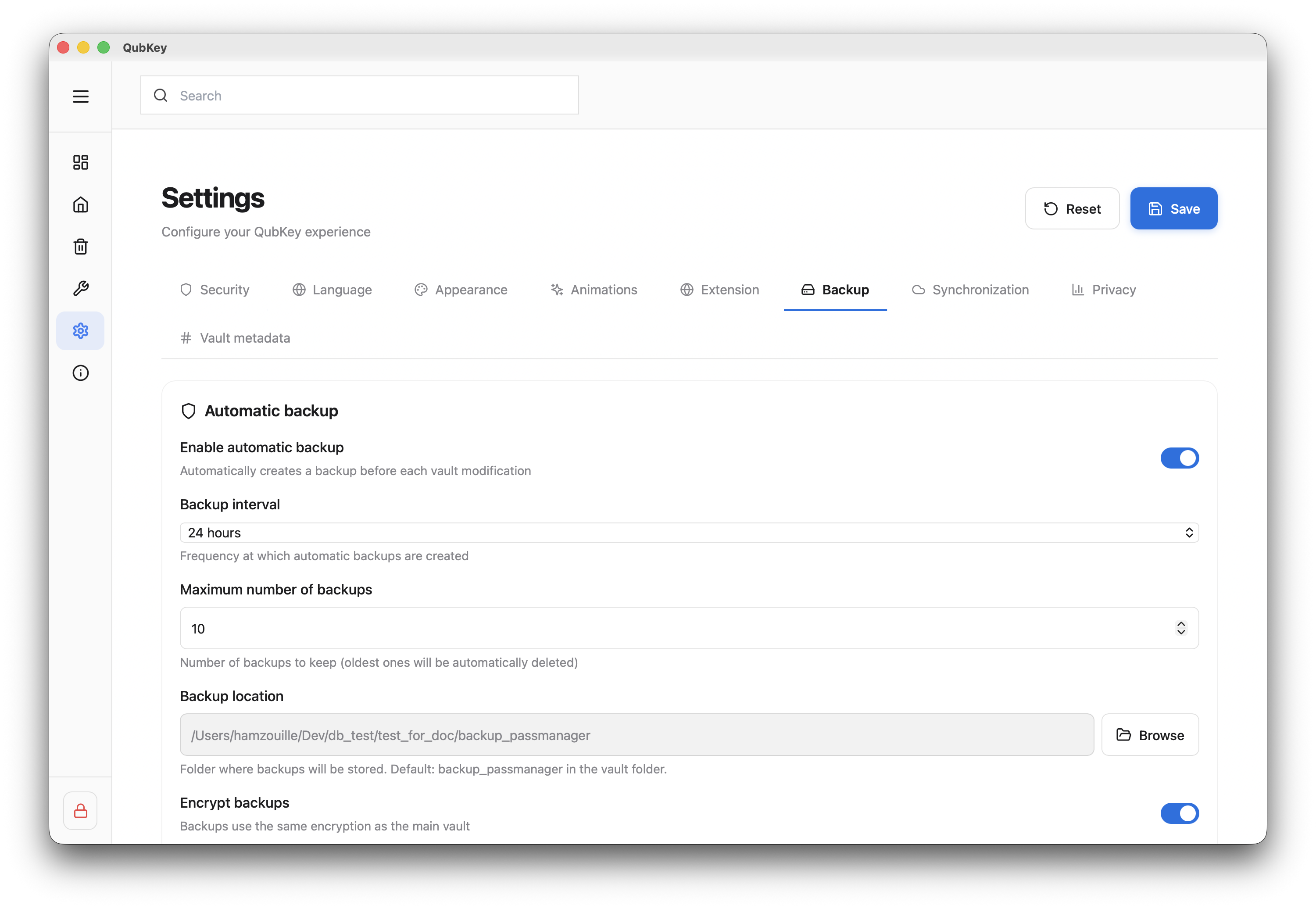
Ajustes:
- Intervalo (horas, predeterminado 24 h)
- Ubicación de la carpeta de copias
- Número máx. de copias conservadas
- Cifrar las copias (recomendado)
Copia de seguridad manual
En la pestaña Copia de seguridad, haga clic en Crear una copia ahora
Botón de copia manual
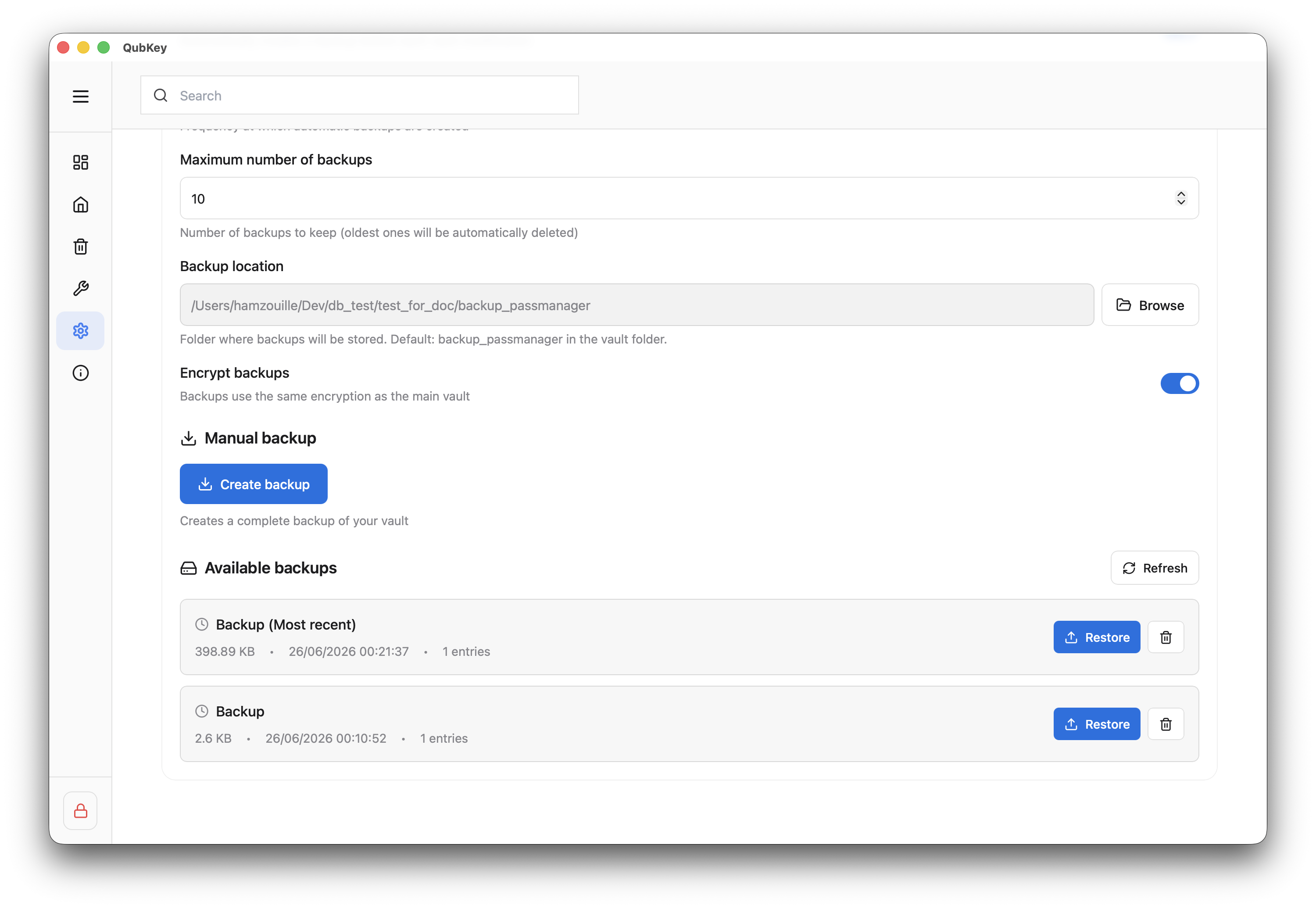
QubKey escribe un archivo nombre-boveda_AAAA-MM-DD_HHMMSS.rkvey.backup en la carpeta configurada
La lista de copias mostrada más abajo solo enumera las copias en disco (fecha, tamaño, número de entradas, checksum si está disponible) — no las copias en la nube.
Copia de seguridad en la nube (OAuth)
Por defecto, las copias permanecen en este dispositivo. Desde la v2.0.0 (macOS), también puede enviar una copia cifrada a una cuenta en la nube que usted elija. Los servidores de QubKey no transitan estos archivos: la conexión OAuth se realiza entre la app de escritorio y el proveedor (navegador + callback local).
| Proveedor | Conexión | Notas |
|---|---|---|
| Google Drive | OAuth 2.0 + PKCE | Copias en el espacio de la app (appDataFolder) — no visibles como archivos «clásicos» en drive.google.com |
| OneDrive | OAuth 2.0 + PKCE | Carpeta de aplicación de Microsoft Graph |
| Dropbox | OAuth 2.0 + PKCE | Modo App folder |
| iCloud Drive | Carpeta local de macOS | Sin OAuth — elige una carpeta (p. ej. iCloud Drive) en este Mac |
Conectar una cuenta
Ajustes → Copia de seguridad → sección Copia en la nube → Conectar en Google Drive, OneDrive o Dropbox.
QubKey abre su navegador para la autorización OAuth (PKCE). Tras validar, el estado pasa a Conectado. Para iCloud Drive: Elegir una carpeta (sin navegador).
Opciones de envío
- Enviar tras cada copia local — en cuanto se crea un
.rkvey.backupen el disco, también se envía una copia a las cuentas conectadas - Mantener una copia de la bóveda en la nube — espejo del archivo
.rkveyactual (distinto de las copias versionadas) - Número máx. de copias en la nube — retención de las copias versionadas remotas
Lista remota
Cada proveedor tiene su propia lista (Copias en …). QubKey distingue:
- Copia versionada — historial de los
.rkvey.backupenviados - Copia actual de la bóveda — espejo único (los espejos duplicados se eliminan)
Use Actualizar la lista en la nube, Copiar la bóveda ahora, o descargue / elimine una entrada remota según las acciones mostradas.
Seguridad y plataformas
Cifrado: los archivos enviados siguen siendo bóvedas / copias cifradas — el proveedor en la nube no lee sus secretos en claro.
Tokens OAuth: el refresh token se almacena en el Llavero de macOS (com.qubkey.oauth), no en el archivo .rkvey; el access token permanece en memoria mientras la bóveda está desbloqueada. Desconectar una cuenta revoca el acceso en el proveedor (cuando la API lo permite) y limpia el Llavero.
Tras actualizar a 2.0.0: si ya había una cuenta en la nube vinculada, vuelva a conectarla (migración de tokens fuera de la bóveda).
Disponibilidad: flujo OAuth en la nube validado en macOS 2.0.0. La paridad Windows / móvil está en curso — un servicio no disponible en su build muestra un mensaje dedicado.
Completar lo local
Regla 3-2-1 (recordatorio en la app): tres copias de la bóveda, en dos tipos de soportes, de las cuales una fuera de este dispositivo — típicamente su cuenta en la nube personal mediante esta sección. La sync multi-dispositivo no sustituye una copia externa.
Restaurar una copia de seguridad
Elegir una copia
En la lista local, haga clic en Restaurar junto a la copia deseada (o descargue primero una copia en la nube al disco si hace falta).
Lista de copias con Restaurar
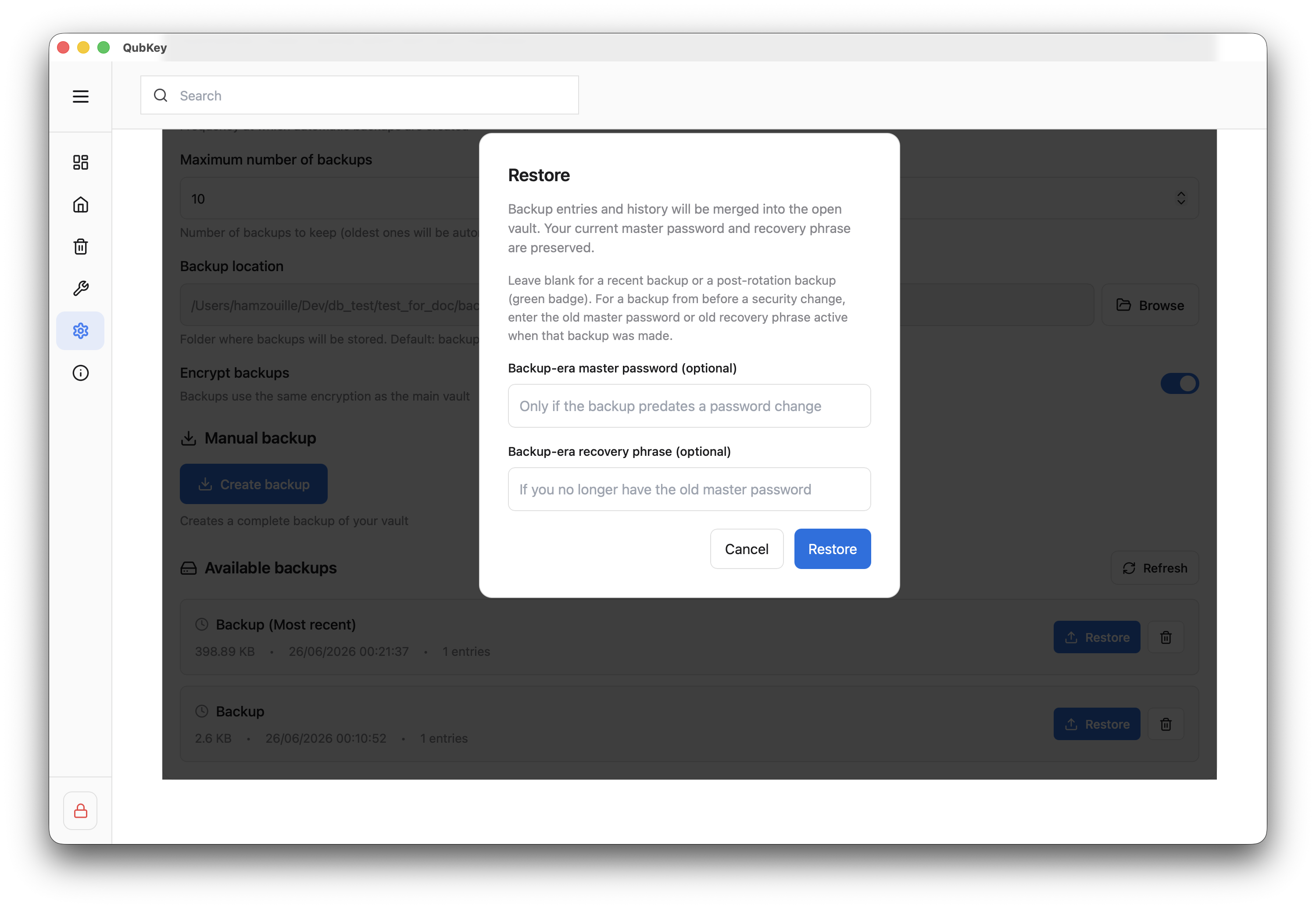
Confirmar y autenticar
Confirme en el diálogo — introduzca la contraseña maestra de la bóveda (o la clave de recuperación si la copia lo exige). La restauración reemplaza el estado actual de la bóveda abierta.
Eliminar una copia antigua
Use Eliminar en una fila — se requiere confirmación. Solo afecta al archivo .rkvey.backup, no a la bóveda activa.
Rotación de seguridad
Cambio de contraseña
Al cambiar la contraseña maestra, QubKey puede crear automáticamente una copia marcada como rotación de seguridad (security_rotation). Consérvela hasta haber verificado que la nueva contraseña funciona.