Uso diario del cofre
Copie un campo, un recurso compartido de QR, un historial de versiones y favoritos: acciones por entrada.
Más allá de agregar y organizar entradas, QubKey ofrece acciones rápidas en cada entrada: copia segura, compartido QR efímero, historial de versiones y favoritos.
Ver y editar una entrada
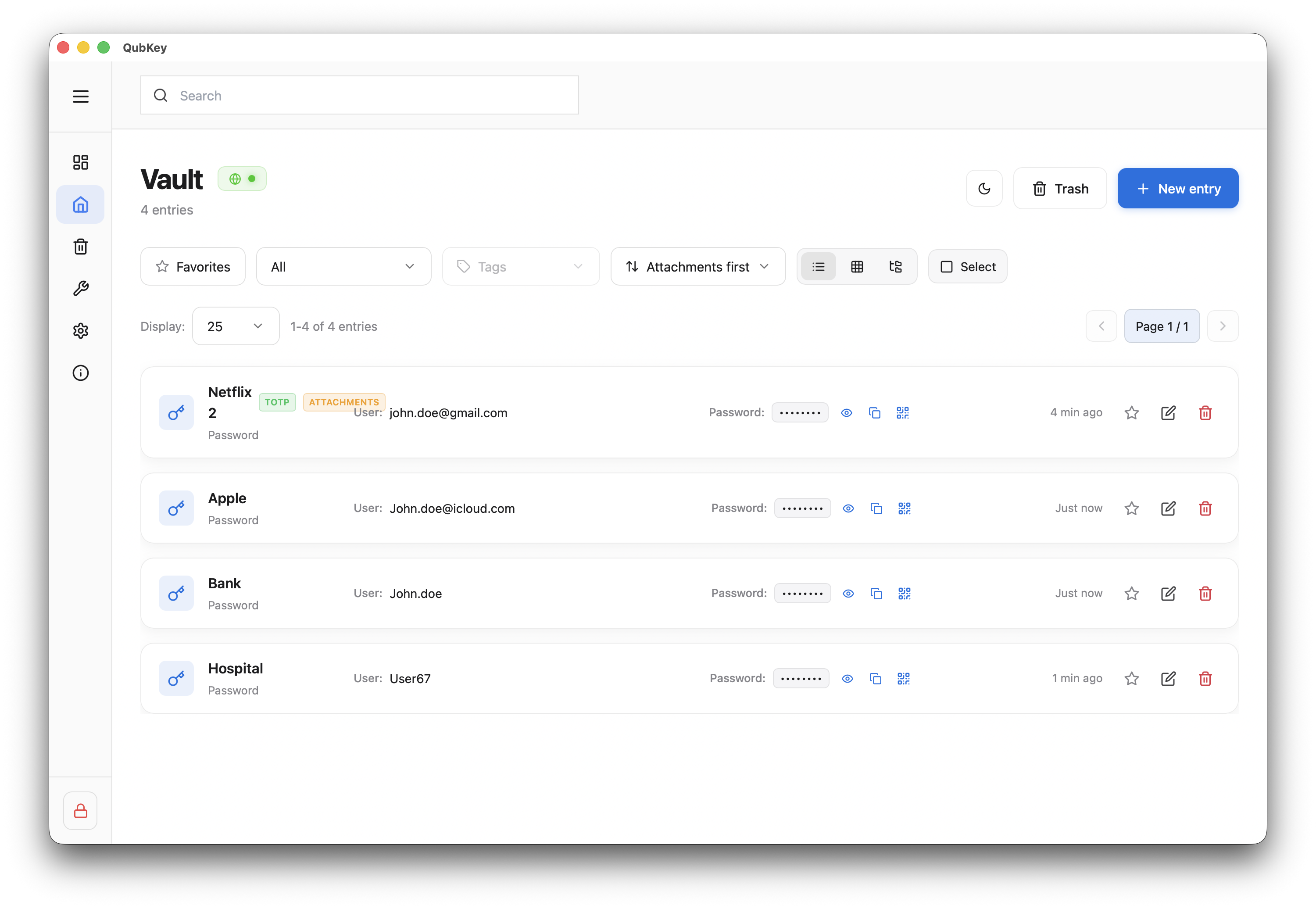
En la lista del almacén, haga clic en una entrada
Lista de entradas
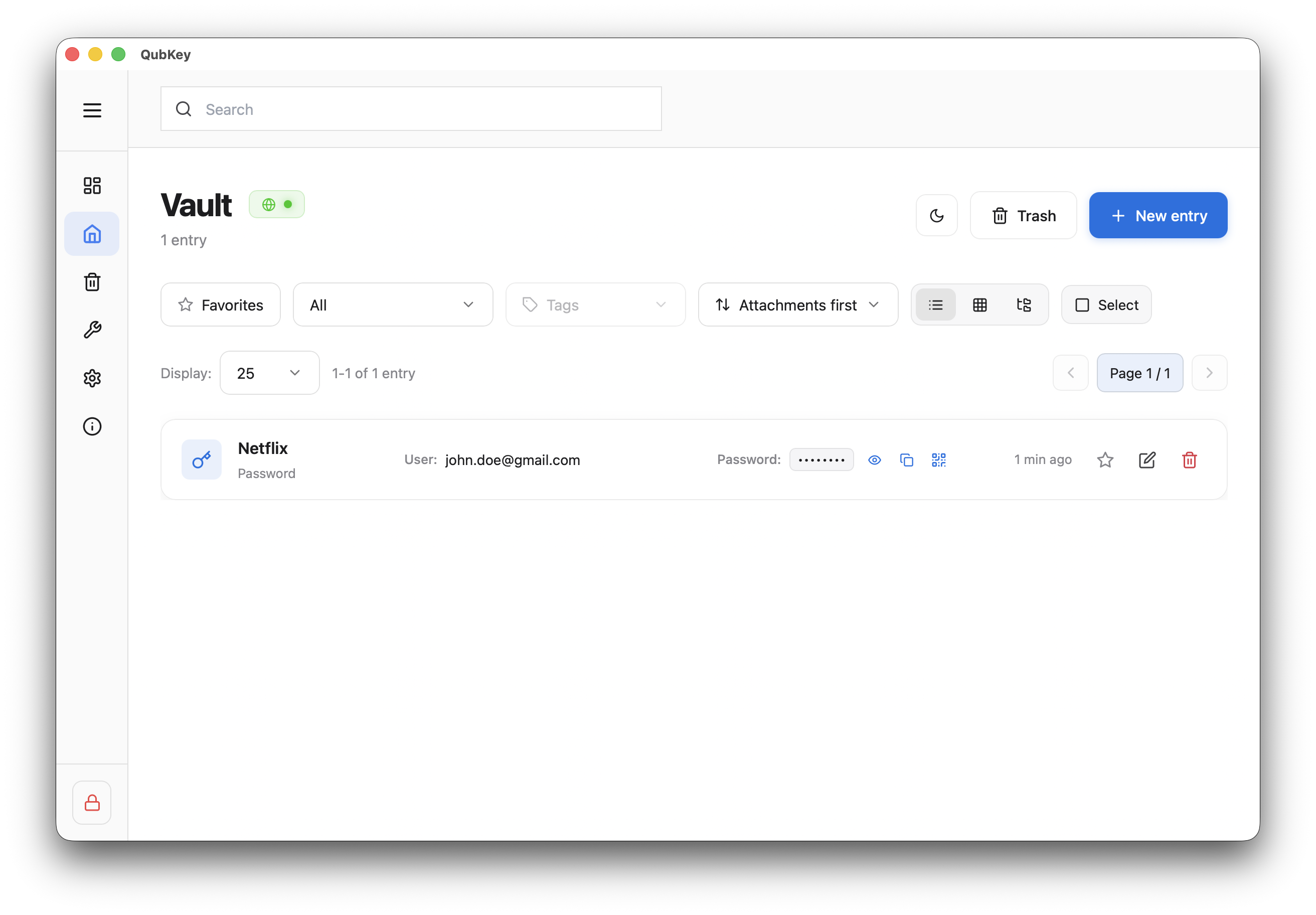
La vista detallada se abre en modo de solo lectura: los campos están enmascarados de forma predeterminada
Detalle de entrada: modo de lectura
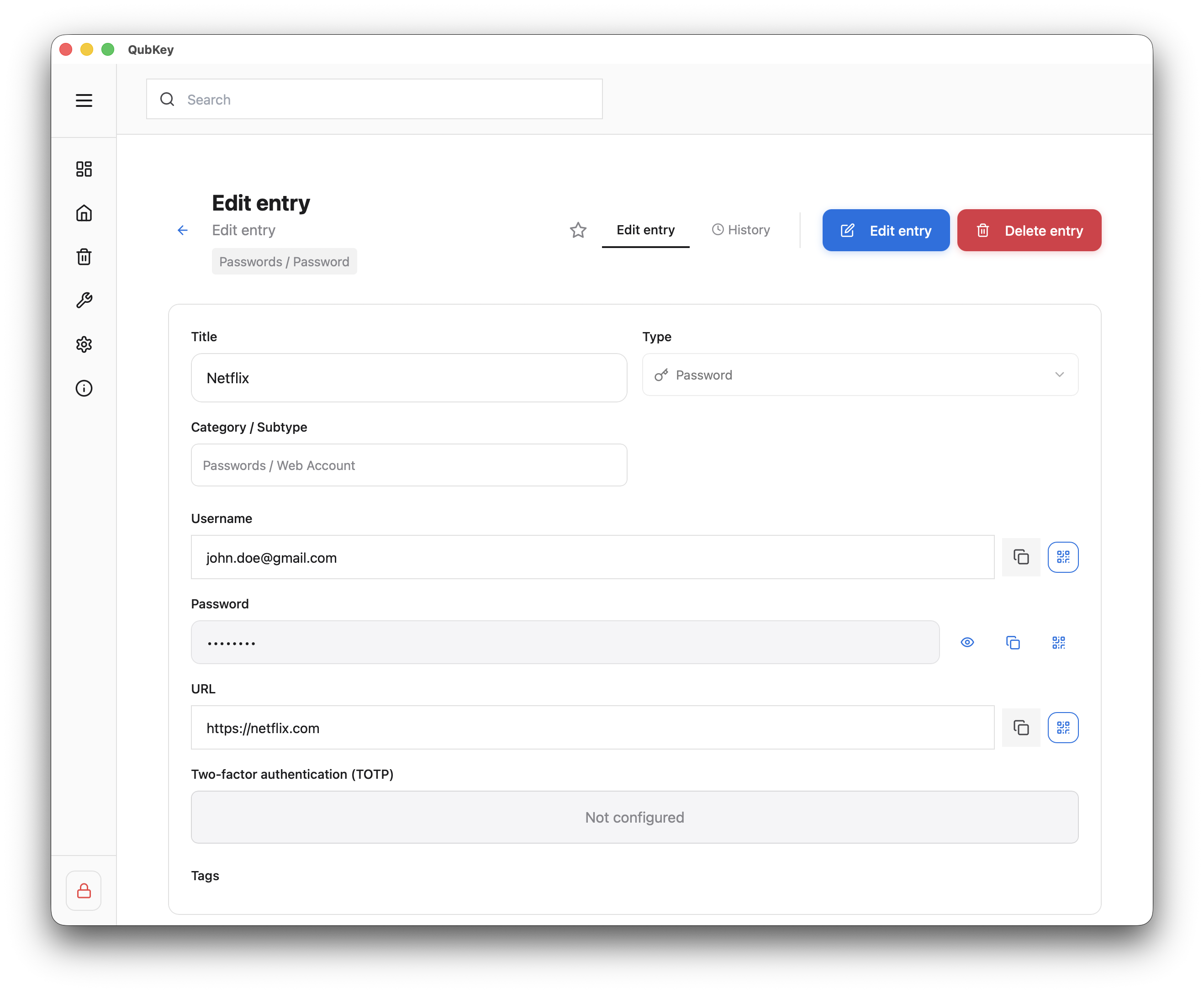
Haga clic en Editar (o en el ícono de lápiz) para cambiar al modo de edición.
Modo de edición
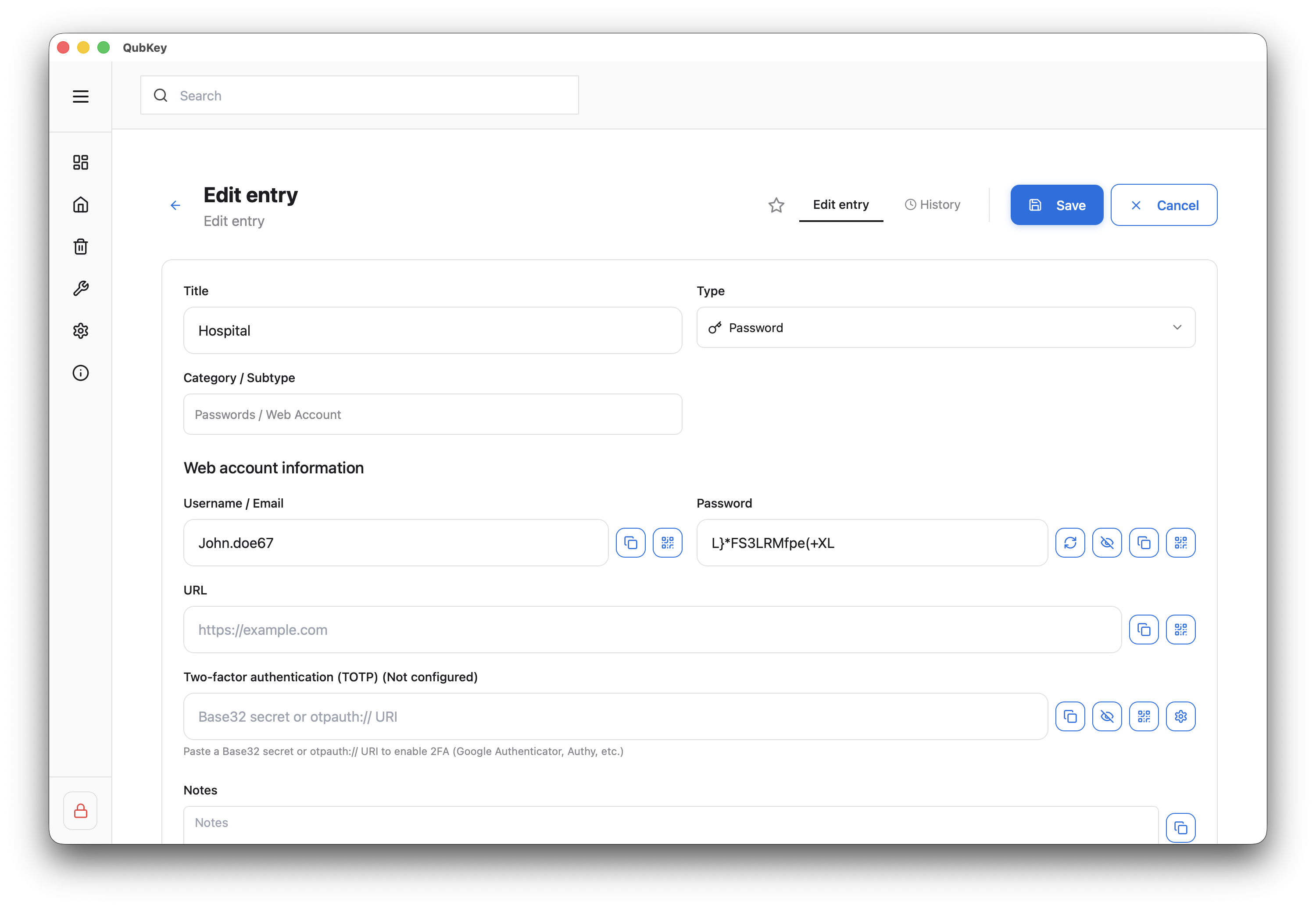
Guardar o Cancelar: cada vez que se guarda se crea una versión en el historial.
Copiar un campo
En un campo protegido (contraseña, clave…), haga clic en el icono Copiar
El contenido se copia al portapapeles y se borra automáticamente después del tiempo de espera configurado.
Copia de campo con temporizador del portapapeles
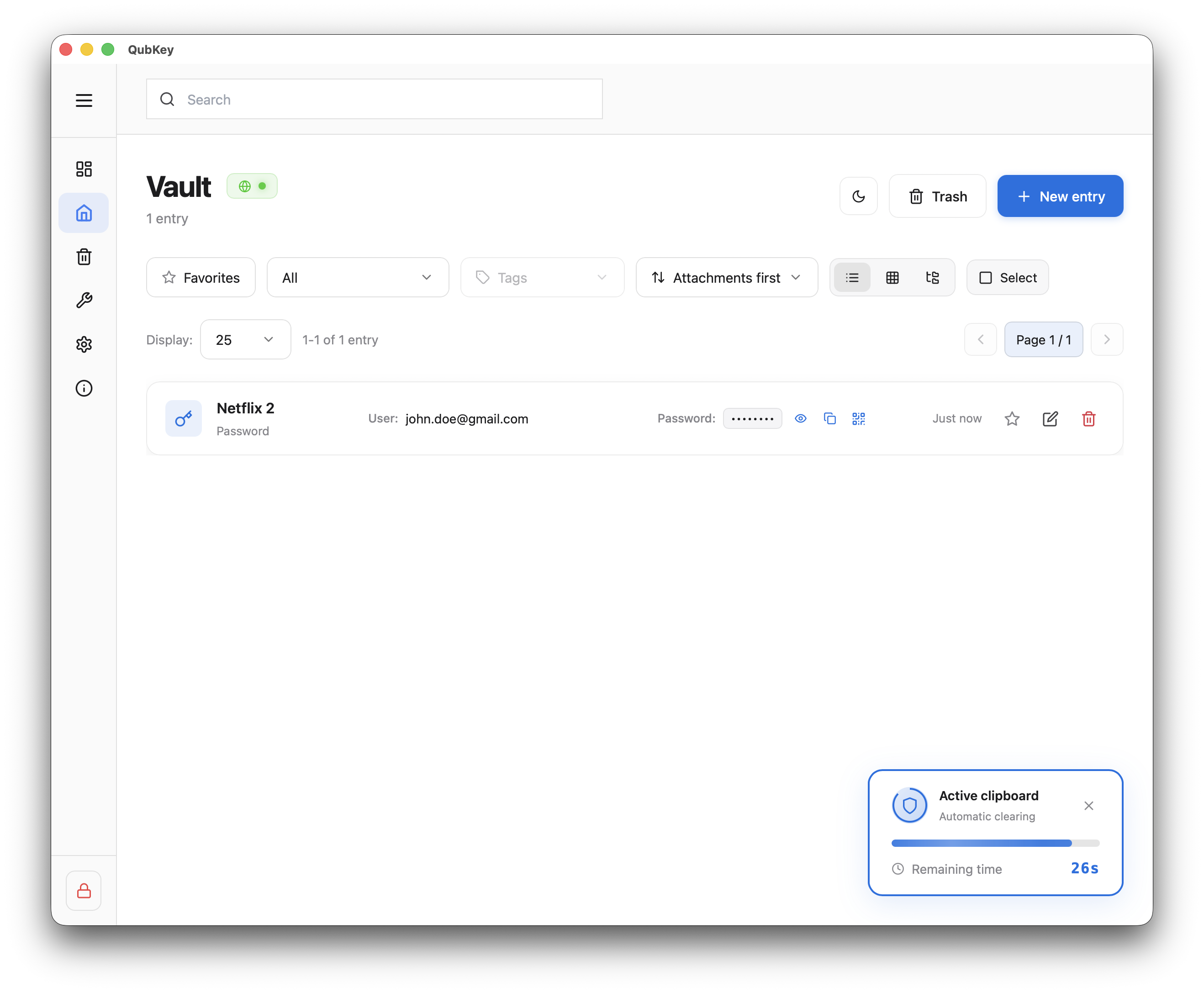
En macOS/Windows, QubKey puede usar el portapapeles seguro del sistema
Compartir mediante código QR
Iniciar compartir QR
Junto a un campo copiable, haga clic en el icono QR: se abre una ventana dedicada en la aplicación
Botón QR para compartir en el campo
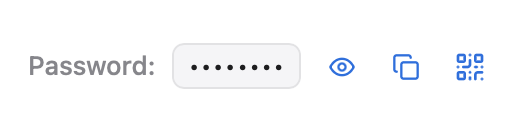
Escanea el código
El código QR muestra el valor en texto plano durante ~30 segundos y luego se borra de la memoria (almacenamiento efímero)
Ventana QR con cuenta atrás
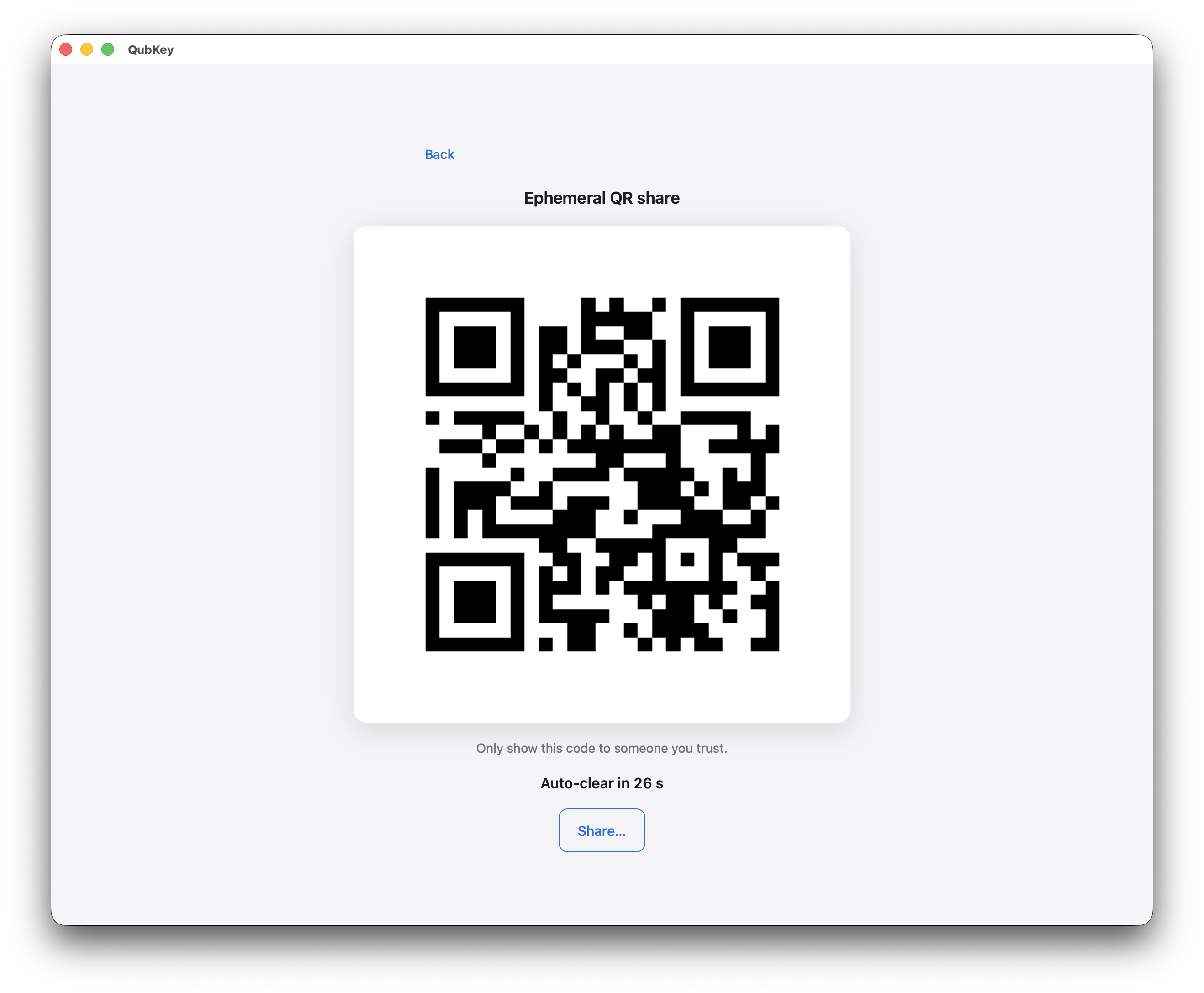
Uso típico: transferir una contraseña o clave de Wi-Fi a un teléfono en la misma red local, sin nube
Límites
Se rechazan las cargas útiles muy largas (> límite configurado); Utilice la exportación de archivos para secretos grandes.
Historial de versiones
En el detalle de la entrada, abra la pestaña Historial
Revisar versiones anteriores (fecha, campos modificados)
Pestaña de historial de entradas
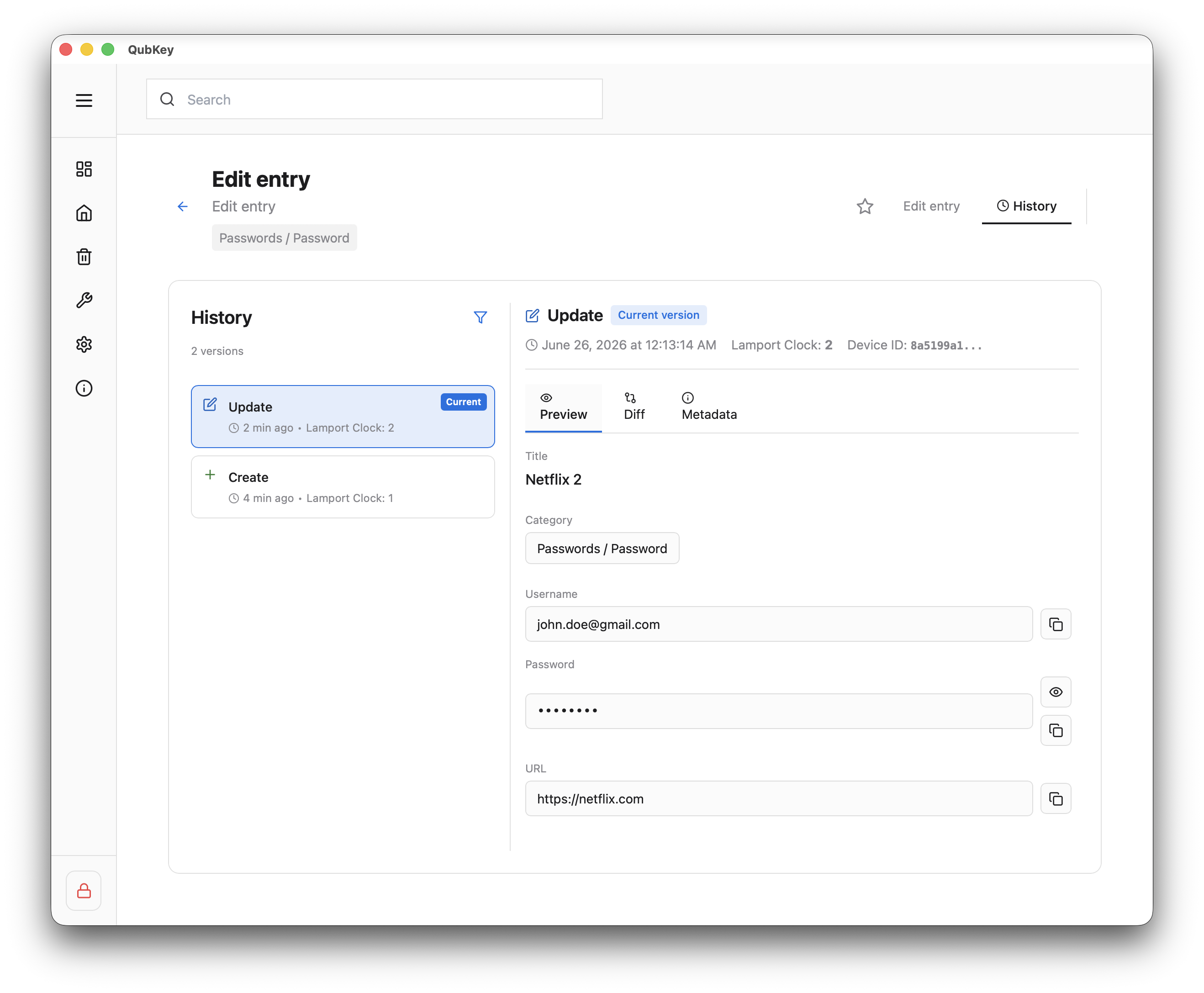
Restaure una versión anterior si es necesario: se crea una nueva versión
Favoritos
Haga clic en la estrella en una entrada (lista o detalle) para agregarla a favoritos
Sección Favoritos en la parte superior de la barra lateral: acceso rápido
Sección de favoritos