अनलॉक और लॉक
तिजोरी खोलें, अनलॉक करें और लॉक करें - बायोमेट्रिक्स, रिकवरी और ऑटो-लॉक।
QubKey आपके वॉल्ट को मास्टर पासवर्ड से सुरक्षित रखता है। लॉक होने पर, कोई भी प्रविष्टि पढ़ने योग्य नहीं होती - न ऐप द्वारा, न ही ब्राउज़र एक्सटेंशन द्वारा।
यह मार्गदर्शिका दैनिक अनलॉक, मैन्युअल लॉक, बायोमेट्रिक्स (जब उपलब्ध हो) और पुनर्प्राप्ति वाक्यांश के माध्यम से पुनर्प्राप्ति को कवर करती है।
मौजूदा तिजोरी खोलें
क्यूबकी लॉन्च - होम स्क्रीन दिखाई देती है
क्यूबकी होम स्क्रीन
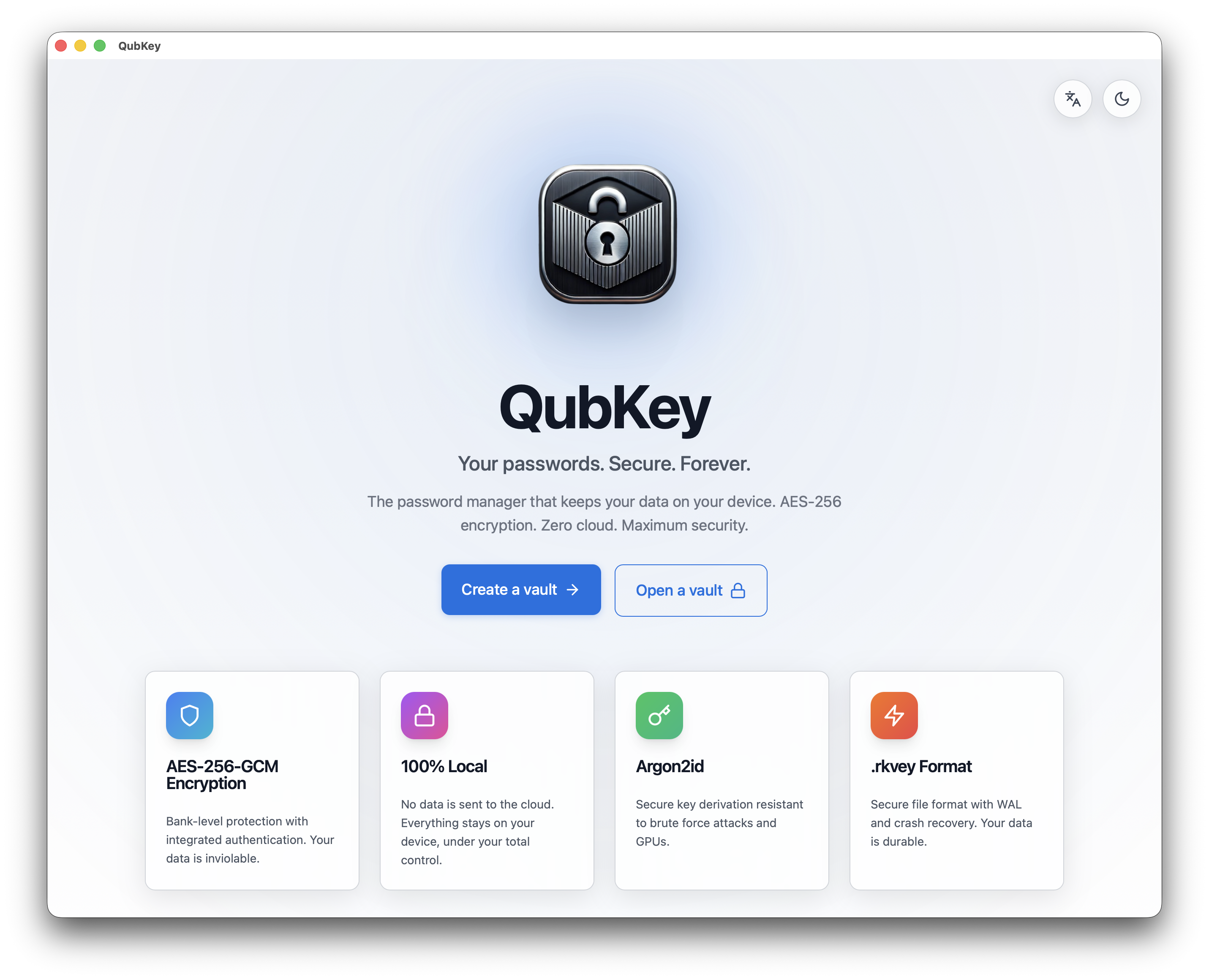
खुली तिजोरी (या समतुल्य) पर क्लिक करें
वॉल्ट बटन खोलें
सिस्टम उपकरण में अपनी .rkvey फाइल चुनें
.rkvey फ़ाइल पिकर
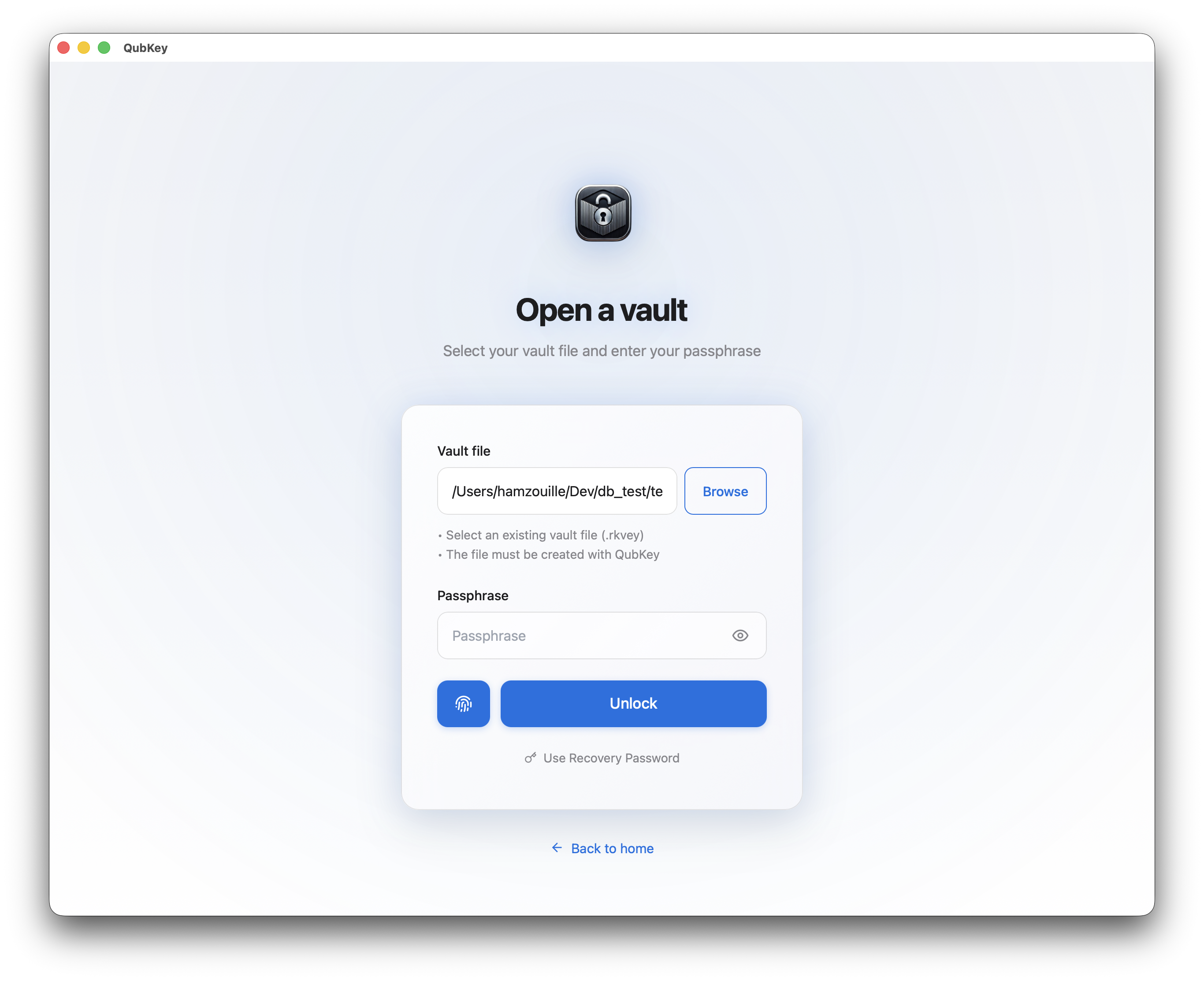
अनलॉक स्क्रीन प्रकट होती है - मास्टर पासवर्ड दर्ज करें
तिजोरी का ताला खोला
सुरक्षित फ़ील्ड में अपना मास्टर पासवर्ड दर्ज करें
स्क्रीन अनलॉक करें
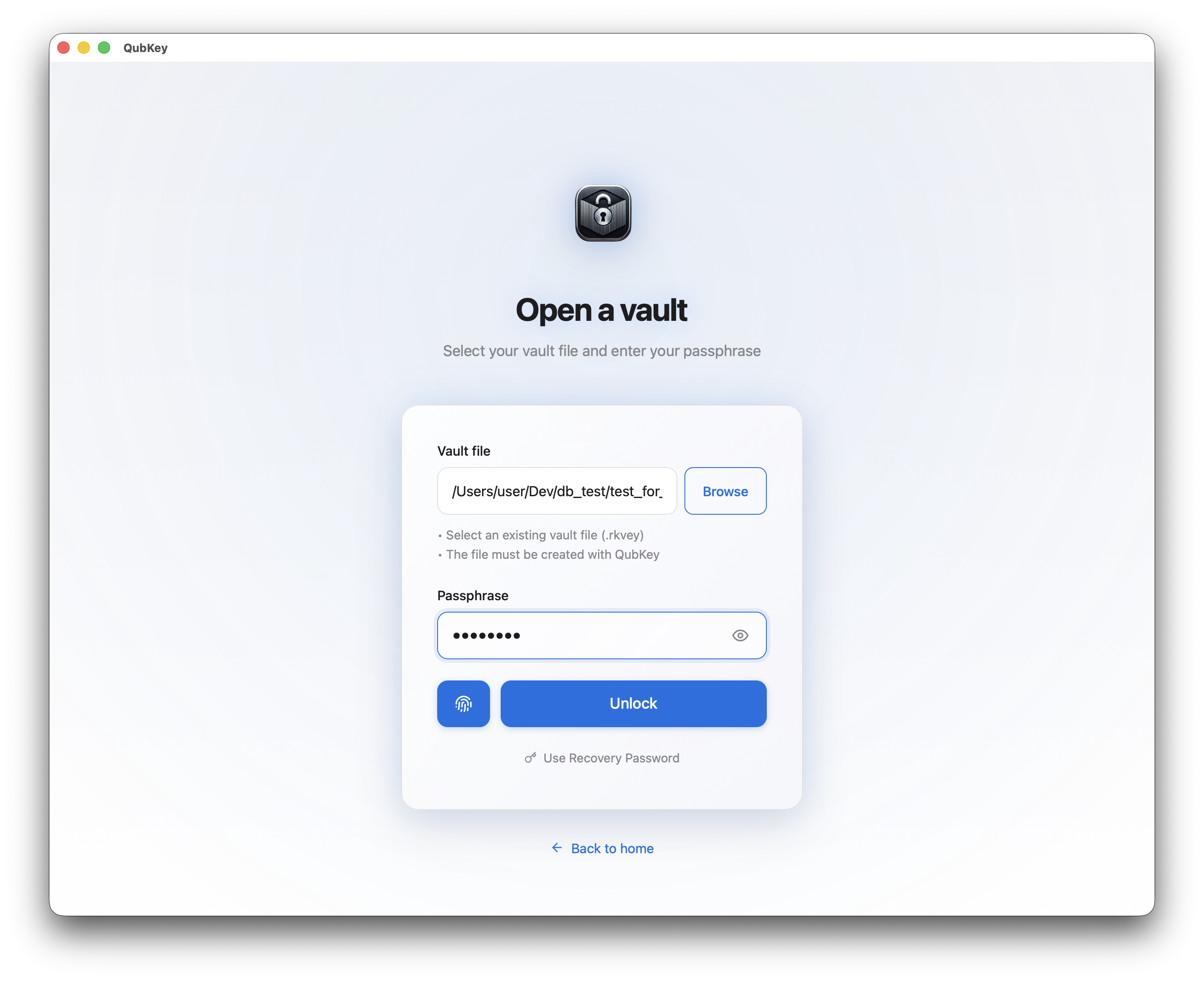
अनलॉक पर क्लिक करें (या एंटर दबाएँ)
अनलॉक बटन
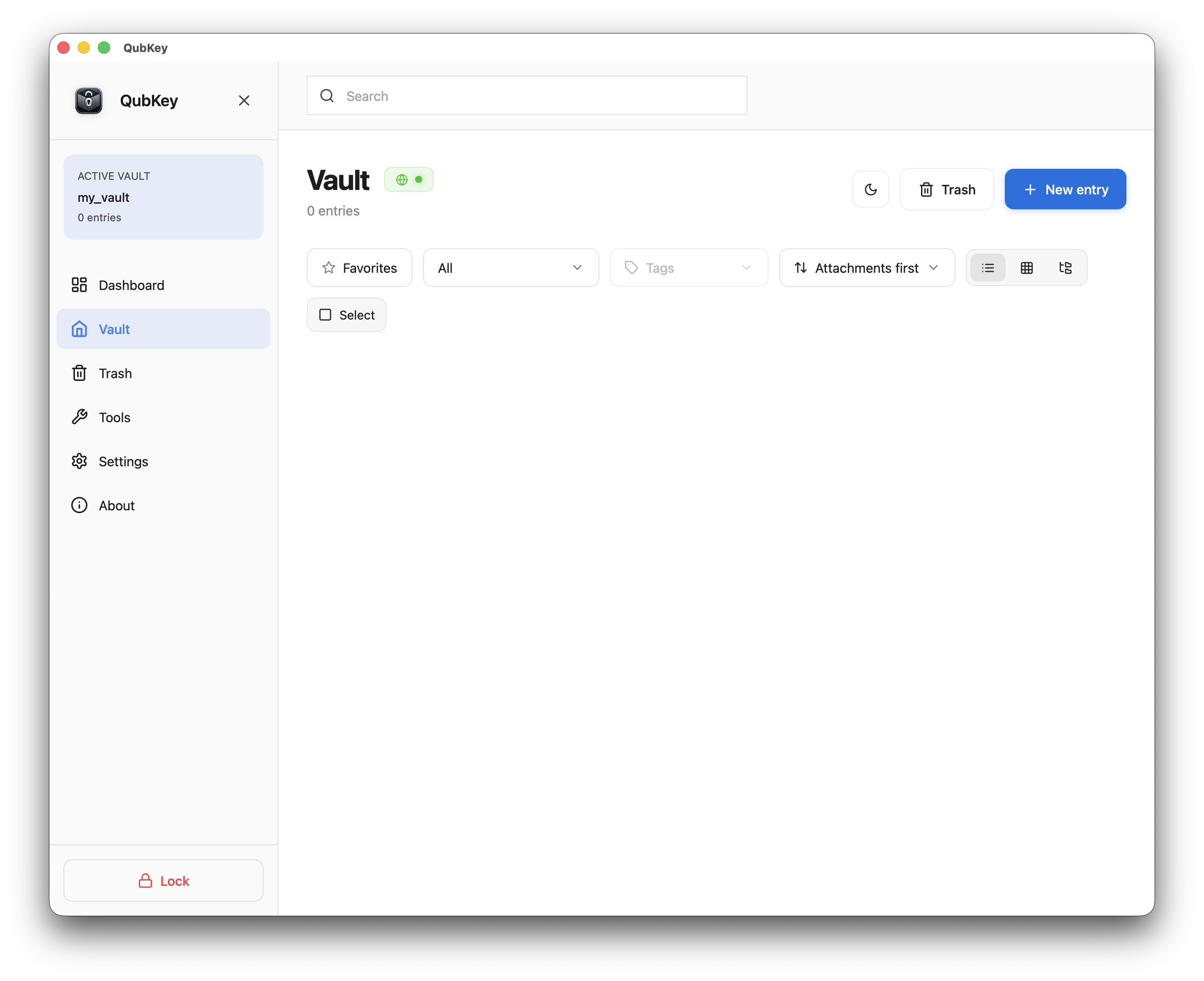
सफलता मिलने पर, आप वॉल्ट (प्रवेश सूची) तक पहुँच जाते हैं
खुली हुई तिजोरी

विफलता पर, एक त्रुटि संदेश प्रकट होता है - पासवर्ड जांचें (केस-संवेदी)
तिजोरी पर ताला लगाना
किसी भी अनलॉक वॉल्ट स्क्रीन से, साइडबार या मेनू में लॉक पर क्लिक करें
लॉक बटन
वॉल्ट तुरंत मेमोरी में एन्क्रिप्ट हो जाता है - एक्सटेंशन पहुंच खो देता है
बायोमेट्रिक अनलॉक
उपलब्धता जांचें
वेबसाइट सेटिंग्स → सुरक्षा (सेटिंग्स गाइड)
सुरक्षा सेटिंग्स - बायोमेट्रिक्स अनुभाग
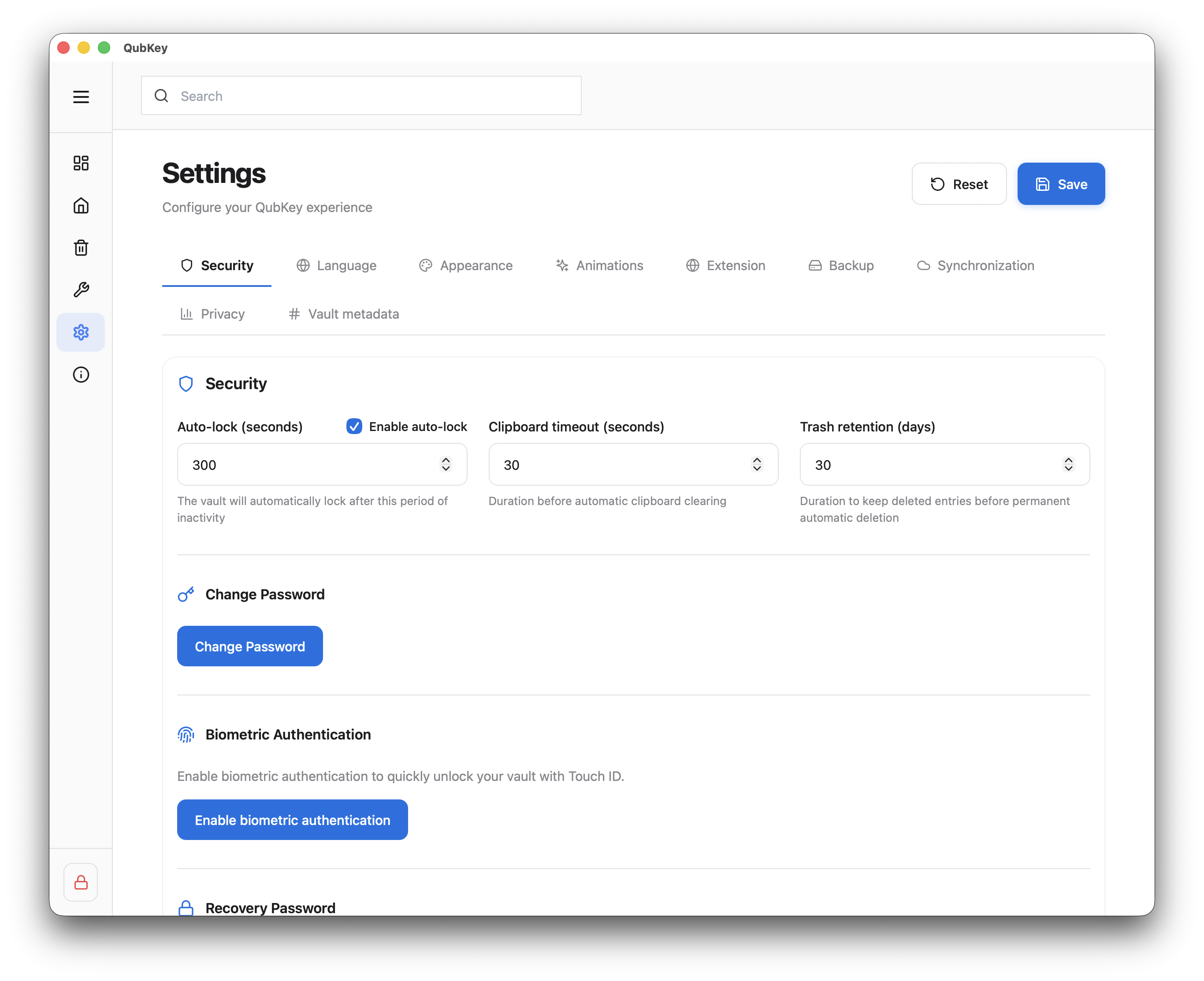
यदि टच आईडी/विंडोज हैलो उपलब्ध है, तो बायोमेट्रिक्स सक्षम करें विकल्प दिखाई देता है
बायोमेट्रिक्स सक्षम करें
सक्षम पर क्लिक करें - बायोमेट्रिक्स को वॉल्ट से लिंक करने के लिए क्यूबकी एक बार आपका मास्टर पासवर्ड मांगता है
बायोमेट्रिक सक्षम संवाद
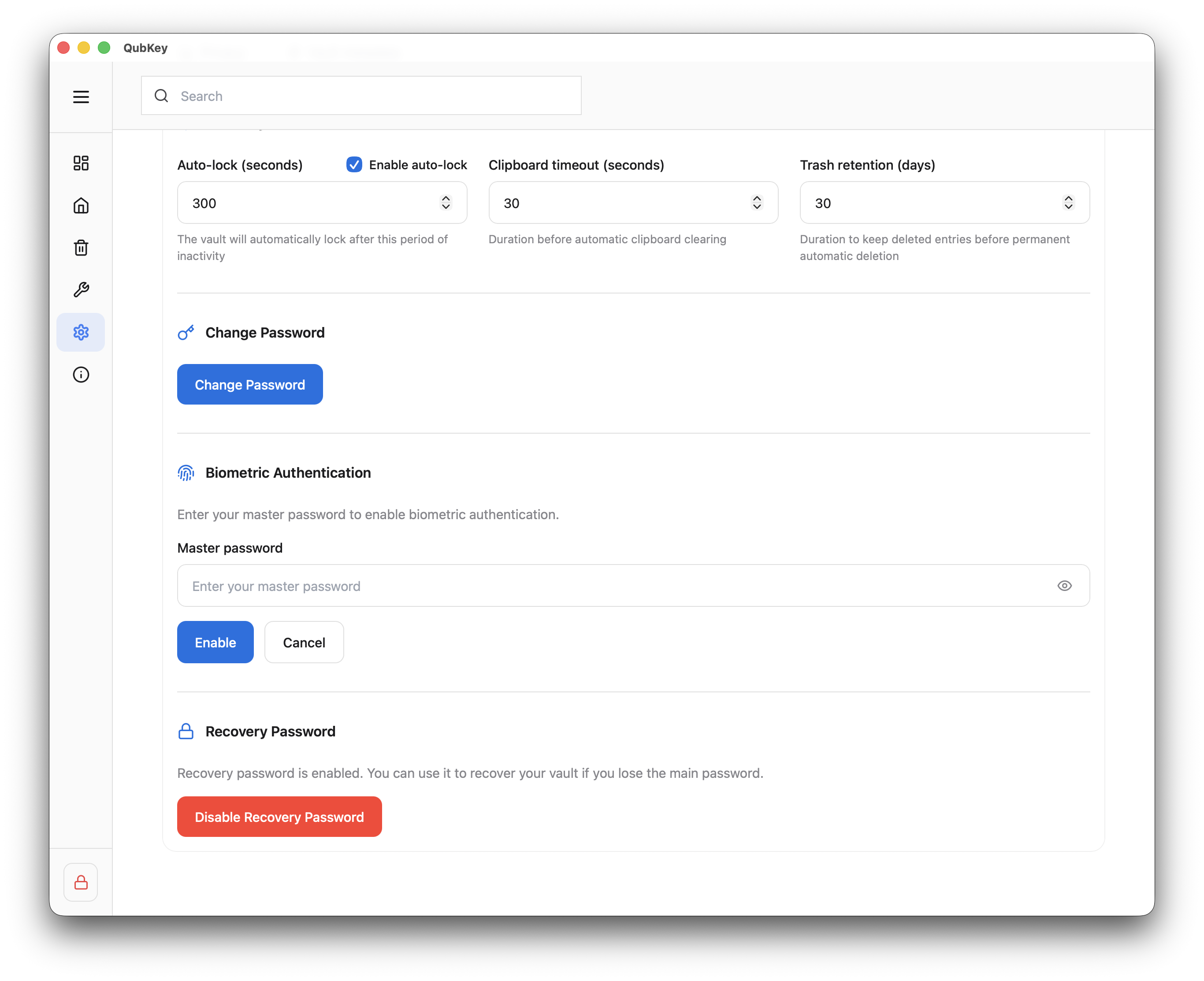
फिंगरप्रिंट या फेस आईडी से पुष्टि करें - भविष्य के अनलॉक पर, बायोमेट्रिक्स पासवर्ड प्रविष्टि की जगह लेता है
सेटिंग्स में बायोमेट्रिक्स सक्षम किया गया
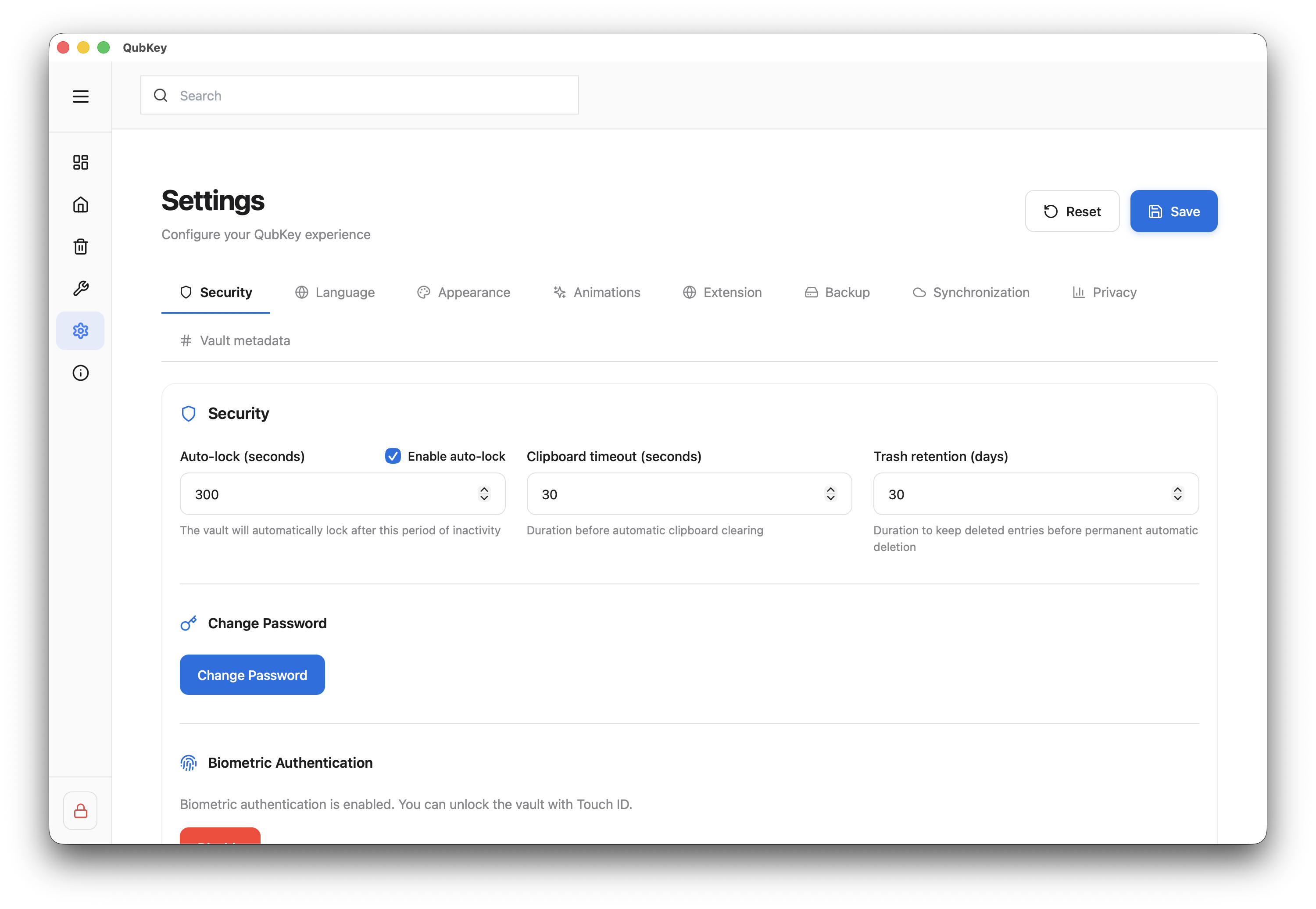
अक्षम करना
सेटिंग्स → सुरक्षा → बायोमेट्रिक्स अक्षम करें पर वापस जाएं - प्रत्येक अनलॉक पर फिर से मास्टर पासवर्ड की आवश्यकता होती है।
पासवर्ड भूल गए
देखें
मास्टर पासवर्ड भूल गए?
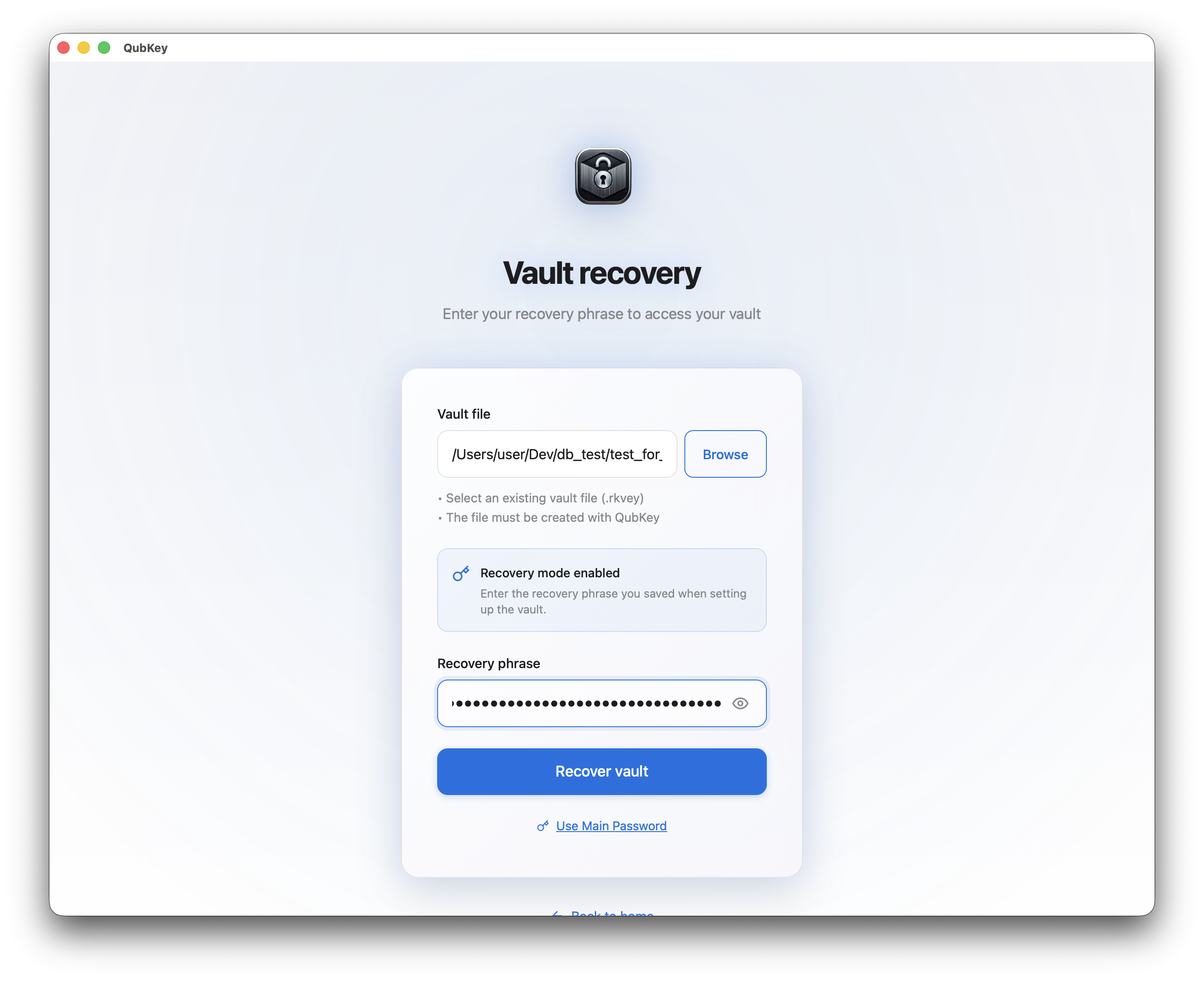
- अनलॉक स्क्रीन पर, पुनर्प्राप्ति कुंजी का उपयोग करें पर क्लिक करें
- वॉल्ट निर्माण के दौरान उपयोग किया गया वाक्यांश दर्ज करें
- एक नया मास्टर पासवर्ड सेट करें
पुनर्प्राप्ति कुंजी स्क्रीन
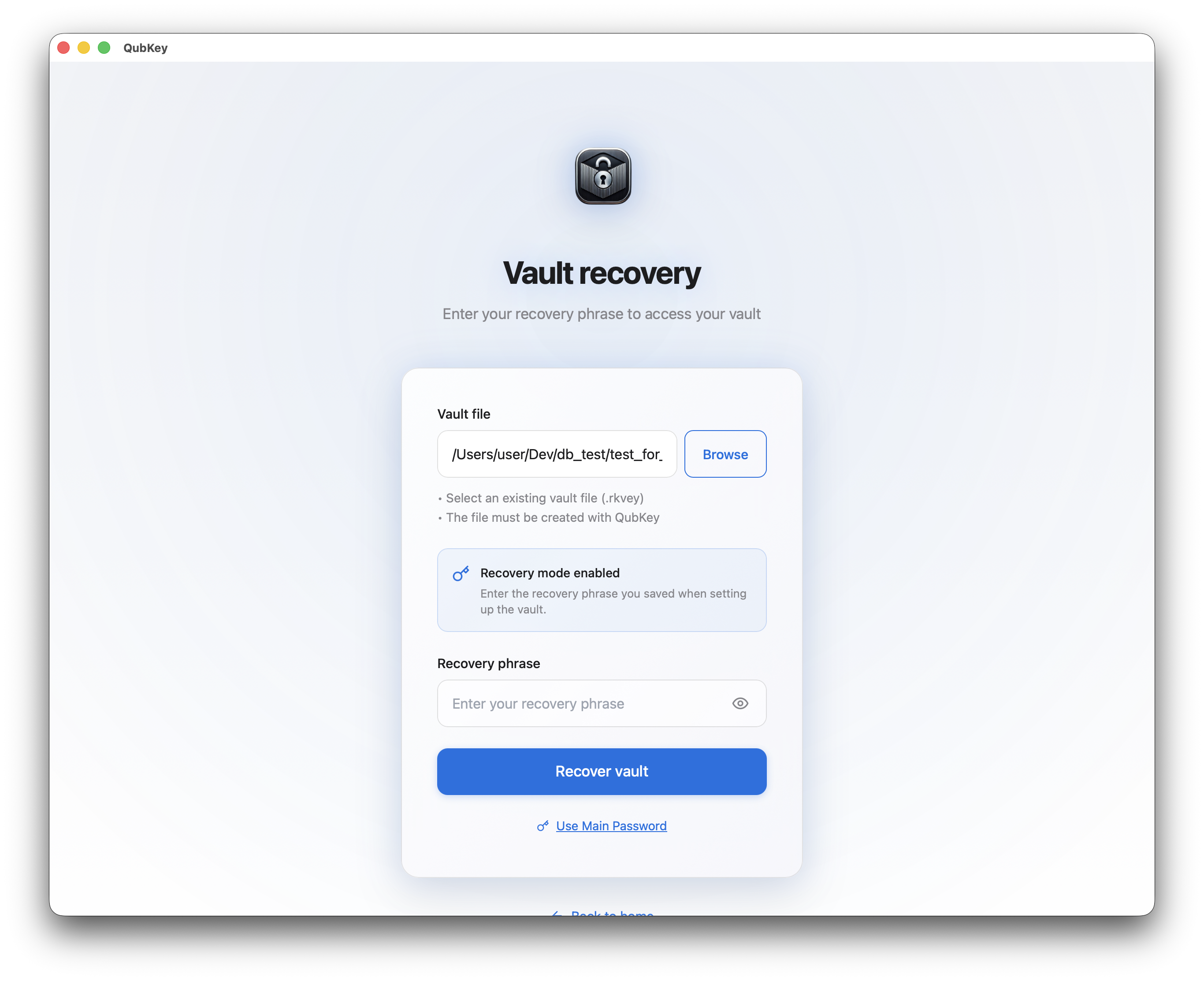
पुनर्प्राप्ति वाक्यांश दर्ज किया गया
नया मास्टर पासवर्ड
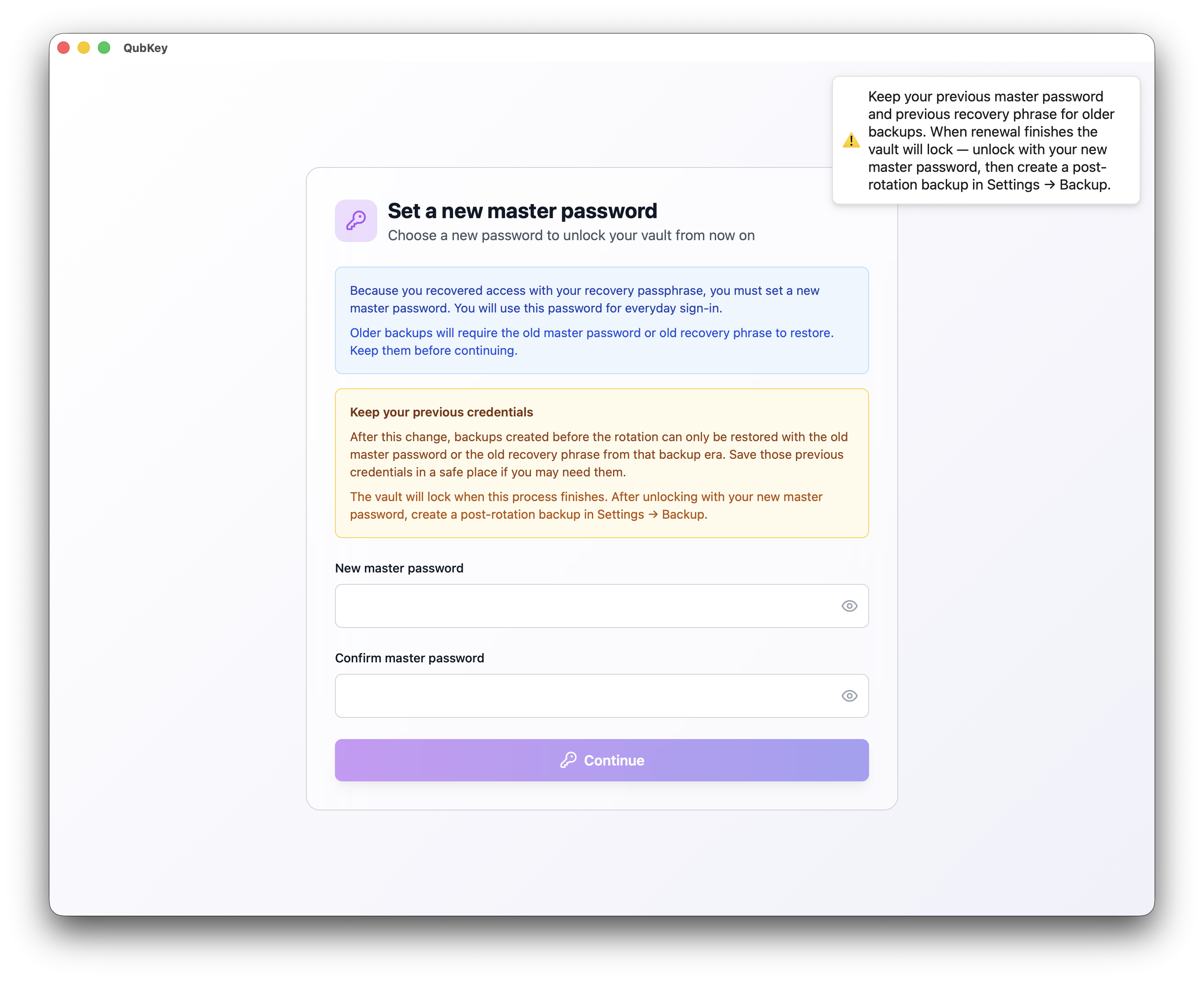
पुनर्प्राप्ति वाक्यांश के बिना, क्यूबकी वॉल्ट को डिक्रिप्ट नहीं कर सकता - कोई पिछला दरवाजा नहीं।
पुनर्प्राप्ति कुंजी नवीनीकृत करें
सेटिंग्स → सुरक्षा → पुनर्प्राप्ति कुंजी अनुभाग → नवीनीकरण
या लॉगिन के बाद पेश किए जाने पर समर्पित मार्ग /renew-recovery
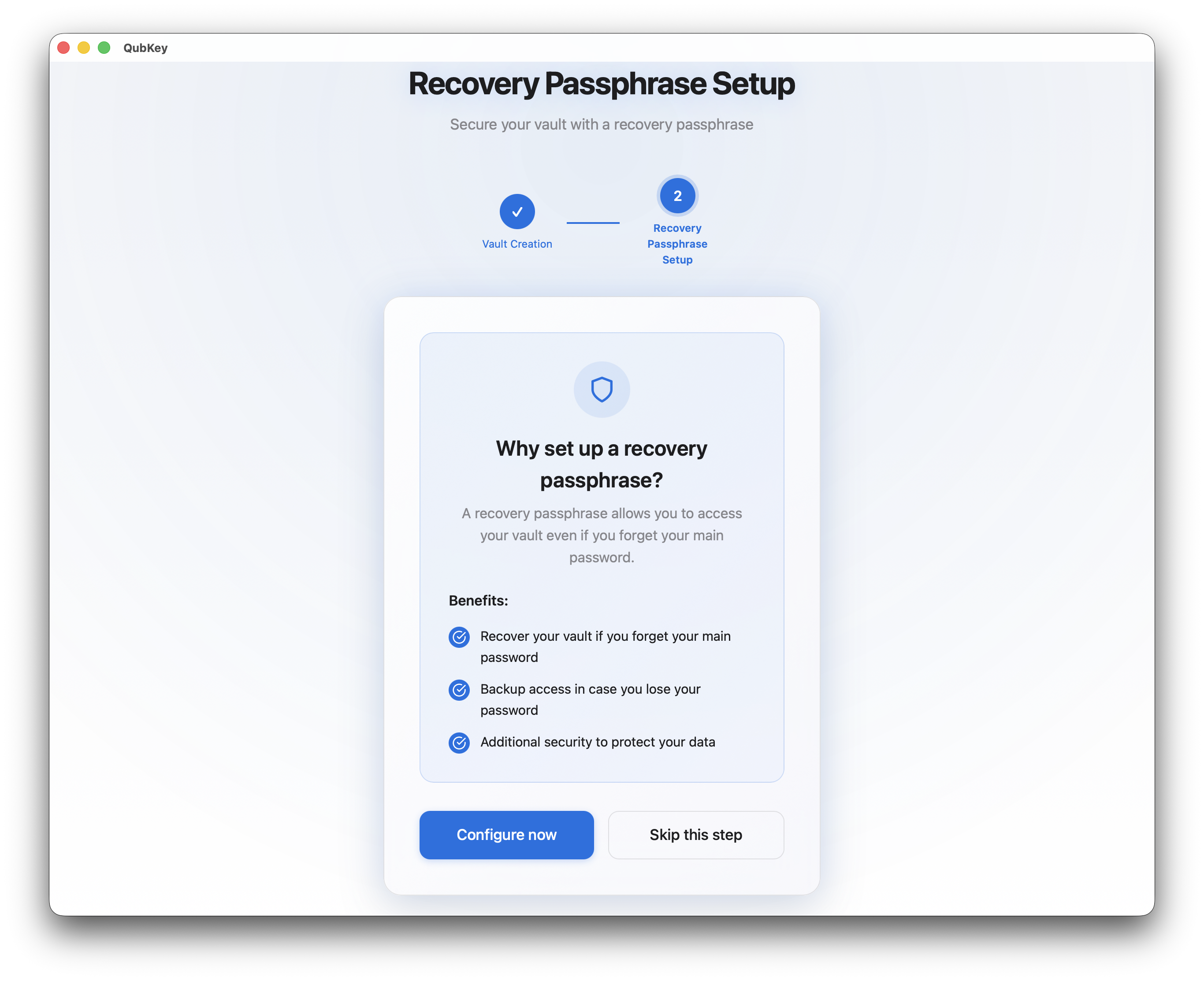
विज़ार्ड का अनुसरण करें - एक नया वाक्यांश पुराने को प्रतिस्थापित करता है; पुराने वाक्यांश को ऑफ़लाइन संग्रहित करें
पुनर्प्राप्ति नवीनीकरण परिचय
नया मास्टर पासवर्ड
नया वाक्यांश ऑफ़लाइन रखें और .rkvey फ़ाइल से अलग रखें
एकाधिक तिजोरियाँ
होम स्क्रीन → वॉल्ट रिकॉर्डर के लिए किसी अन्य .rkvey फ़ाइल का चयन करें
प्रत्येक वॉल्ट का अपना स्वयं का मास्टर पासवर्ड होता है - क्यूबकी अंतिम खुले पथ को याद रखता है
उपयोग के मामले: व्यक्तिगत, कार्य, परिवार एक ही मैक/पीसी पर वॉल्ट
घर - एक और तिजोरी खोलें
स्वत ताला लगना
अंतिम समय समाप्त
[सेटिंग्स → सुरक्षा] (/hi/docs/features/parameters) ऑटो-लोक में सुरक्षित रहें:
- ऑटो-लॉक सक्षम करें (चालू/बंद)
- निष्क्रिय समयबाह्य (न्यूनतम 30 सेकंड, डिफ़ॉल्ट 5 मिनट)
- लॉक पर क्लिपबोर्ड साफ़ करें (अनुशंसित)
ऑटो-लॉक सेटिंग्स