ロック解除とロック
金庫を開け、ロックを解除し、ロックします - 生体認証、回復、自動ロック。
QubKey は、マスター パスワード を使用してボールトを保護します。ロックされている間は、アプリでもブラウザ拡張機能でもエントリを読み取ることができません。
既存のボールトを開く
QubKey を起動 — ホーム画面が表示されます
QubKey ホーム画面
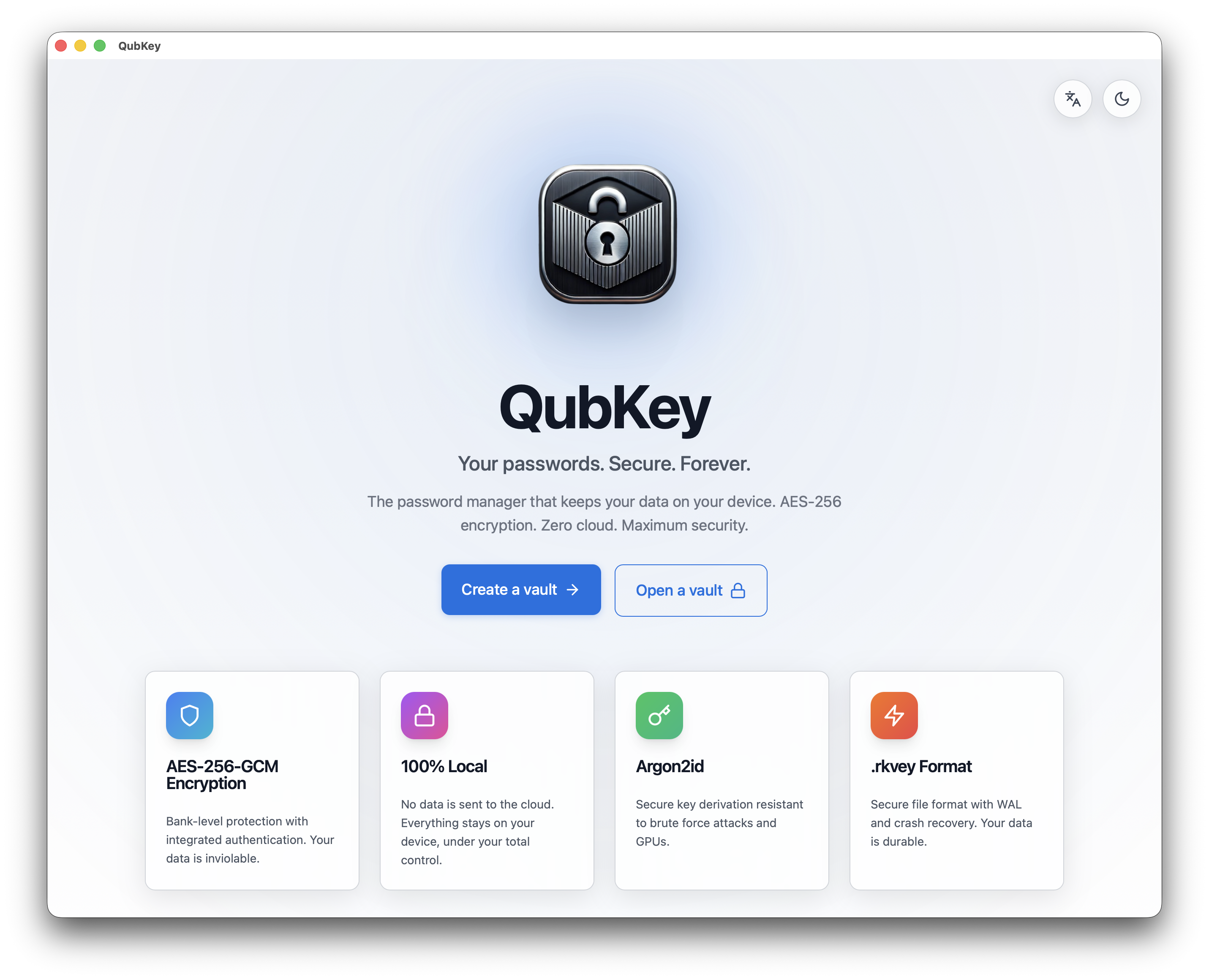
[保管庫を開く] (または同等のもの) をクリックします。
金庫を開けるボタン
システムダイアログで .rkvey ファイルを選択します
.rkvey ファイルピッカー
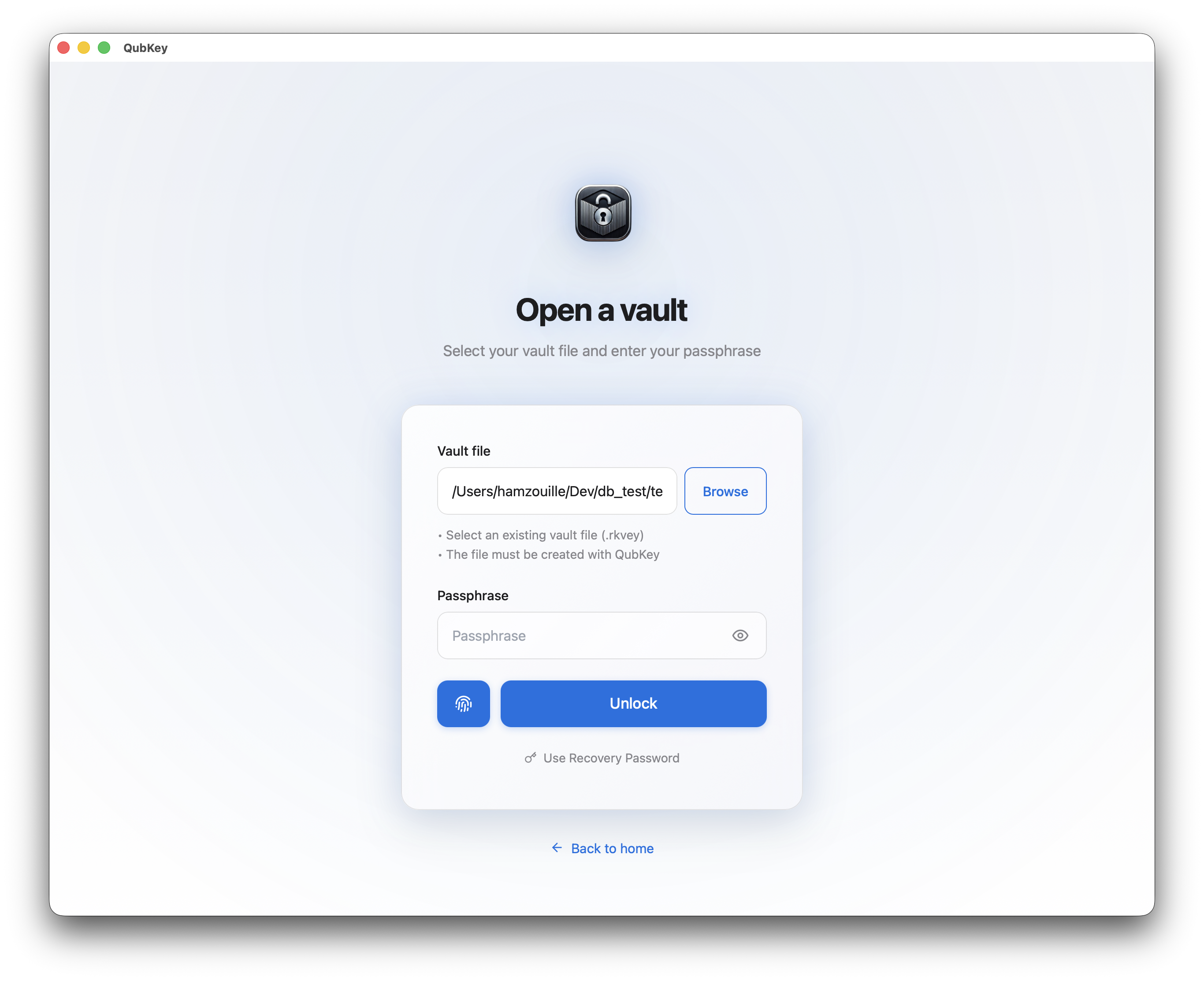
ロック解除画面が表示されます - マスターパスワードを入力します
金庫のロックを解除する
マスター パスワードを安全なフィールドに入力してください
画面のロックを解除する
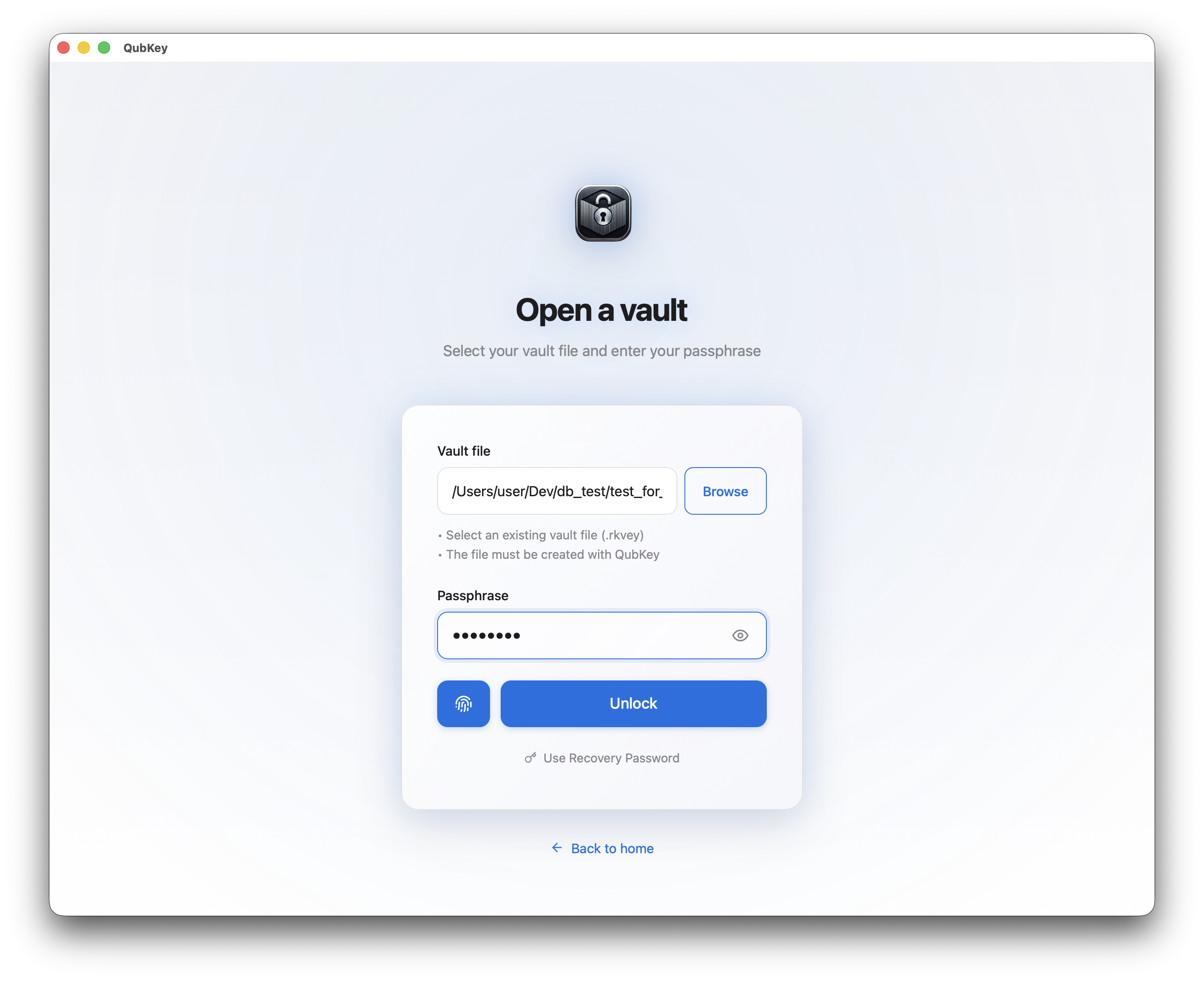
[ロック解除] をクリックします (または Enter キーを押します)。
ロック解除ボタン
成功すると、保管庫 (エントリ リスト) に到達します。
ロック解除された保管庫

失敗すると、エラー メッセージが表示されます。パスワードを確認してください (大文字と小文字が区別されます)。
金庫をロックする
ロックされていないボルト画面から、サイドバーまたはメニューの [ロック] をクリックします。
ロックボタン
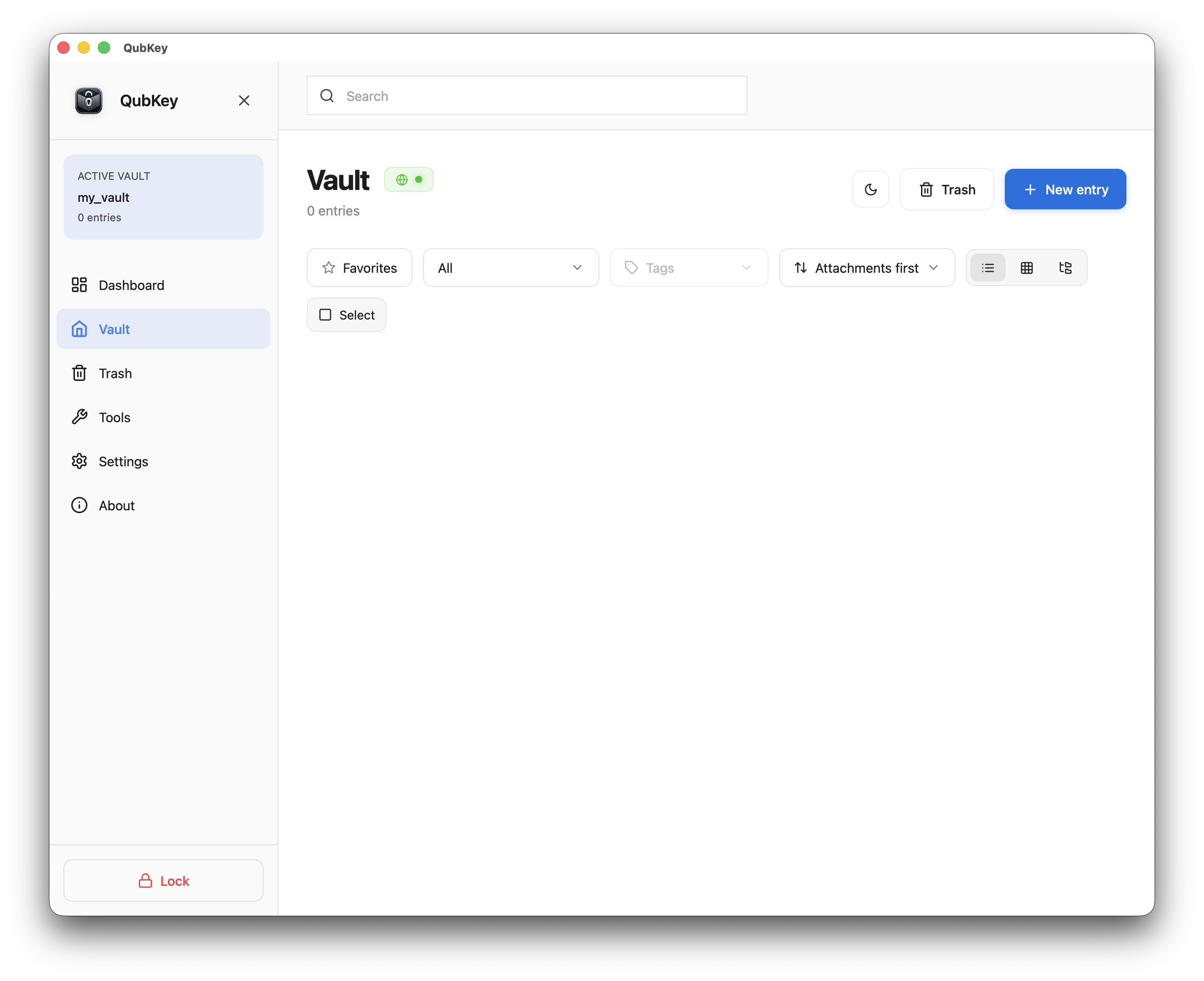
ボールトはメモリ内ですぐに暗号化されます - 拡張機能はアクセスできなくなります
生体認証によるロック解除
空き状況を確認する
設定 → セキュリティ (設定ガイド) を開きます。
セキュリティ設定 - 生体認証セクション
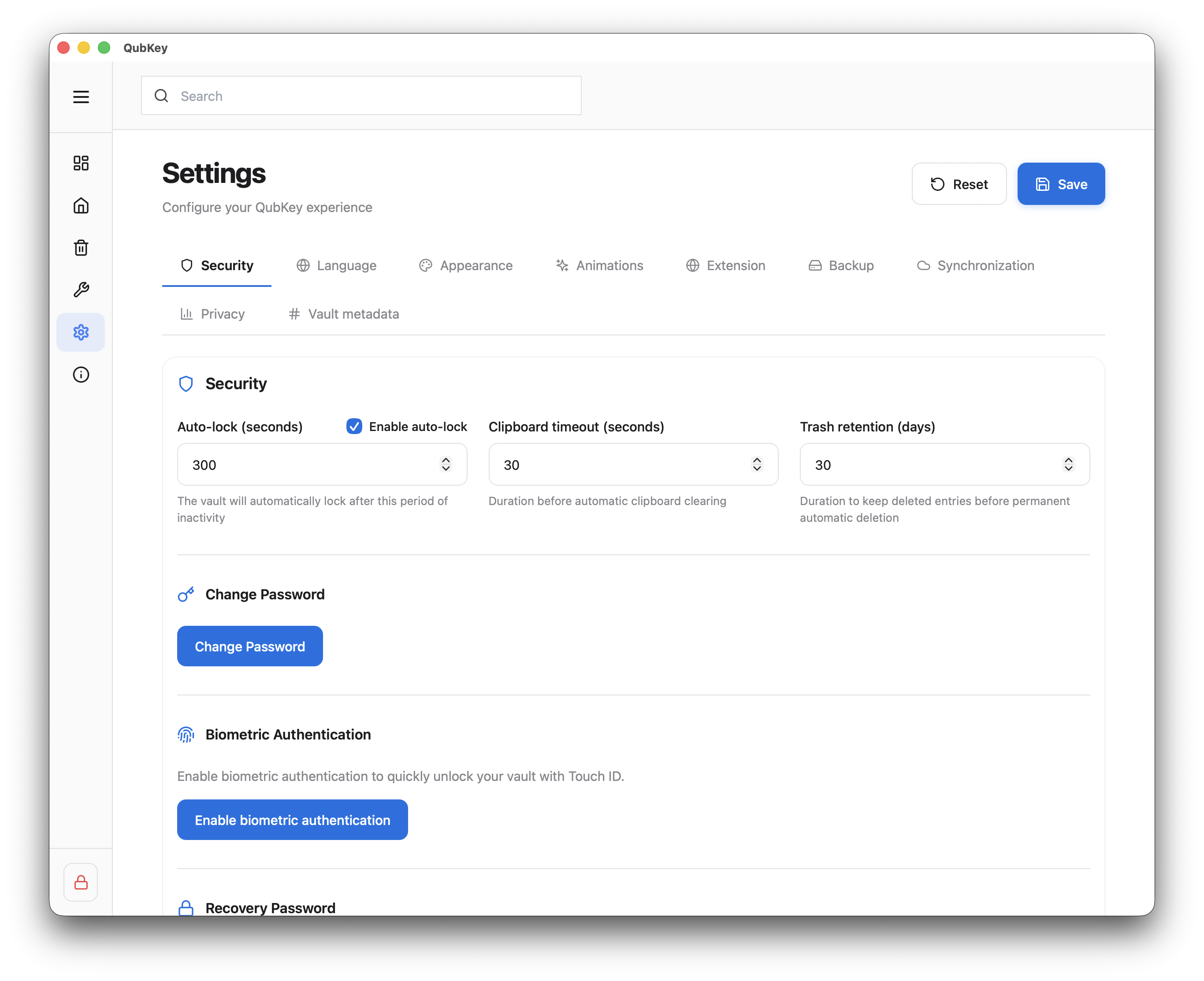
Touch ID / Windows Hello が利用可能な場合は、生体認証を有効にする オプションが表示されます
生体認証を有効にする
[有効にする] クリックします — QubKey は、生体認証をボールトにリンクするためにマスターパスワードを 1 回要求します
生体認証有効化ダイアログ
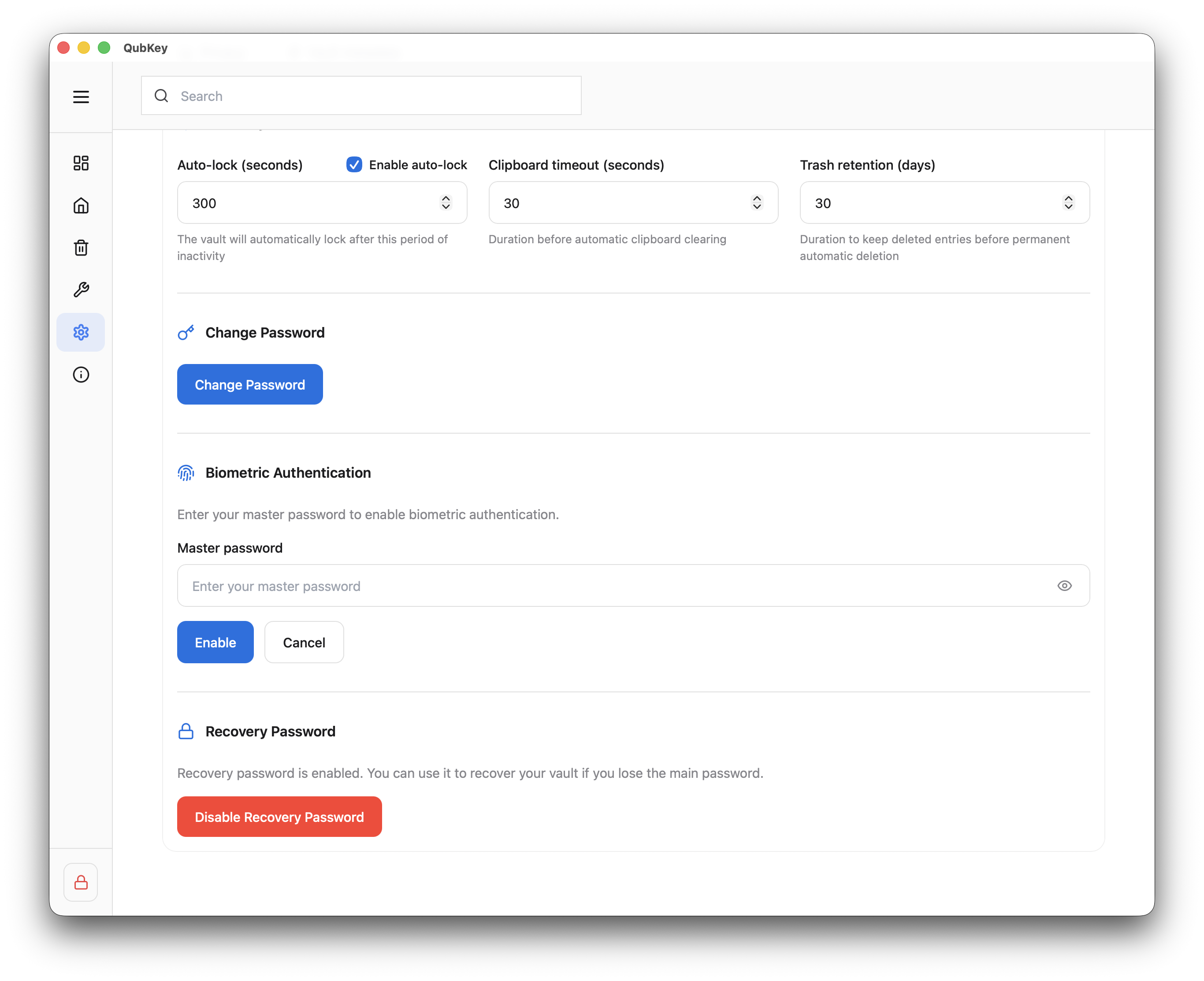
指紋または顔IDで確認 — 将来のロック解除では、パスワード入力が生体認証に置き換えられます
設定で生体認証を有効にする
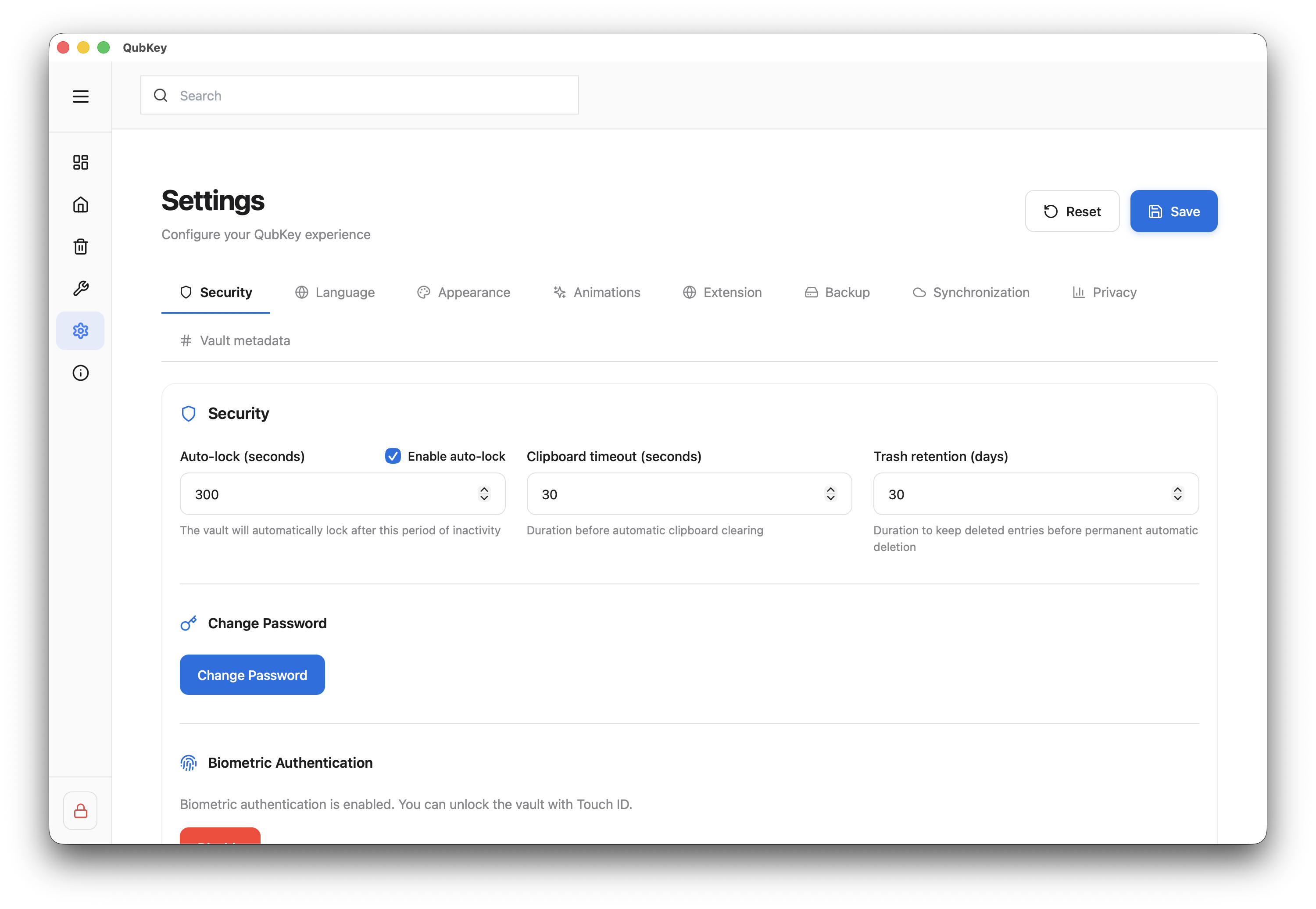
無効にする
[設定] → [セキュリティ] → [生体認証を無効にする] に戻ります。ロックを解除するたびにマスター パスワードが再度要求されます。
パスワードを忘れた場合
回復
マスターパスワードをお忘れですか?
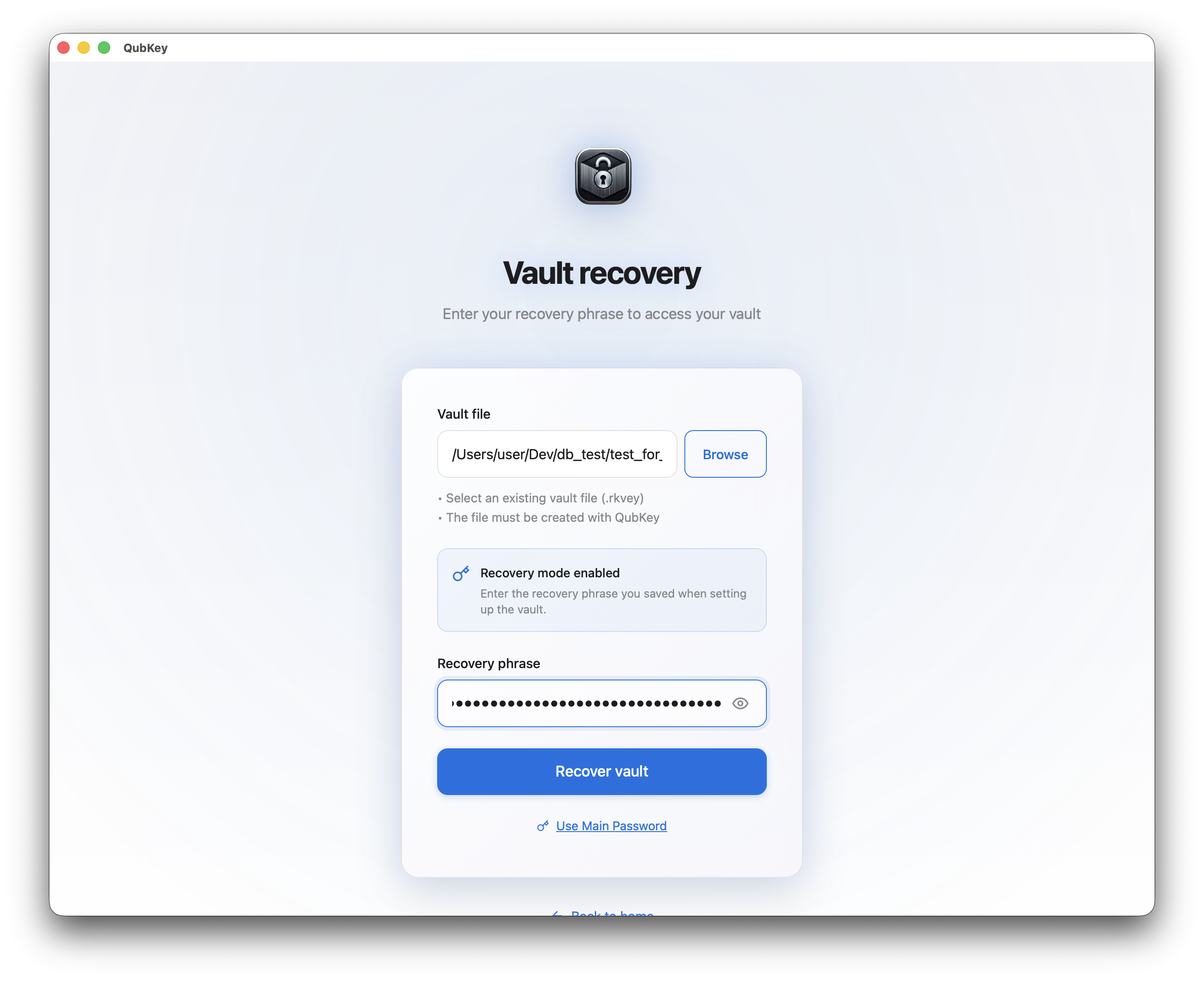
- ロック解除画面で、回復キーを使用 をクリックします。
- [ボールト作成]時に保存したフレーズを入力します(/ja/docs/getting-started/premier-coffre)
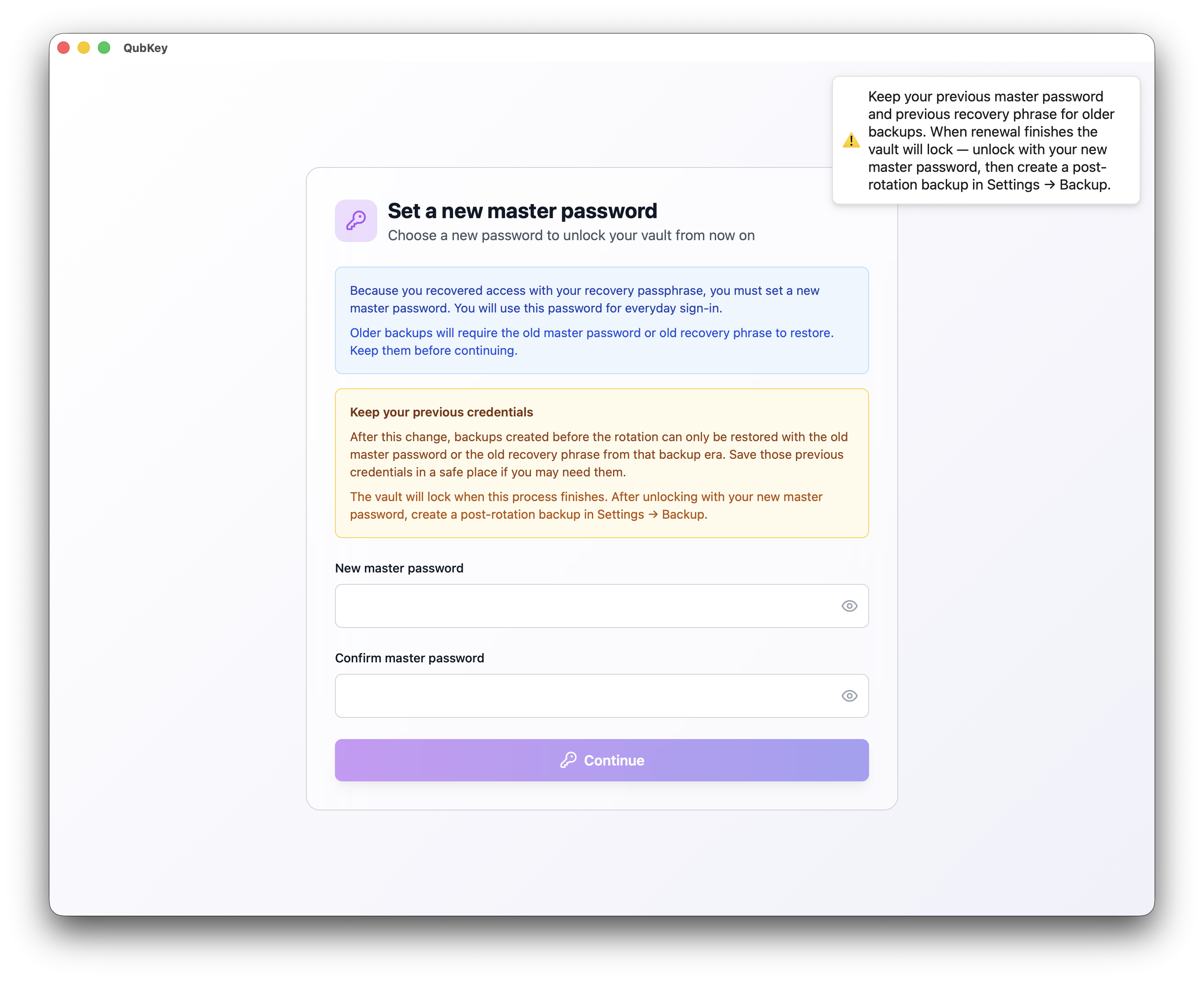
- 新しいマスターパスワードを設定します
回復キー画面
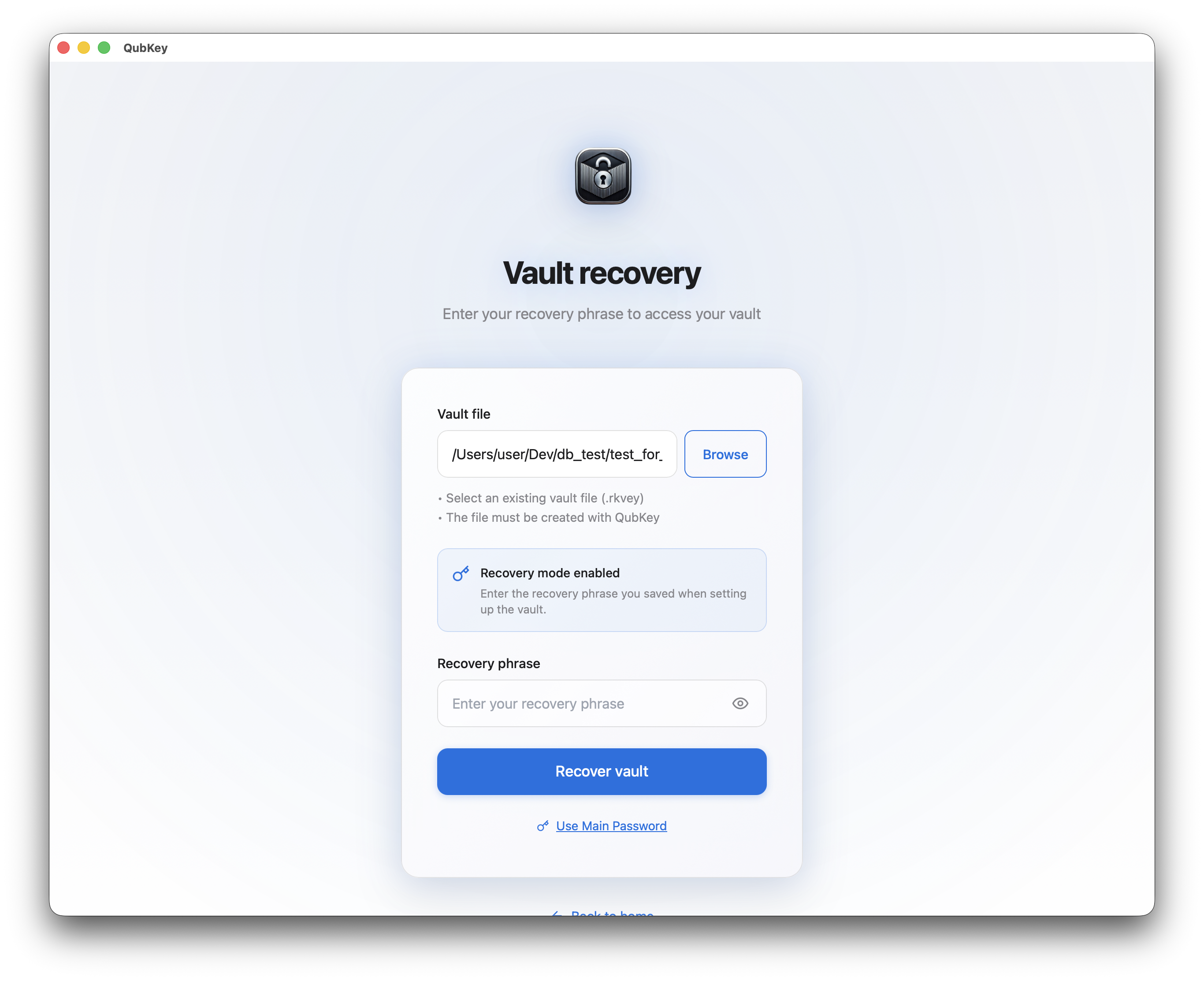
回復フレーズが入力されました
新しいマスターパスワード
回復フレーズがないと、QubKey はボールトを復号化できず、バックドアもありません。
回復キーを更新する
設定 → セキュリティ → 回復キー セクション → 更新
または、ログイン後に提供される専用ルート /renew-recovery
ウィザードに従ってください — 新しいフレーズが古いフレーズを置き換えます。古いフレーズをオフラインでアーカイブする
回復リニューアルの紹介
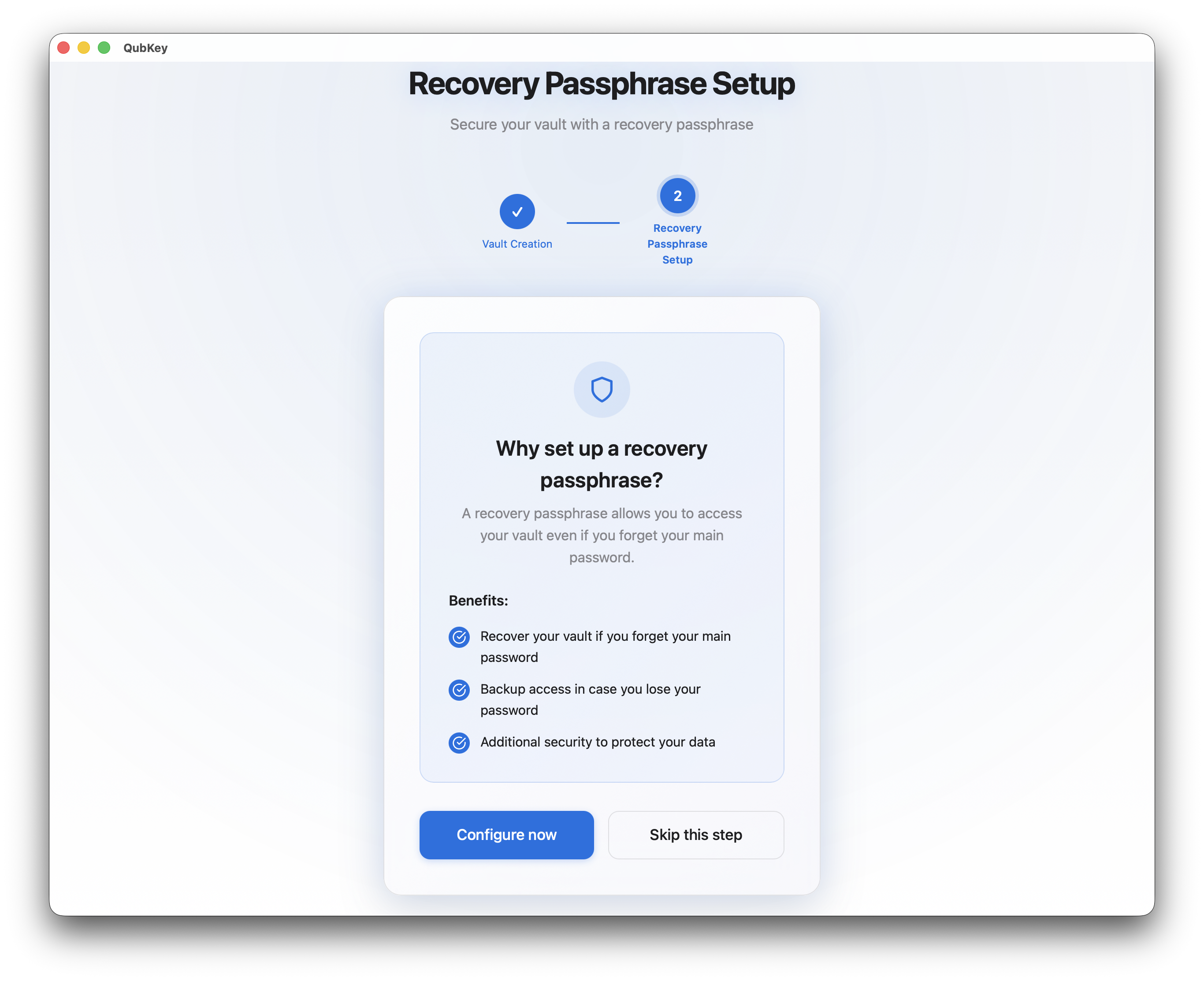
新しいマスターパスワード
新しいフレーズを オフラインにして、.rkvey ファイルとは別にします
複数のボールト
ホーム画面 → ボールト開いて別の .rkvey ファイルを選択します
各コンテナーには 独自のマスターパスワード があります。QubKey は最後に見たパスを記憶します。
使用例: 同じ Mac/PC 上の 個人、職場、家族のボルト
ホーム — 別の保管庫を開きます
自動ロック
アイドルタイムアウト
設定 → セキュリティ で 自動ロック を設定します。
- 自動ロックを有効にする (オン/オフ)
- アイドル タイムアウト (最小 30 秒、デフォルトは 5 分)
- ロック時にクリップボードをクリア (推奨)
オートロック設定