Webツール
ローカルテキスト暗号化
ブラウザ内のテキスト暗号化(個人用途)— 保管庫ファイルには使いません。
暗号化/復号化 ツールは、選択した パスフレーズ を使用して テキスト (メモ、メッセージ) を保護します。すべては ブラウザ内で実行されます。サーバーはプレーンテキストやパスフレーズを決して認識しません。
開ける /tools/encrypt ハブ から。
暗号化しない
.rkveyvault ファイルはここにあります — デスクトップ アプリでのみ開きます。
暗号化
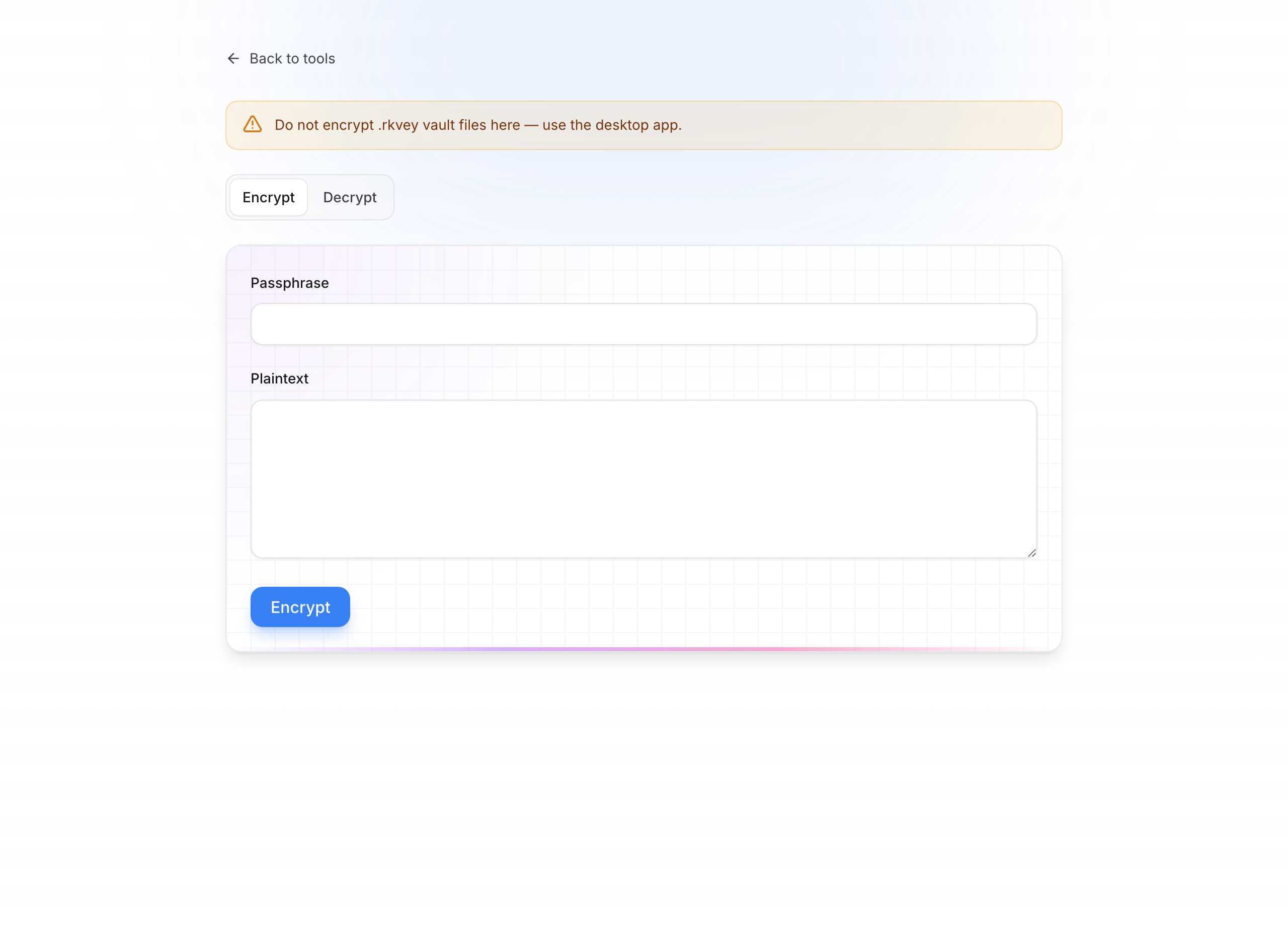
パスフレーズを入力してください
パス に、長い一意のフレーズを入力します。これは今後復号化するために絶対に必要になります。QubKey は回復できません。
平文を貼り付けます
プレーン テキストで、保護するメッセージを貼り付けるか入力します。
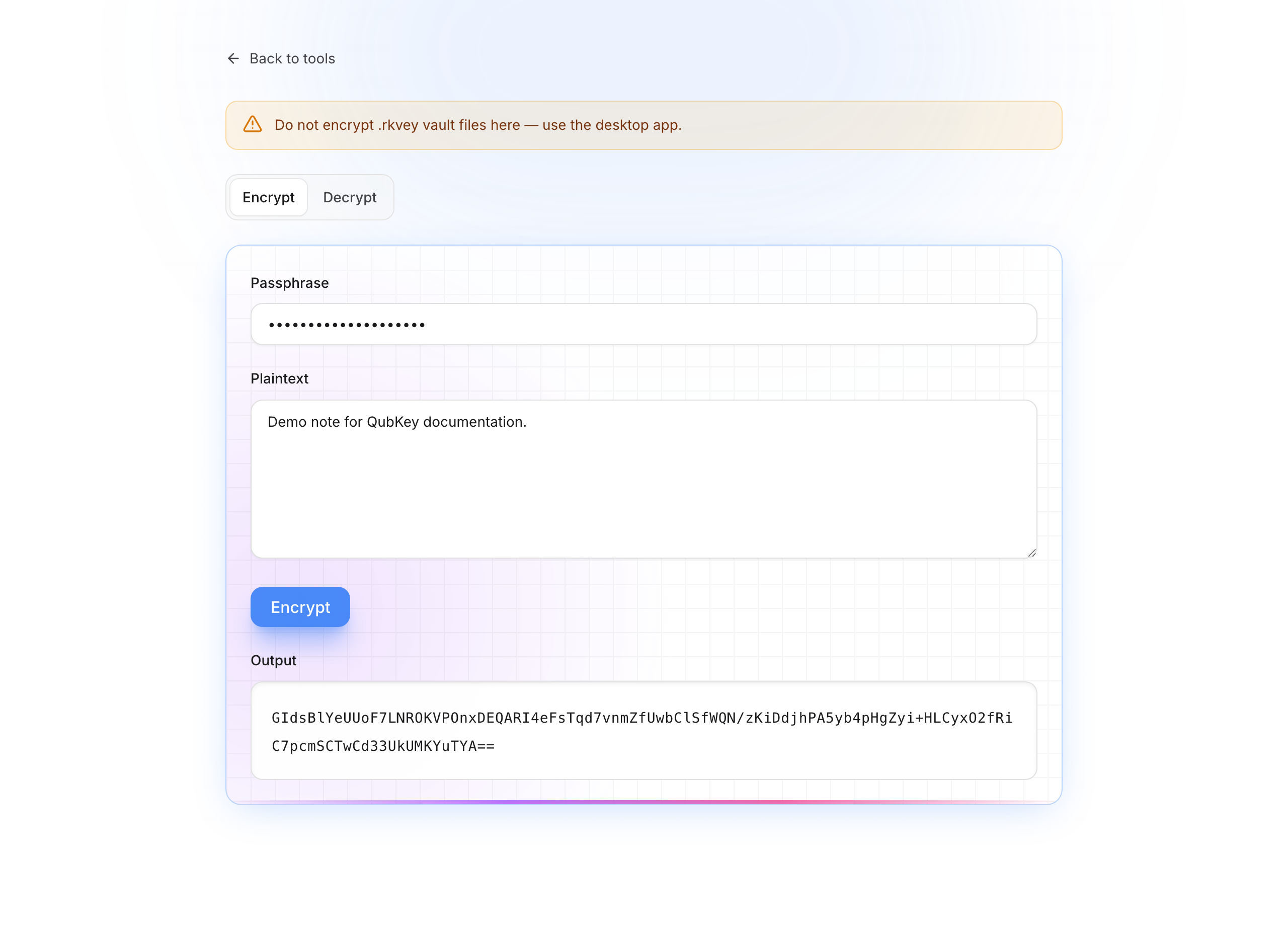
結果をコピーして保存します
結果をコピーし、任意の場所 (メモ、自分宛ての電子メールなど) に保管します。 パスフレーズは別に安全に保管してください。
復号化
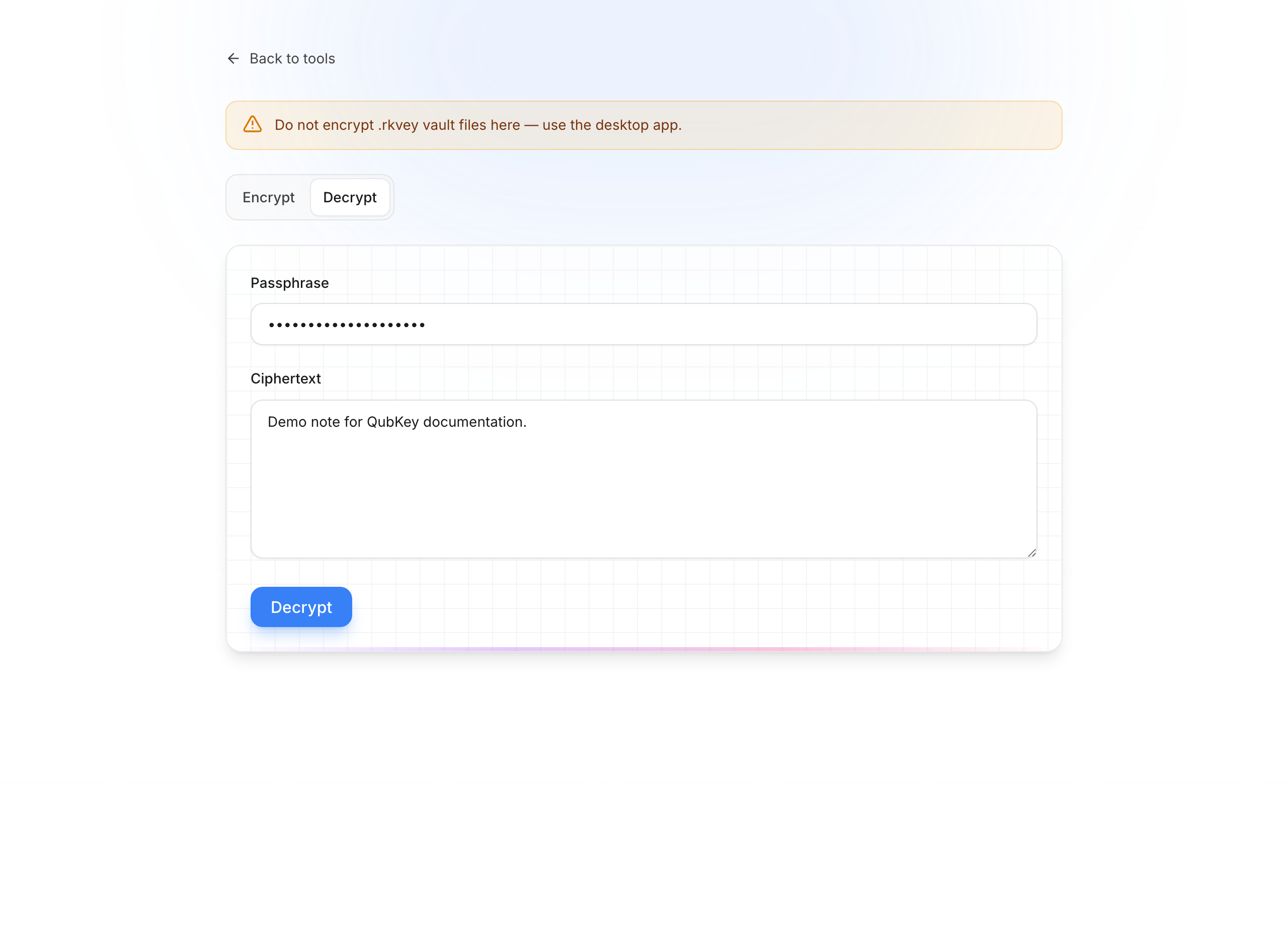
暗号文を貼り付けます
暗号化の結果を正確に貼り付けます (余分なスペースは含まれません)。
同じパスフレーズを入力してください
作成時と同じフレーズを使用してください。 1 文字間違っているだけで、復号化に失敗します。
復号化
[復号化] をクリックします。結果には平文が表示されます。失敗した場合は、フレーズと貼り付けたテキストを確認してください。
いつ使用するか?
| 状況 | はい / いいえ |
|---|---|
| 金庫の外に保管されている個人メモ | はい |
| リンク経由で送信するメッセージ | セキュアシェア を優先します。 |
.rkveyボールト ファイル | いいえ — デスクトップ アプリ |
| 金庫に保管しておくべき秘密 | QubKey アプリを好む |
注意
パスフレーズを紛失した場合、暗号文は回復できません。ページを閉じる前に、オフラインで書き留めてください。