Back-up
Lokale .rkvey.backup-back-ups en OAuth-cloudback-up (Google Drive, OneDrive, Dropbox, iCloud) — herstel en beveiligingsrotatie.
QubKey-back-ups maken versleutelde kopieën van uw kluis — eerst op schijf (.rkvey.backup-bestanden) en optioneel naar uw persoonlijke cloud (Google Drive, OneDrive, Dropbox, iCloud Drive). Dit is niet de synchronisatie op meerdere apparaten noch de JSON/CSV-export (migratie).
Toegang: Instellingen → Back-up. De kluis moet open en ontgrendeld zijn.
Welke methode?
| Behoefte | Gebruiken |
|---|---|
| Volledige versleutelde kluiskopie (schijf) | Lokale back-up (deze pagina) |
| Offsite-kopie naar uw cloud | Cloudback-up (OAuth / iCloud) |
| Migreren naar een andere manager | Import/Export JSON/CSV |
| Dezelfde kluis op meerdere apparaten | Synchronisatie |
Automatische back-up
Auto-back-up configureren
Instellingen → Back-up → schakel Automatische back-up in
Opties automatische back-up
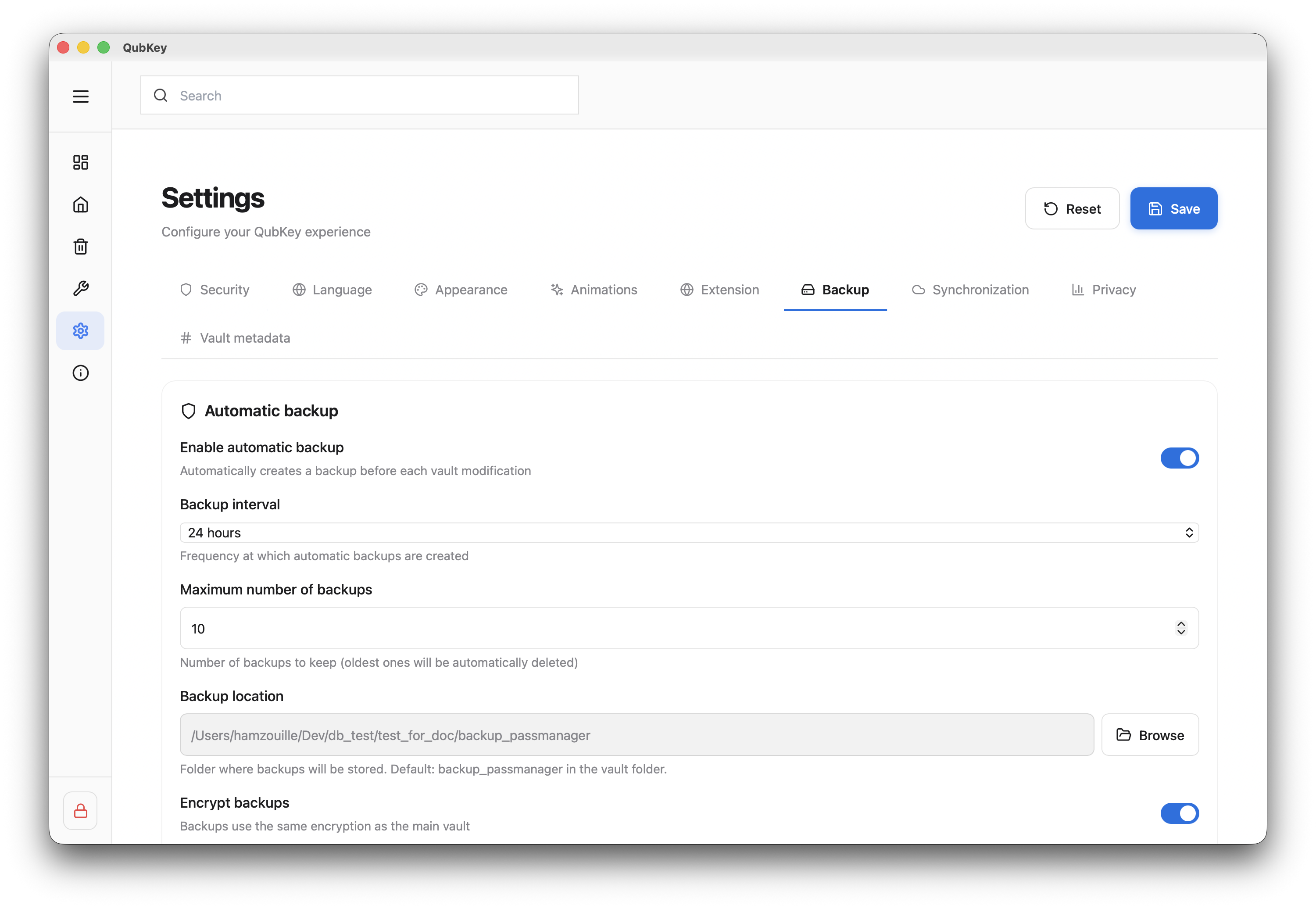
Instellingen:
- Interval (uren, standaard 24 u)
- Locatie van de back-upmap
- Max. aantal bewaarde kopieën
- Back-ups versleutelen (aanbevolen)
Handmatige back-up
Klik in het tabblad Back-up op Nu een back-up maken
Knop handmatige back-up
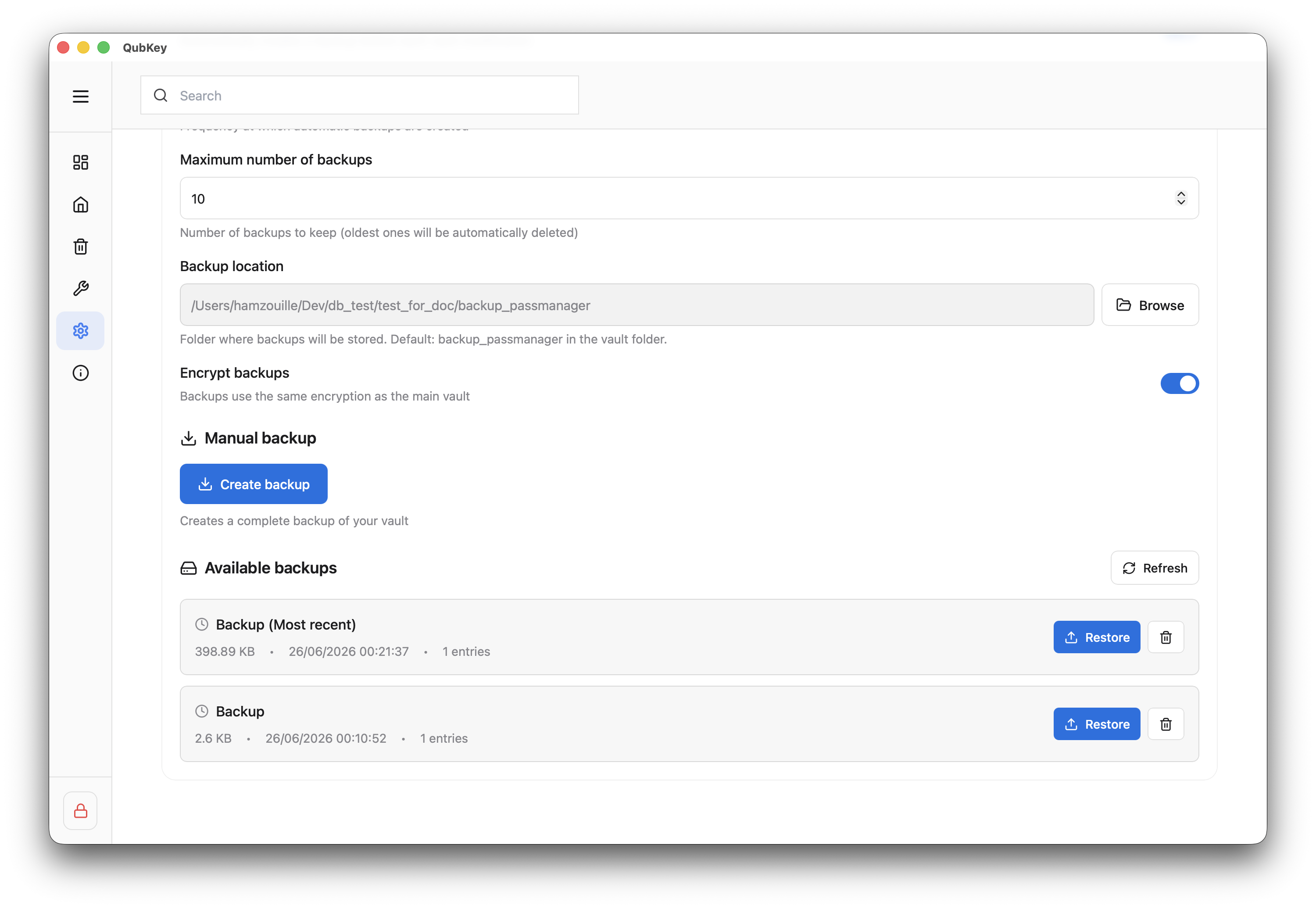
QubKey schrijft een bestand kluisnaam_JJJJ-MM-DD_HHMMSS.rkvey.backup in de geconfigureerde map
De back-uplijst hieronder toont alleen schijfback-ups (datum, grootte, aantal items, checksum indien beschikbaar) — geen cloudkopieën.
Cloudback-up (OAuth)
Standaard blijven back-ups op dit apparaat. Vanaf v2.0.0 (macOS) kunt u ook een versleutelde kopie naar een cloudaccount van uw keuze sturen. QubKey-servers transporteren deze bestanden niet: de OAuth-verbinding verloopt tussen de desktop-app en de provider (browser + lokale callback).
| Provider | Verbinding | Opmerkingen |
|---|---|---|
| Google Drive | OAuth 2.0 + PKCE | Kopieën in de app-ruimte (appDataFolder) — niet zichtbaar als «klassieke» bestanden op drive.google.com |
| OneDrive | OAuth 2.0 + PKCE | Microsoft Graph-toepassingsmap |
| Dropbox | OAuth 2.0 + PKCE | Modus App folder |
| iCloud Drive | Lokale macOS-map | Geen OAuth — kies een map (bijv. iCloud Drive) op deze Mac |
Een account verbinden
Instellingen → Back-up → sectie Cloudback-up → Verbinden bij Google Drive, OneDrive of Dropbox.
QubKey opent uw browser voor OAuth-autorisatie (PKCE). Na goedkeuring wordt de status Verbonden. Voor iCloud Drive: Map kiezen (geen browser).
Verzendopties
- Verzenden na elke lokale back-up — zodra een
.rkvey.backupop schijf wordt gemaakt, gaat er ook een kopie naar de verbonden accounts - Een kluiskopie in de cloud bewaren — spiegel van het huidige
.rkvey-bestand (apart van geversioneerde back-ups) - Max. aantal cloudback-ups — retentie van geversioneerde externe kopieën
Externe lijst
Elke provider heeft een eigen lijst (Kopieën op …). QubKey onderscheidt:
- Geversioneerde back-up — geschiedenis van verzonden
.rkvey.backup-bestanden - Huidige kluiskopie — enkele spiegel (dubbele spiegels worden opgeschoond)
Gebruik Cloudlijst vernieuwen, Kluis nu kopiëren, of download / verwijder een externe vermelding via de getoonde acties.
Beveiliging & platforms
Versleuteling: verzonden bestanden blijven versleutelde kluizen / back-ups — de cloudprovider leest uw geheimen niet in platte tekst.
OAuth-tokens: de refresh token wordt opgeslagen in de macOS-sleutelhanger (com.qubkey.oauth), niet in het .rkvey-bestand; de access token blijft in het geheugen zolang de kluis ontgrendeld is. Een account ontkoppelen trekt de toegang bij de provider in (wanneer de API dat toelaat) en wist de sleutelhanger.
Na bijwerken naar 2.0.0: was er al een cloudaccount gekoppeld, verbind het opnieuw (migratie van tokens uit de kluis).
Beschikbaarheid: cloud-OAuth-flow gevalideerd op macOS 2.0.0. Pariteit Windows / mobiel is in ontwikkeling — een niet-beschikbare service in uw build toont een aparte melding.
Lokaal aanvullen
3-2-1-regel (herinnering in de app): drie kluiskopieën, op twee soorten media, waarvan één buiten dit apparaat — typisch uw persoonlijke cloudaccount via deze sectie. Multi-apparaat-sync vervangt geen offsite-back-up.
Een back-up herstellen
Een back-up kiezen
Klik in de lokale lijst op Herstellen naast de gewenste kopie (of download eerst een cloudkopie naar schijf indien nodig).
Back-uplijst met Herstellen
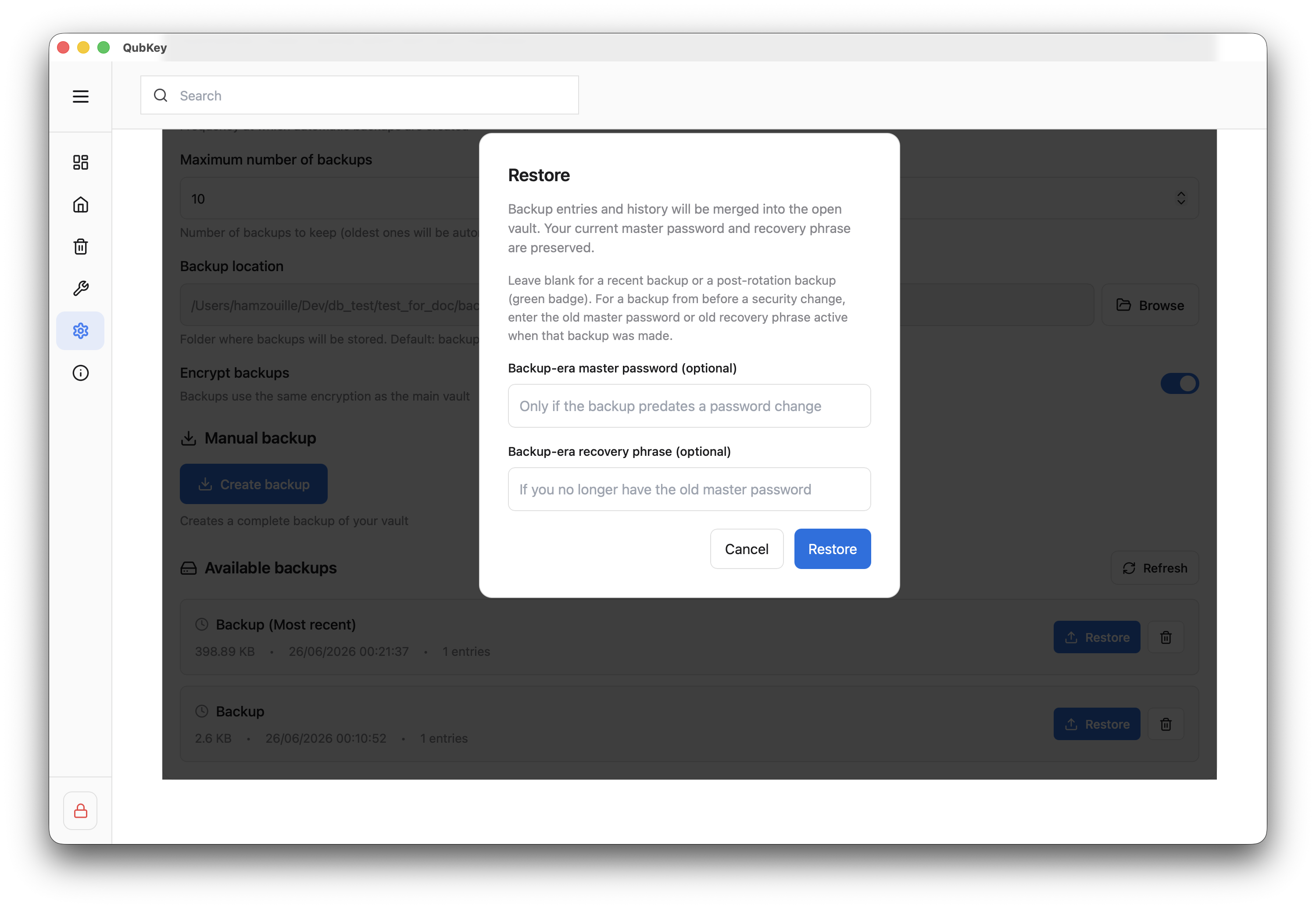
Bevestigen en authenticeren
Bevestig in het dialoogvenster — voer het hoofdwachtwoord van de kluis in (of de herstelsleutel als de back-up dat vereist). Herstellen vervangt de huidige staat van de geopende kluis.
Een oude kopie verwijderen
Gebruik Verwijderen op een rij — bevestiging vereist. Dit betreft alleen het .rkvey.backup-bestand, niet de actieve kluis.
Beveiligingsrotatie
Wachtwoordwijziging
Bij een wijziging van het hoofdwachtwoord kan QubKey automatisch een back-up gemarkeerd als beveiligingsrotatie (security_rotation) aanmaken. Bewaar deze tot u hebt gecontroleerd dat het nieuwe wachtwoord werkt.