Dagelijks kluisgebruik
Kopieer een veld, QR-share, versiegeschiedenis en favorieten – acties per item.
Naast het toevoegen en organiseren van items biedt QubKey snelle acties voor elk item: beveiligd kopiëren, kortstondig QR-delen, versiegeschiedenis en favorieten.
Deze handleiding is een aanvulling op vault management.
Bekijk en bewerk een item
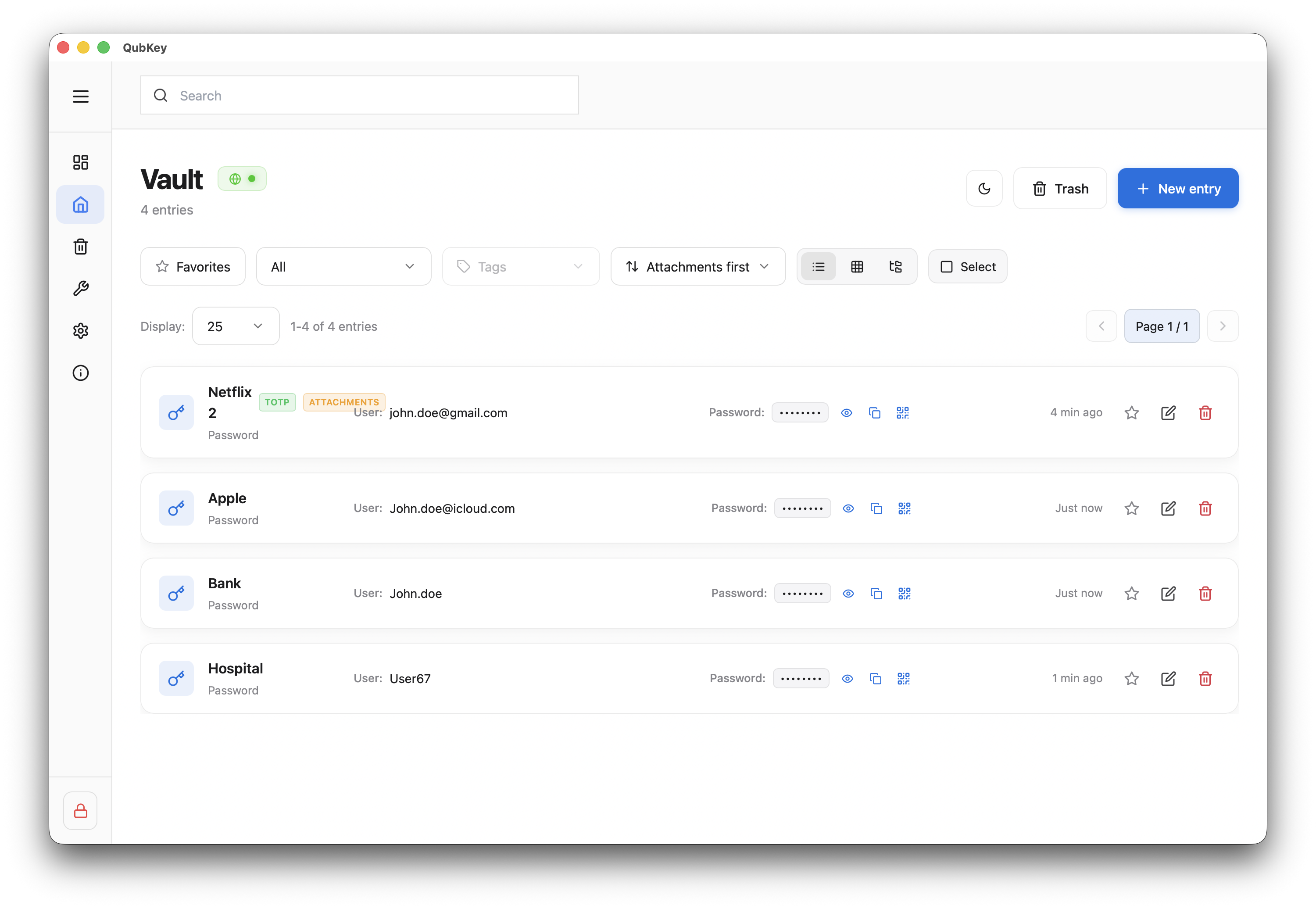
In de kluislijst klik u op een item
Invoerlijst
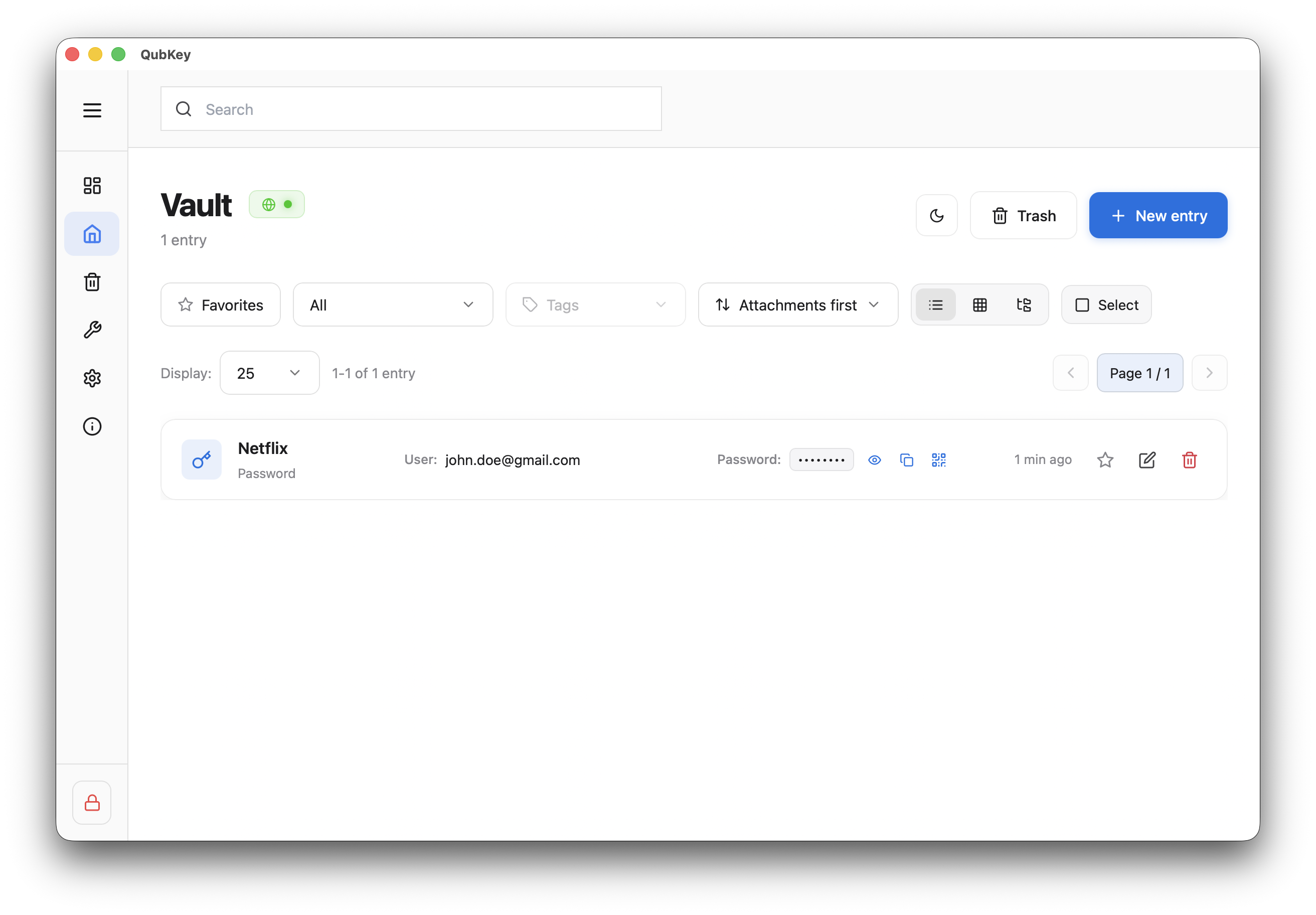
De detailweergave wordt alleen-lezen geopend: velden zijn standaard gemaskeerd
Invoerdetail — leesmodus
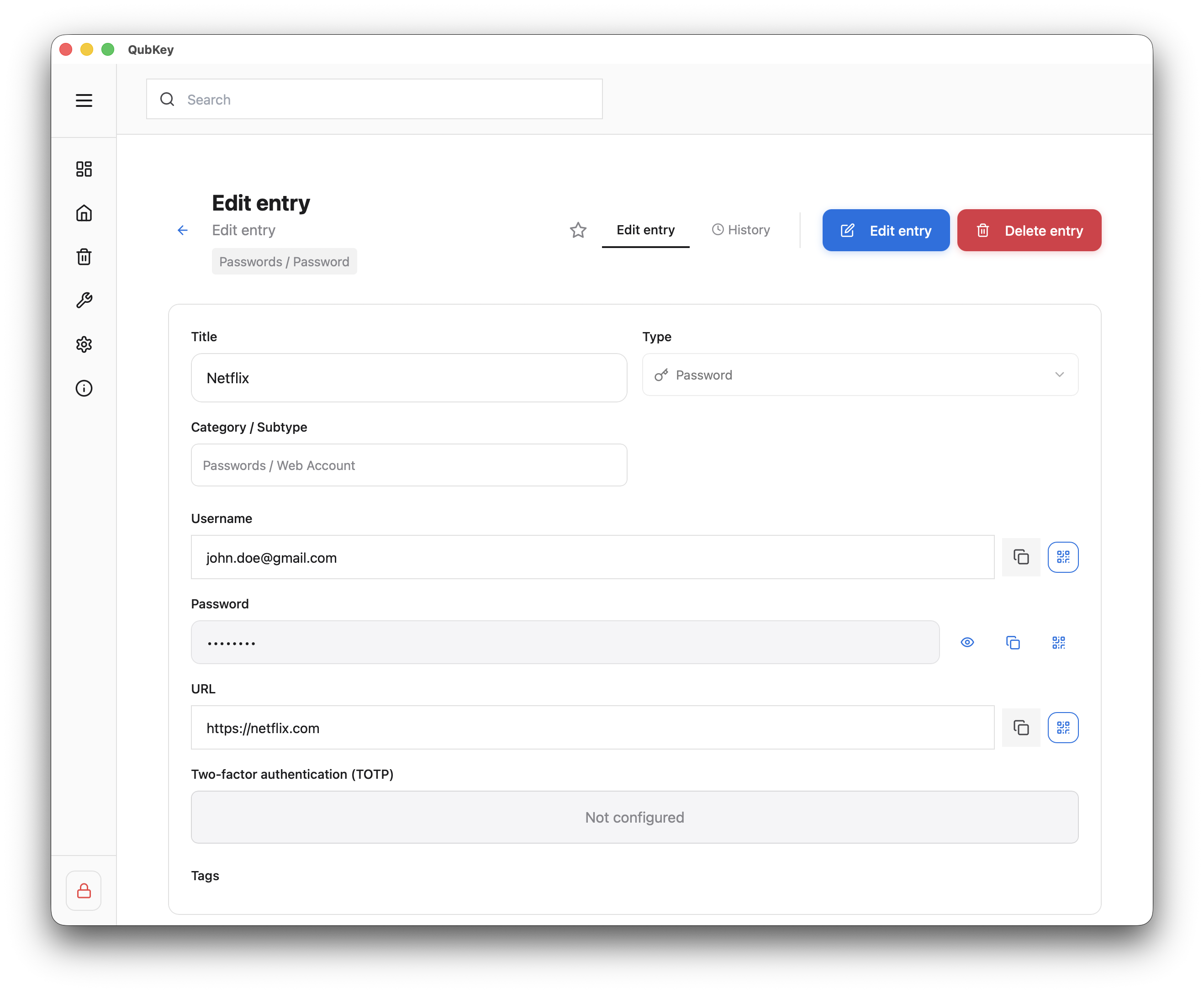
Klik op Bewerken (of potloodpictogram) om naar de bewerkingsmodus te gaan
Bewerkingsmodus
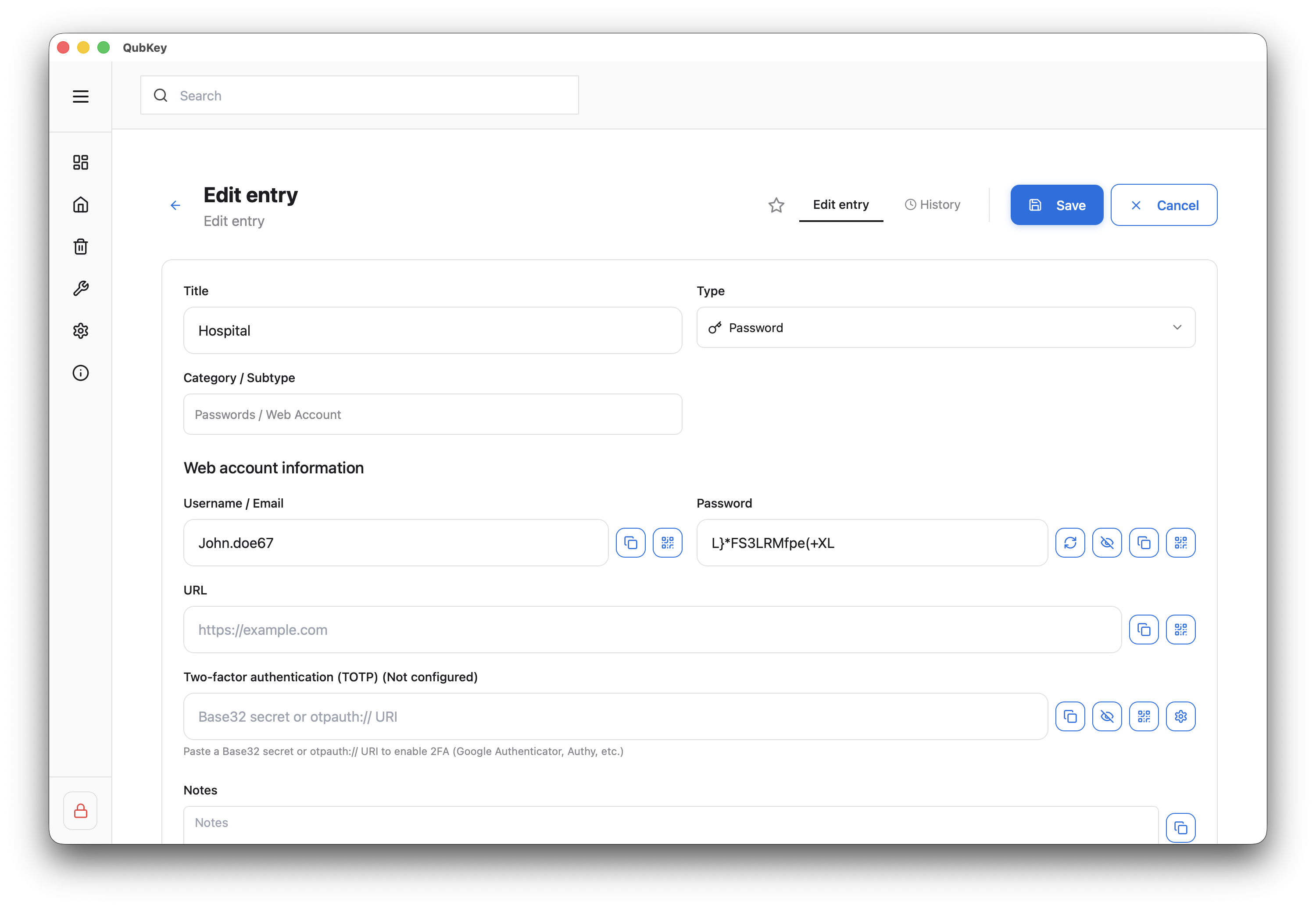
Opslaan of Annuleren — elke opslag onmogelijk een versie in de geschiedenis
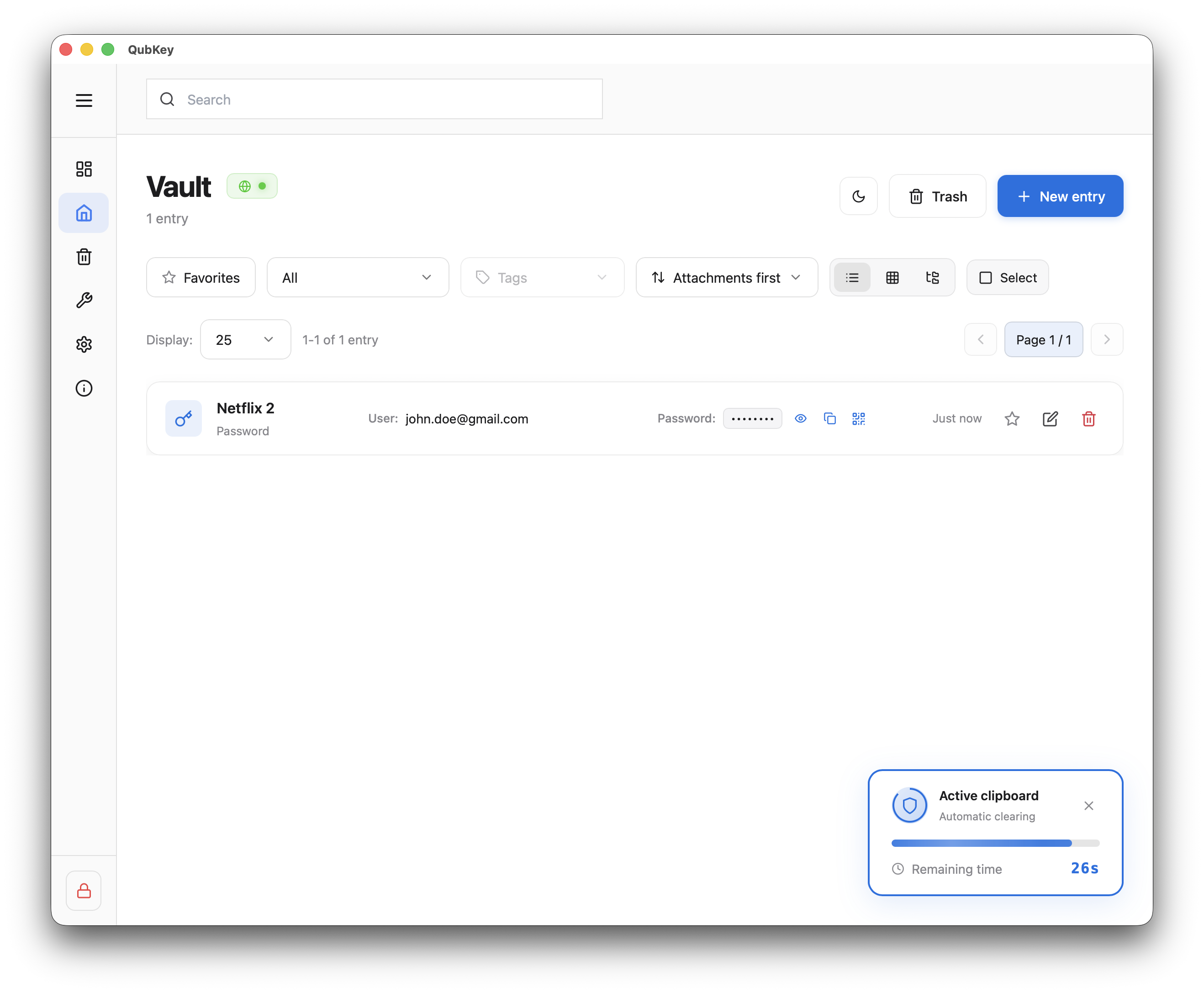
Kopieer een veld
Klik in een beveiligd veld (wachtwoord, sleutel...) op het pictogram Kopiëren
Inhoud wordt naar het klembord indirect en automatisch synthetisch na de geconfigureerde time-out
Veldkopie met klembordtimer
Op macOS/Windows kan QubKey het beveiligde systeemklembord gebruiken
Deel via QR-code
QR-delen starten
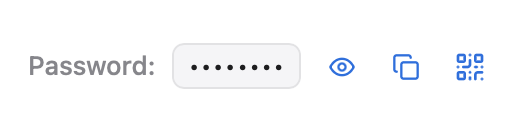
Klik naast een kopieerbaar veld op het QR-pictogram. Er wordt een speciaal venster geopend in de app
QR-deelknop op veld
Scan de code
De QR-code geeft de waarde ~30 seconden in leesbare tekst weer en wordt vervolgens uit het geheugen voldoende (kortstondige opslag)
QR-venster met afellen
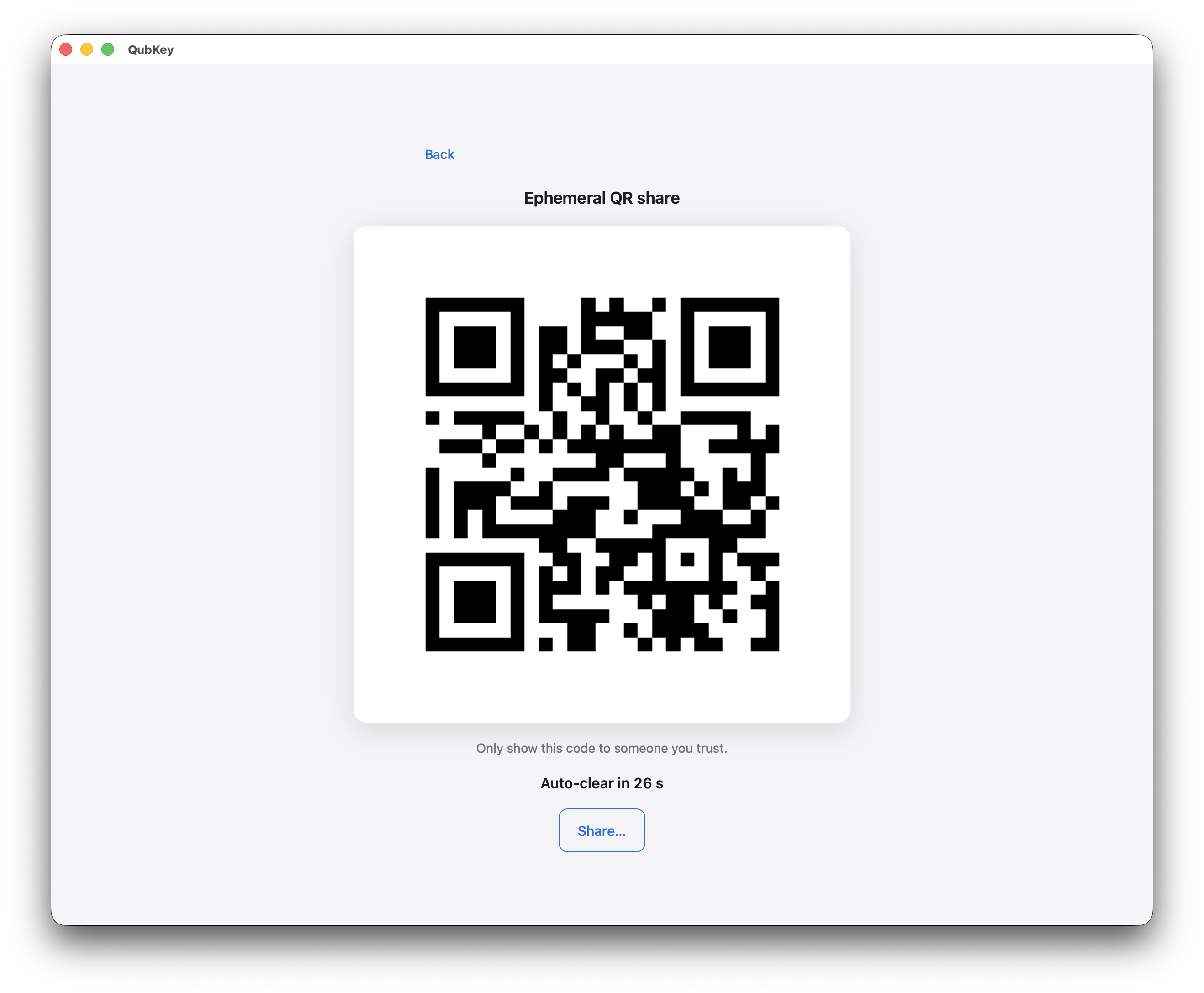
Typisch gebruik: breng een Wi-Fi-wachtwoord of -sleutel over naar een telefoon op hetzelfde lokale netwerk - geen cloud
Limieten
Zeer lange payloads (> geconfigureerde limiet) moeten groot zijn. Gebruik bestandsexport voor grote geheimen.
Versiegeschiedenis
Open bij de itemdetails het tabblad Geschiedenis
Bekijk eerdere versies (datum, gewijzigde velden)
Tabblad Invoergeschiedenis
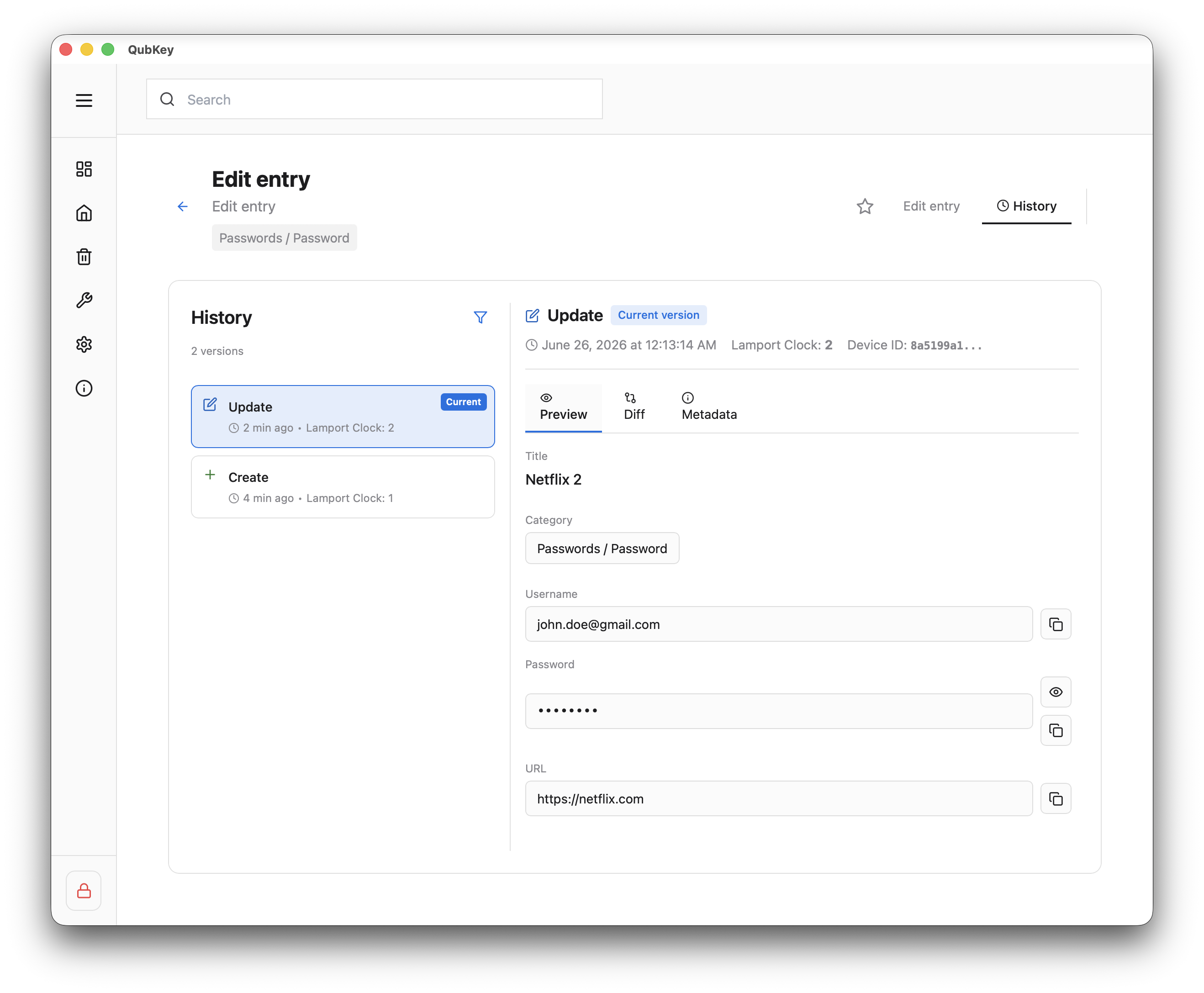
Herstel indien nodig een eerdere versie; er wordt een nieuwe versie gemaakt
Favorieten
Klik op de ster bij een item (lijst met details) om toe te voegen aan favorieten
Sectie Favorieten bovenkant de zijbalk — snelle toegang
Favorietensectie