Ontgrendelen en vergrendelen
Open, ontgrendel en vergrendel de kluis: biometrie, herstel en automatische vergrendeling.
QubKey beschermt uw kluis met een hoofdwachtwoord. Wanneer deze vergrendeld is, is geen enkel item leesbaar, niet door de app en ook niet door de browserextensie.
Deze handleiding behandelt dagelijks ontgrendelen, handmatig vergrendelen, biometrie (indien beschikbaar) en herstel via de herstelzin.
Open een bestaande kluis
Start QubKey — het startscherm verschijnt
QubKey-startscherm
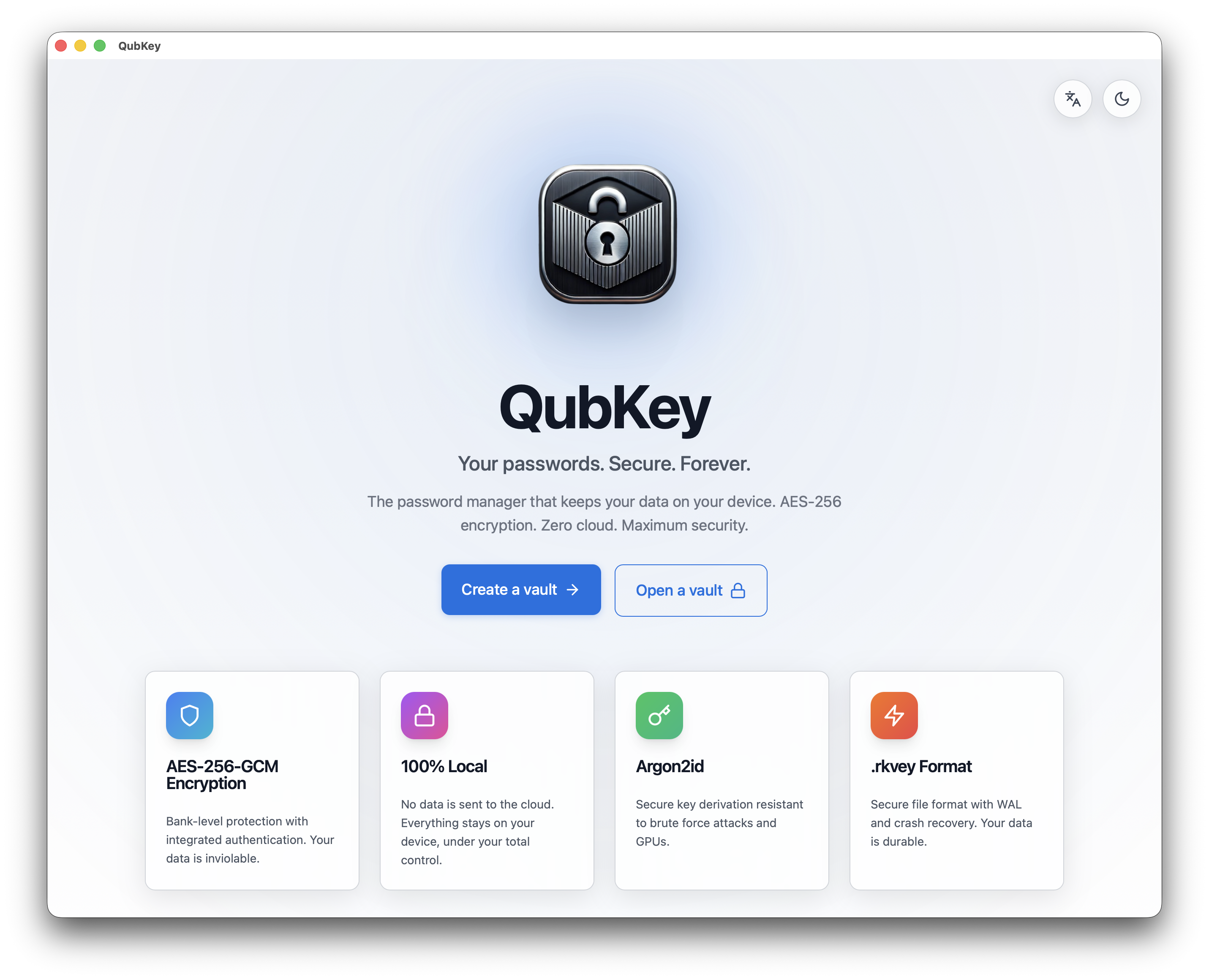
Klik op Open kluis (of gelijkwaardig)
Knopkluis openen
Selecteer uw .rkvey-bestand in het systeemdialoogvenster
.rkvey-bestandskiezer
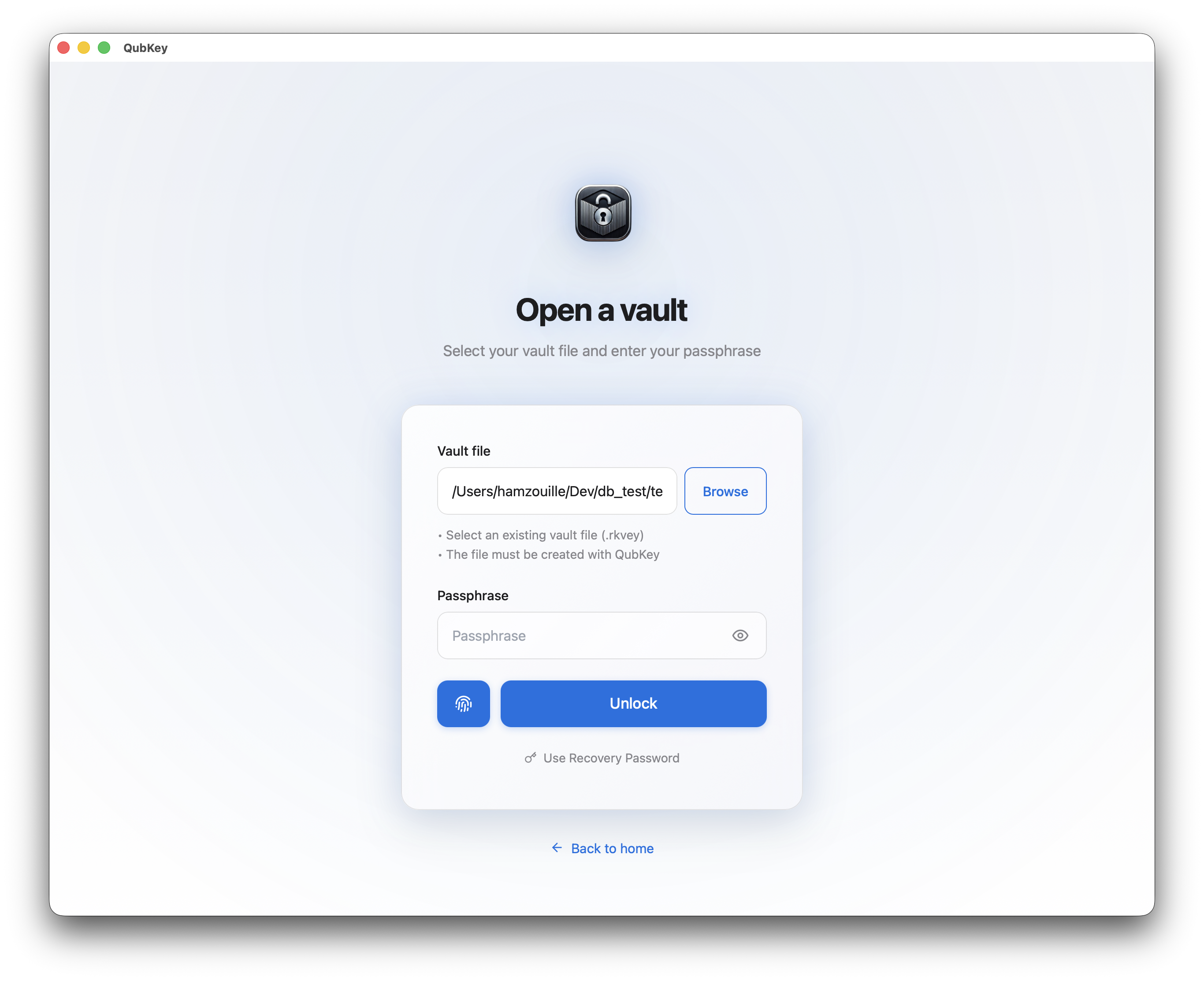
Het scherm ontgrendelen verschijnt: voer het hoofdwachtwoord in
Ontgrendel de kluis
Voer uw hoofdwachtwoord in het beveiligde veld in
Ontgrendelscherm
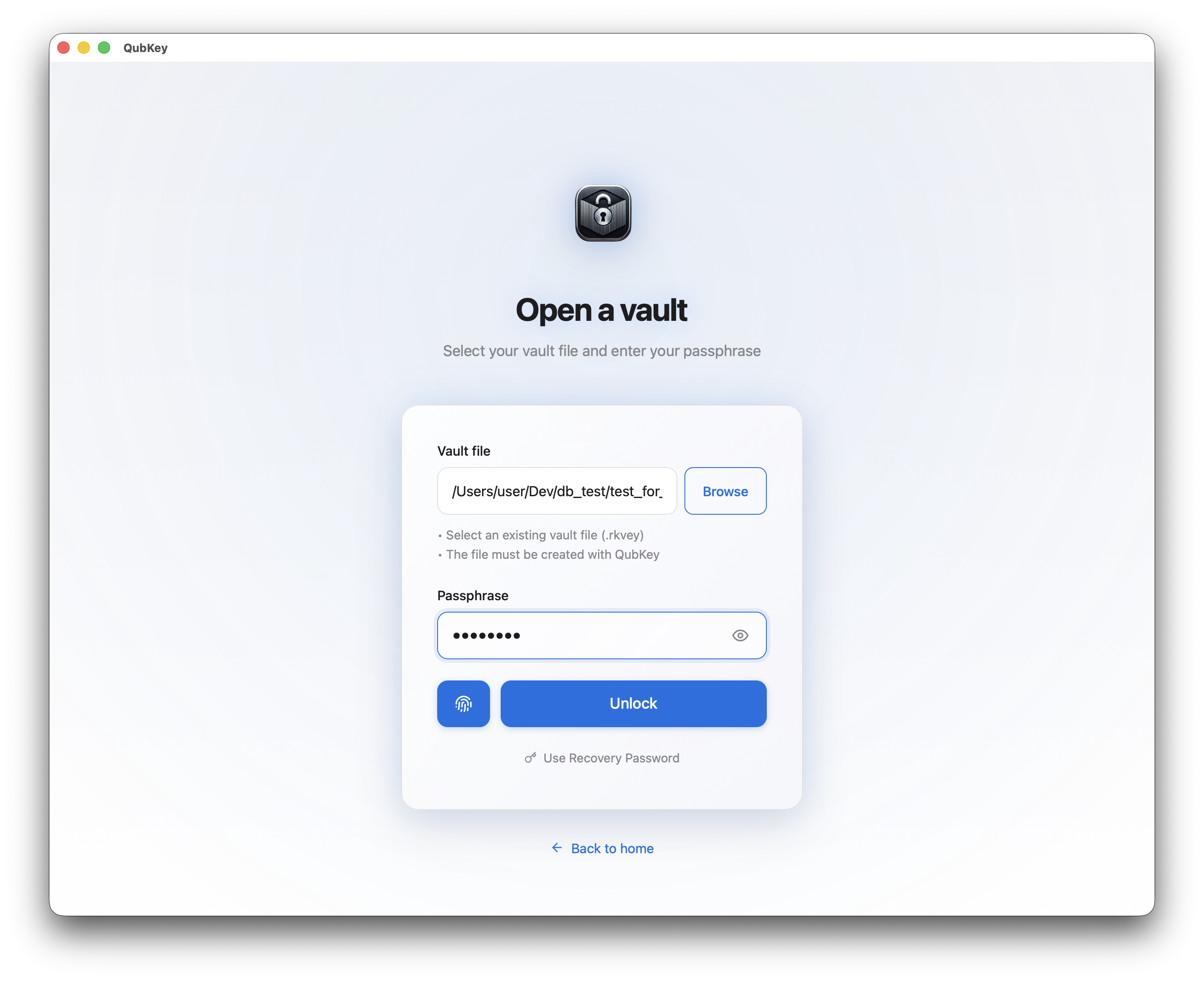
Klik op Ontgrendelen (of druk op Enter)
Ontgrendelingsknop
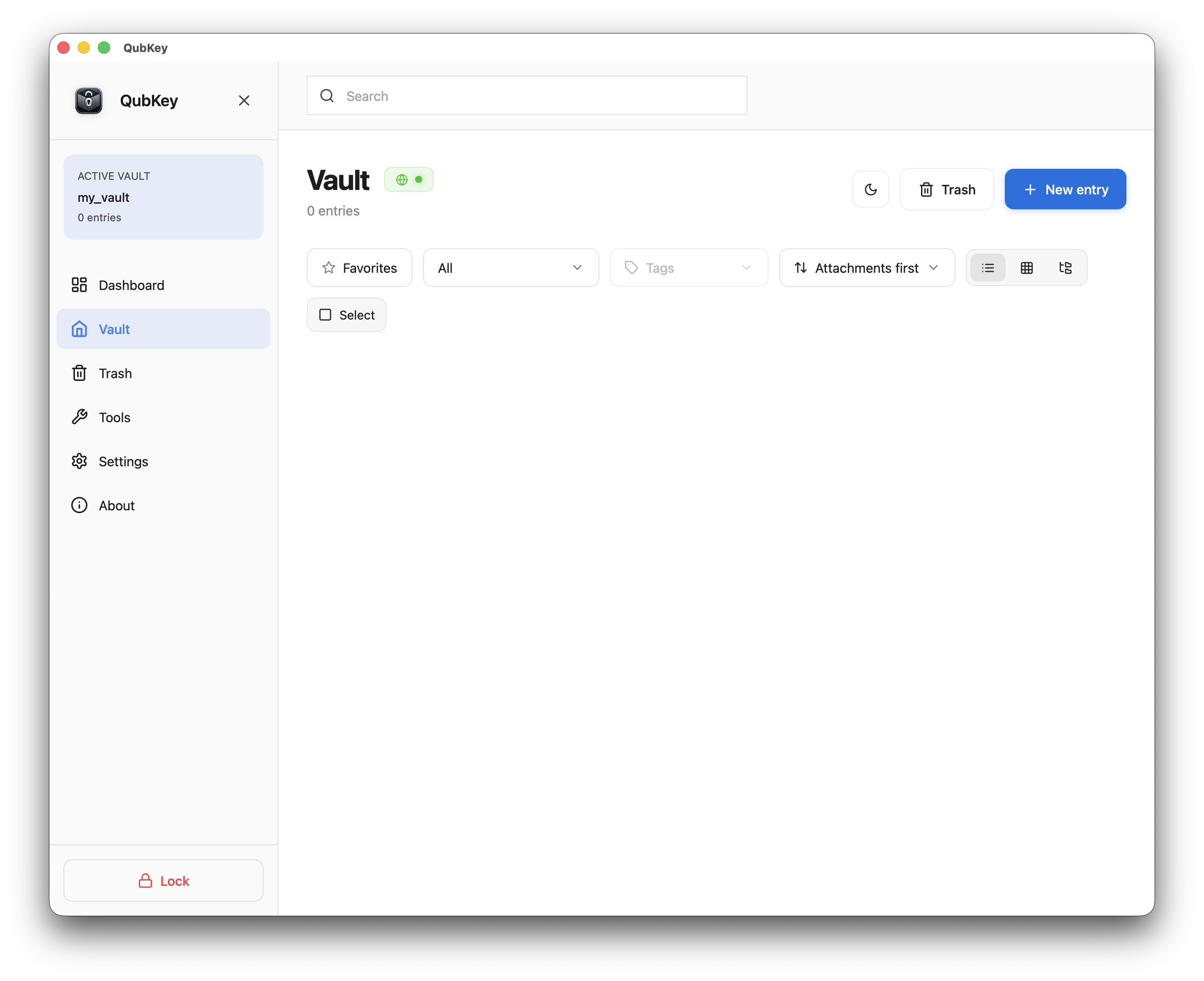
Bij succes bereikt u de kluis (deelnaamlijst)
Ontgrendelde kluis

Bij een fout blijkt er een mislukt - substantieel wachtwoord (hoofdlettergevoelig)
Vergrendel de kluis
Klik vanuit een ontgrendeld kluisscherm op Vergrendelen in de zijbalk van het menu
Vergrendelknop
De kluis wordt onmiddellijk in het geheugen vervangen; de uitgebreide onbeperkte toegang
Biometrische ontgrendeling
Controleer beschikbaarheid
Open Instellingen → Beveiliging (instellingengids)
Beveiligingsinstellingen — sectie biometrie
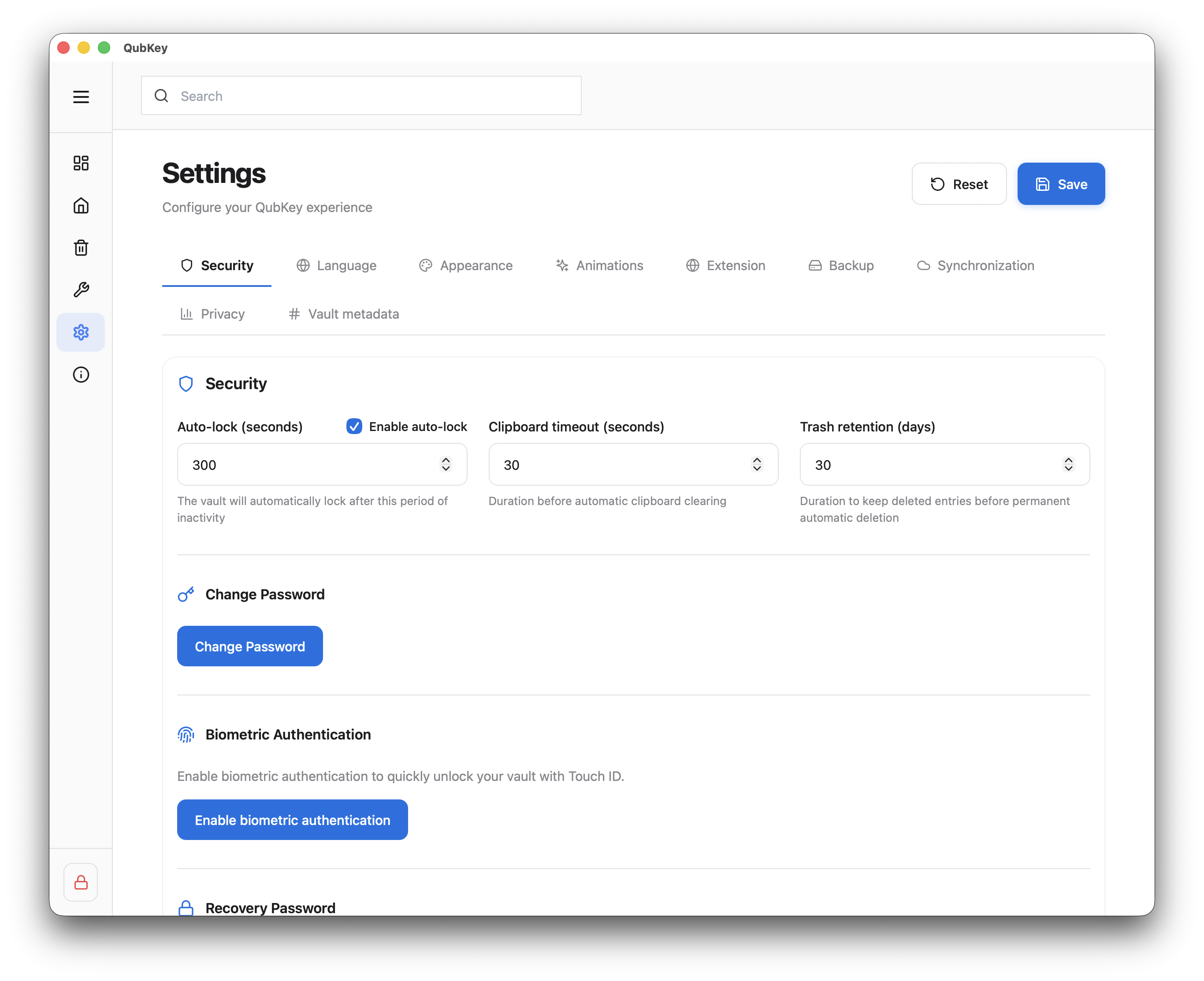
Als Touch ID/Windows Hello beschikbaar is, verschijnt de optie Biometrie inschakelen
Schakel biometrie in
Klik op Inschakelen — QubKey vraagt één keer om uw hoofdwachtwoord om biometrische gegevens aan de kluis te koppelen
Dialoogvenster Biometrisch inschakelen
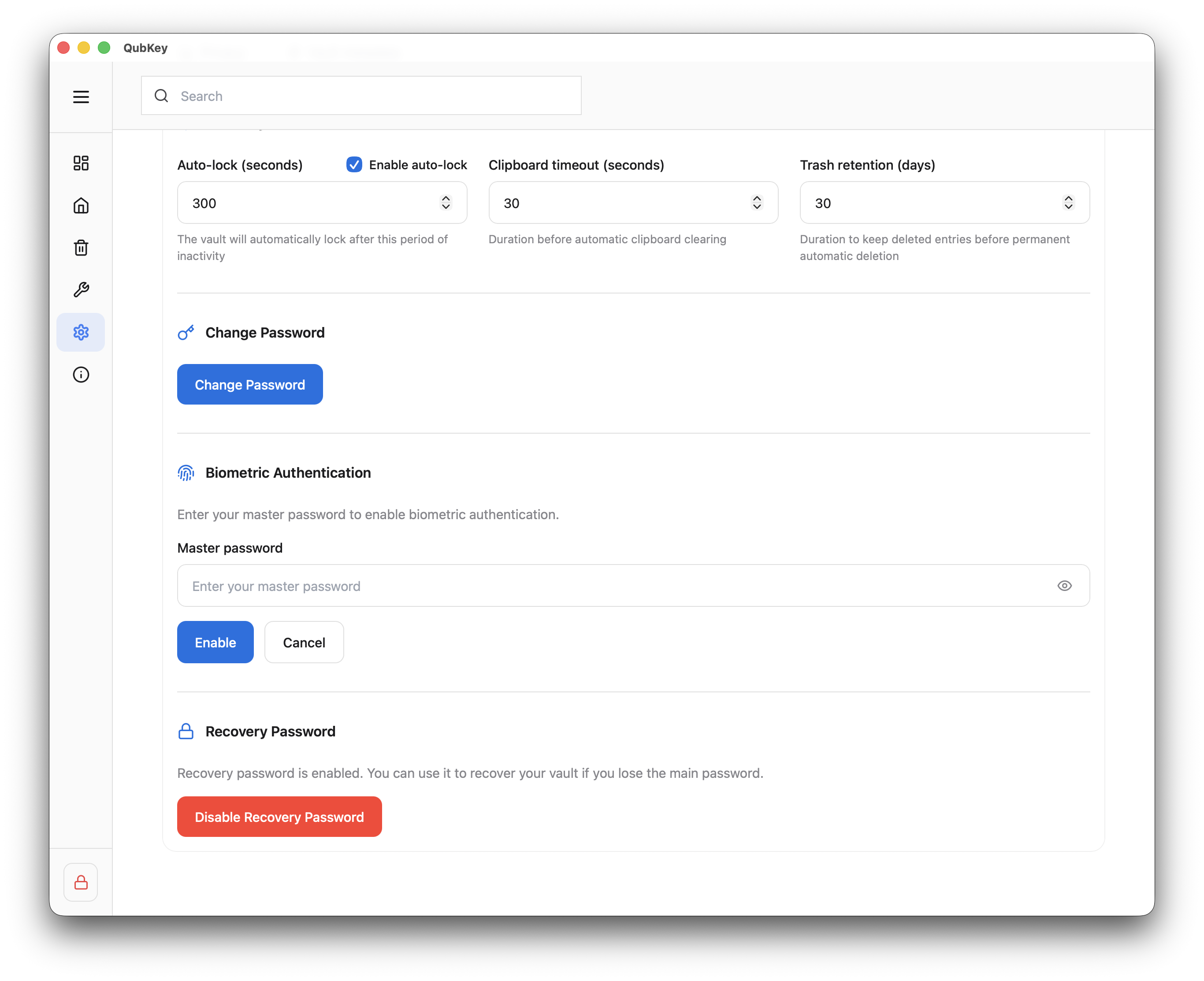
Bevestig met een vingerafdruk van Face ID: bij toekomstige ontgrendelingen vervangt biometrie de wachtwoordinvoer
Biometrie gecombineerd in instellingen
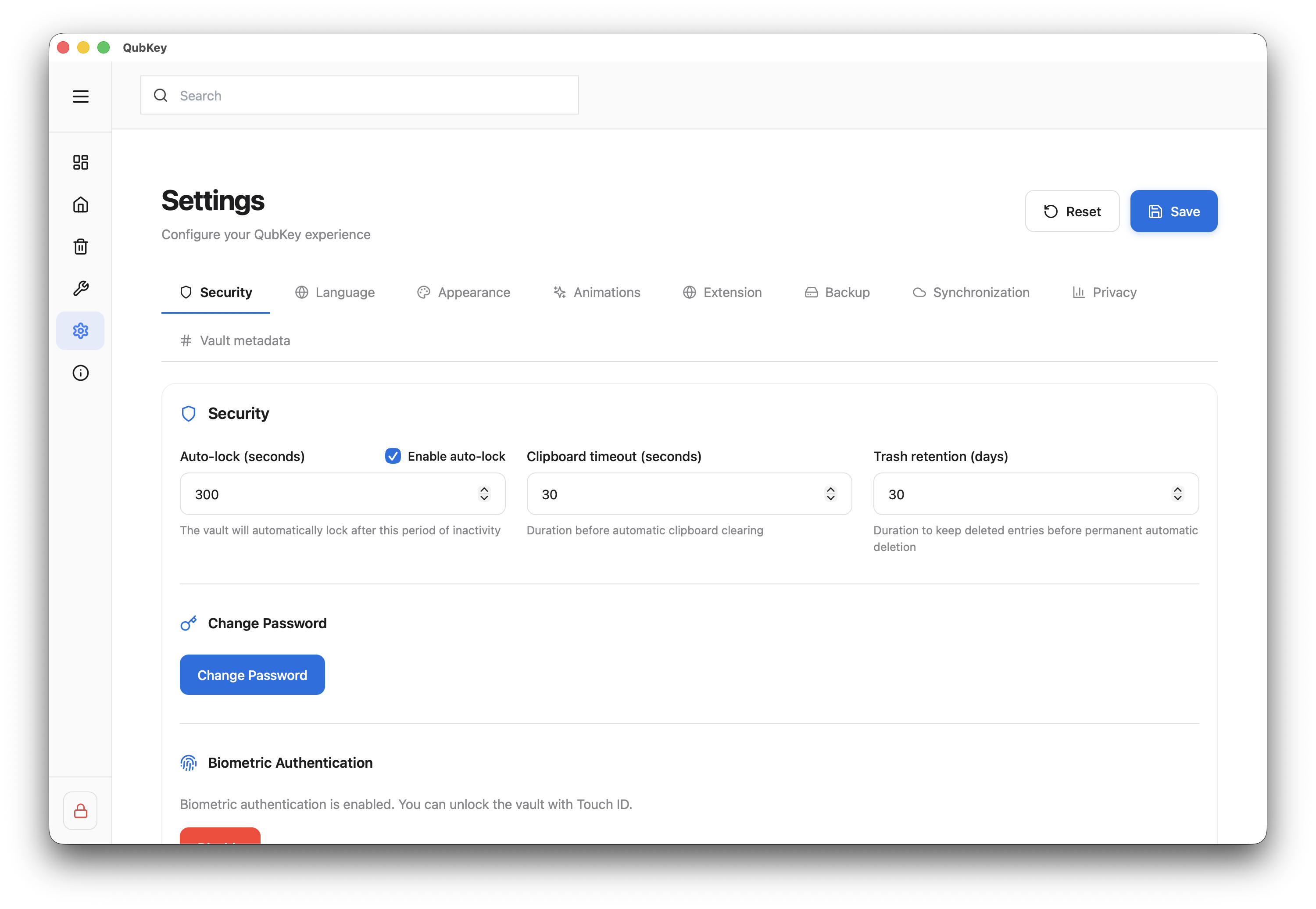
Uitzetten
Ga terug naar Instellingen → Beveiliging → Biometrie uitschakelen — het hoofdwachtwoord is bij elke ontgrendeling opnieuw vereist.
Wachtwoord vergeten
Herstel
Hoofdwachtwoord vergeten?
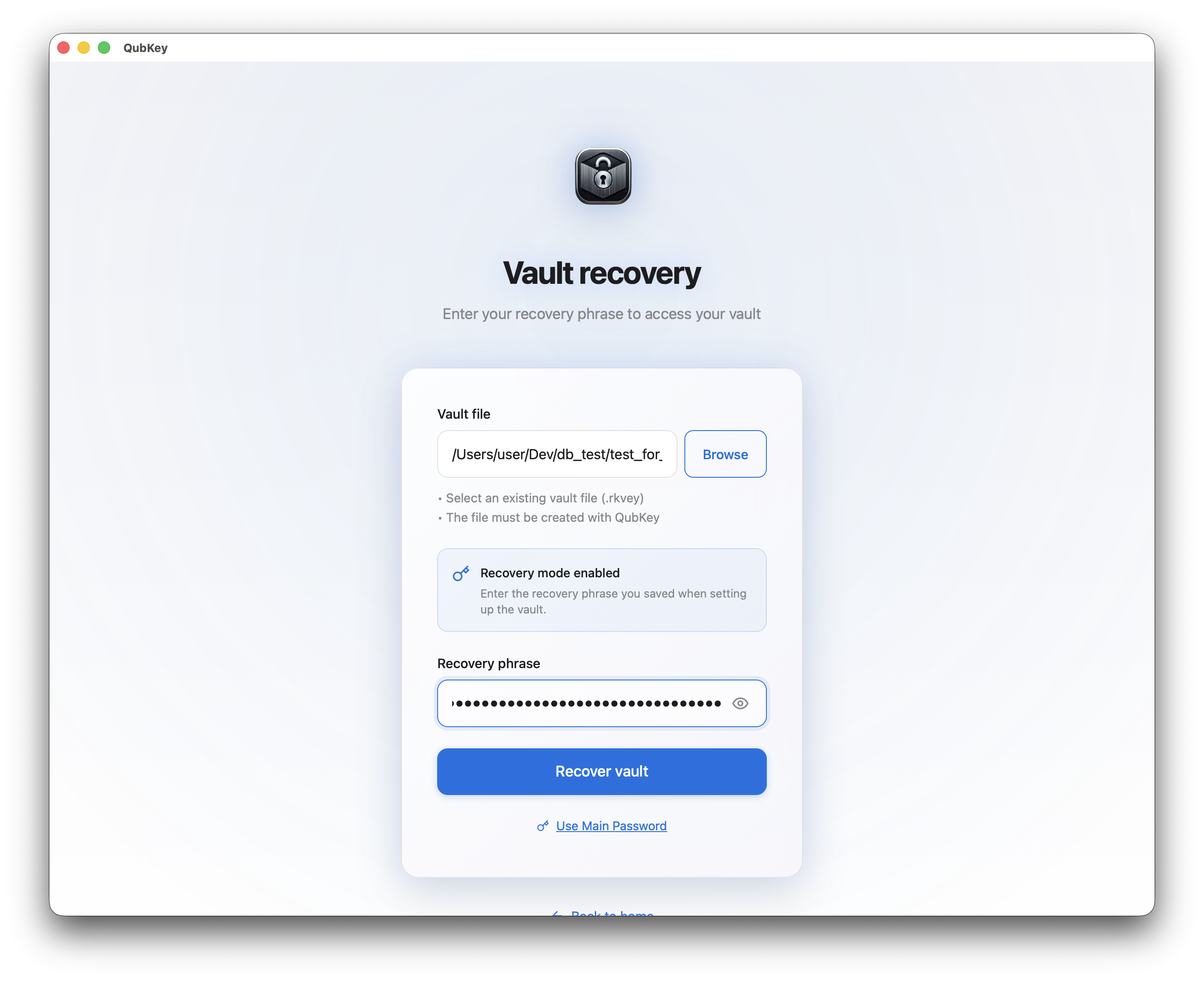
- Klik op het ontgrendelingsscherm op Herstelsleutel gebruiken
- Voer de zin in die wordt opgeslagen tijdens kluis aanmaken
- Stel een nieuw hoofdwachtwoord in
Herstelsleutelscherm
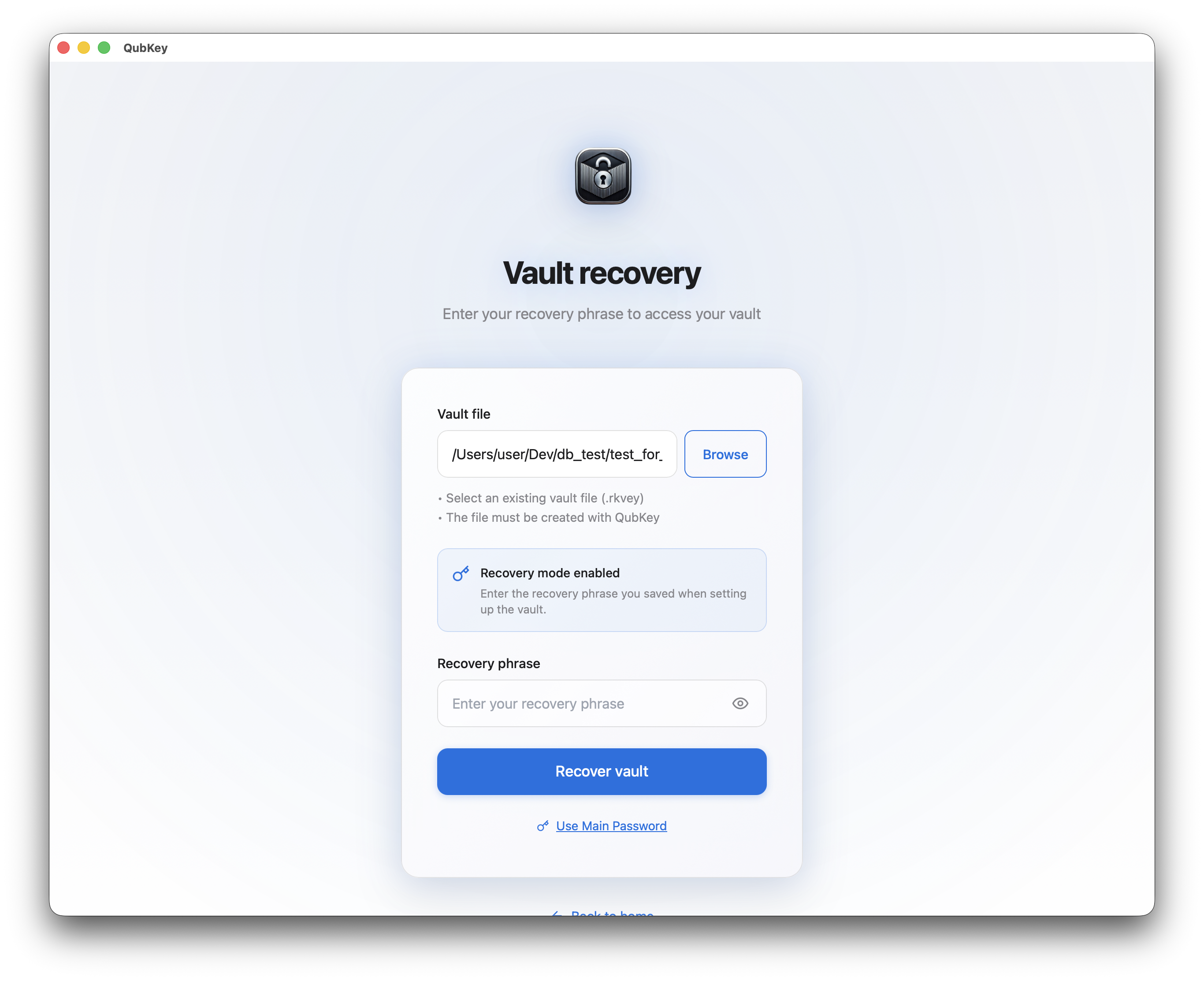
Herstelzin aangenomen
Nieuw hoofdwachtwoord
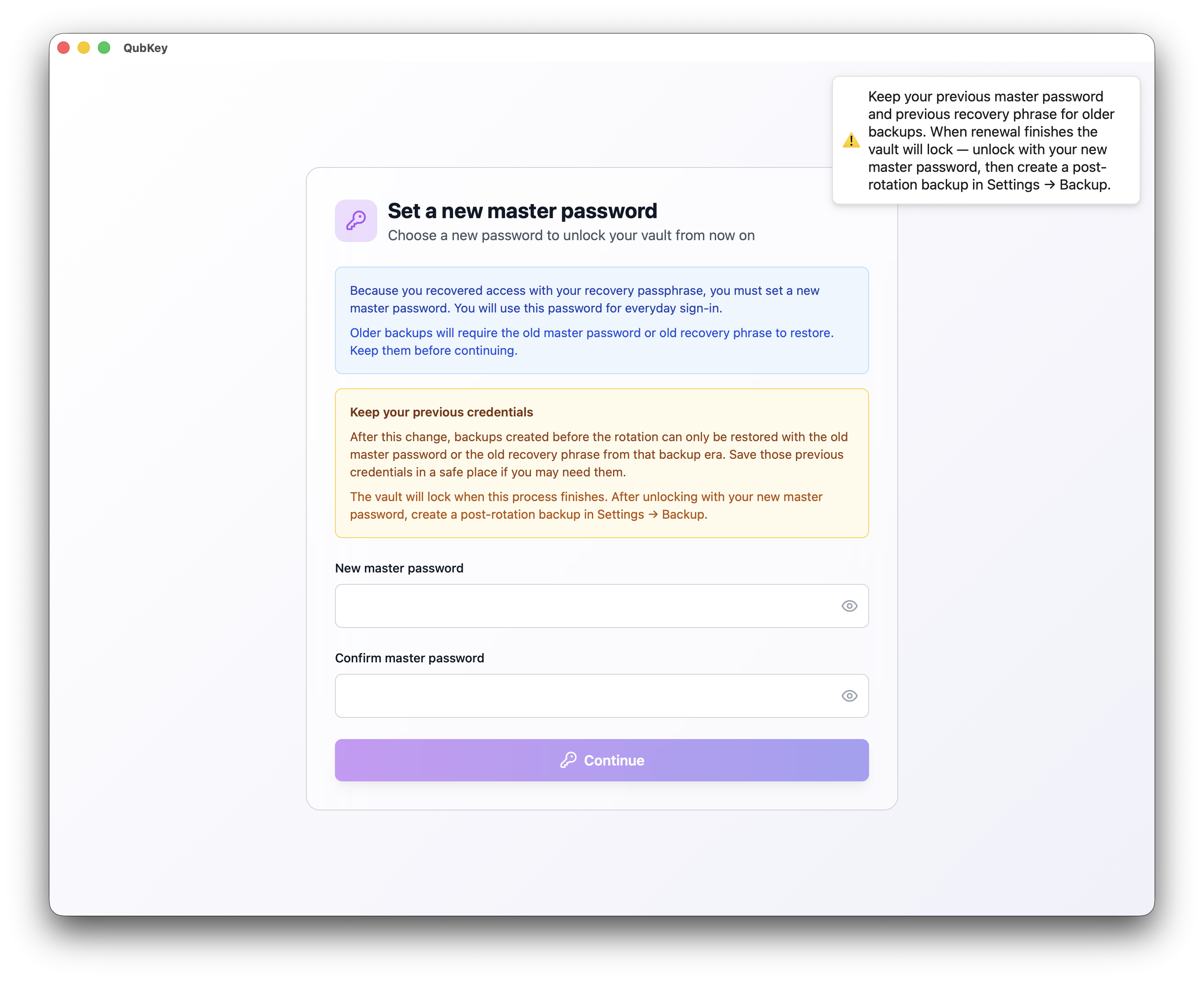
Zonder het herstelzin kan QubKey de kluis niet decoderen – geen achterdeur.
Herstelsleutel vernieuwen
Instellingen → Beveiliging → sectie Herstelsleutel → Verlengen
Van speciale route /renew-recovery indien aangeboden na inloggen
Volg de wizard – een nieuwe zin vervangt de oude; archiveer de oude zin offline
Introductie van herstelverlenging
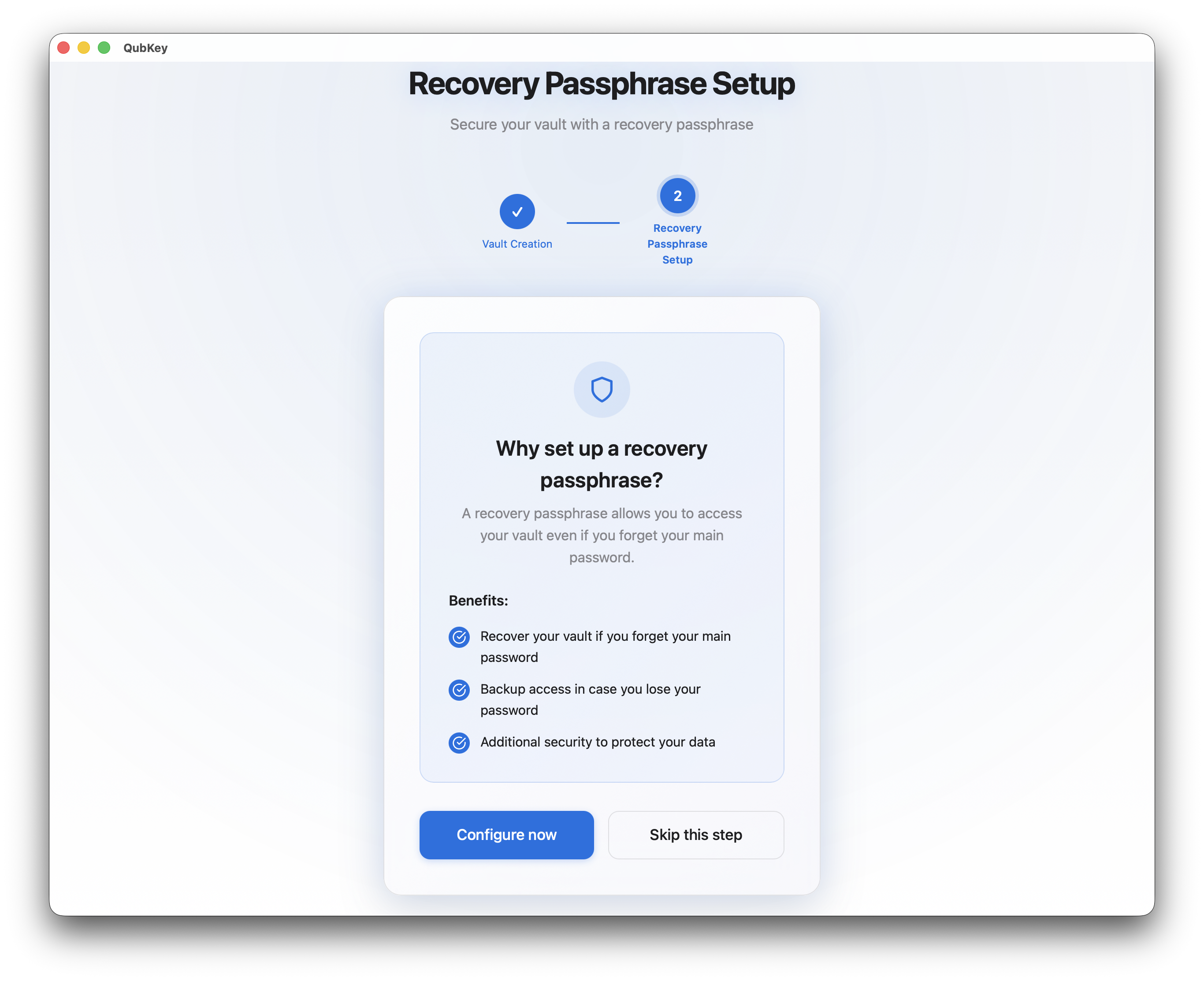
Nieuw hoofdwachtwoord
Bewaar de nieuwe zin offline en gescheiden van het .rkvey bestand
Meerdere kluizen
Startscherm → Open kluis om een ander .rkvey bestand te selecteren
Elke kluis heeft zijn eigen hoofdwachtwoord — QubKey onthoudt het laatst geopende pad
Gebruiksscenario's: persoonlijke, werk, familie kluizen op dezelfde Mac/PC
Thuis — open nog een kluis
Automatische vergrendeling
Time-out bij inactiviteit
Configureer automatische vergrendeling in Instellingen → Beveiliging:
- Automatische vergrendeling inschakelen (aan/uit)
- Time-out bij inactiviteit (minimaal 30 seconden, standaard 5 minuten)
- ** Duidelijk klembord op slot ** (aanbevolen)
Instellingen voor automatische vergrendeling