Eerste kluis
Maak een .rkvey-kluis, kies een sterk hoofdwachtwoord en begrijp de preambule van het bestand.
Uw eerste QubKey-kluis bewaart alle gevoelige gegevens in één enkel .rkvey-bestand. Deze gids begeleidt u bij het maken en de eerste installatie.
Tijdens het maken genereert QubKey een willekeurige salt, leidt de hoofdsleutel af via Argon2id, produceert een gecodeerde herstelzin en initialiseert de kluisstructuur (B-Tree-index, WAL). Dit gebeurt allemaal lokaal; er worden geen gegevens verzonden.
Eerste stroom voor het maken van een kluis
"Kluis maken"
Locatie + hoofdwachtwoord
Genereert zout (32 B)
Argon2id → hoofdsleutel
Versleutelt header/index
.rkvey (preambule)
Schrijft gecodeerde container
Koptekst · Index · Compartimenten
Kluis klaar
De kluis maken
Start QubKey — het welkomstscherm biedt "Vluis maken" of "Bestaande kluis openen"
Startscherm
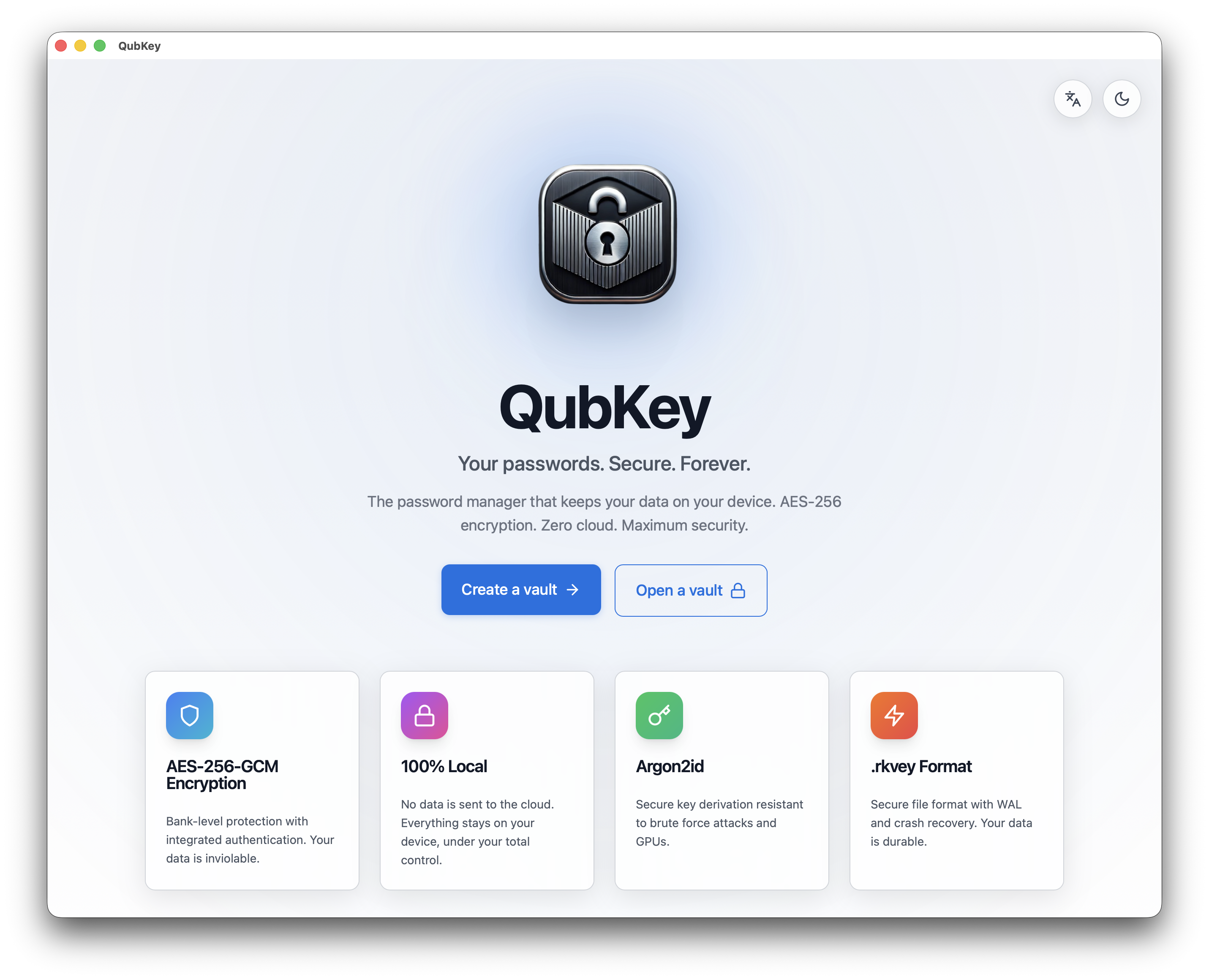
Klik op Kluis maken — de wizard toont het aanmaakformulier
Kluisformulier maken
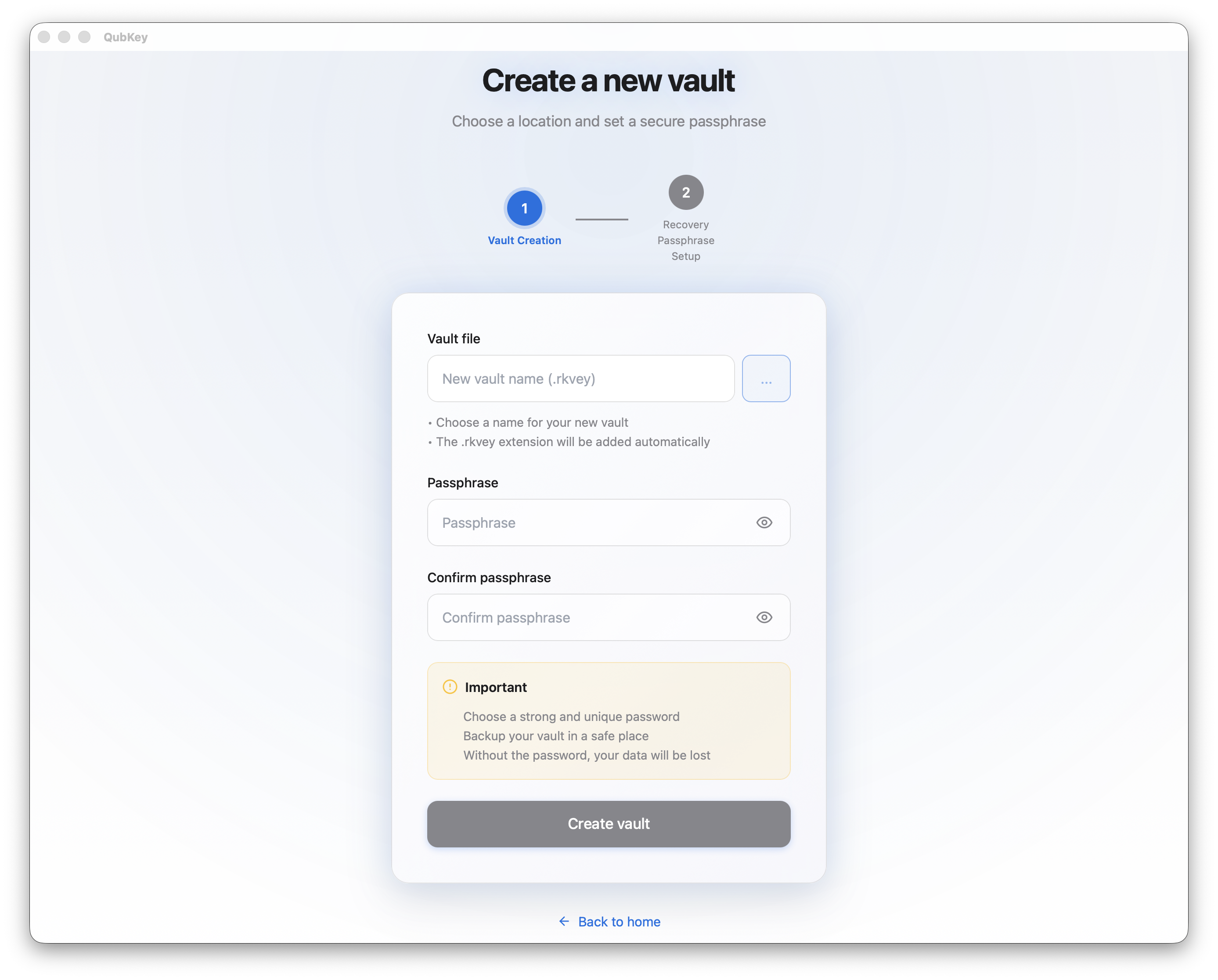
Kies een locatie — selecteer een beveiligde kaart (Documenten/QubKey aanbevolen). Tijdelijke tijdelijke mappen tijdens het testen.
Kluislocatiekiezer
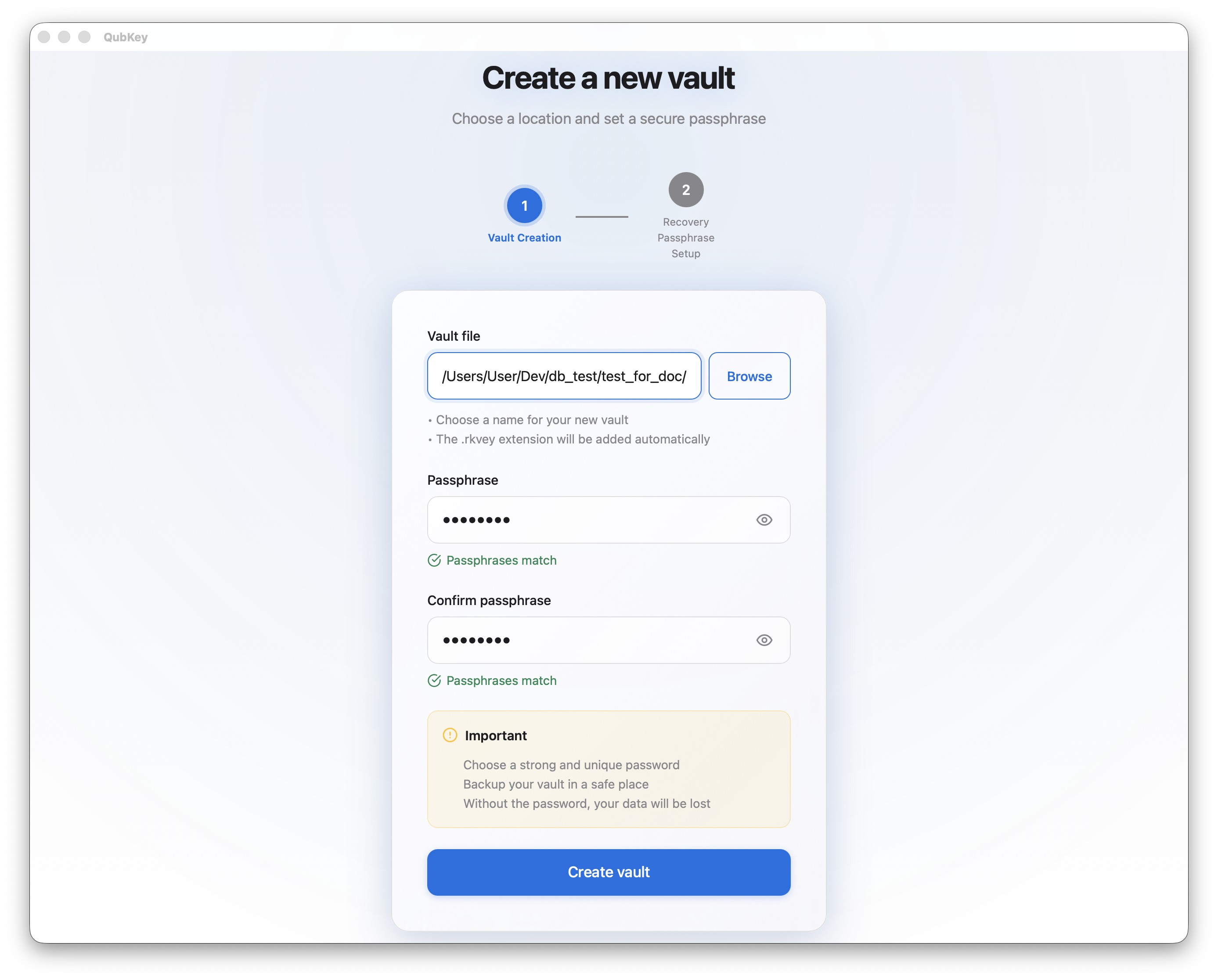
Stel het hoofdwachtwoord in — minimaal 12 tekens; gebruik de krachtmeter (richt op groen, 80+ entropiebits)
Invoer hoofdwachtwoord
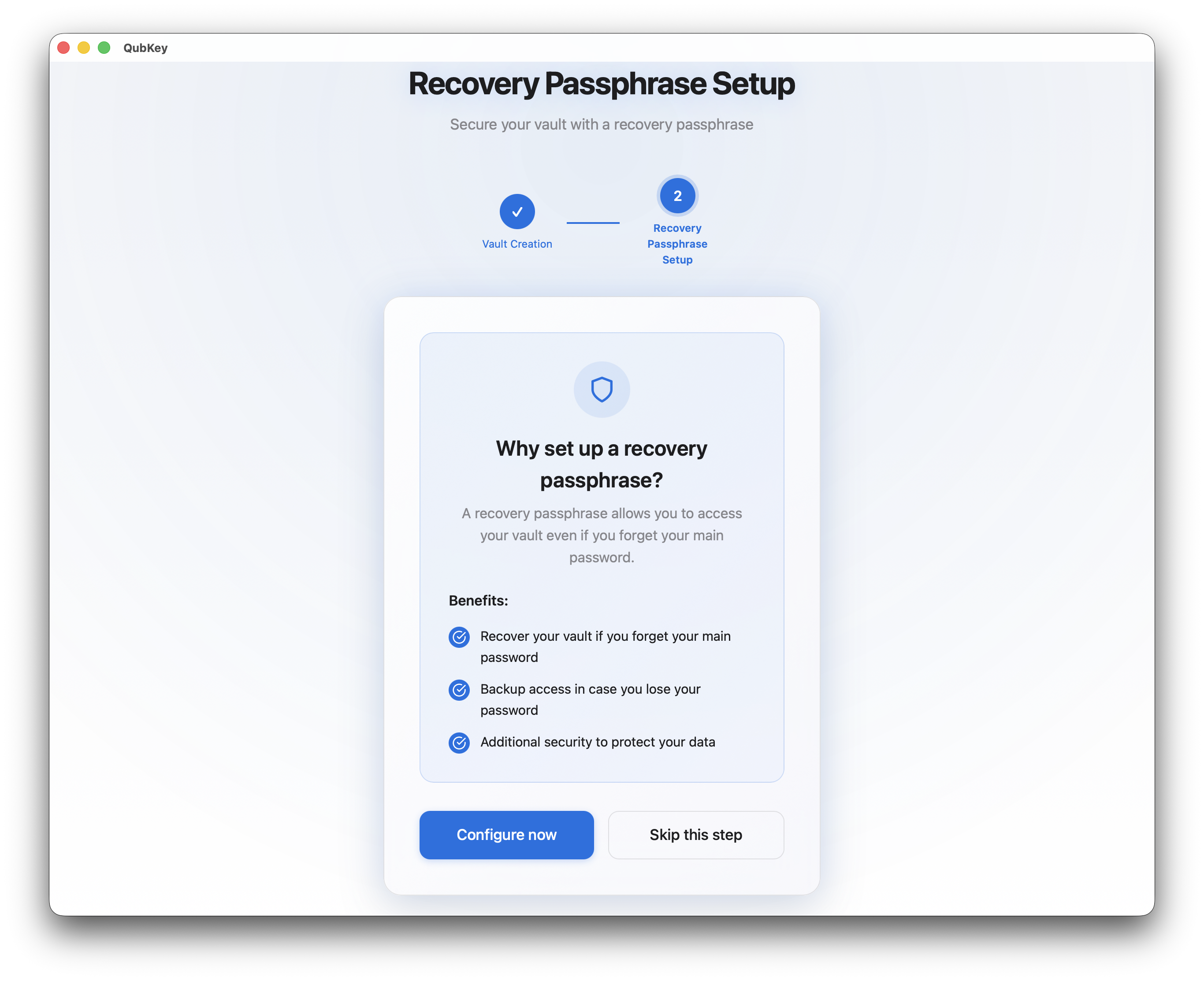
Herstel instellen — QubKey biedt aan om een herstelzin te maken (aanbevolen)
Introductie van herstelinstellingen
Sla de herstelsleutel op — QubKey geeft een zin weer; print het of bewaar het offline (niet sluiten zonder het op te slaan)
Herstelzin
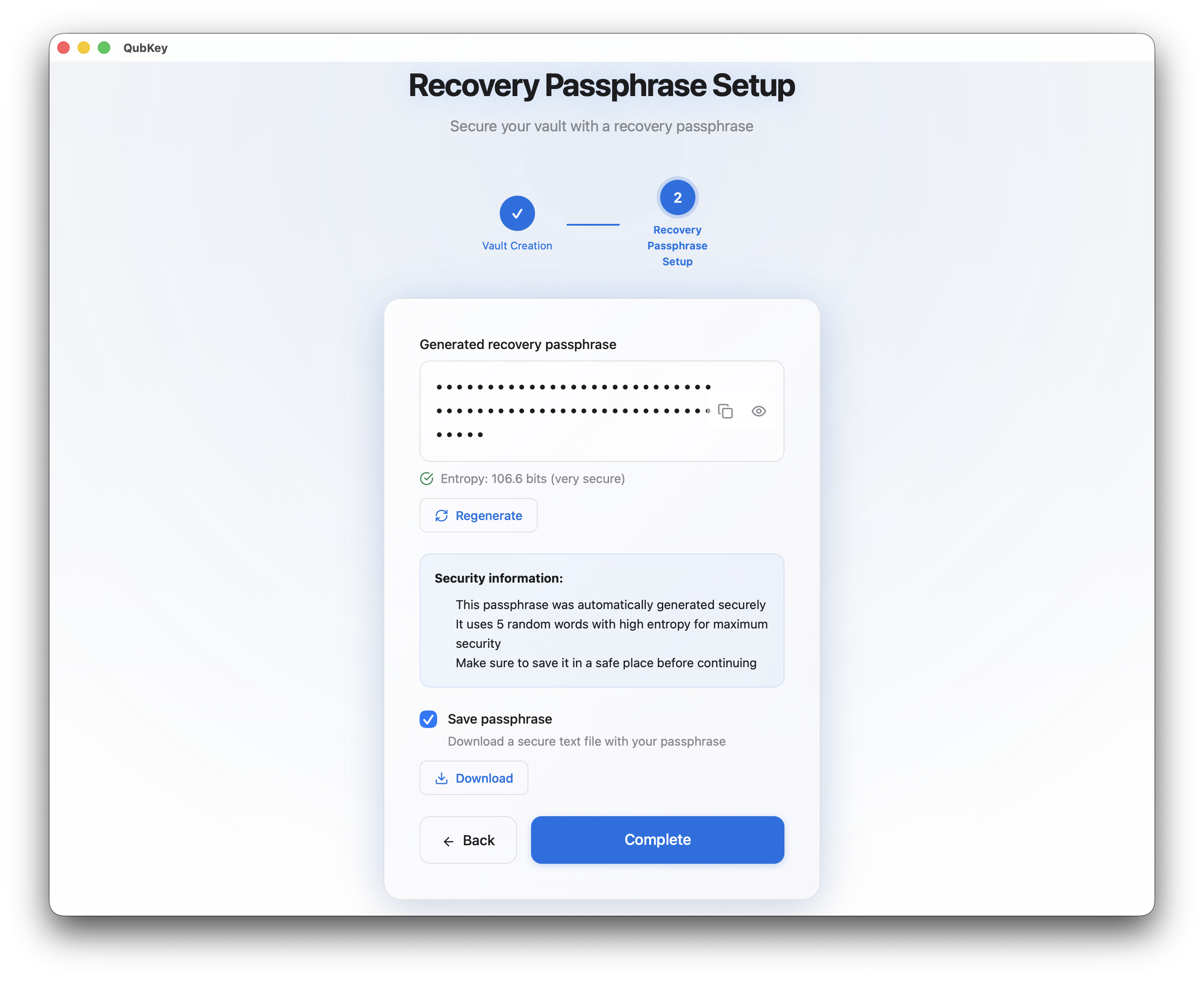
Bevestigen — QubKey sleutels sleutels, maakt het .rkvey-bestand automatisch aan en ontgrendelt de kluis
Kluis gemaakt

Hoofdwachtwoord
Hoofdwachtwoord
Het hoofdwachtwoord is de sleutel tot uw kluis. QubKey slaat het nooit op en kan geen namen resetten.
Als u het vergeet, gebruikt u de herstelsleutel van het ontgrendelingsscherm: voer de opgeslagen zin in en stel vervolgens een nieuw hoofdwachtwoord in.
Aanbevelingen:
- Minimaal 12 tekens (ideaal: gedenkwaardige wachtwoordzin van meer dan 4 woorden)
- Meng hoofdletters, kleine letters, cijfers en symbolen
- Bewaar de herstelsleutel bij het maken van de kluis
Herstelsleutel
Herstelsleutel
Tijdens het maken van QubKey wordt een herstelzin die wordt herkend in de kluis. Het is uw herstelmethode als u het hoofdwachtwoord vergeet.
Beste doen:
- Afdruk van schrijf de zin op papier en bewaar deze in een beveiligde kluis
- Bewaar het gescheiden van het
.rkvey-bestand, op offline media - U kunt het later verlengen via de kluisinstellingen
Belangrijk: neem de tijd om deze zin op te slaan; het is een integraal onderdeel van de beveiliging van uw kluis.
.rkvey-bestand
Het .rkvey-bestand is op zichzelf staand en draagbaar — het bevat alles: preambule (salt, versie), gecodeerde index, vermeldingen en WAL-journaal.
Gemeenschappelijk gebruik:
- Kopiëren naar een USB-station voor back-up of migratie
- Plaats in Dropbox/iCloud/Google Drive (bestand blijft gecodeerd)
- Creëer meerdere kluizen: persoonlijk, werk, familie (elk met zijn eigen hoofdwachtwoord)
Beveiligingsindicatoren
Tijdens het aanmaken en bij elke wachtwoordwijziging geeft QubKey indicatoren weer om u te helpen bij het kiezen van sterke inloggegevens:
| Indicator | Weergave | Betekenis |
|---|---|---|
Strength | Visual gauge | Rood → Geel → Groen op basis van entropie |
Entropy | Bits | Geschatte entropiebits (80+ aanbevolen) |
Known exposure | Boolean | Ben ik Pwned-controle (optioneel) |
Argon2id | ~500ms | Gekalibreerde afleidingstijd om de bescherming te versterken |
Back-up
Back-up
Aanbevolen 3-2-1-strategie:
- 3 exemplaren: origineel in
Documents/QubKey/+ iCloud-kopie + USB-kopie - 2 media: lokale schijf + cloud of USB
- 1 offsite: verwijder cloud van beveiligde kluis op een andere locatie
Test elk kwartaal een herstel door de USB-kopie op een ander apparaat te openen.