Odblokowanie i blokada
Otwieraj, odblokowuj i blokuj skarbiec — dane biometryczne, odzyskiwanie i automatyczne blokowanie.
QubKey chroni Twój skarbiec za pomocą hasła głównego. Po zamknięciu żaden wpis nie jest czytelny – ani przez aplikację, ani przez rozszerzenie przeglądarki.
Ten przewodnik obejmuje codzienne odblokowanie, blokadę ręczną, dane biometryczne (jeśli są dostępne) i odzyskiwanie za pomocą frazy odzyskiwania.
Otwórz istniejący skarbiec
Uruchom QubKey — wnioski końcowe
Ekran główny QubKey
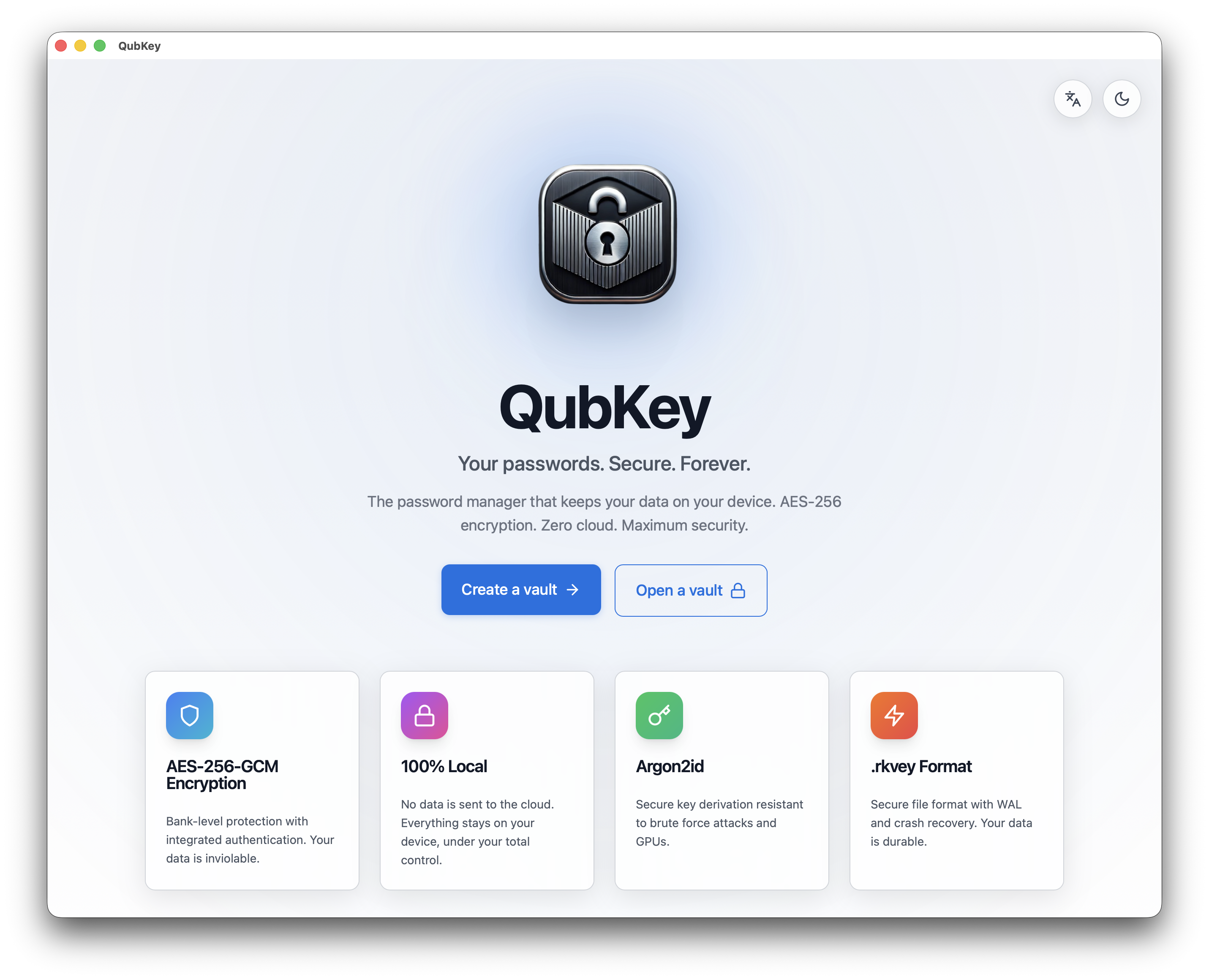
Kliknij Otwórz skarbiec (lub właściwyk)
Przycisk Otwórz skarbiec
Wybierz plik .rkvey w oknie systemowym
Selektor plików .rkvey
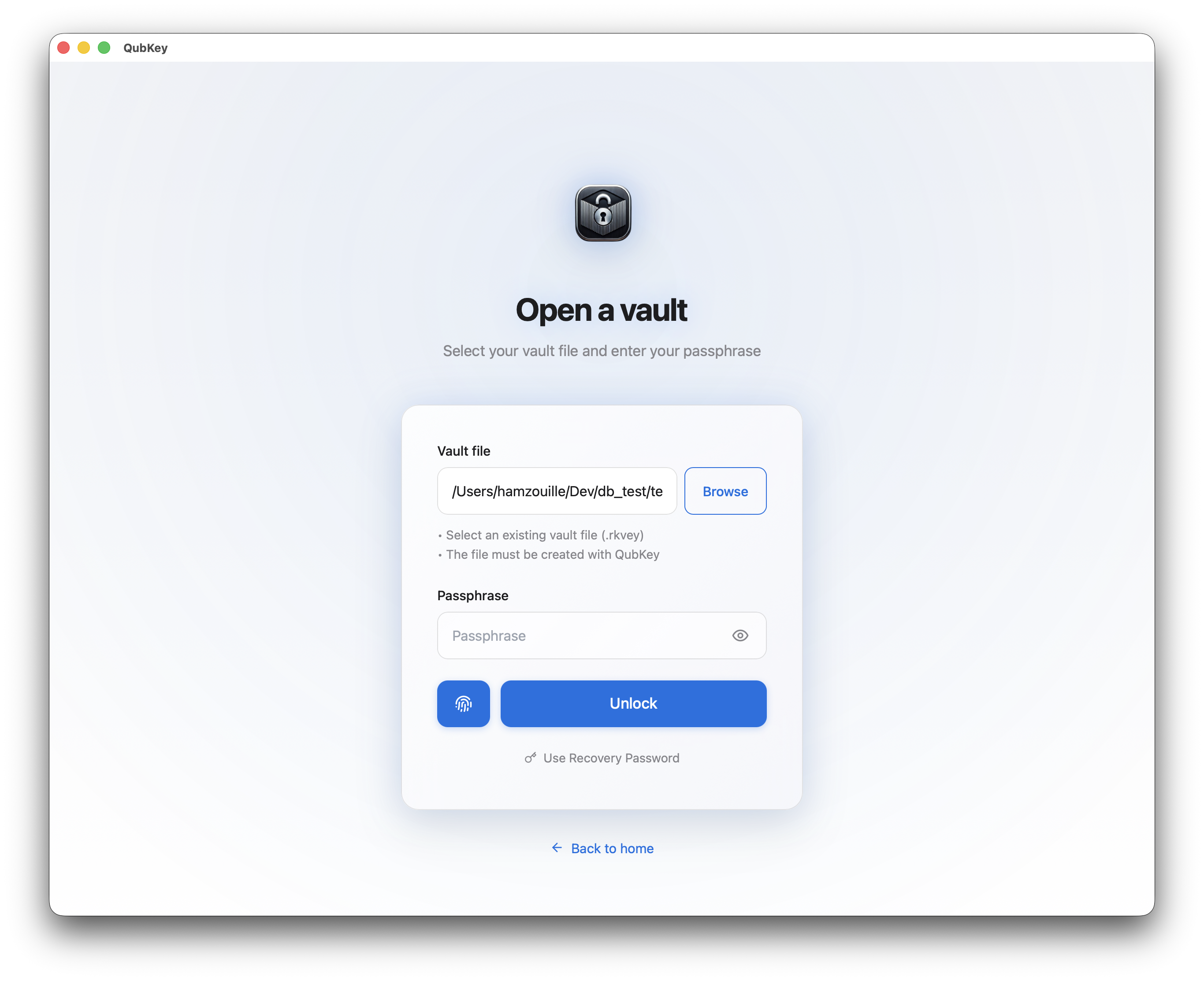
Pojawiający się ekran odblokowania — wprowadź hasło główne
Odblokuj skarbiec
Wprowadź swoje hasło główne w bezpiecznym polu
Odblokuj ekran
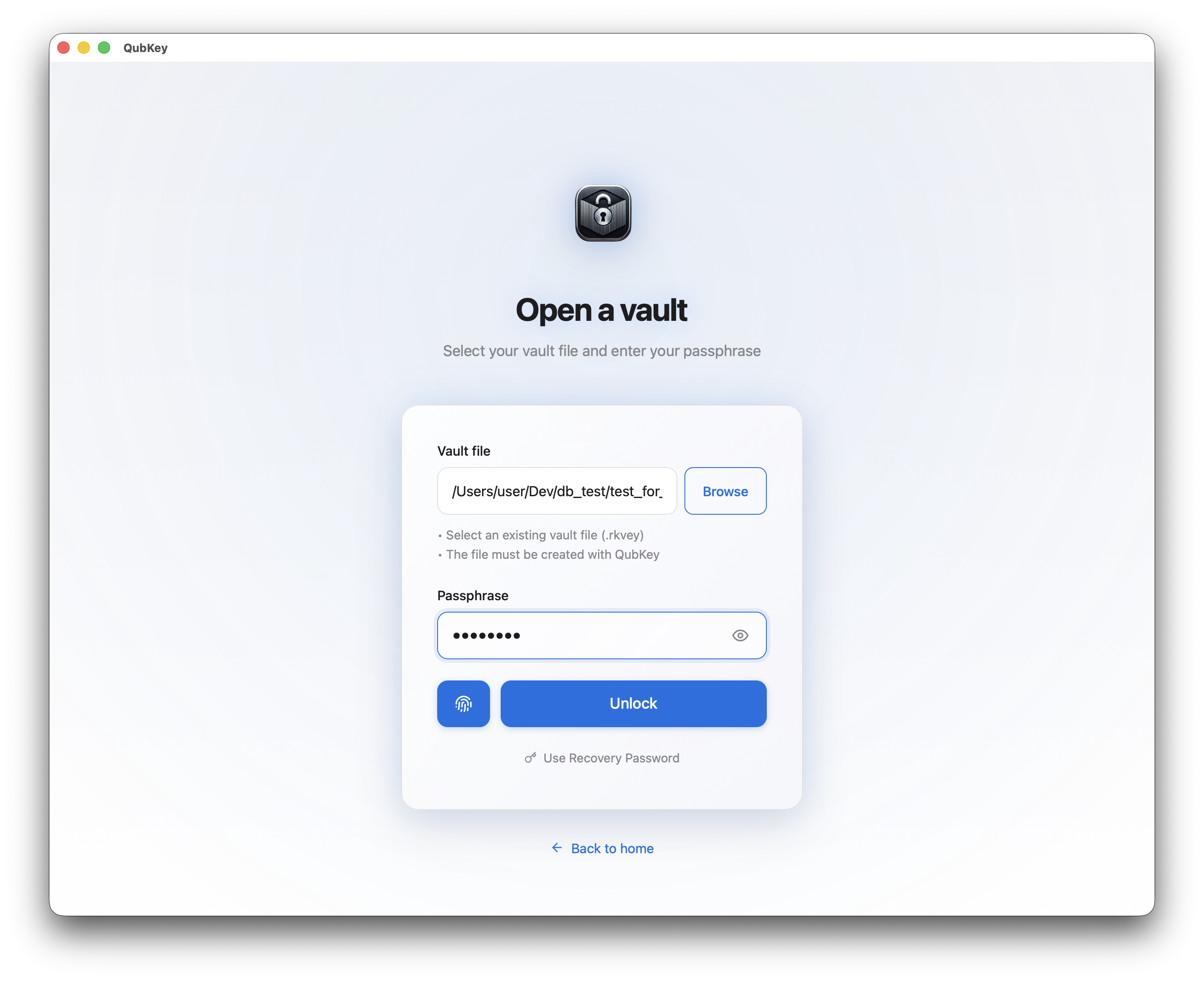
Kliknij Odblokuj (lub naciśnij Enter)
Przycisk odblokowania
Jeśli się powiedzie, dotrze do skarbca (lista wpisów)
Odblokowany skarbiec

W przypadku niepowodzenia pojawi się komunikat o uruchomieniu — sprawdź hasło (wielkość litra ma znaczenie)
Zablokuj skarbiec
Na otwartym ekranie skarbca kliknij Zablokuj na pasku bocznym lub w menu
Przycisk blokady
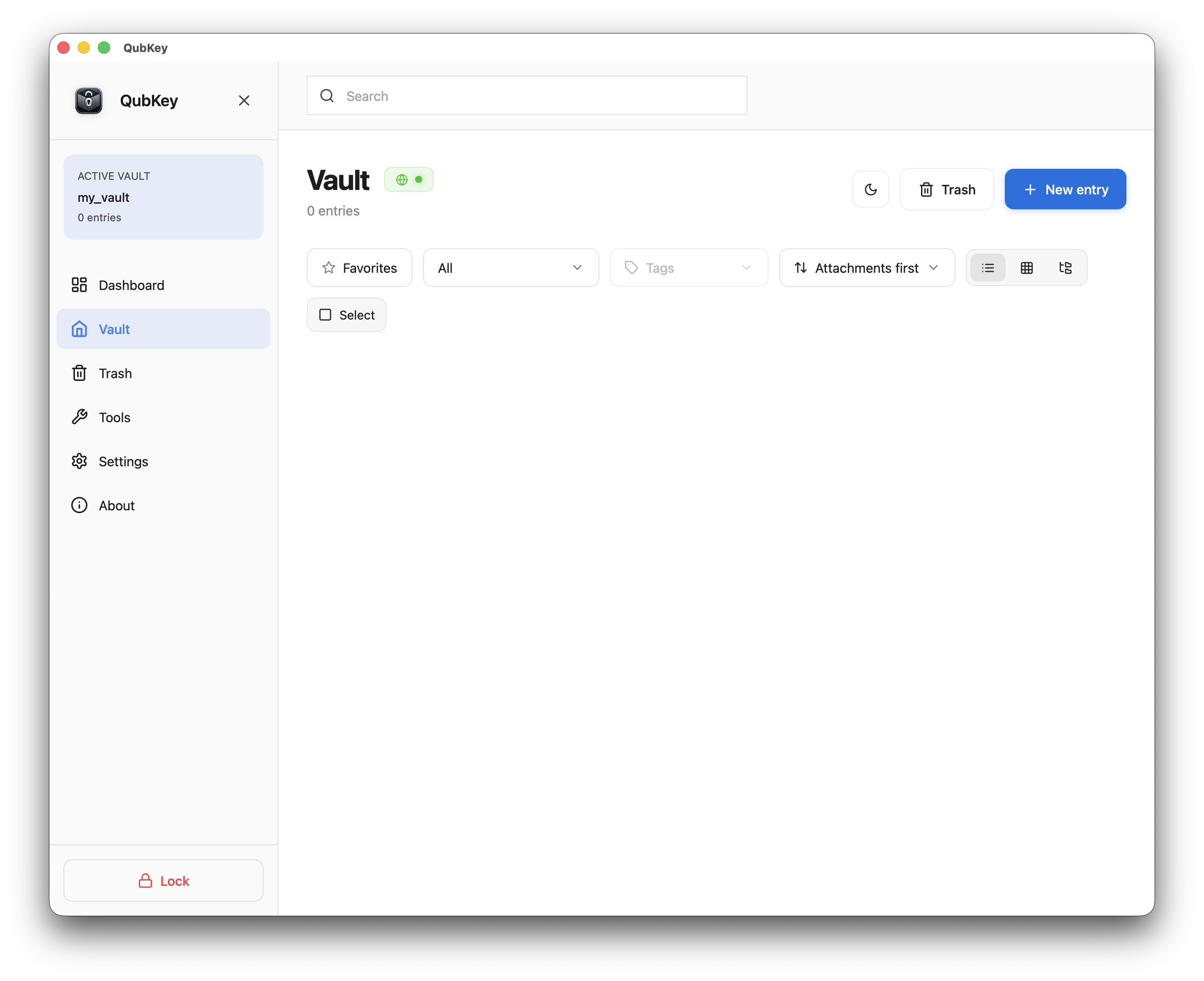
Skarbiec jest natychmiastowy, w pamięci — wyjaśnienie dostępu
Odblokowanie biometryczne
Sprawdź dostępność
Otwarte Ustawienia → Bezpieczeństwo (przewodnik po ustawieniach)
Zabezpieczenia – sekcja biometryczna
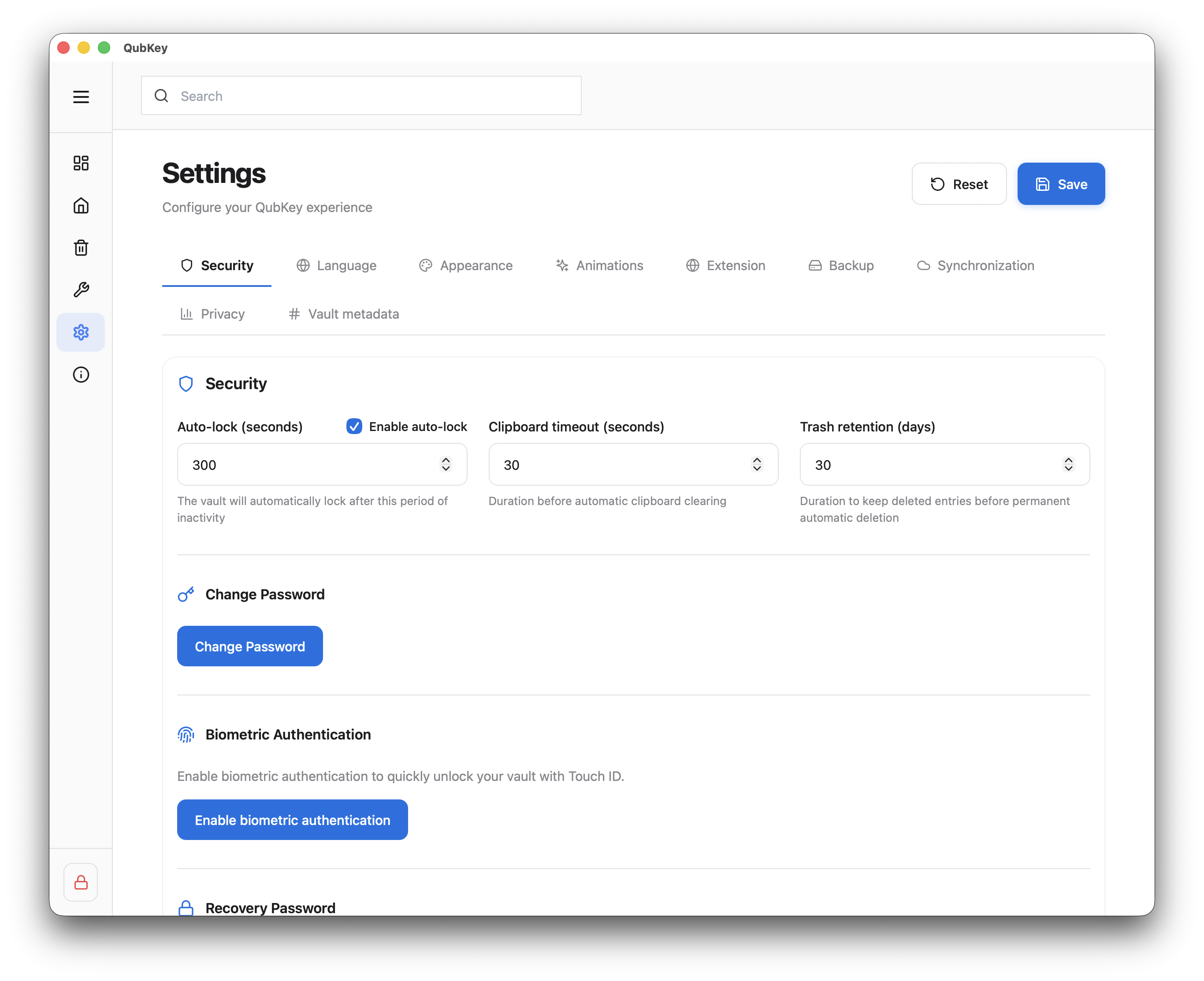
Jeśli dostępna jest funkcja Touch ID/Windows Hello, pojawi się opcja Włącz biometrię
Włącz dane biometryczne
Kliknij Włącz — QubKey raz poproś o podanie hasła głównego, aby połączyć dane biometryczne ze skarbcem
Okno dialogowe wyłączania funkcji biometrycznych
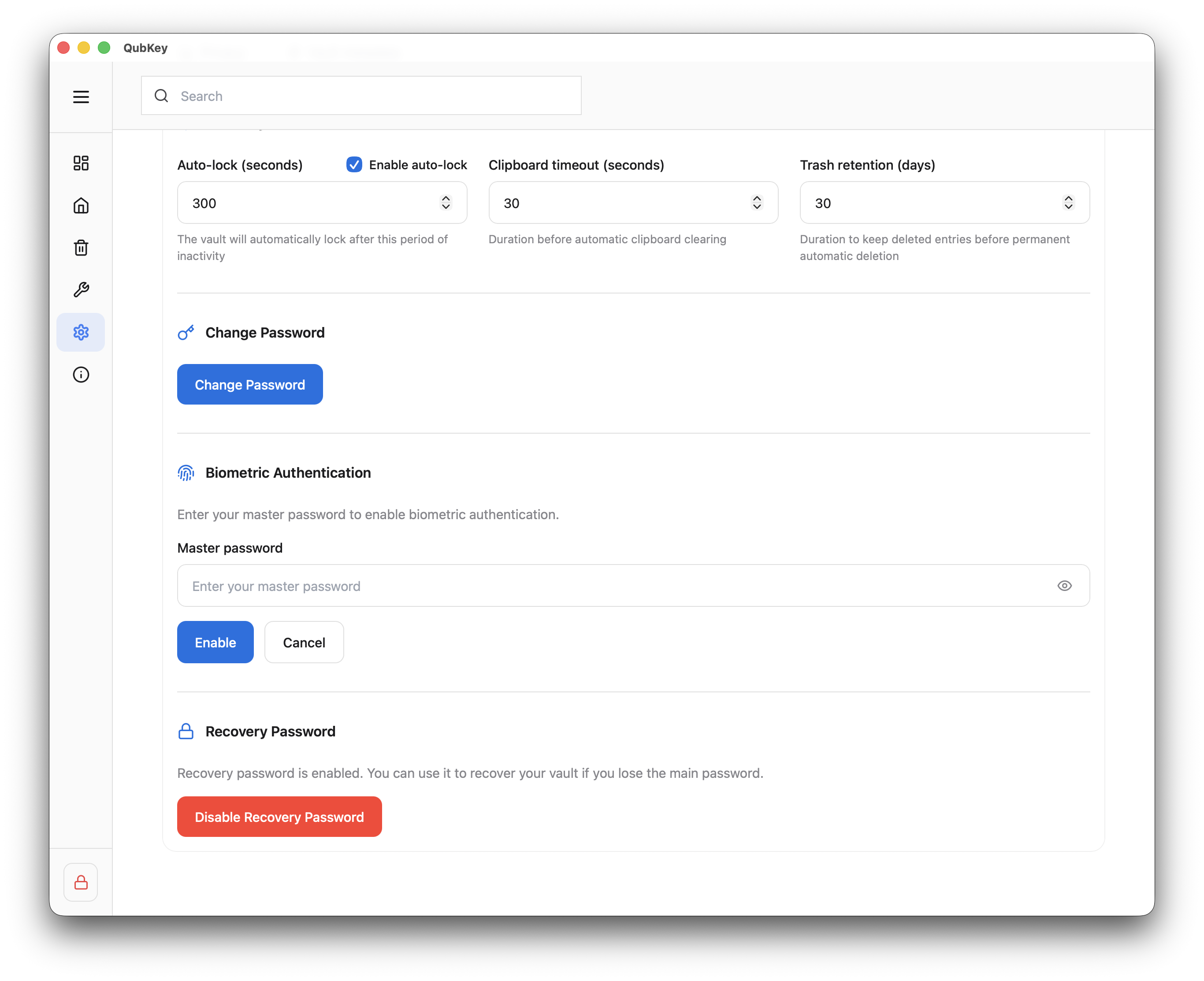
Potwierdź za pomocą odcisku palca lub identyfikatora twarzy — przy odblokowaniu danych biometrycznych za zastosowanie nie haseł
Biometria włączona w ustawieniach
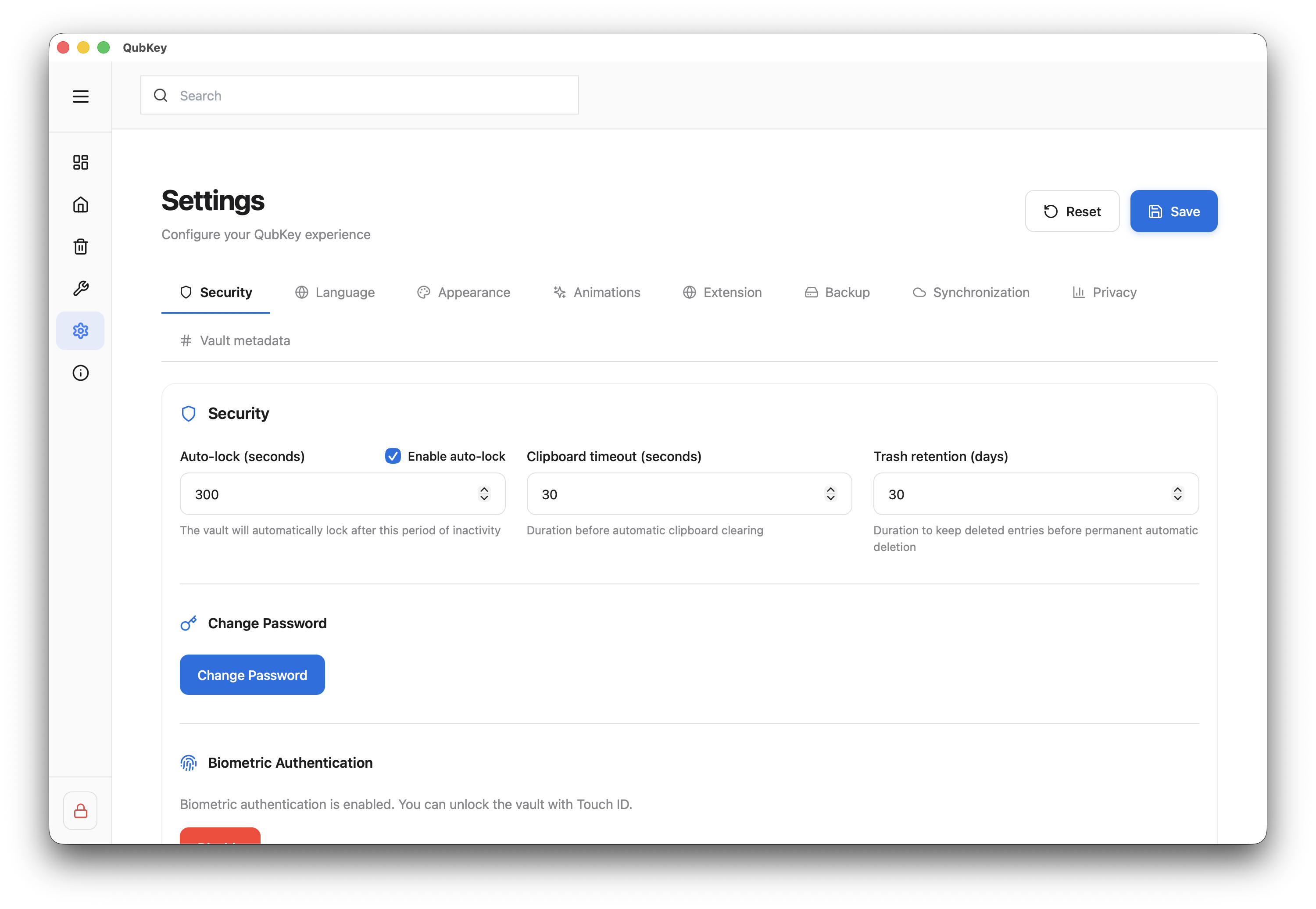
Wyzwalacz regularnie
Wróć do Ustawienia → Bezpieczeństwo → Wyłącz biometrię — hasło główne jest wymagane ponownie przy każdym odblokowaniu.
Zapomniane hasło
Powrót do zdrowia
Zapomniałeś hasła bankowego?
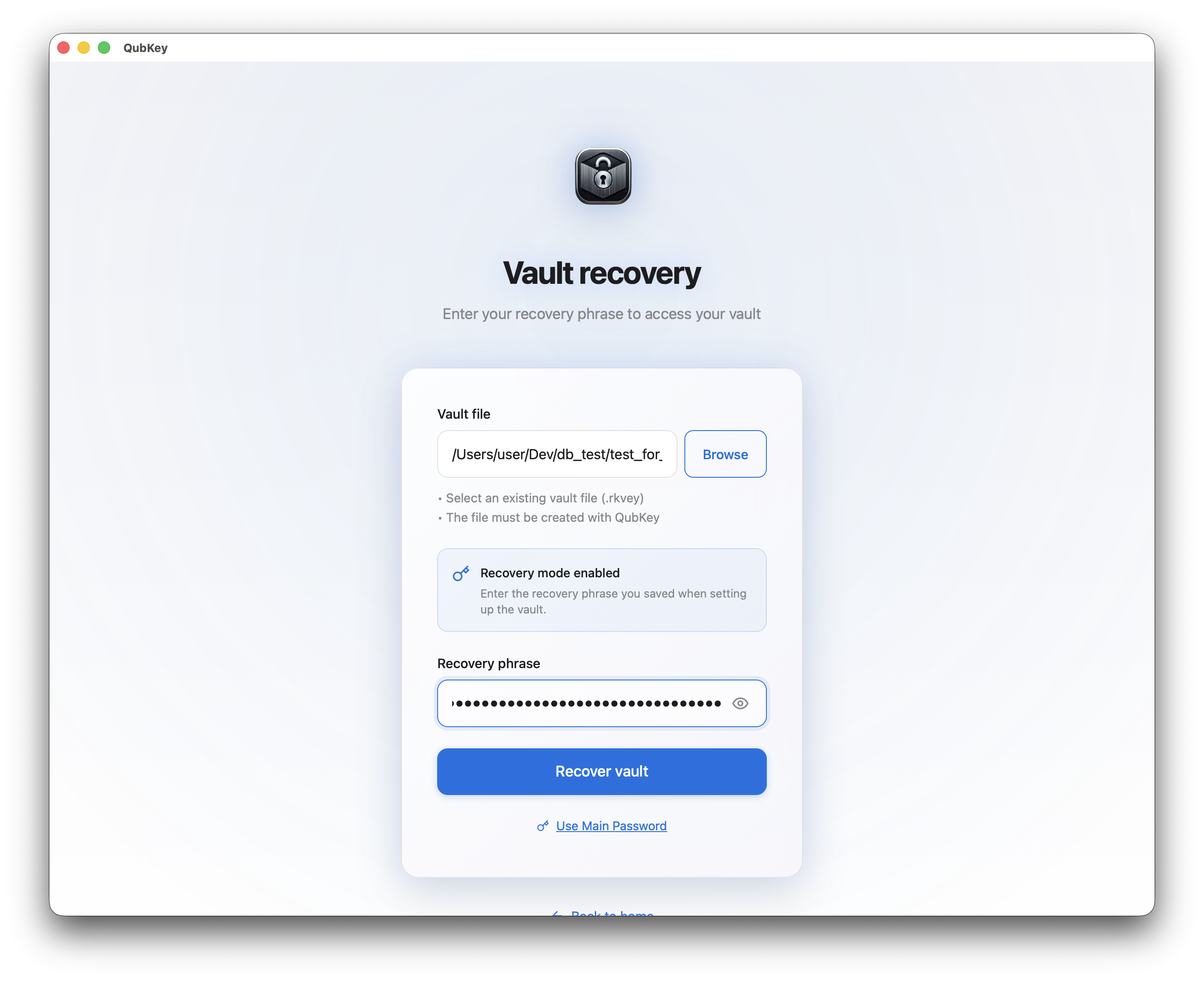
- Na ekranie kliknij Użyj klucza samochodowego
- Wpisz frazę za udostępnienie podczas tworzenia skarbca
- Ustaw nowe hasło główne
Ekran klucza głównego
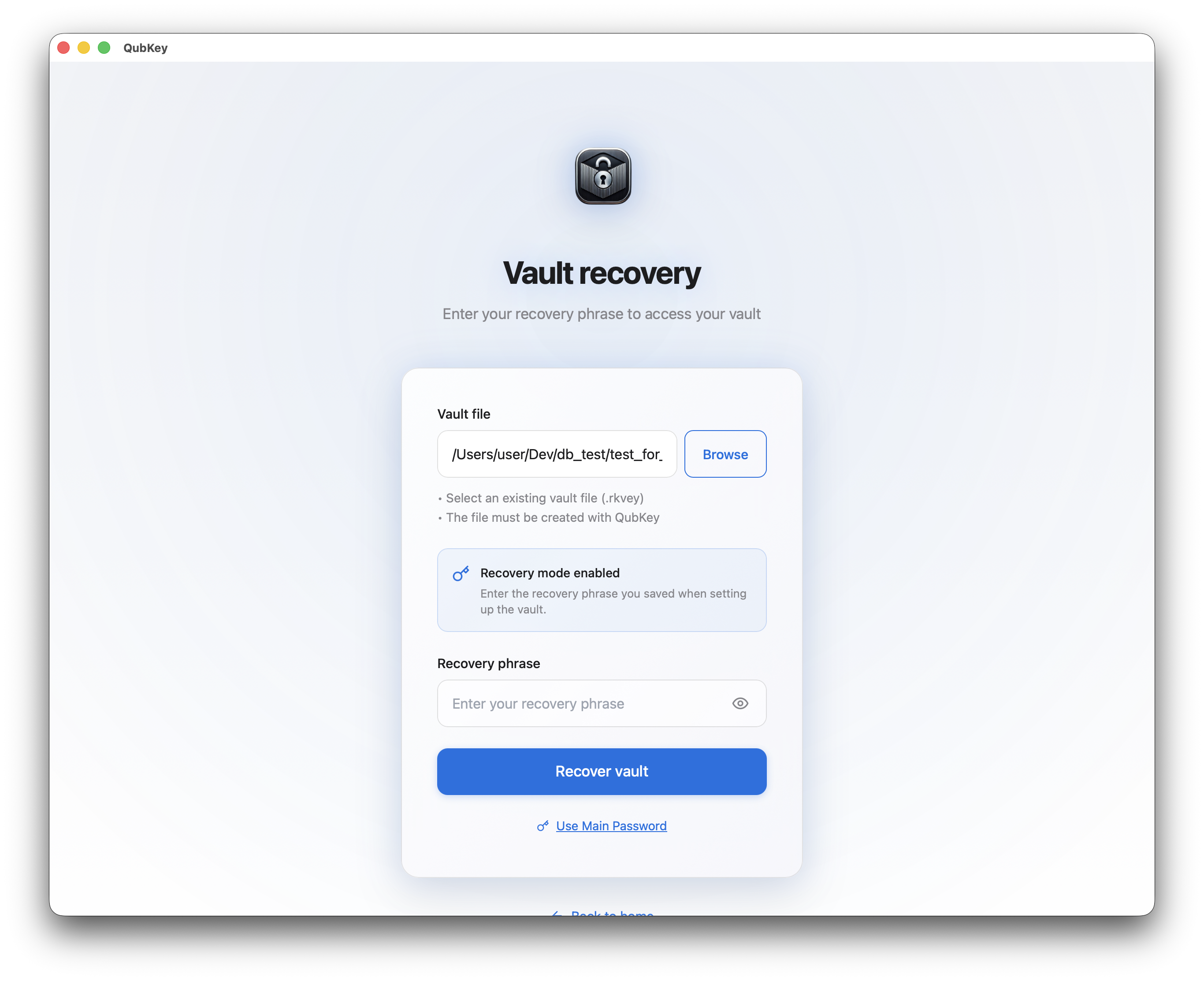
Wszedłem frazę telefoniczną
Nowe hasło główne
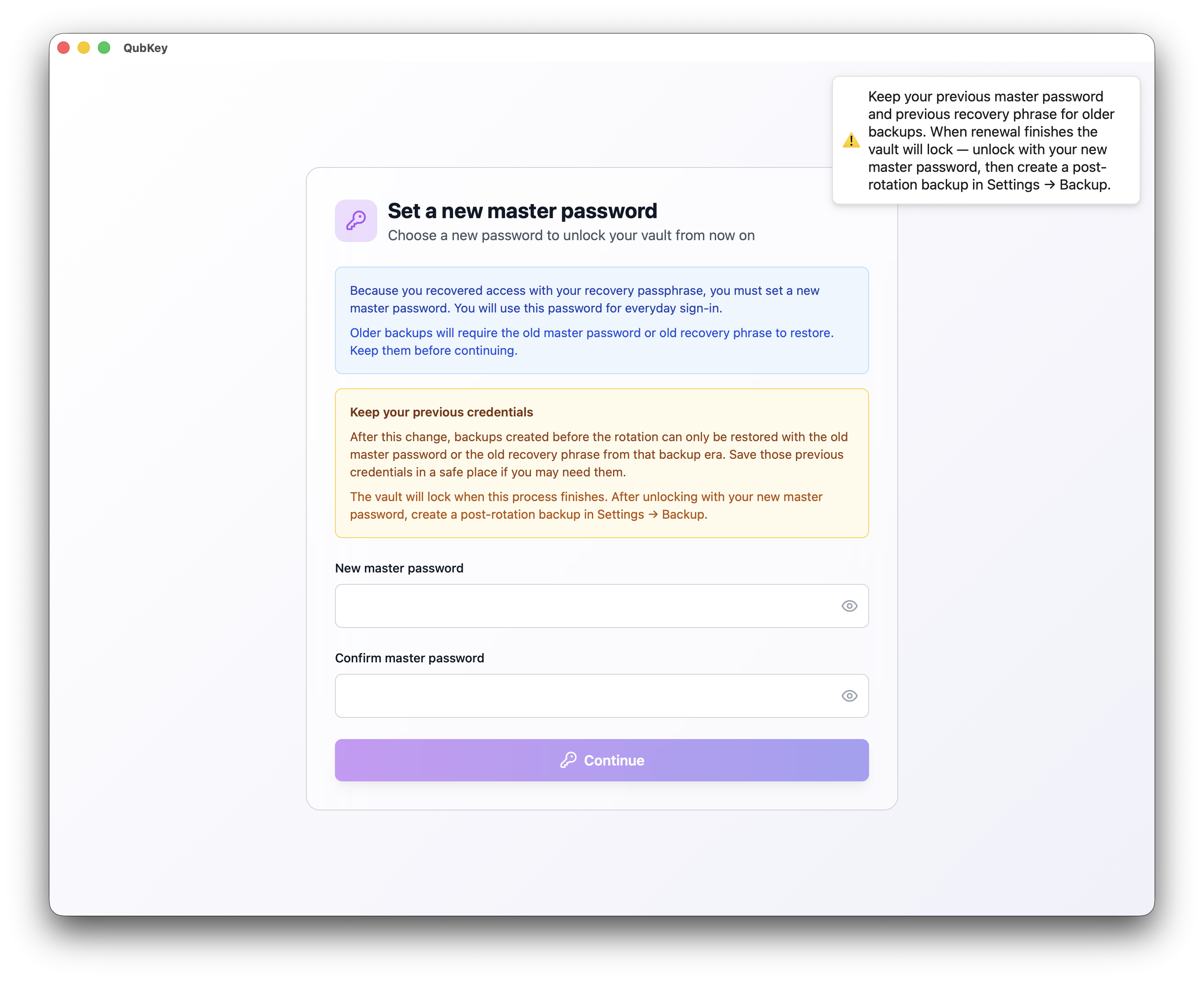
Bez grafiki graficznej QubKey nie można odszyfrować skarbca — nie ma backdoora.
Odnów klucz odzyskiwania
Ustawienia → Bezpieczeństwo → Sekcja Klucz siedząc → Odnów
Lub dedykowana trasa /renew-recovery, jeśli jest dostępna po zalogowaniu
Postępuj zgodnie z kreatorem — nowa fraza za zastępczą starą; zarchiwizuj starą frazę w trybie offline
Wprowadzenie do odnowienia ruchu
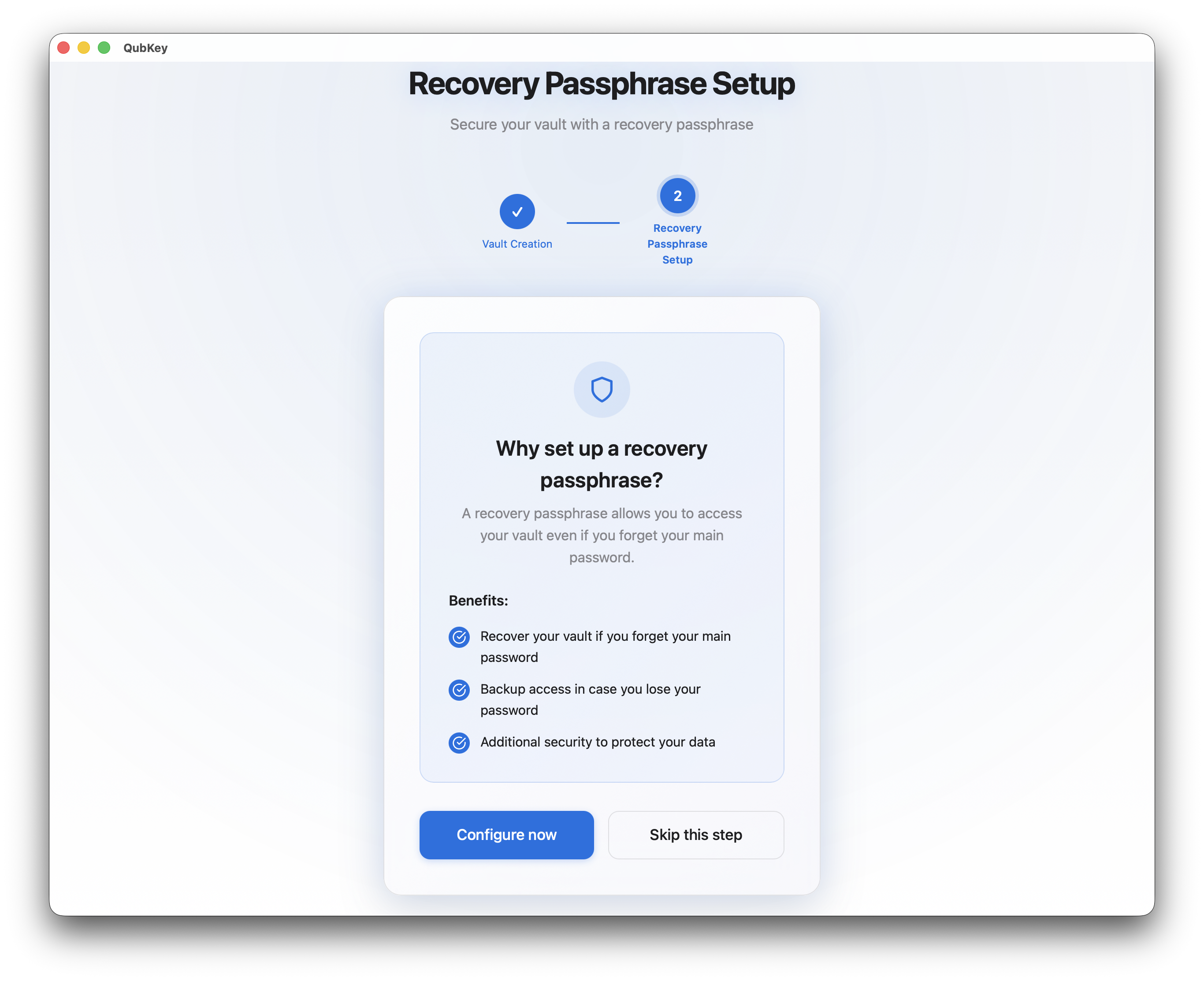
Nowe hasło główne
Zachowaj nową frazę offline i oddziel ją od pliku .rkvey
Wiele skarbców
Ekran główny → Otwór skarbiec, aby wybrać inny plik .rkvey
Każdy skarbiec ma swoje własne hasło główne — QubKey zapamiętuje ostatnie otwarte dostęp
Przypadki użycia: osobiste, praca, rodzinne skarbce na tym samym komputerze Mac/PC
Strona główna — otwieraj ponownie skarbiec
Automatyczna blokada
Ograniczony czas bezczynności
Skonfiguruj automatyczny blokadę w Ustawienia → Bezpieczeństwo:
- Włącz połączenie blokade (wł./wył.)
- Ograniczenie czasu bezczynności (minimum 30 sekund, wykorzystanie 5 minut)
- Wyczyść schowek na zamek (zalecane)
Ustawienia automatycznego blokowania