Uso diário do cofre
Copie um campo, compartilhamento QR, histórico de versão e favoritos — ações por entrada.
Além de adicionar e organizar entradas, o QubKey oferece ações rápidas em cada entrada: cópia segura, compartilhamento QR efêmero, histórico de versões e favoritos.
Visualize e edite uma entrada
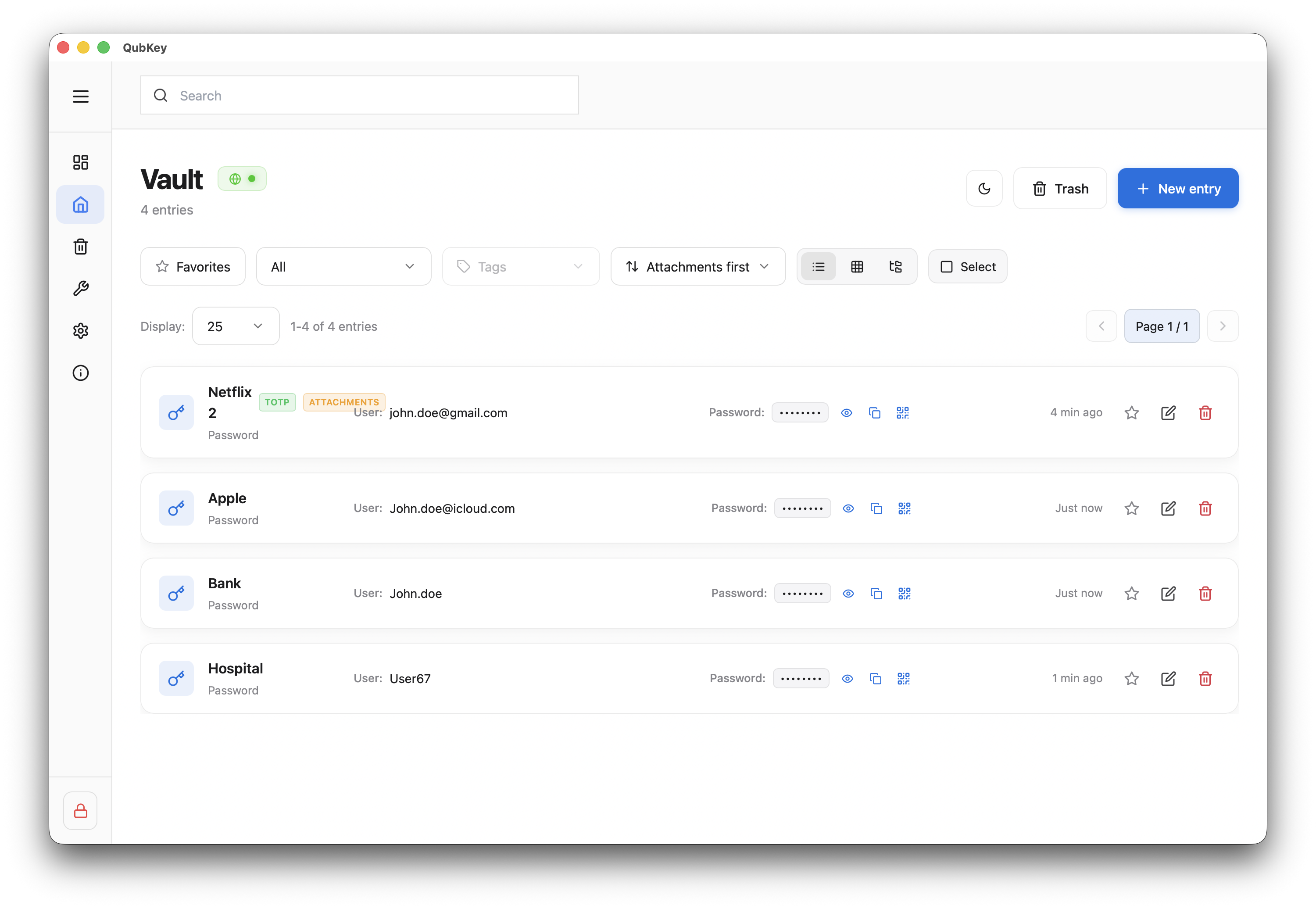
Na lista do vault, clique em uma entrada
Lista de inscrições
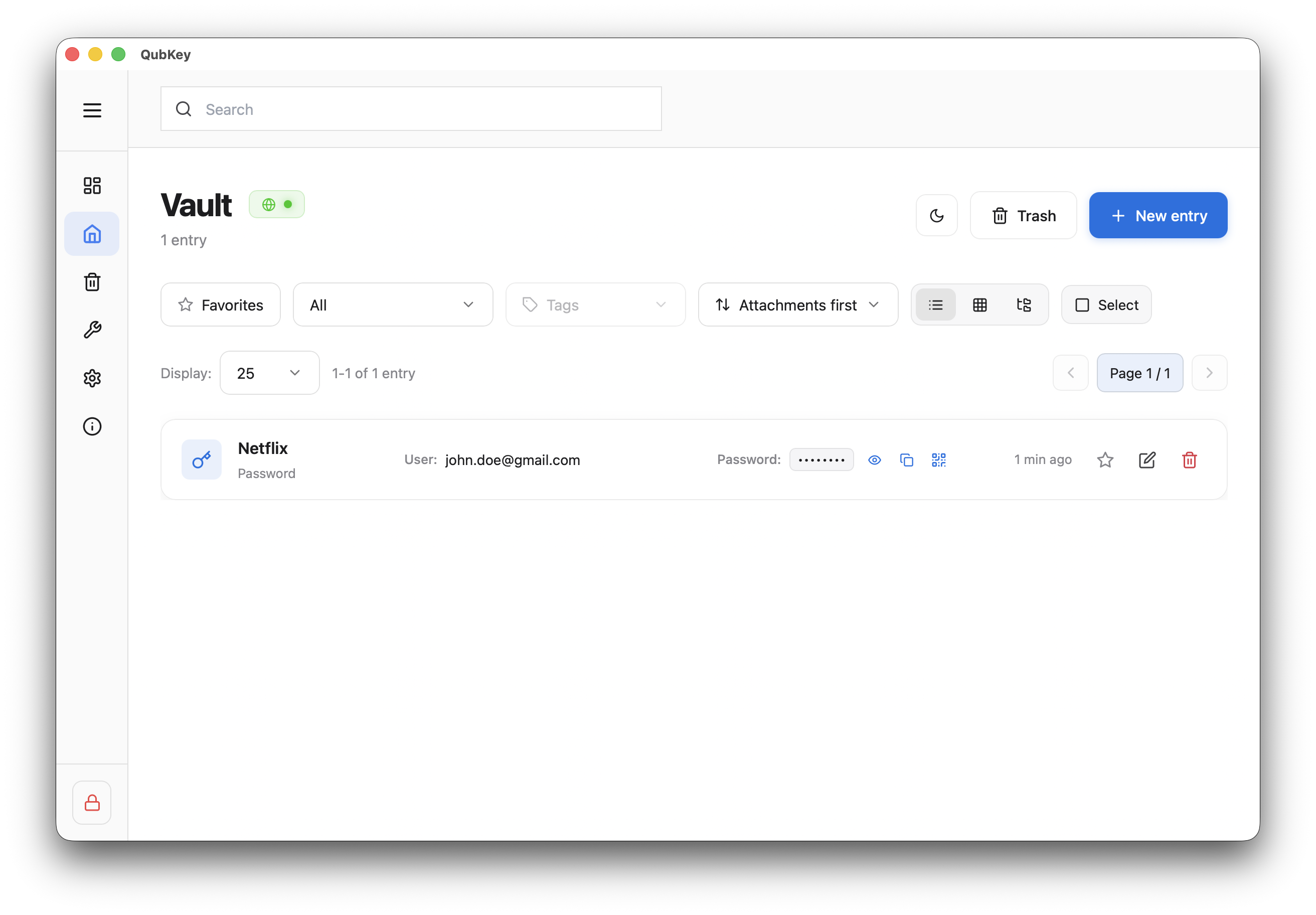
A visualização de detalhes abre somente leitura — campos mascarados por padrão
Detalhe da entrada – modo de leitura
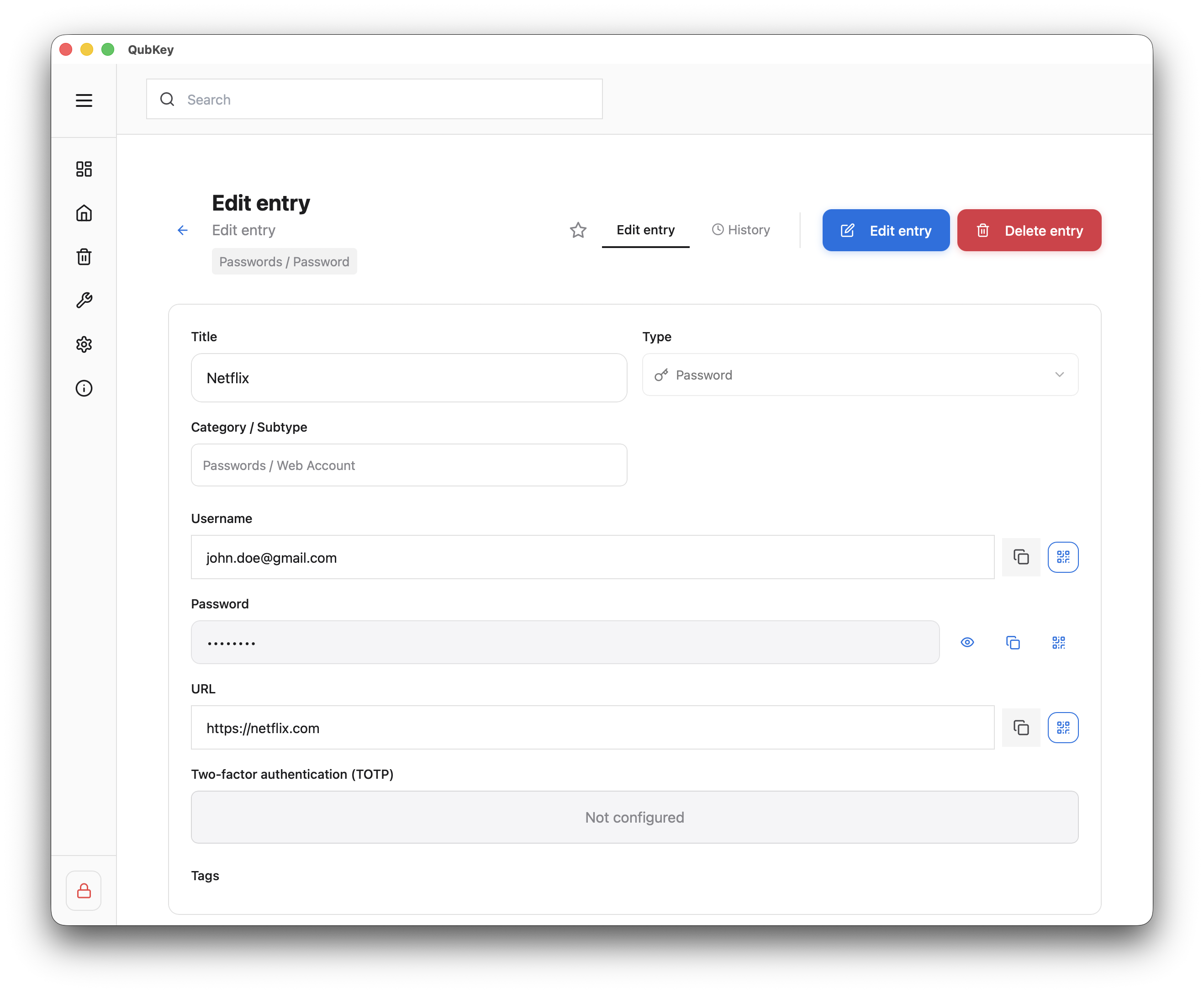
Clique em Editar (ou sem ícone de lápis) para alternar para o modo de edição
Modo de edição
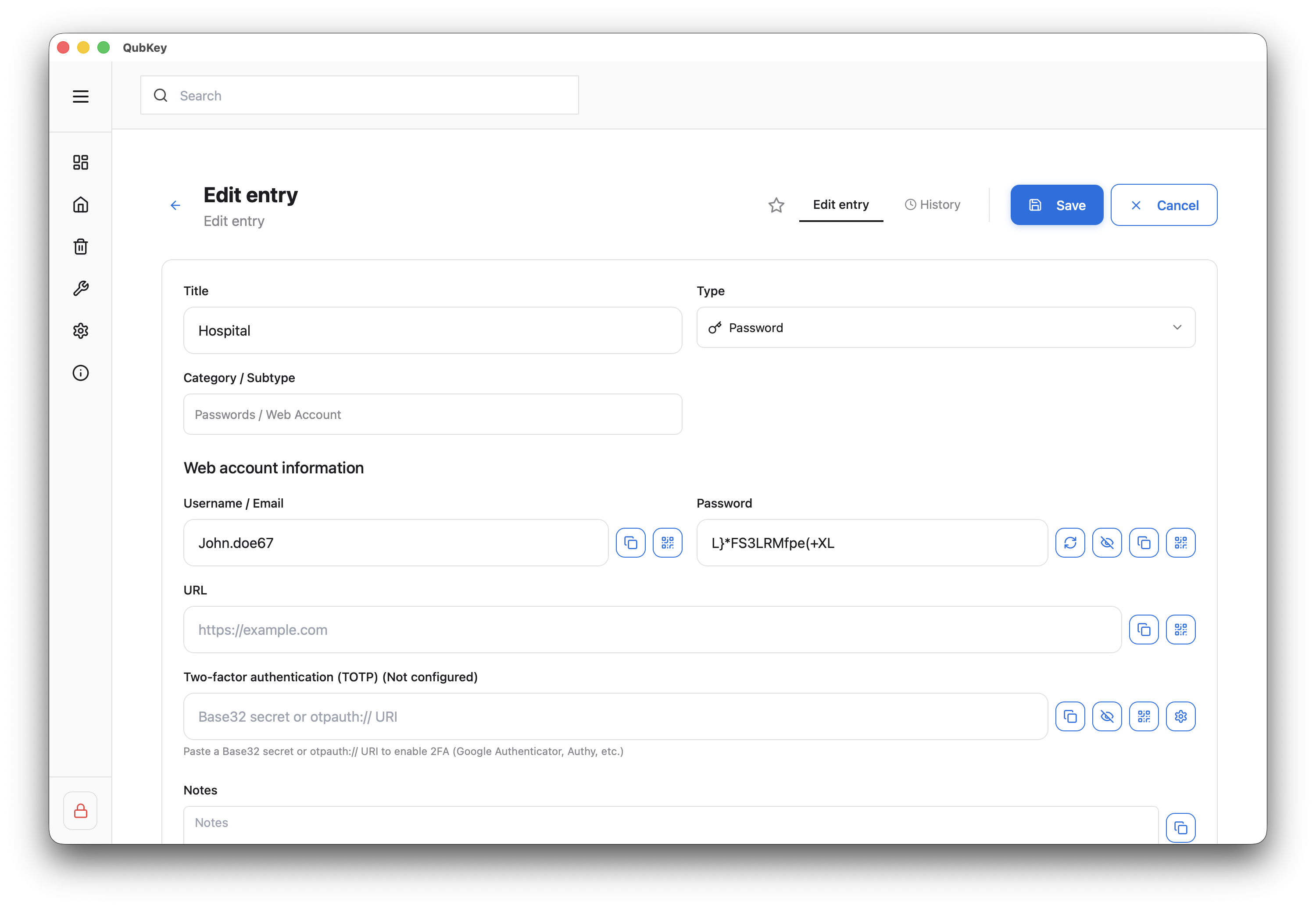
Salvar ou Cancelar — cada salvamento cria uma versão no histórico
Copiar um campo
Em um campo protegido (senha, chave…), clique no ícone Copiar
O conteúdo é copiado para a área de transferência – limpo após automaticamente o limite de tempo configurado
Cópia de campo com temporizador de área de transferência
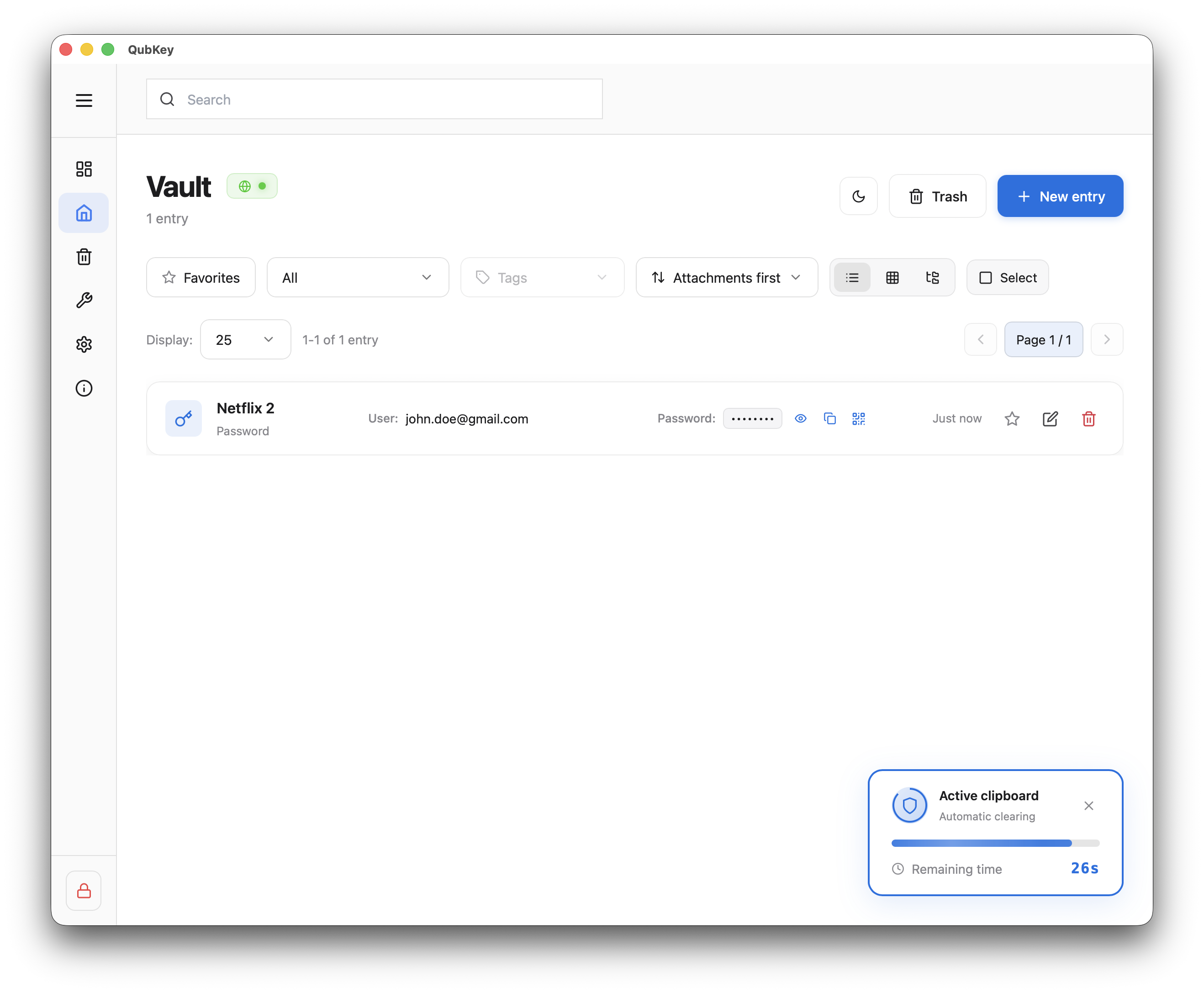
No macOS/Windows, o QubKey pode usar a área de transferência segura do sistema
Compartilhe via código QR
Iniciar compartilhamento QR
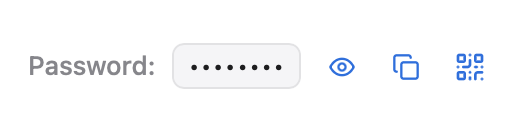
Ao lado de um campo copiável, clique no ícone QR — uma janela dedicada é aberta no aplicativo
Botão de compartilhamento QR no campo
Digitalize o código
O código QR exibe o valor em texto simples por ~30 segundos e depois é apagado da memória (armazenamento temporário)
Janela QR com contagem regressiva
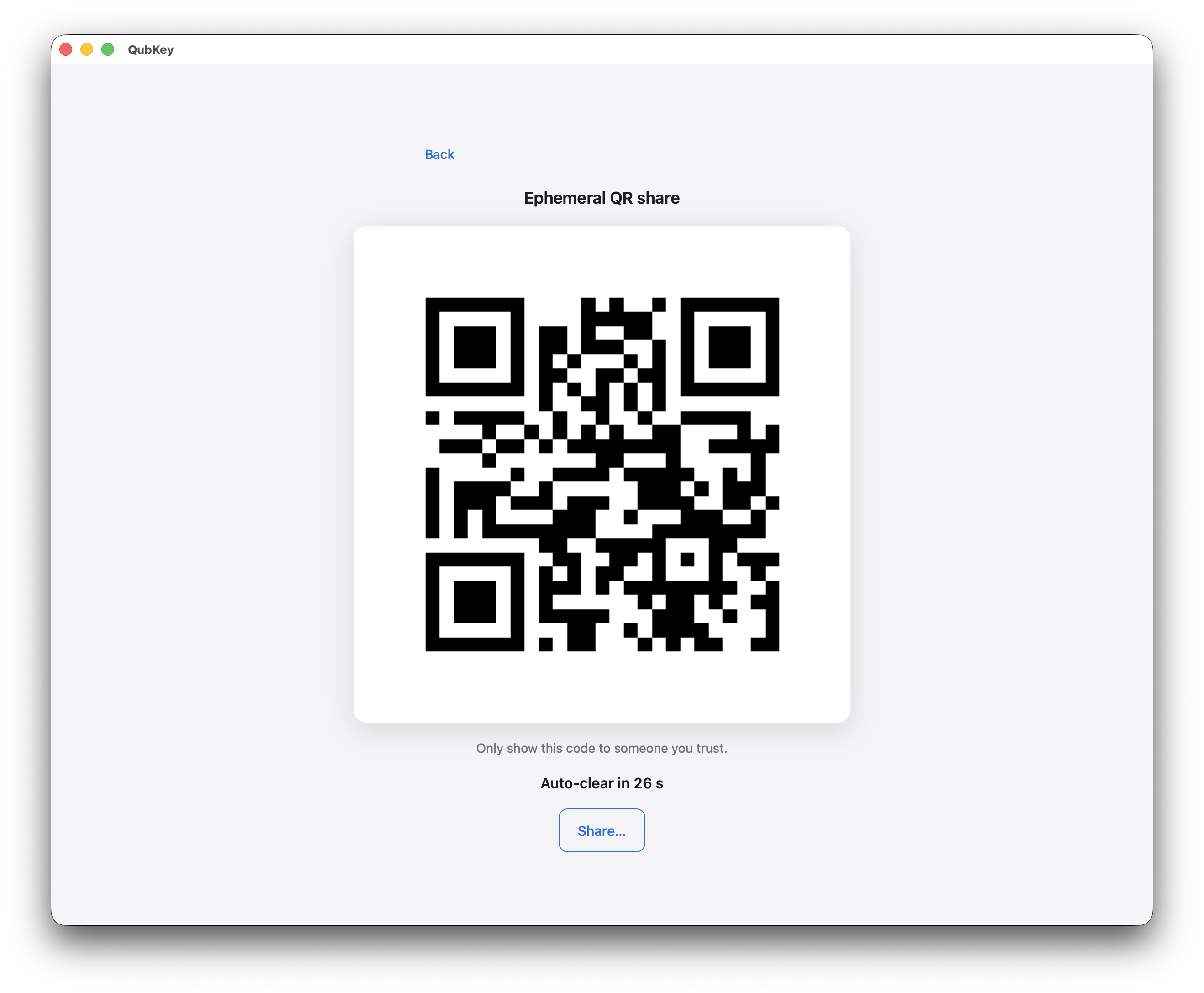
Uso típico: transferir uma senha ou chave de Wi-Fi para um telefone na mesma rede local — sem nuvem
Limites
Cargas muito longas (> limite configurado) são rejeitadas — use a exportação de arquivos para segredos grandes.
Histórico de versões
Nos detalhes da entrada, abra a aba Histórico
Revisar versões anteriores (dados, campos alterados)
Guia histórico de entradas
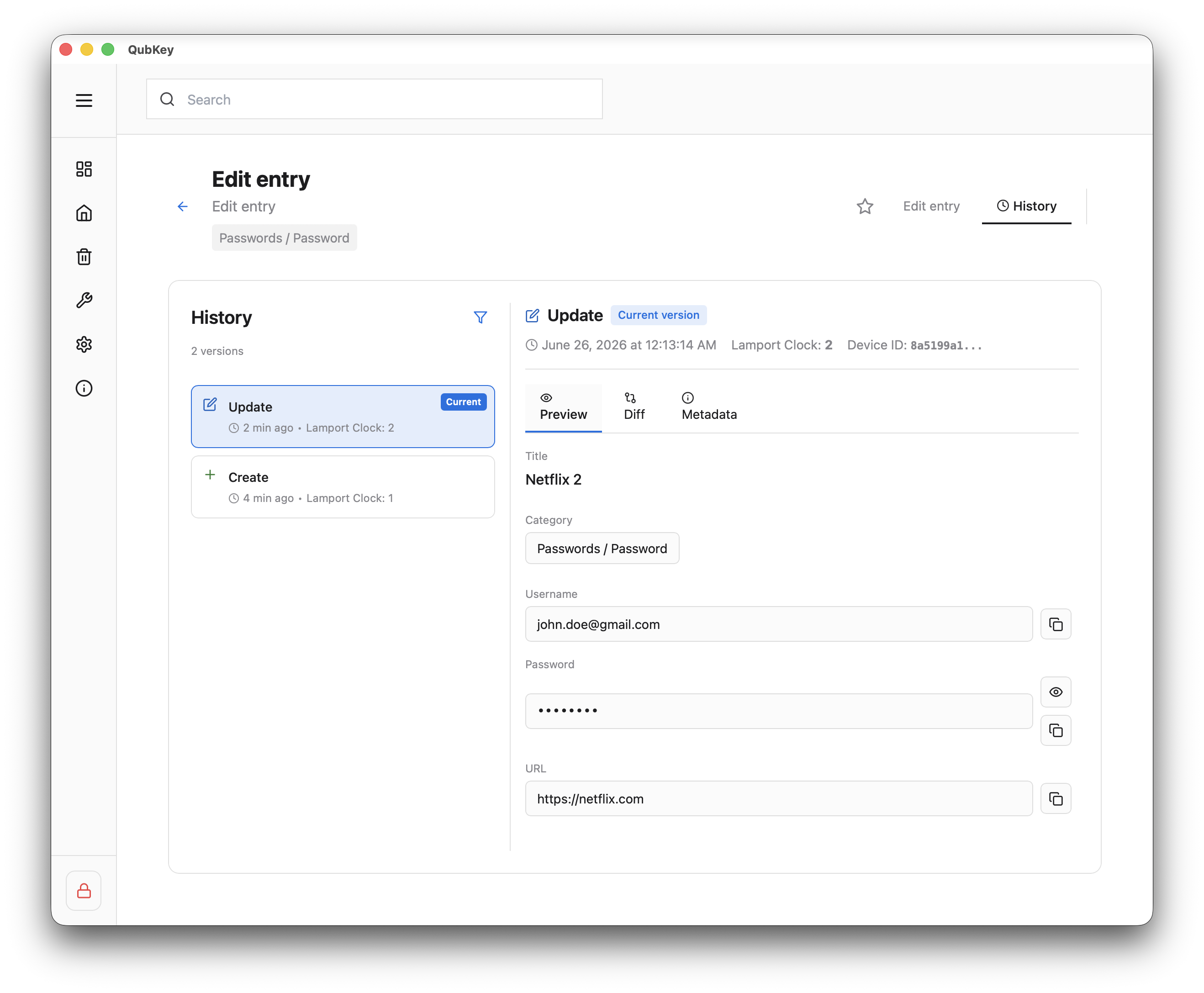
Restaure uma versão anterior, se necessário — uma nova versão é criada
Favoritos
Clique na estrela em uma entrada (lista ou detalhe) para adicionar aos favoritos
Seção Favoritos na parte superior da barra lateral — acesso rápido
Seção de favoritos