Backup
Backups locais .rkvey.backup e backup na nuvem OAuth (Google Drive, OneDrive, Dropbox, iCloud) — restauração e rotação de segurança.
Os backups do QubKey criam cópias criptografadas do seu cofre — primeiro no disco (arquivos .rkvey.backup) e, opcionalmente, para sua nuvem pessoal (Google Drive, OneDrive, Dropbox, iCloud Drive). Isso não é a sincronização multi-dispositivo nem a exportação JSON/CSV (migração).
Acesso: Configurações → Backup. O cofre deve estar aberto e desbloqueado.
Qual método?
| Necessidade | Usar |
|---|---|
| Cópia completa criptografada do cofre (disco) | Backup local (esta página) |
| Cópia offsite para sua nuvem | Backup na nuvem (OAuth / iCloud) |
| Migrar para outro gerenciador | Importar/Exportar JSON/CSV |
| Mesmo cofre em vários dispositivos | Sincronização |
Backup automático
Configurar o backup automático
Configurações → Backup → ative Backup automático
Opções de backup automático
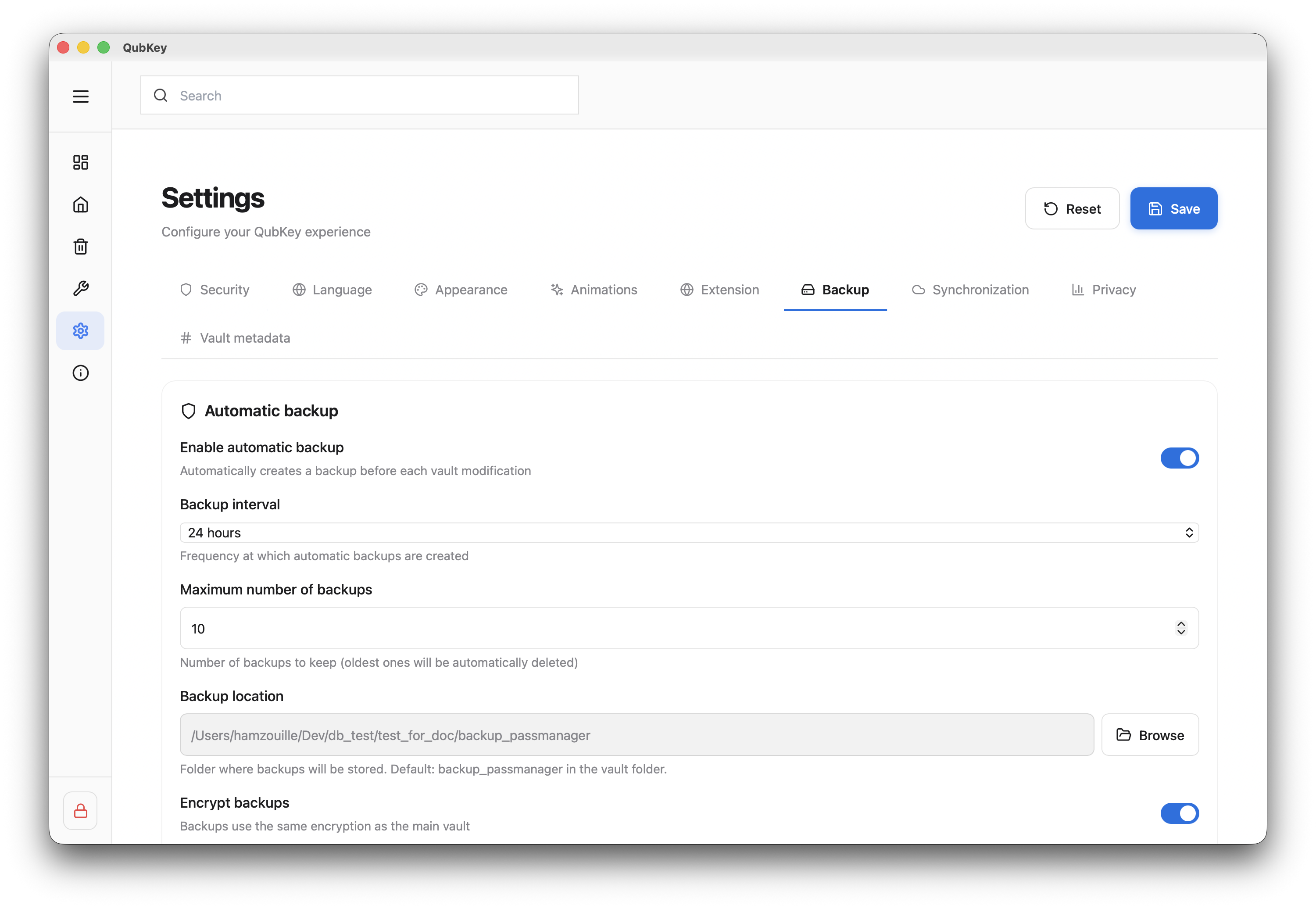
Ajustes:
- Intervalo (horas, padrão 24 h)
- Local da pasta de backup
- Número máx. de cópias mantidas
- Criptografar os backups (recomendado)
Backup manual
Na aba Backup, clique em Criar um backup agora
Botão de backup manual
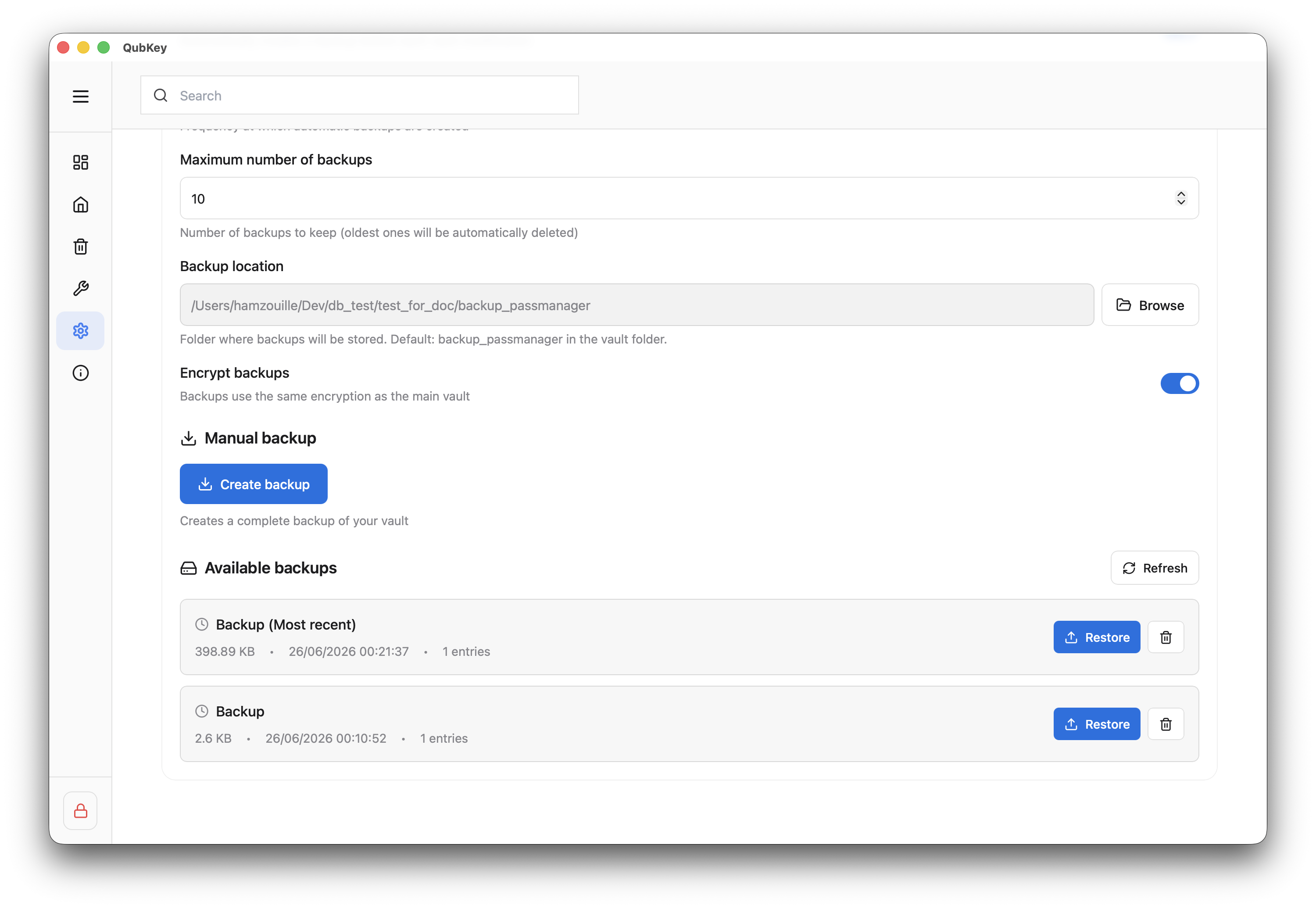
O QubKey grava um arquivo nome-cofre_AAAA-MM-DD_HHMMSS.rkvey.backup na pasta configurada
A lista de backups abaixo lista apenas os backups em disco (data, tamanho, número de entradas, checksum se disponível) — não as cópias na nuvem.
Backup na nuvem (OAuth)
Por padrão, os backups permanecem neste dispositivo. A partir da v2.0.0 (macOS), você também pode enviar uma cópia criptografada para uma conta na nuvem que você escolher. Os servidores QubKey não transitam esses arquivos: a conexão OAuth ocorre entre o app desktop e o provedor (navegador + callback local).
| Provedor | Conexão | Notas |
|---|---|---|
| Google Drive | OAuth 2.0 + PKCE | Cópias no espaço do app (appDataFolder) — não visíveis como arquivos «clássicos» no drive.google.com |
| OneDrive | OAuth 2.0 + PKCE | Pasta de aplicativo do Microsoft Graph |
| Dropbox | OAuth 2.0 + PKCE | Modo App folder |
| iCloud Drive | Pasta local do macOS | Sem OAuth — escolha uma pasta (ex.: iCloud Drive) neste Mac |
Conectar uma conta
Configurações → Backup → seção Backup na nuvem → Conectar no Google Drive, OneDrive ou Dropbox.
O QubKey abre o navegador para autorização OAuth (PKCE). Após a validação, o status passa a Conectado. Para iCloud Drive: Escolher uma pasta (sem navegador).
Opções de envio
- Enviar após cada backup local — assim que um
.rkvey.backupé criado no disco, uma cópia também vai para as contas conectadas - Manter uma cópia do cofre na nuvem — espelho do arquivo
.rkveyatual (distinto dos backups versionados) - Número máx. de backups na nuvem — retenção das cópias versionadas remotas
Lista remota
Cada provedor tem sua própria lista (Cópias em …). O QubKey distingue:
- Backup versionado — histórico dos
.rkvey.backupenviados - Cópia atual do cofre — espelho único (espelhos duplicados são removidos)
Use Atualizar a lista na nuvem, Copiar o cofre agora, ou baixe / exclua uma entrada remota conforme as ações exibidas.
Segurança e plataformas
Criptografia: os arquivos enviados permanecem cofres / backups criptografados — o provedor de nuvem não lê seus segredos em texto claro.
Tokens OAuth: o refresh token é armazenado no Keychain do macOS (com.qubkey.oauth), não no arquivo .rkvey; o access token permanece na memória enquanto o cofre estiver desbloqueado. Desconectar uma conta revoga o acesso no provedor (quando a API permitir) e limpa o Keychain.
Após atualizar para 2.0.0: se uma conta na nuvem já estava vinculada, reconecte-a (migração dos tokens para fora do cofre).
Disponibilidade: fluxo OAuth na nuvem validado no macOS 2.0.0. A paridade Windows / mobile está em andamento — um serviço indisponível no seu build exibe uma mensagem dedicada.
Completar o local
Regra 3-2-1 (lembrete no app): três cópias do cofre, em dois tipos de mídia, sendo uma fora deste dispositivo — tipicamente sua conta de nuvem pessoal por esta seção. A sync multi-dispositivo não substitui um backup offsite.
Restaurar um backup
Escolher um backup
Na lista local, clique em Restaurar ao lado da cópia desejada (ou baixe primeiro uma cópia na nuvem para o disco se necessário).
Lista de backups com Restaurar
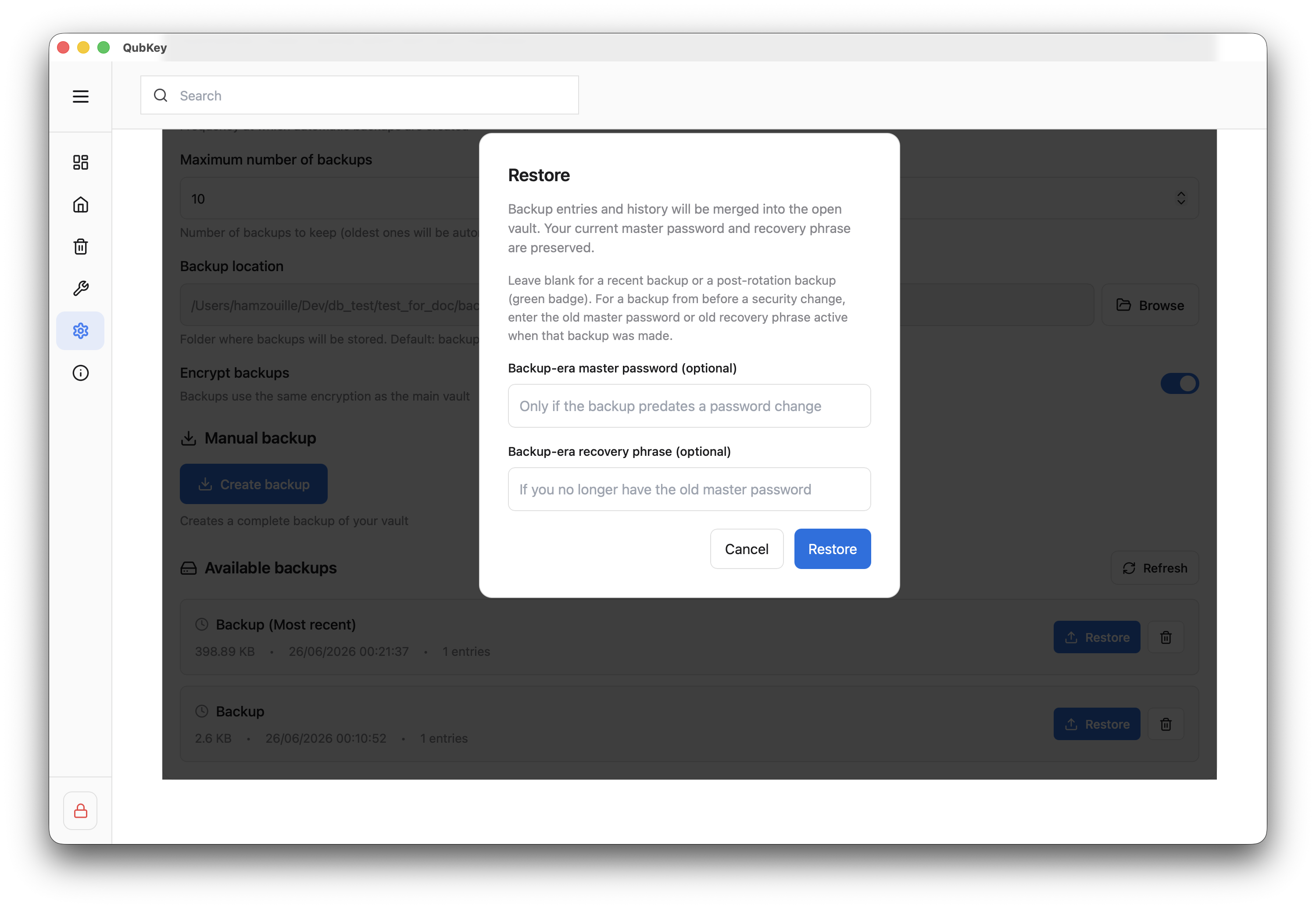
Confirmar e autenticar
Confirme no diálogo — digite a senha mestre do cofre (ou a chave de recuperação se o backup exigir). A restauração substitui o estado atual do cofre aberto.
Excluir uma cópia antiga
Use Excluir em uma linha — confirmação necessária. Isso afeta apenas o arquivo .rkvey.backup, não o cofre ativo.
Rotação de segurança
Alteração de senha
Ao alterar a senha mestre, o QubKey pode criar automaticamente um backup marcado como rotação de segurança (security_rotation). Conserve-o até verificar que a nova senha funciona.