Резервное копирование
Локальные резервные копии .rkvey.backup и облачная копия OAuth (Google Drive, OneDrive, Dropbox, iCloud) — восстановление и ротация безопасности.
Резервные копии QubKey создают зашифрованные копии вашего сейфа — сначала на диске (файлы .rkvey.backup), а при желании — в ваше личное облако (Google Drive, OneDrive, Dropbox, iCloud Drive). Это не синхронизация между устройствами и не экспорт JSON/CSV (миграция).
Доступ: Настройки → Резервная копия. Сейф должен быть открыт и разблокирован.
Какой способ?
| Задача | Использовать |
|---|---|
| Полная зашифрованная копия сейфа (диск) | Локальная резервная копия (эта страница) |
| Копия вне устройства в ваше облако | Облачная копия (OAuth / iCloud) |
| Перенос в другой менеджер | Импорт/Экспорт JSON/CSV |
| Тот же сейф на нескольких устройствах | Синхронизация |
Автоматическая резервная копия
Настроить автокопию
Настройки → Резервная копия → включите Автоматическую резервную копию
Параметры автокопии
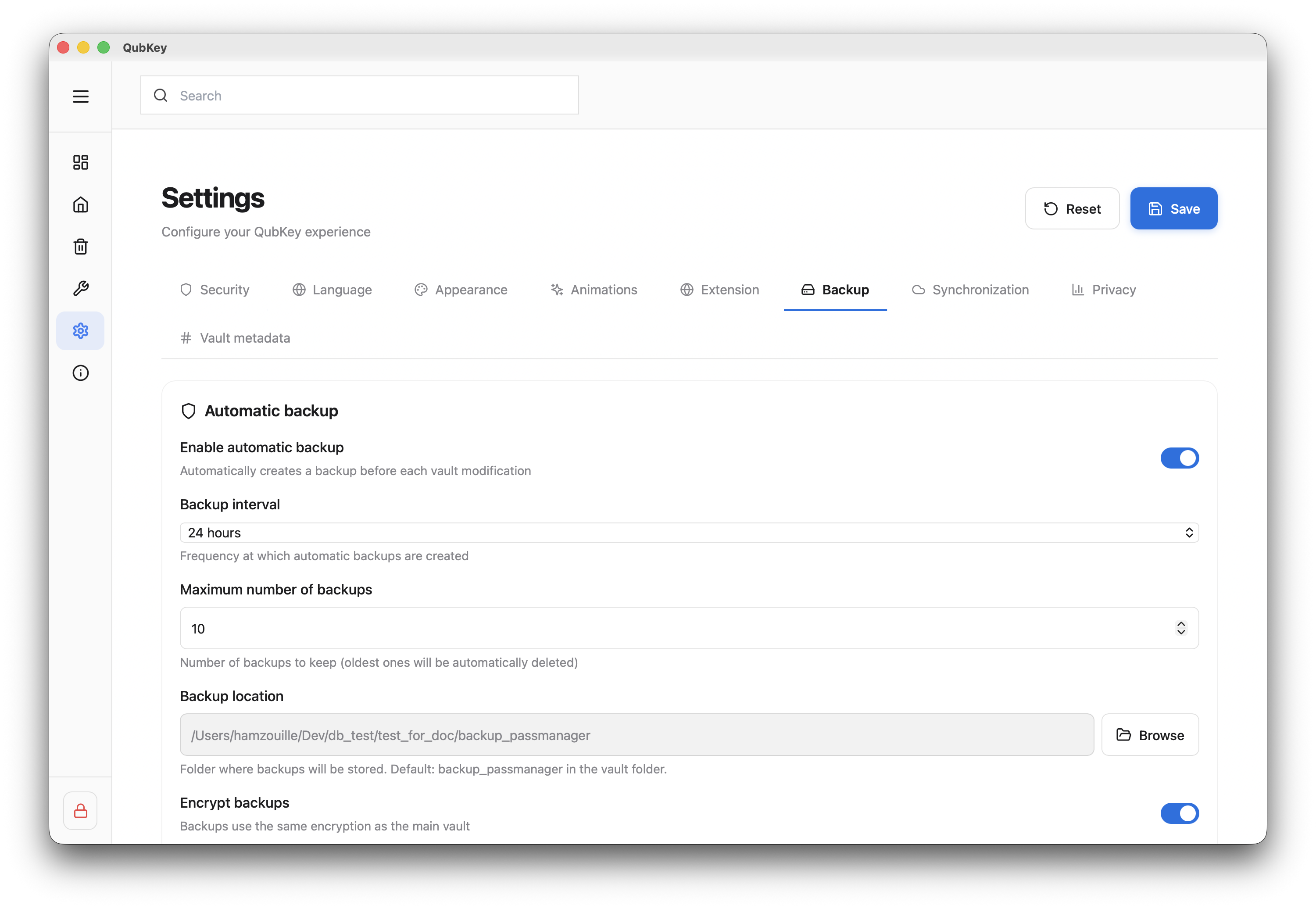
Настройки:
- Интервал (часы, по умолчанию 24 ч)
- Расположение папки резервных копий
- Макс. число хранимых копий
- Шифровать резервные копии (рекомендуется)
Ручная резервная копия
На вкладке «Резервная копия» нажмите Создать копию сейчас
Кнопка ручной копии
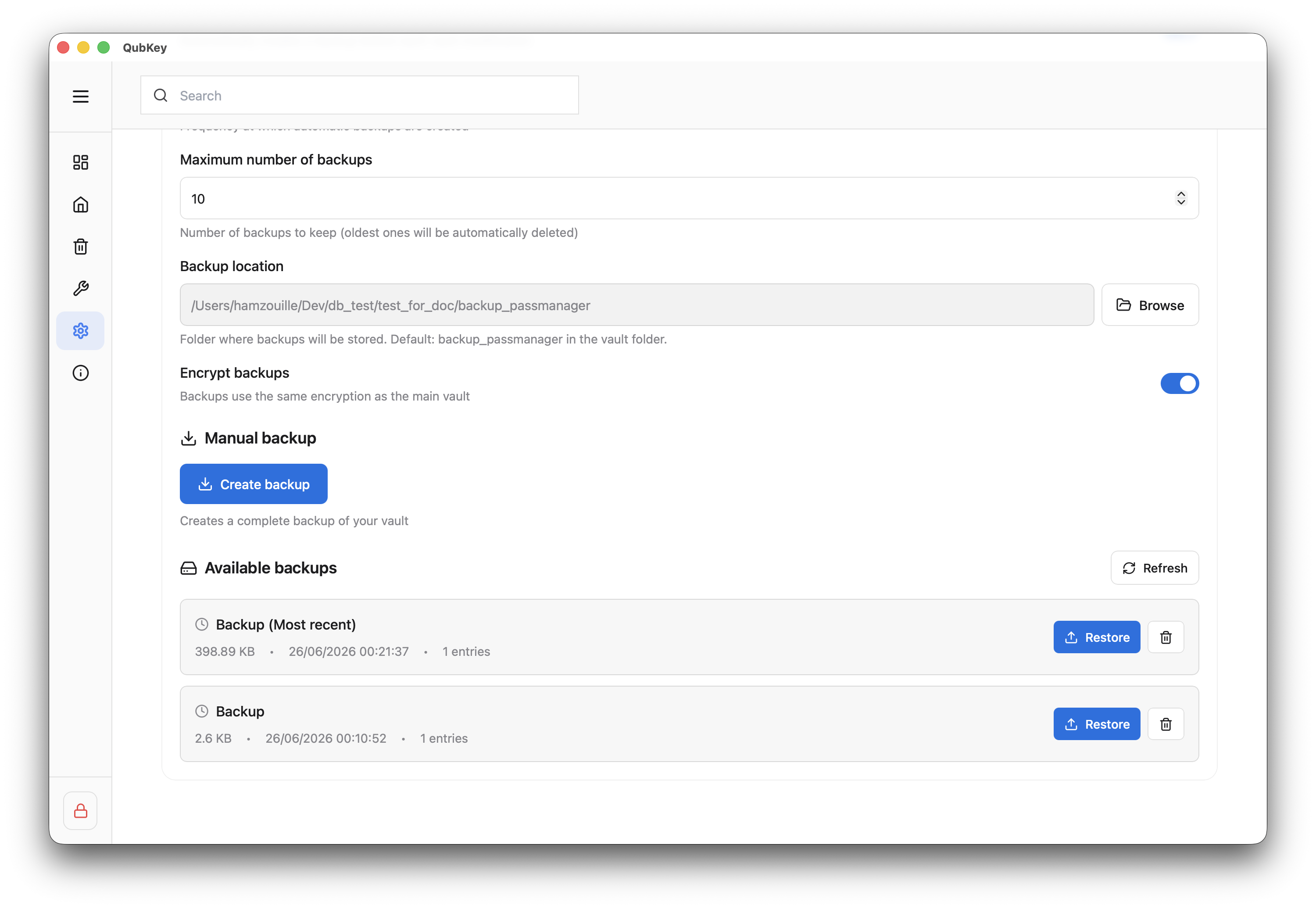
QubKey записывает файл имя-сейфа_ГГГГ-ММ-ДД_ЧЧММСС.rkvey.backup в настроенную папку
Список копий ниже показывает только копии на диске (дата, размер, число записей, контрольная сумма при наличии) — не облачные копии.
Облачная резервная копия (OAuth)
По умолчанию копии остаются на этом устройстве. С v2.0.0 (macOS) вы также можете отправить зашифрованную копию в облачный аккаунт по вашему выбору. Серверы QubKey не передают эти файлы: соединение OAuth идёт между десктопным приложением и провайдером (браузер + локальный callback).
| Провайдер | Подключение | Примечания |
|---|---|---|
| Google Drive | OAuth 2.0 + PKCE | Копии в пространстве приложения (appDataFolder) — не видны как «обычные» файлы на drive.google.com |
| OneDrive | OAuth 2.0 + PKCE | Папка приложения Microsoft Graph |
| Dropbox | OAuth 2.0 + PKCE | Режим App folder |
| iCloud Drive | Локальная папка macOS | Без OAuth — вы выбираете папку (напр. iCloud Drive) на этом Mac |
Подключить аккаунт
Настройки → Резервная копия → раздел Облачная копия → Подключить для Google Drive, OneDrive или Dropbox.
QubKey открывает браузер для авторизации OAuth (PKCE). После подтверждения статус становится Подключено. Для iCloud Drive: Выбрать папку (без браузера).
Параметры отправки
- Отправлять после каждой локальной копии — как только на диске создаётся
.rkvey.backup, копия также уходит на подключённые аккаунты - Хранить копию сейфа в облаке — зеркало текущего файла
.rkvey(отдельно от версионированных копий) - Макс. число облачных копий — хранение удалённых версионированных копий
Удалённый список
У каждого провайдера свой список (Копии на …). QubKey различает:
- Версионированную копию — история отправленных
.rkvey.backup - Текущую копию сейфа — единственное зеркало (дубликаты зеркал удаляются)
Используйте Обновить список облака, Скопировать сейф сейчас или скачайте / удалите удалённую запись по показанным действиям.
Безопасность и платформы
Шифрование: отправляемые файлы остаются зашифрованными сейфами / копиями — облачный провайдер не читает ваши секреты в открытом виде.
Токены OAuth: refresh token хранится в связке ключей macOS (com.qubkey.oauth), а не в файле .rkvey; access token остаётся в памяти, пока сейф разблокирован. Отключение аккаунта отзывает доступ у провайдера (если API позволяет) и очищает связку ключей.
После обновления до 2.0.0: если облачный аккаунт уже был привязан, подключите его снова (миграция токенов из сейфа).
Доступность: облачный поток OAuth проверен на macOS 2.0.0. Паритет Windows / mobile в разработке — недоступная в вашей сборке служба показывает отдельное сообщение.
Дополнить локальное
Правило 3-2-1 (напоминание в приложении): три копии сейфа на двух типах носителей, из них одна вне этого устройства — обычно ваш личный облачный аккаунт через этот раздел. Синхронизация между устройствами не заменяет offsite-копию.
Восстановить резервную копию
Выбрать копию
В локальном списке нажмите Восстановить рядом с нужной копией (или сначала скачайте облачную копию на диск при необходимости).
Список копий с «Восстановить»
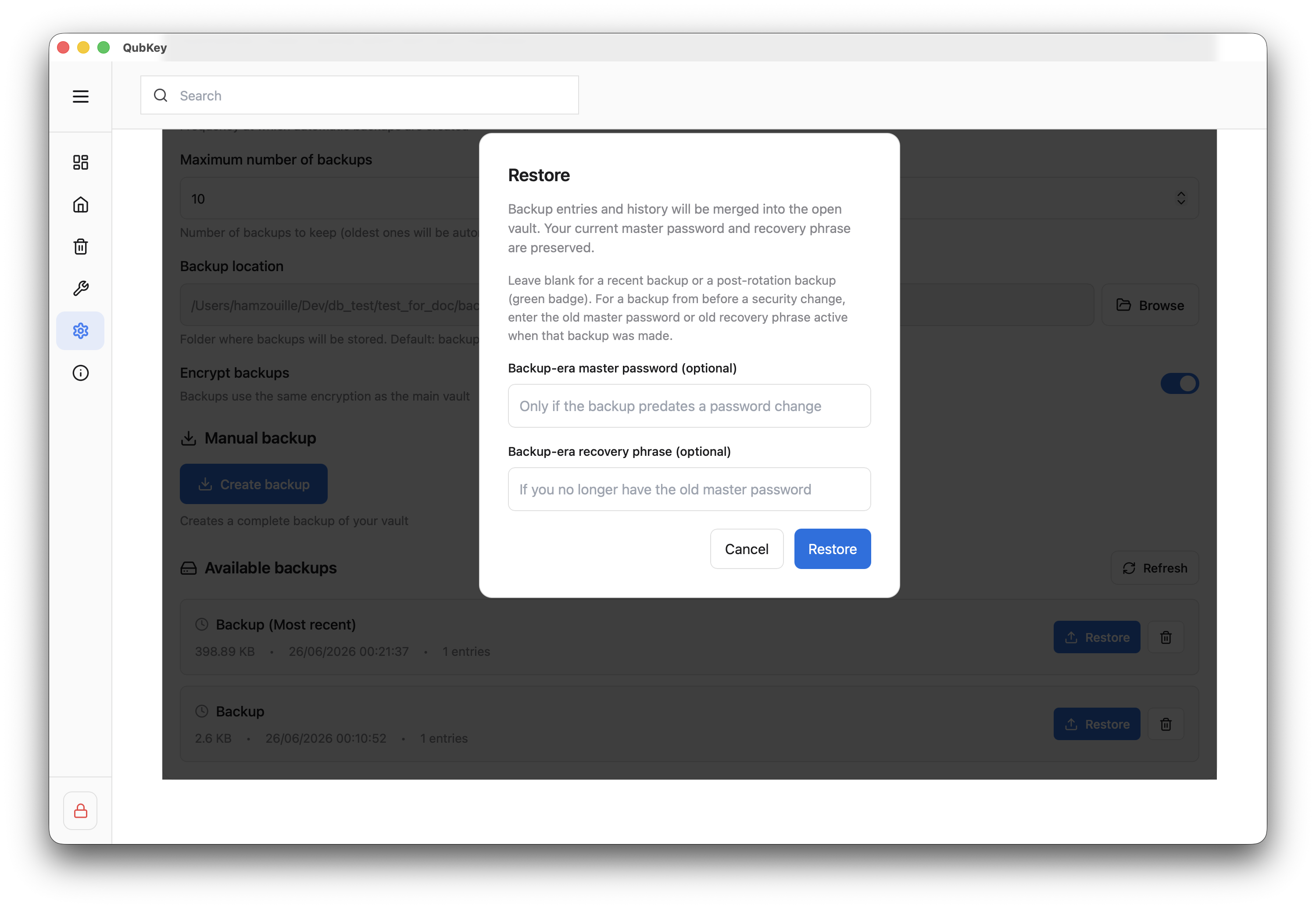
Подтвердить и пройти аутентификацию
Подтвердите в диалоге — введите мастер-пароль сейфа (или ключ восстановления, если копия этого требует). Восстановление заменяет текущее состояние открытого сейфа.
Удалить старую копию
Используйте Удалить в строке — требуется подтверждение. Это затрагивает только файл .rkvey.backup, не активный сейф.
Ротация безопасности
Смена пароля
При смене мастер-пароля QubKey может автоматически создать копию с пометкой ротация безопасности (security_rotation). Храните её, пока не убедитесь, что новый пароль работает.