Ежедневное использование сейфа
Скопируйте поле, поделитесь QR-кодом, историей версий и избранным — действия для каждой записи.
Помимо добавления и систематизации записей, QubKey предлагает быстрые действия над каждой записью: защищенная копия, краткосрочный QR-доступ, история версий и избранное.
Это руководство дополняет управление хранилищем.
Просмотр и редактирование записи
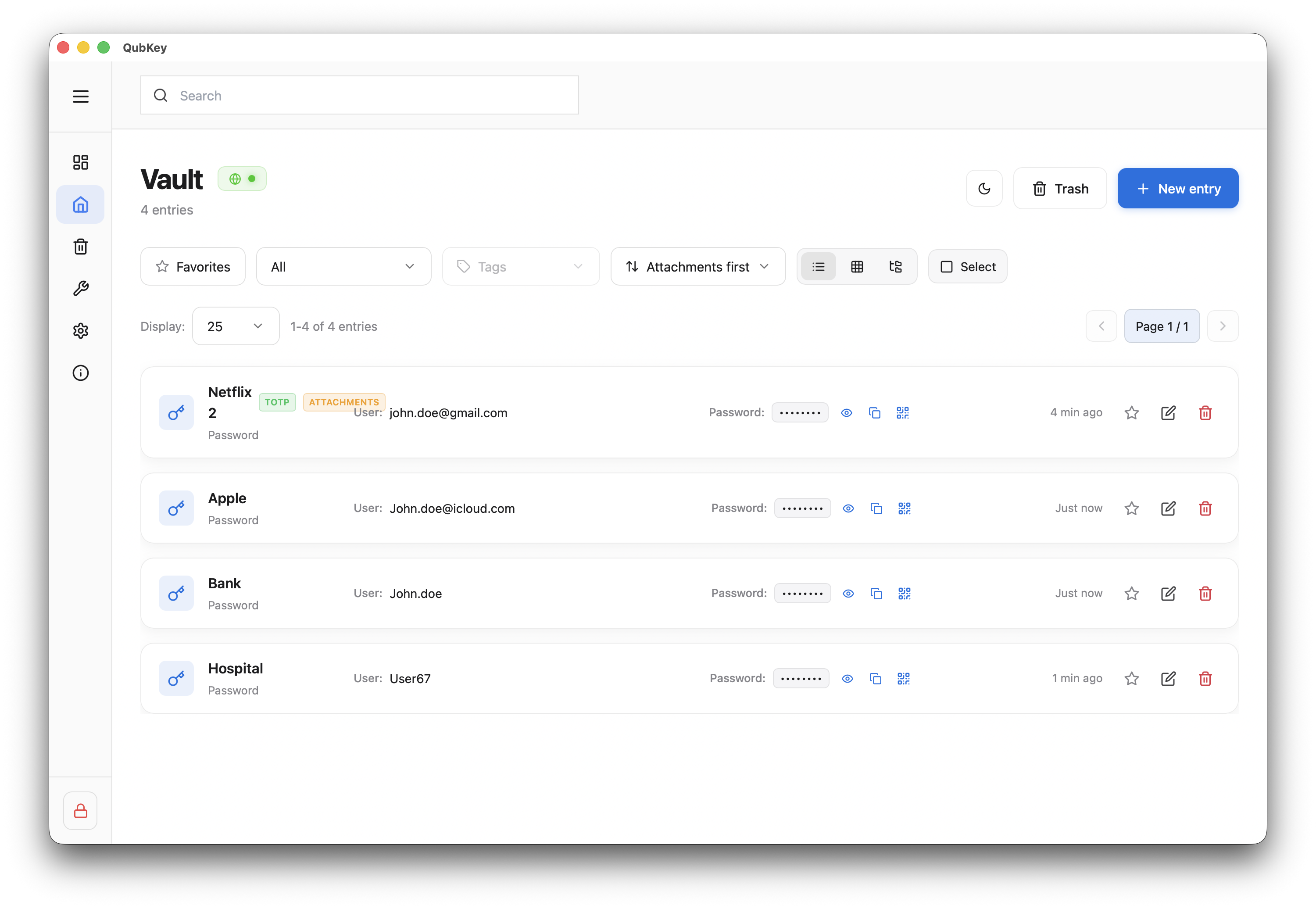
В списке хранилища нажмите запись.
Список участников
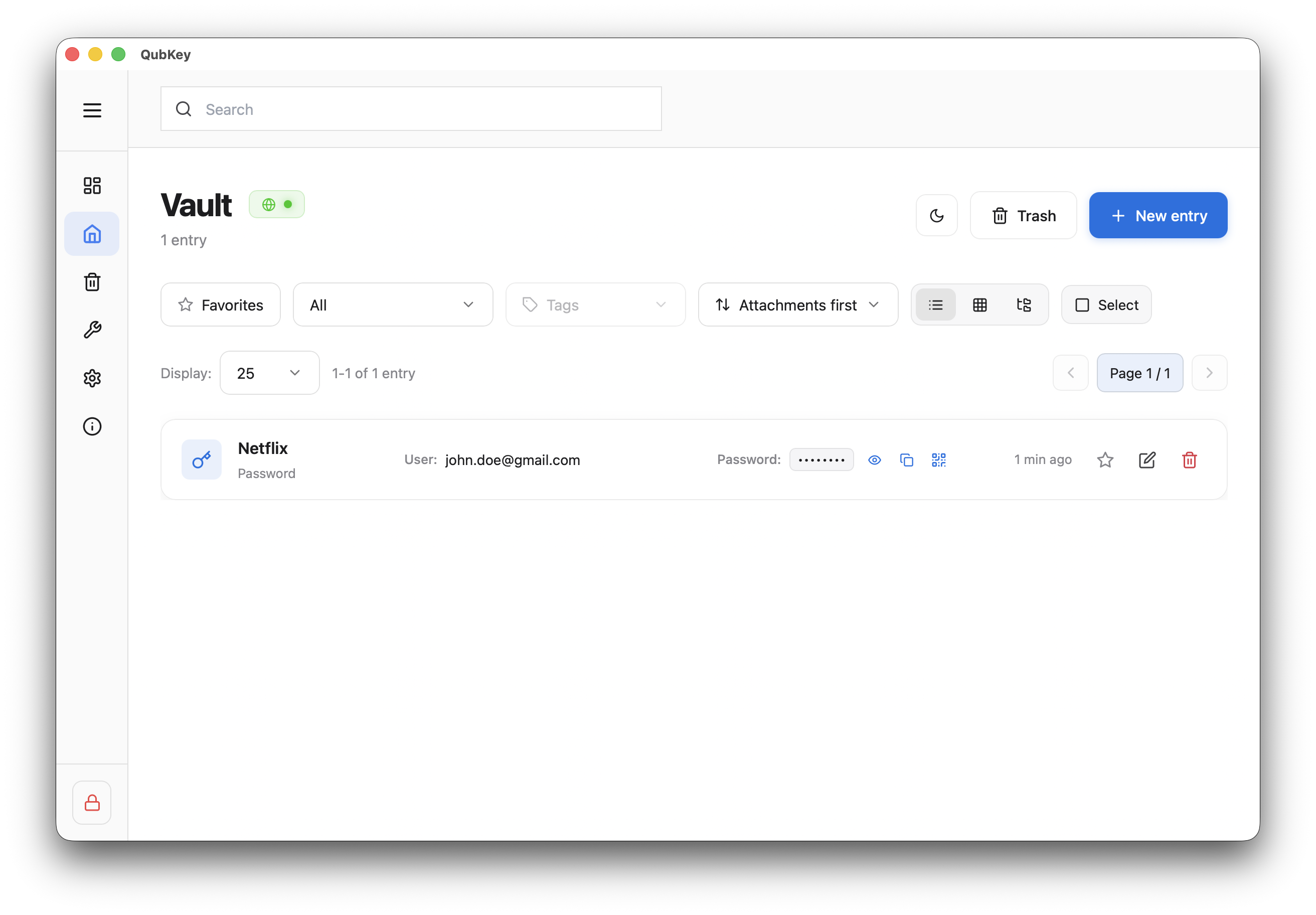
Подробное представление открывается только для чтения — поля по умолчанию замаскированы.
Детализация записи — режим чтения
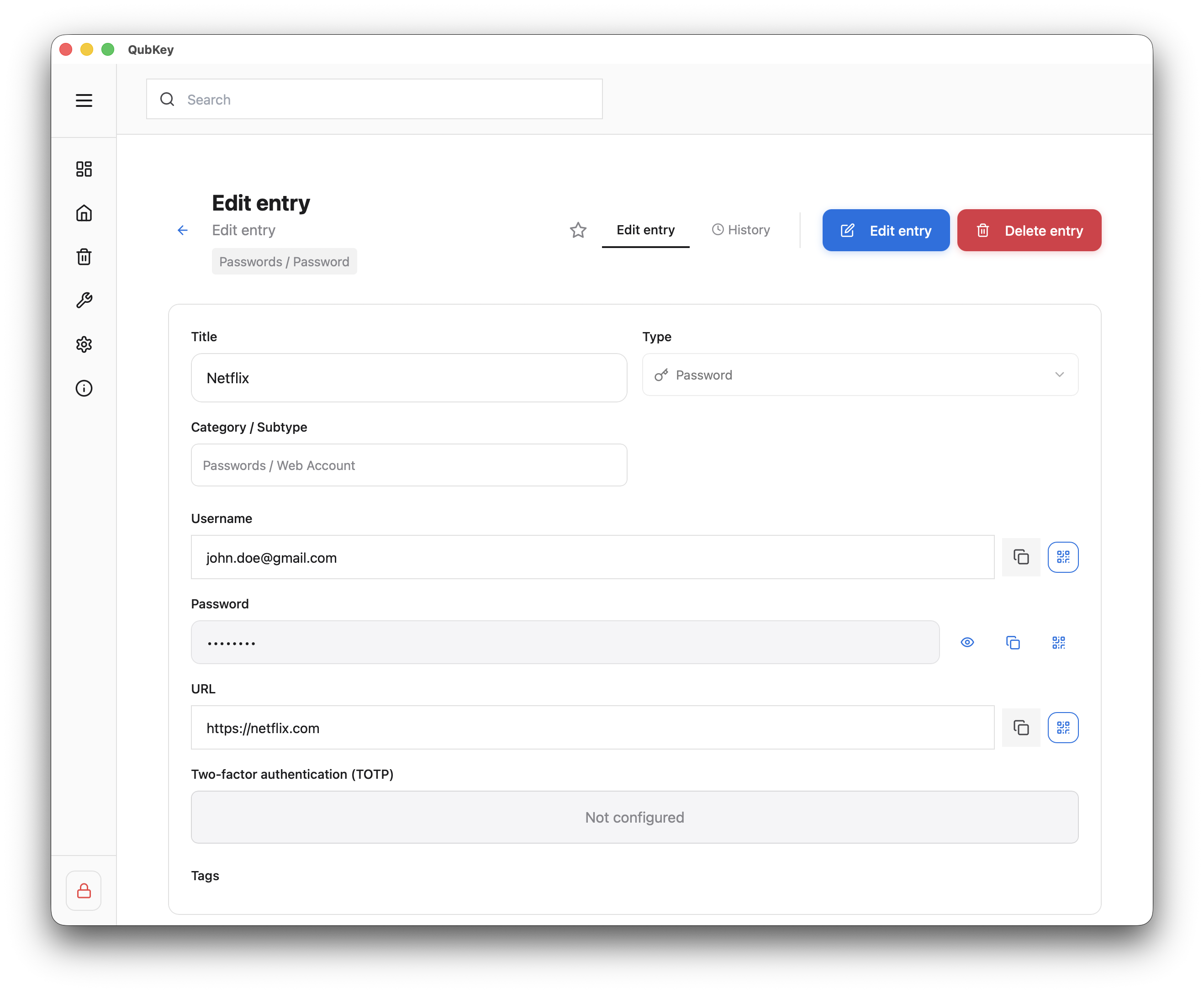
Нажмите Редактировать (или значок карандаша), чтобы переключиться в режим редактирования.
Режим редактирования
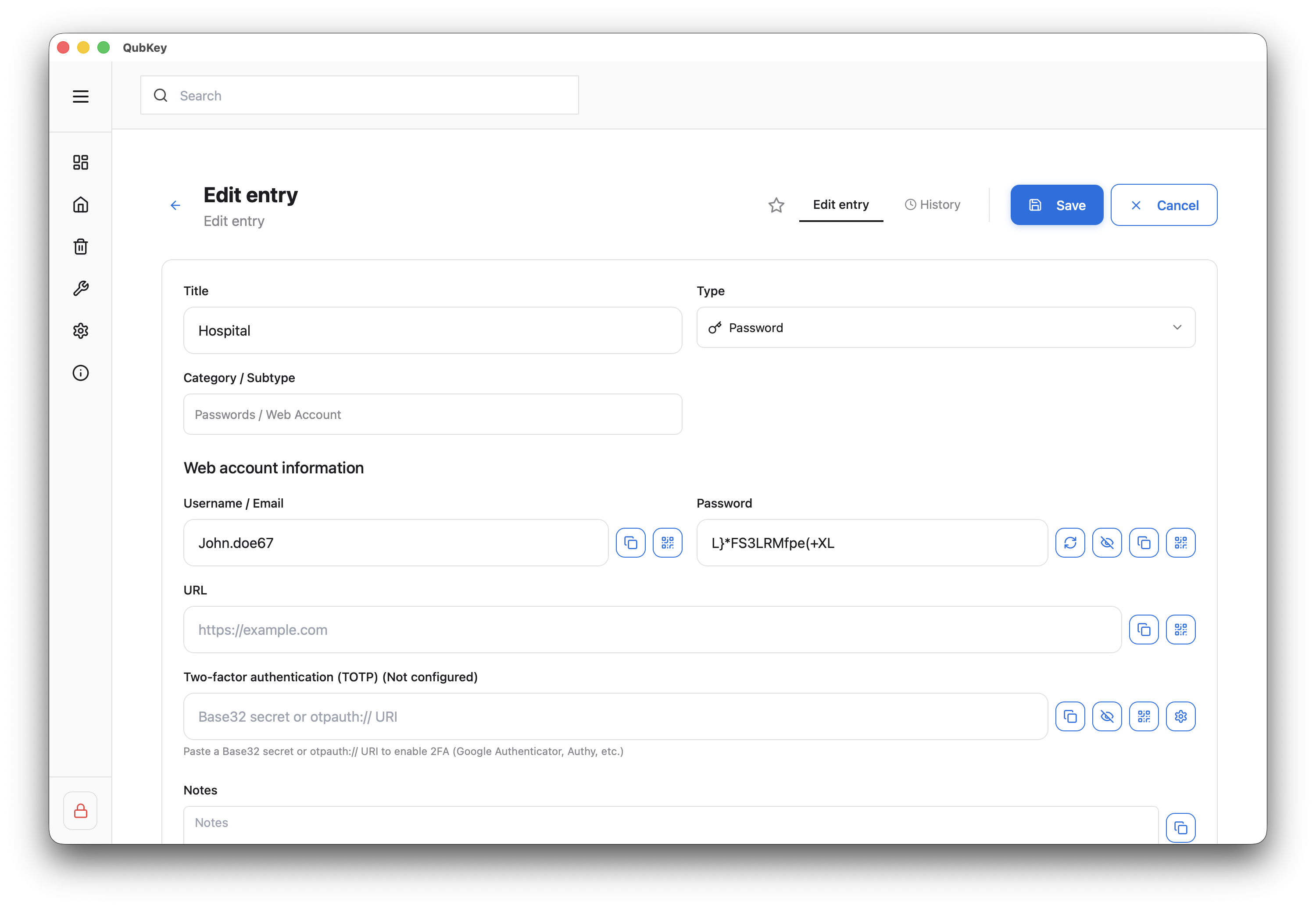
Сохранить или Отменить — при каждом сохранении создается версия в истории.
Копируем поле
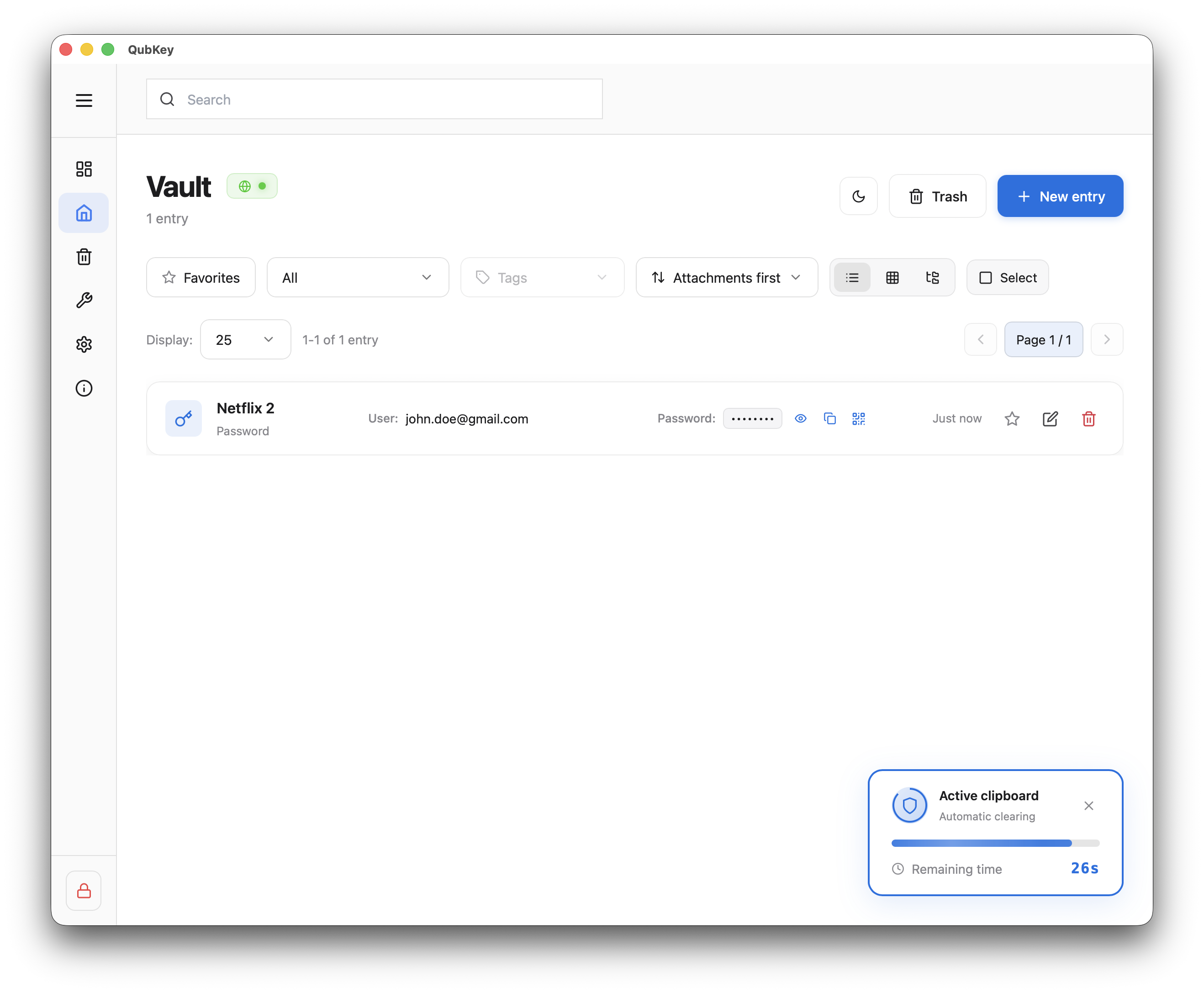
В защищенном поле (пароль, ключ…) нажмите значок Копировать.
Содержимое копируется в буфер обмена и автоматически очищается по истечении заданного времени ожидания.
Копирование поля с таймером буфера обмена
В macOS/Windows QubKey может использовать безопасную систему обмена буферами.
Поделиться с помощью QR-кода
Начать делиться QR-кодом
Рядом с копируемым полем нажмите значок QR — в приложении откроется специальное окно.
Кнопка QR-поделиться на поле
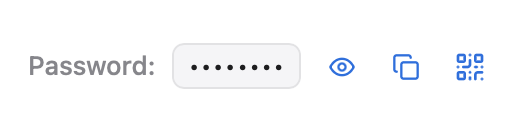
Сканируйте код
QR-код отображает значение в открытом виде в течение ~30 секунд, а затем удаляется из памяти (временного хранилища).
QR-окно с обратным отсчетом
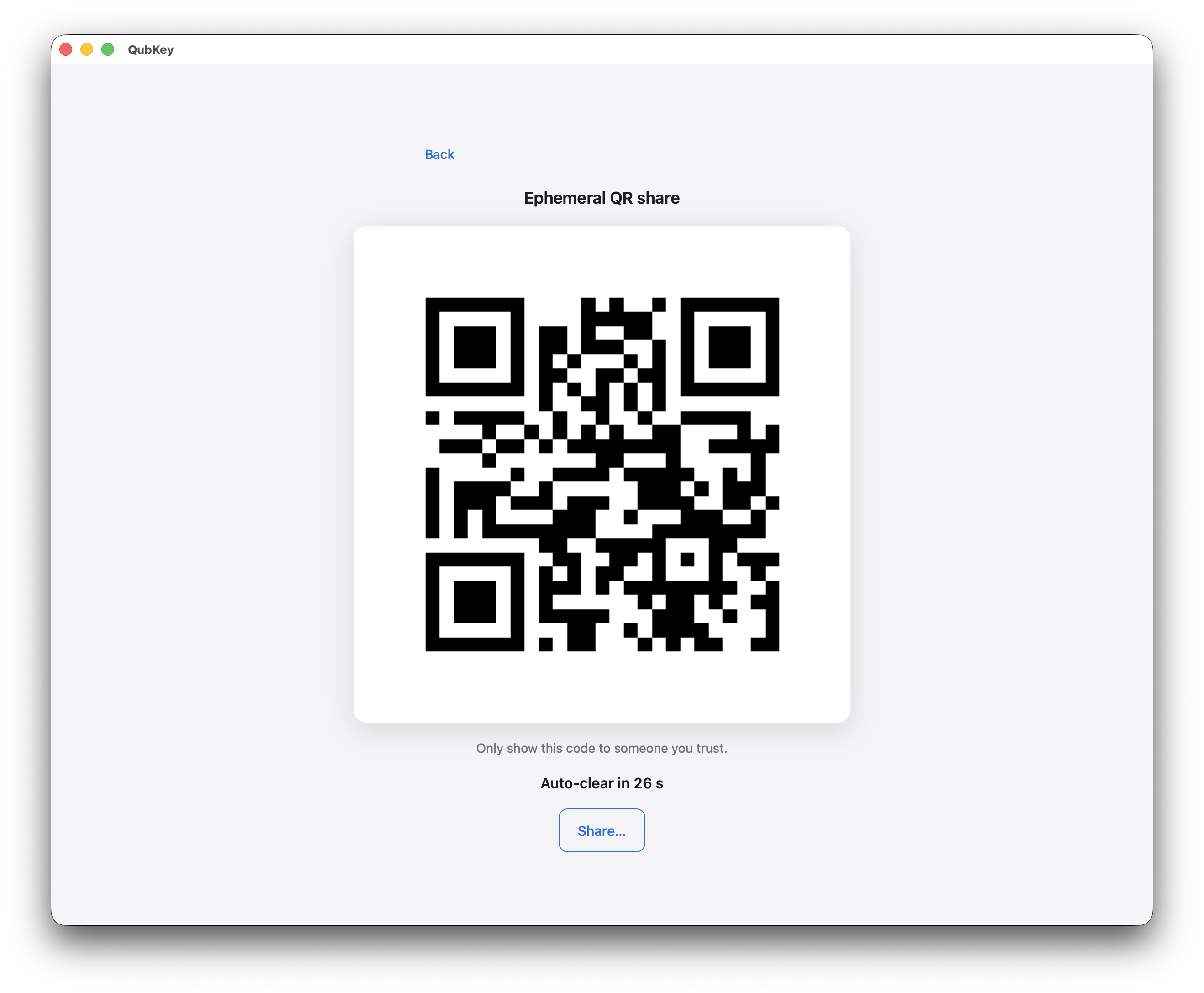
Типичное использование: подключение кабеля или переключателя Wi-Fi к телефону в той же локальной сети — без облаков.
Ограничения
Очень длинные полезные данные (> установленного лимита) отклоняются — используйте экспорт файлов для больших секретов.
История версий
В сведениях о записи откройте вкладку История.
Просмотрите предыдущие версии (дата, измененные поля)
Вкладка «История входа»
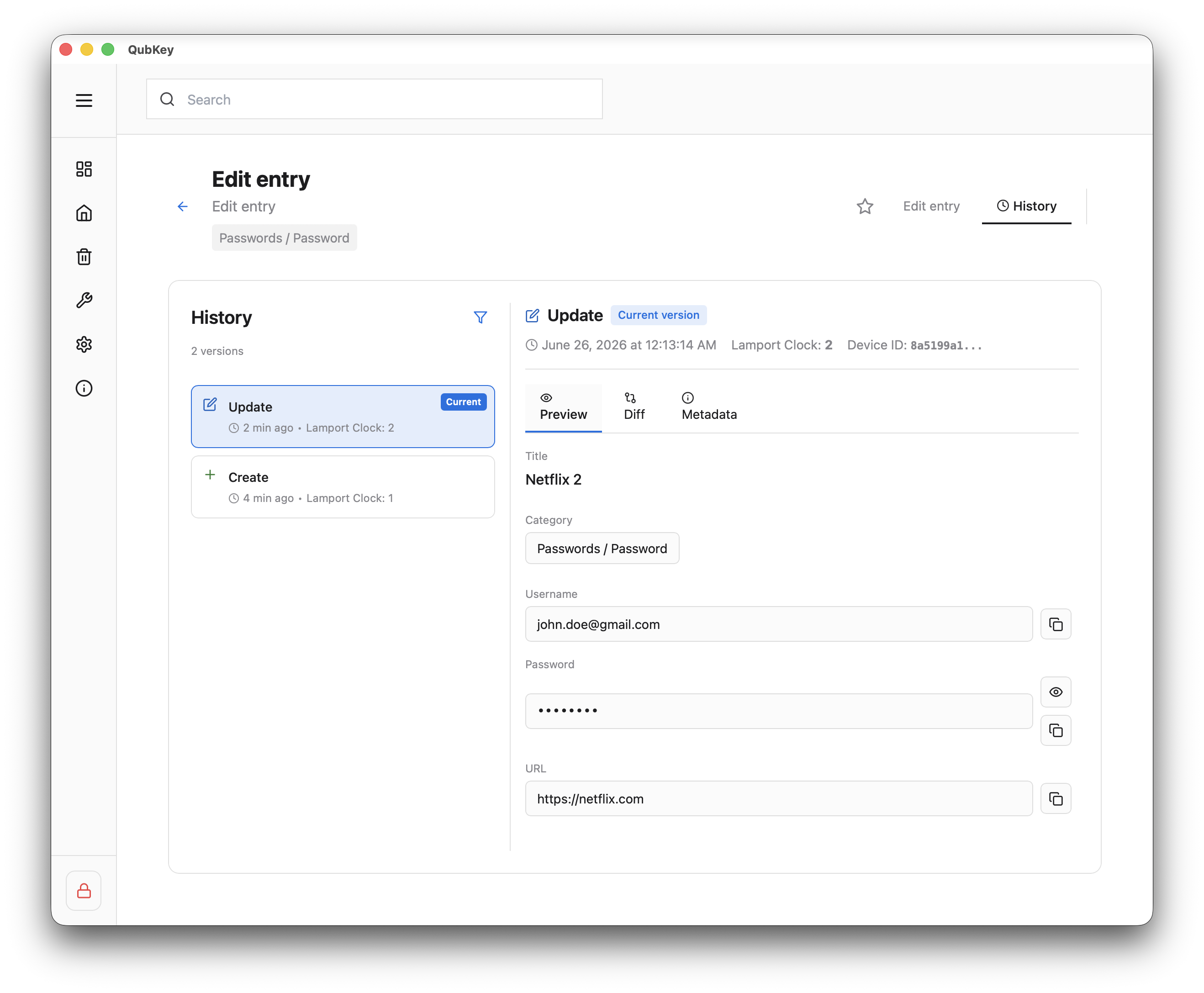
При необходимости восстановите предыдущую версию — будет создана новая версия.
Избранное
Нажмите звездочку на записи (списке или подробностях), чтобы добавить ее в избранное.
Раздел Избранное вверху боковой панели — быстрый доступ.
Раздел избранного