Разблокировка и блокировка
Откройте, разблокируйте и заблокируйте хранилище — биометрия, восстановление и автоматическая блокировка.
QubKey защищает ваше хранилище с помощью мастер-пароля. В заблокированном состоянии никакая запись не читается — ни приложением, ни расширением браузера.
В этом руководстве описаны ежедневная разблокировка, ручная блокировка, биометрические данные (если доступны) и восстановление с помощью фразы восстановления.
Открыть существующее хранилище
Запустите QubKey — появится главный экран.
Главный экран QubKey
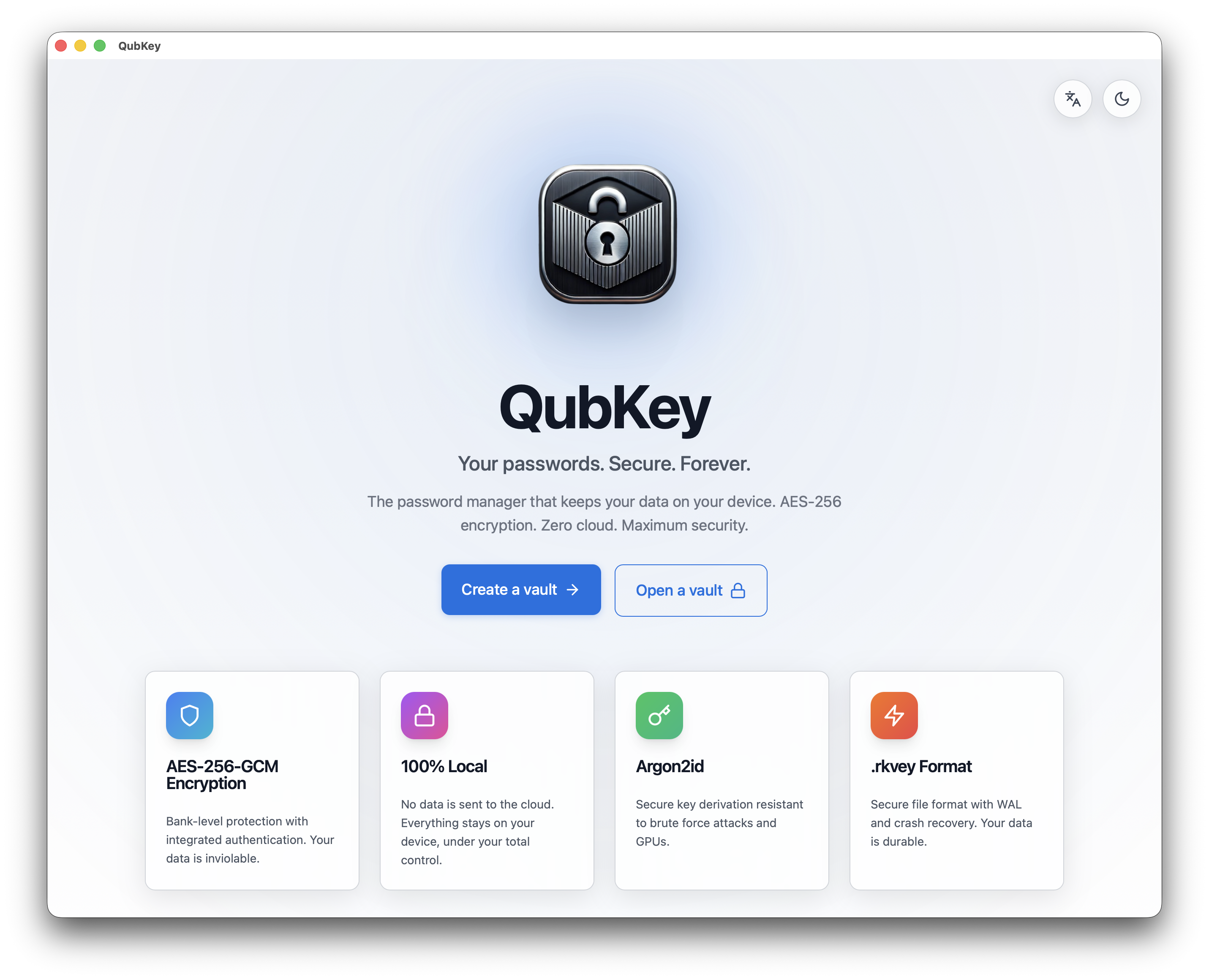
Нажмите Открыть хранилище (или аналогичный вариант).
Кнопка открытия хранилища
Выберите файл .rkvey в системном окне.
Средство выбора файлов .rkvey
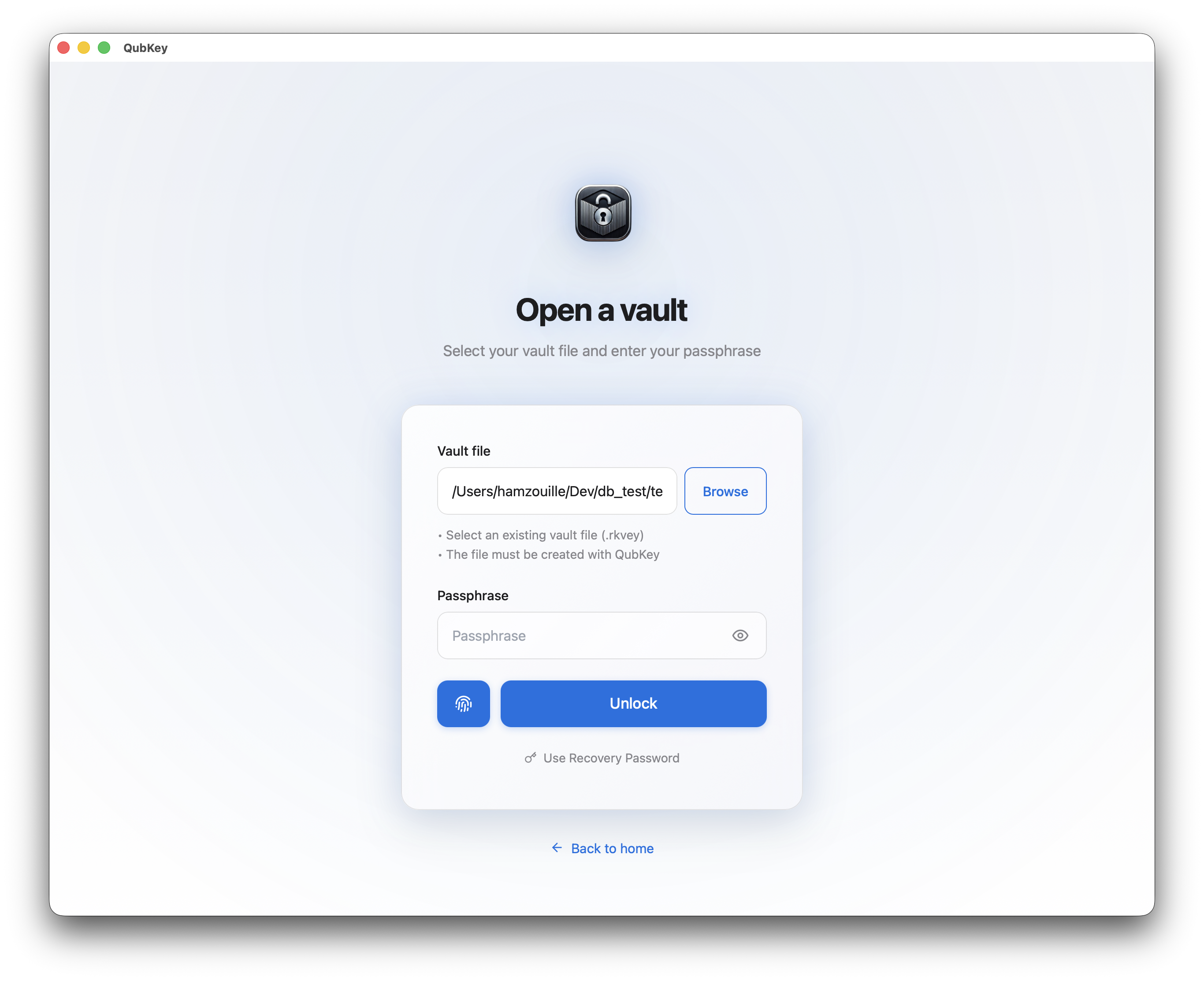
Появится экран разблокировки — введите мастер-пароль.
Разблокировать хранилище
Введите свой мастер-пароль в безопасное поле.
Разблокировать экран
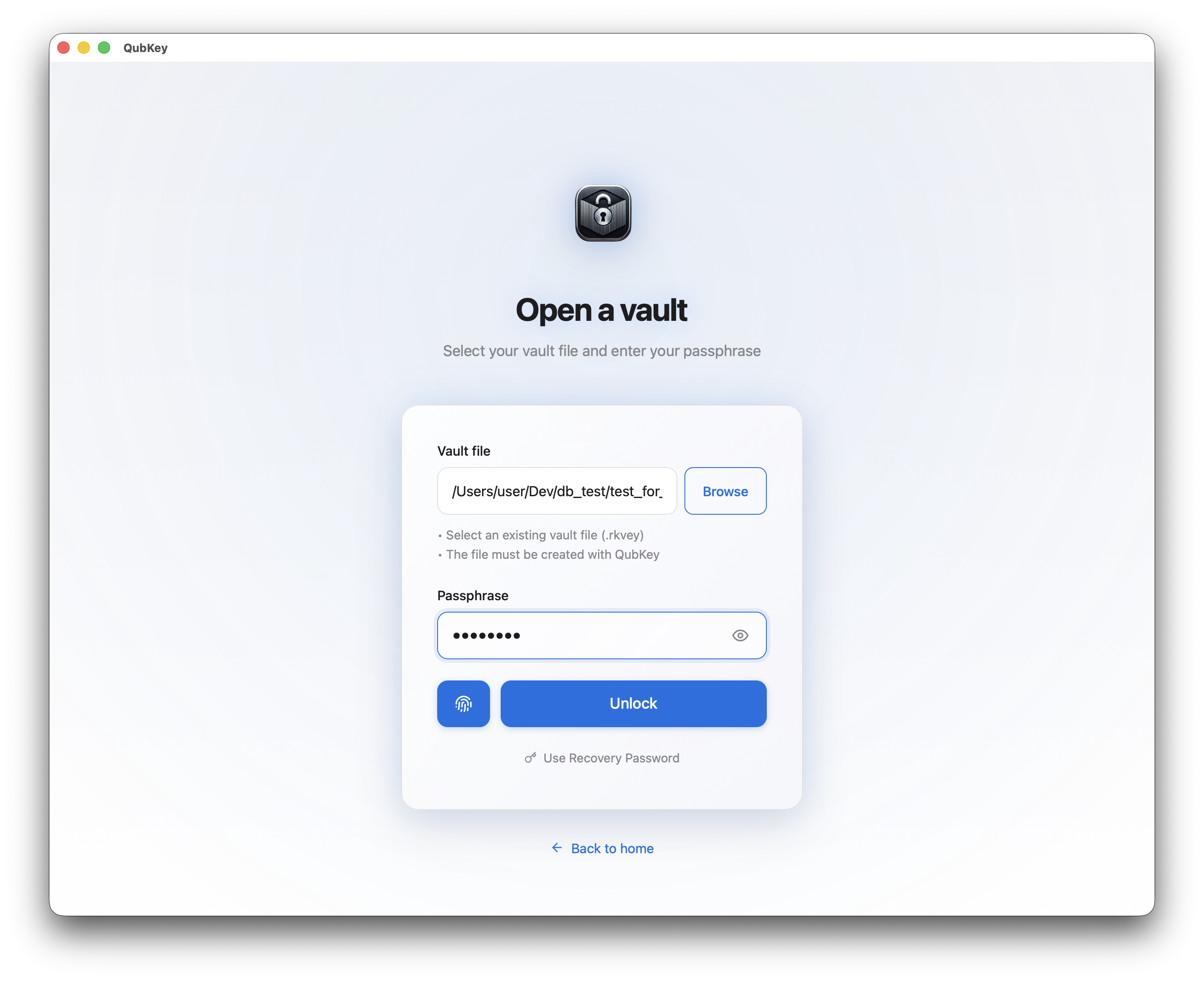
Нажмите Разблокировать (или нажмите Enter).
Кнопка разблокировки
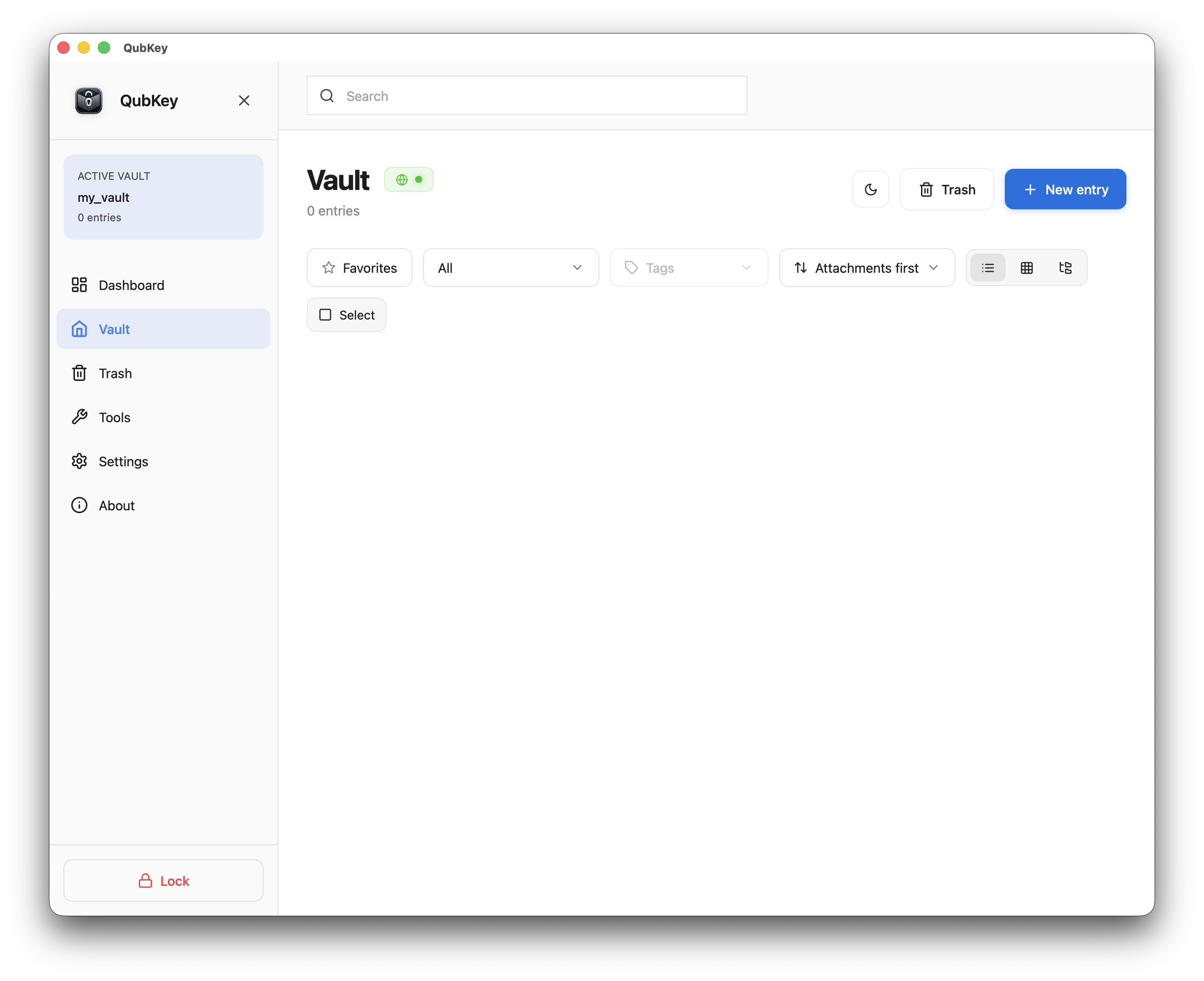
В случае успеха вы попадаете в хранилище (список входов).
Разблокированное хранилище

В случае неудачи появляется сообщение об ошибке — проверьте пароль (с учетом регистра).
Заблокируйте хранилище
На любом экране разблокированного хранилища нажмите Заблокировать на боковой панели или в меню.
Кнопка блокировки
Хранилище сразу шифруется в памяти — расширение теряет доступ
Биометрическая разблокировка
Проверить наличие
Открыть ** Настройки → Безопасность** (руководство по настройкам)
Настройки безопасности — раздел биометрия
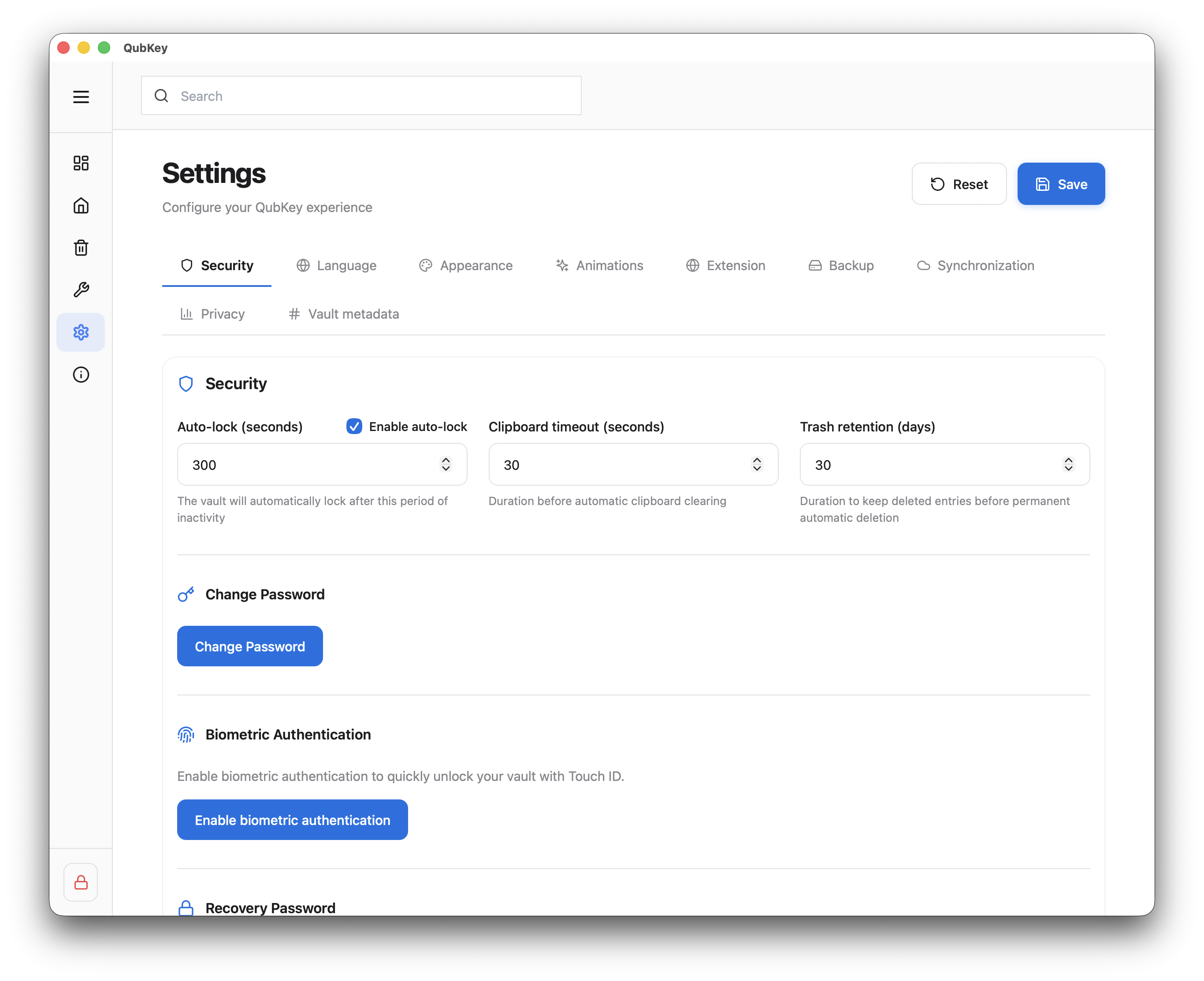
Если Touch ID/Windows Hello доступны, доступна опция Включить биометрию.
Включить биометрию
Нажмите Включить — QubKey один раз запросит ваш мастер-пароль, чтобы связать биометрические данные с хранилищем.
Диалоговое окно включения биометрических данных
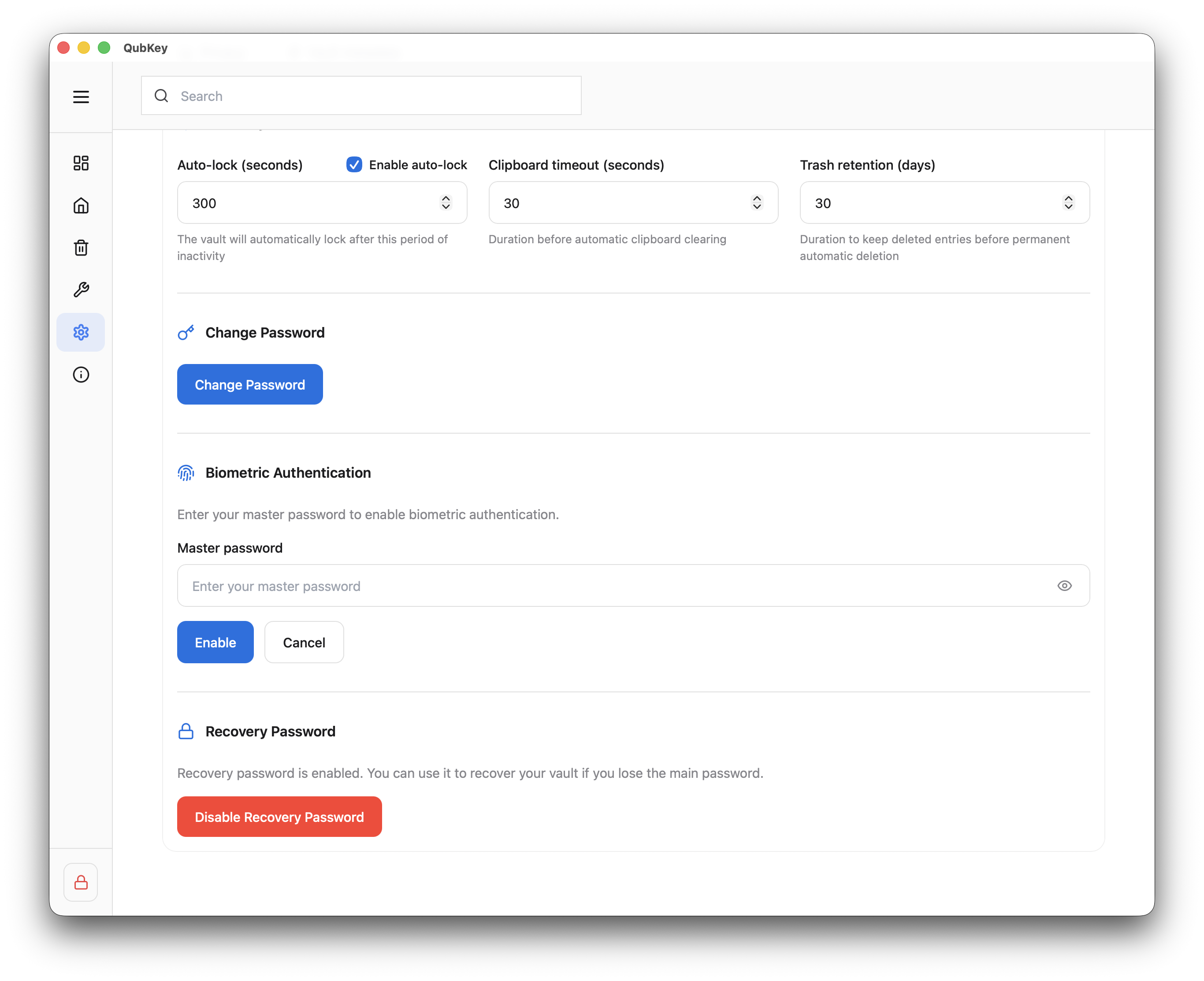
Подтвердите с помощью отжима переключателя или Face ID — при возможности печати разблокировка биометрии заменяет вводы.
Биометрия включена в настройках.
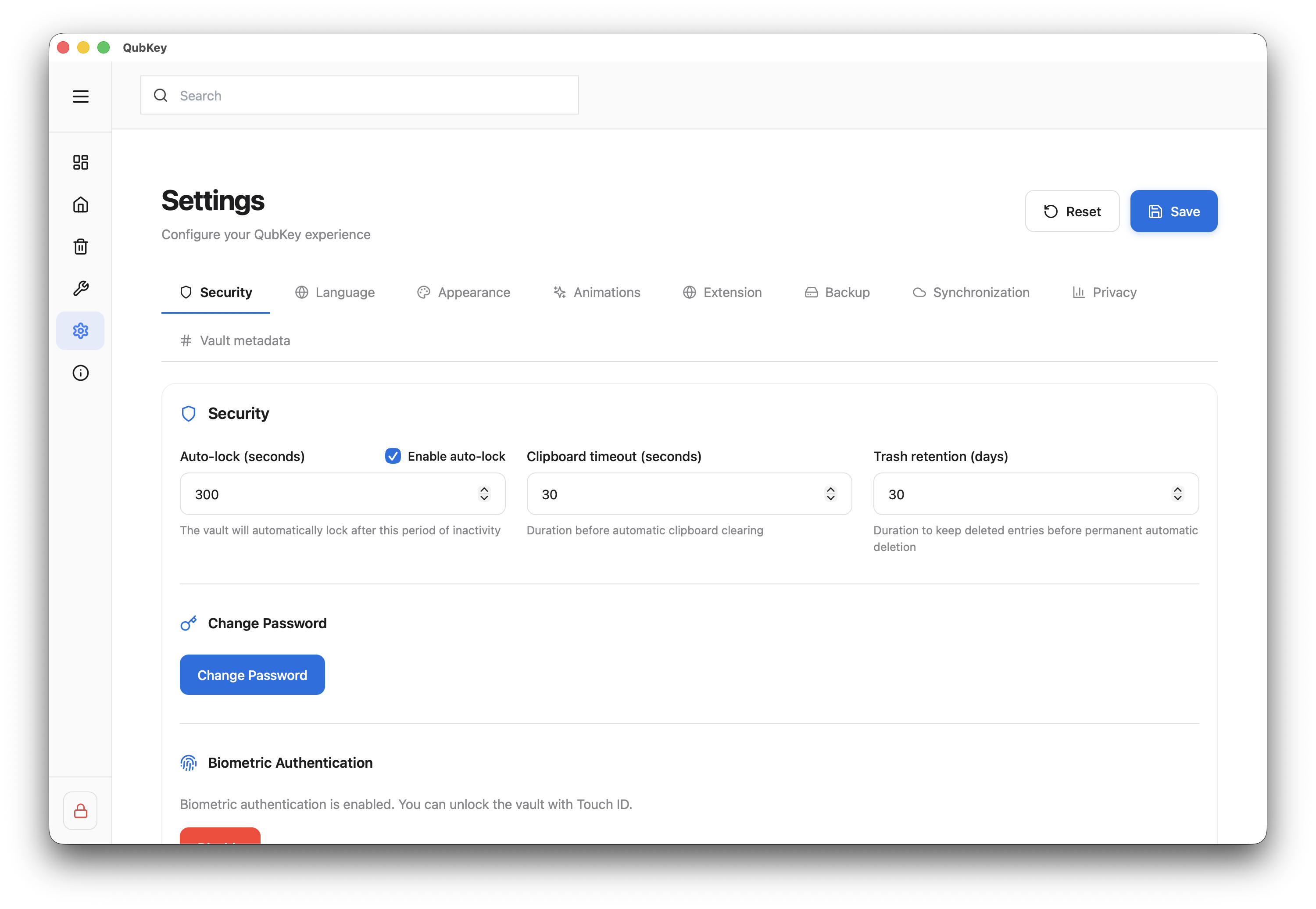
Запрещать
Вернитесь в Настройки → Безопасность → Отключить биометрию — мастер-пароль требуется снова при каждой разблокировке.
Забыт пароль
Восстановление
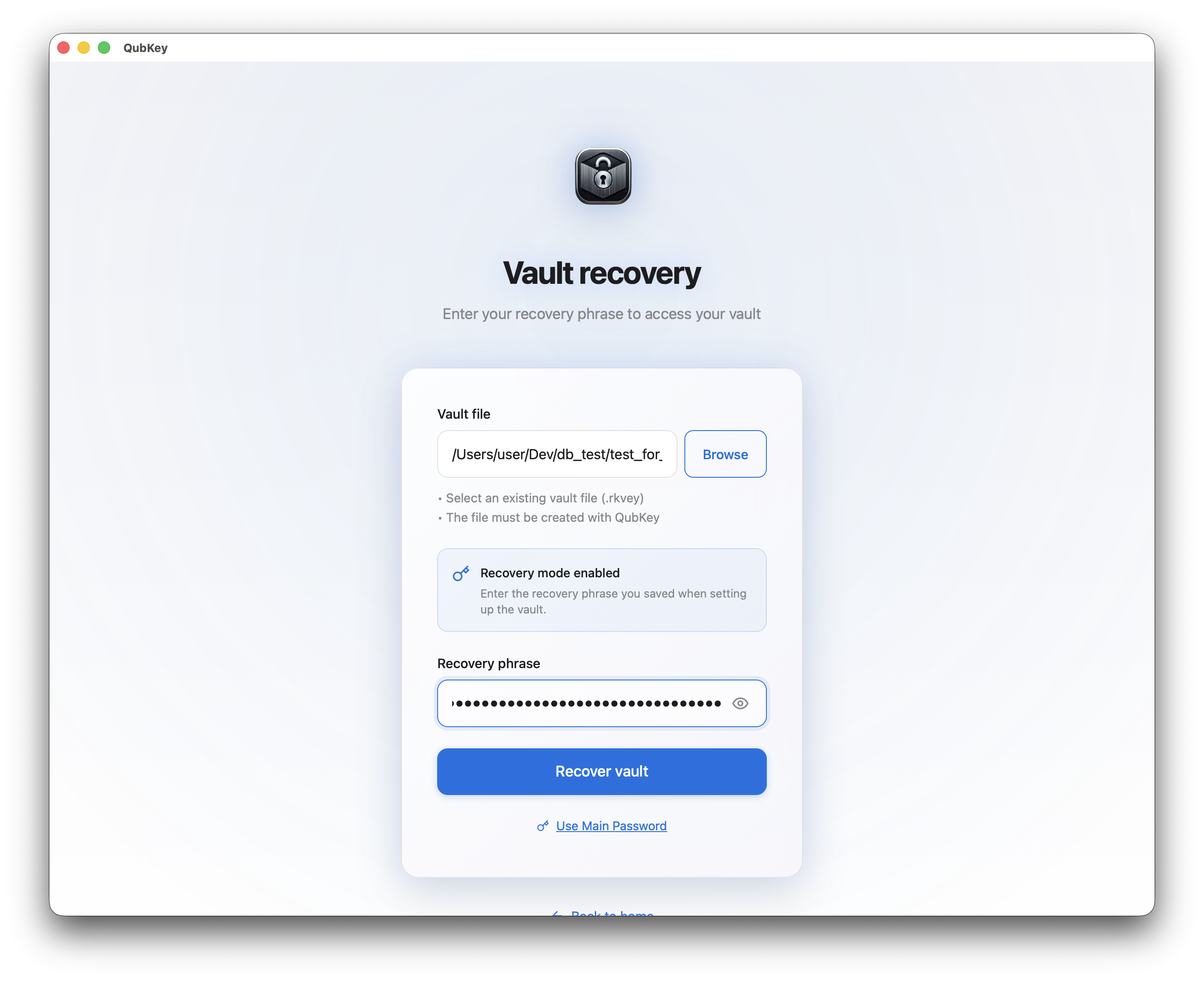
Забыли главный пароль?
- На экране разблокировки нажмите Использовать ключ восстановления.
- Введите фразу, сохраненную во время создания хранилища
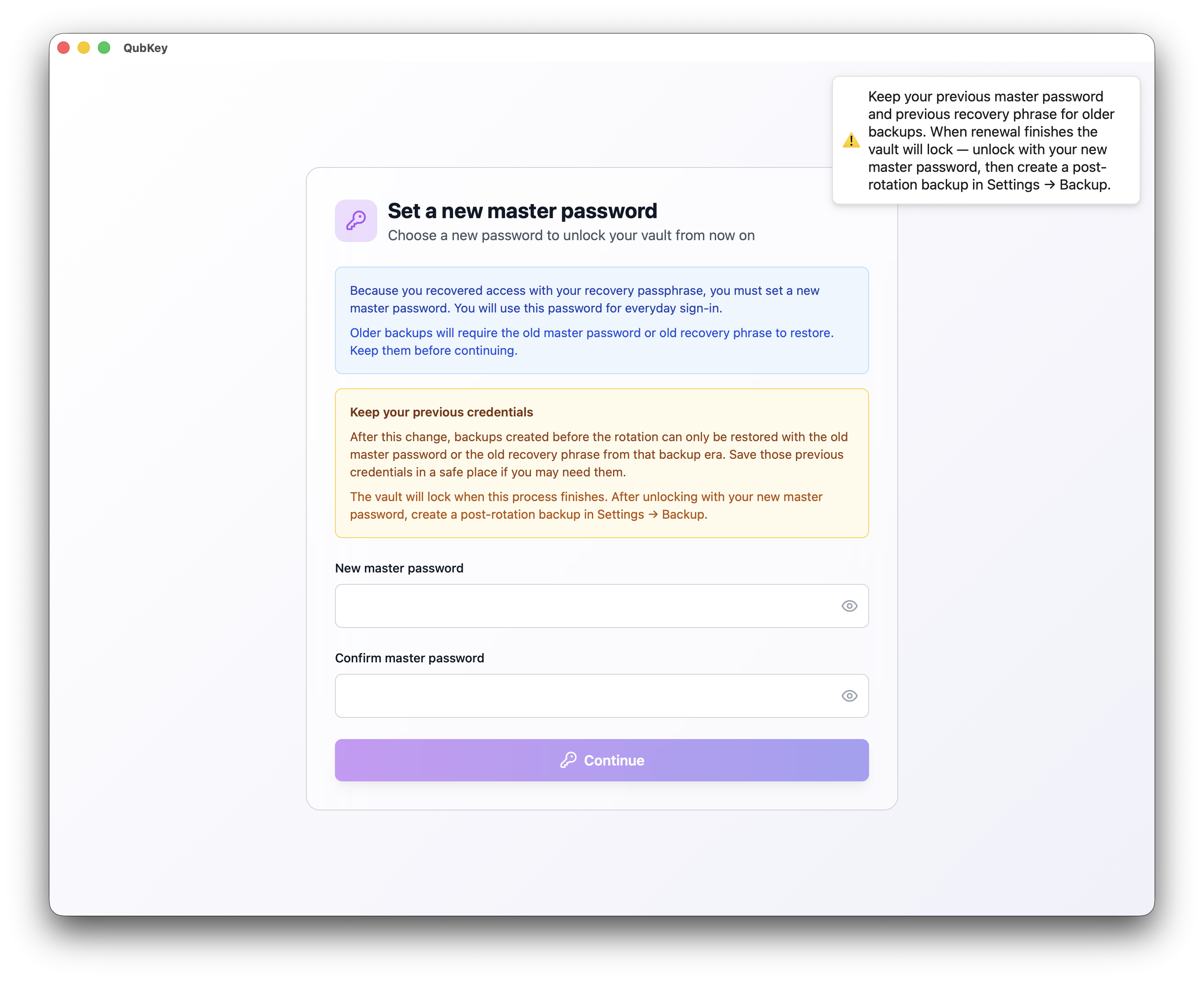
- Установите новый мастер-пароль.
Экран ключа восстановления
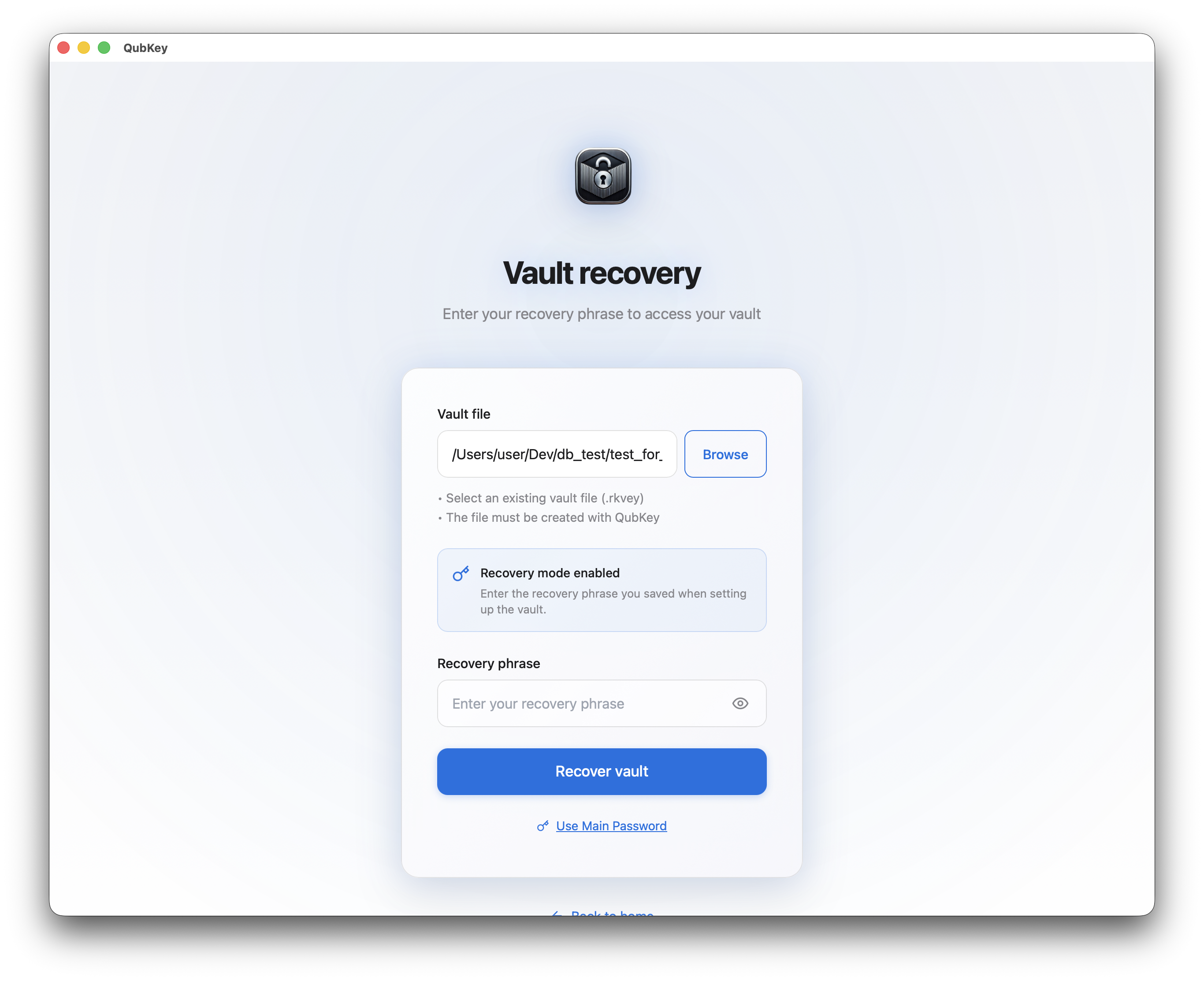
Введена фраза восстановления
Новый мастер-пароль
Без восстановления QubKey не получится расшифровать хранилище — нет бэкдора.
Обновить ключ восстановления
Настройки → Безопасность → раздел Ключ восстановления → Обновить
Или выделенный маршрут /renew-recovery, если он появится после входа в систему.
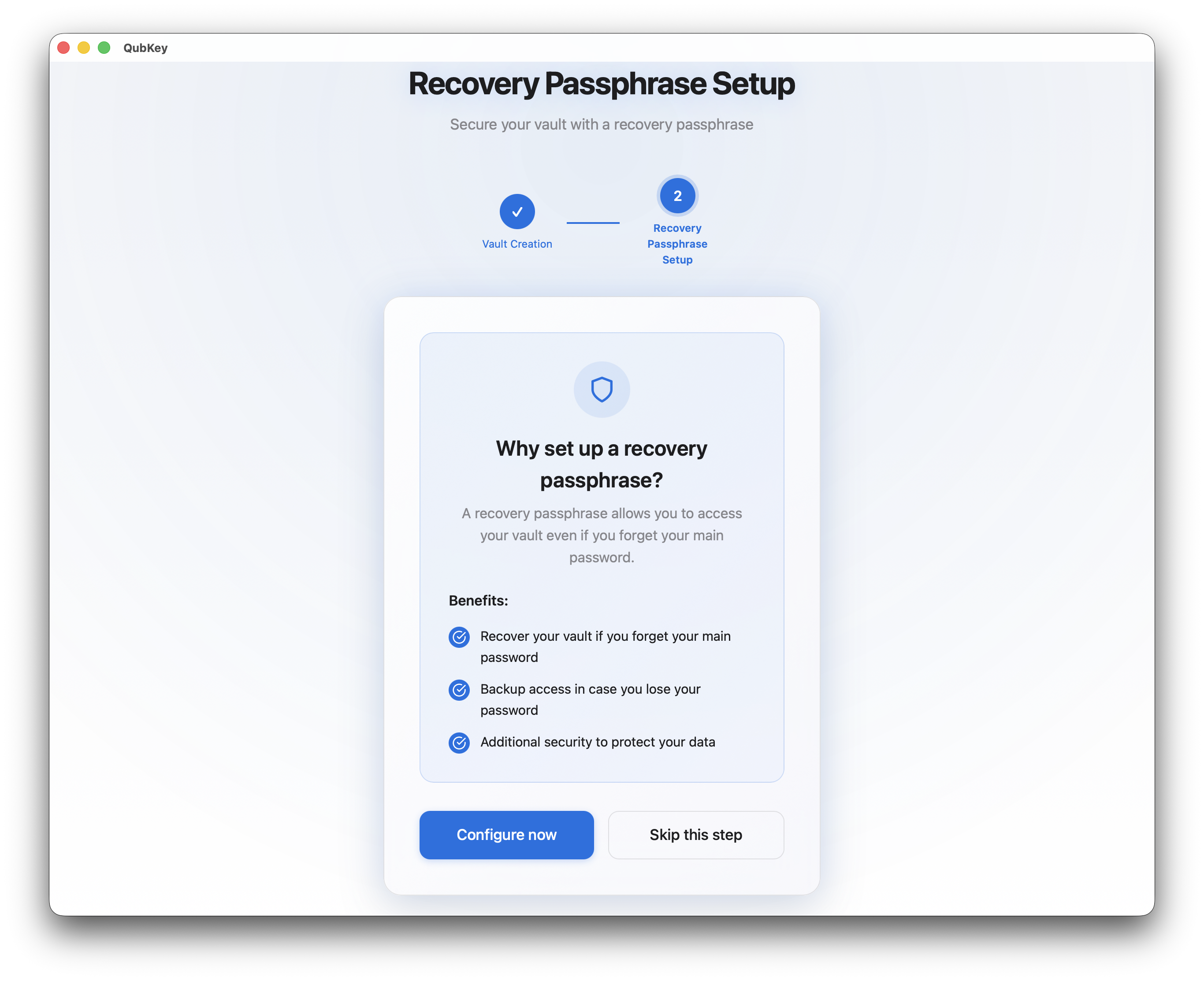
Следуйте инструкциям мастера — новая фраза заменяет старую; заархивировать старую фразу в автономном режиме
Введение в продление восстановления
Новый мастер-пароль
Храните новую фразу офлайн и отдельно из файла .rkvey.
Несколько хранилищ
Главный экран → Откройте хранилище, чтобы выбрать другой файл .rkvey.
В каждом хранилище есть свой собственный мастер-пароль — QubKey записывает последний открытый путь.
Варианты использования: личные, рабочие, семейные хранилища на одном Mac/ПК.
Главная — открыть другое хранилище
Автоблокировка
Тайм-аут простоя
Настройте автоблокировку в Настройки → Безопасность:
- Включить автоматическую блокировку (вкл./выкл.)
- Тайм-аут простоя (минимум 30 секунд, по умолчанию 5 минут)
- Очистить буфер обмена при блокировке (рекомендуется)
Настройки автоблокировки