入门
解锁与锁定
打开、解锁和锁定保管库 - 生物识别、恢复和自动锁定。
QubKey 使用 主密码 保护您的保管库。锁定后,任何条目都无法读取 - 应用程序或浏览器扩展均无法读取。
打开现有的保管库
启动QubKey — 出现主屏幕
QubKey主屏幕
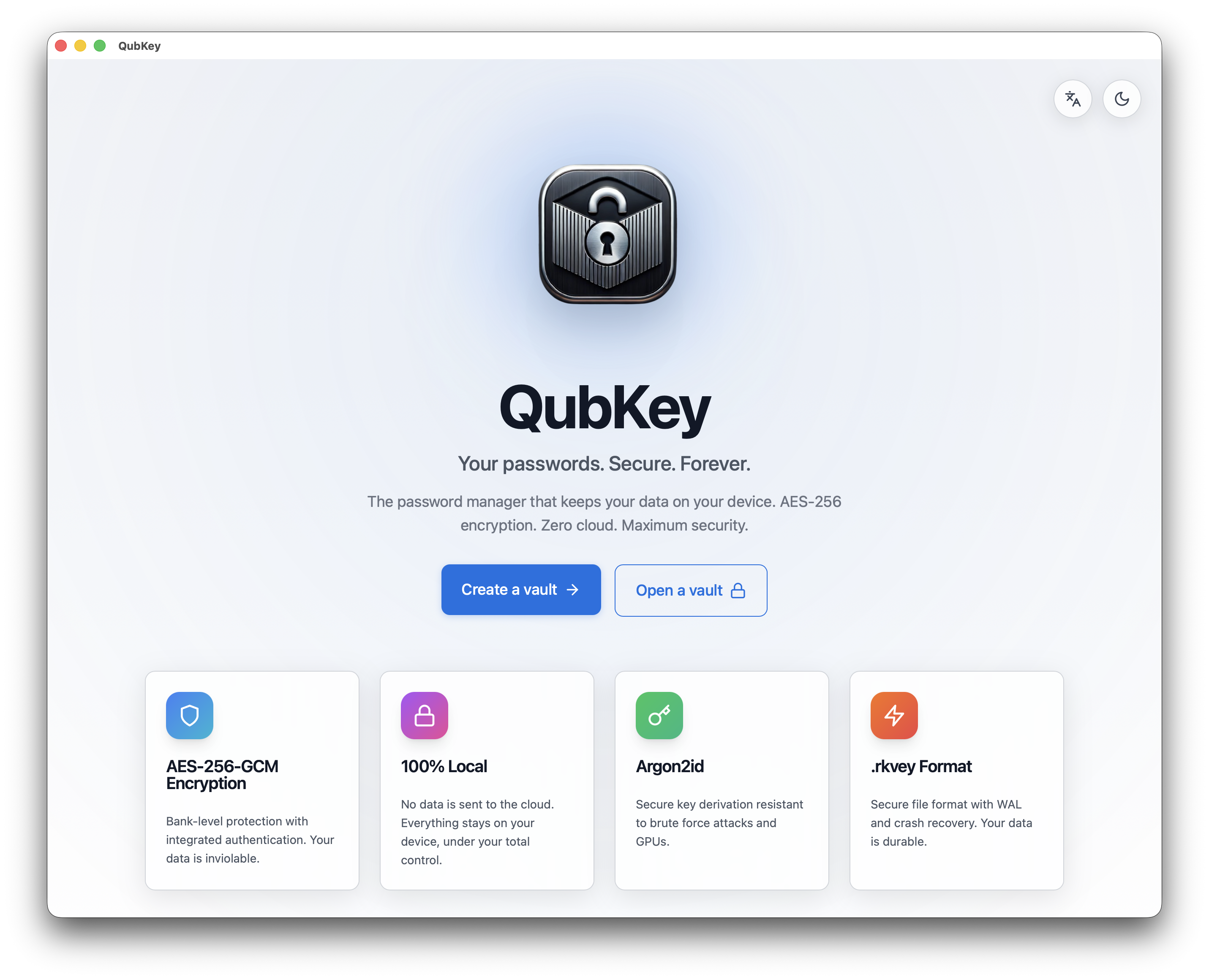
单击“打开保管库”(或等效项)
打开金库按钮
在系统对话框中选择 .rkvey 文件
.rkvey 文件选择器
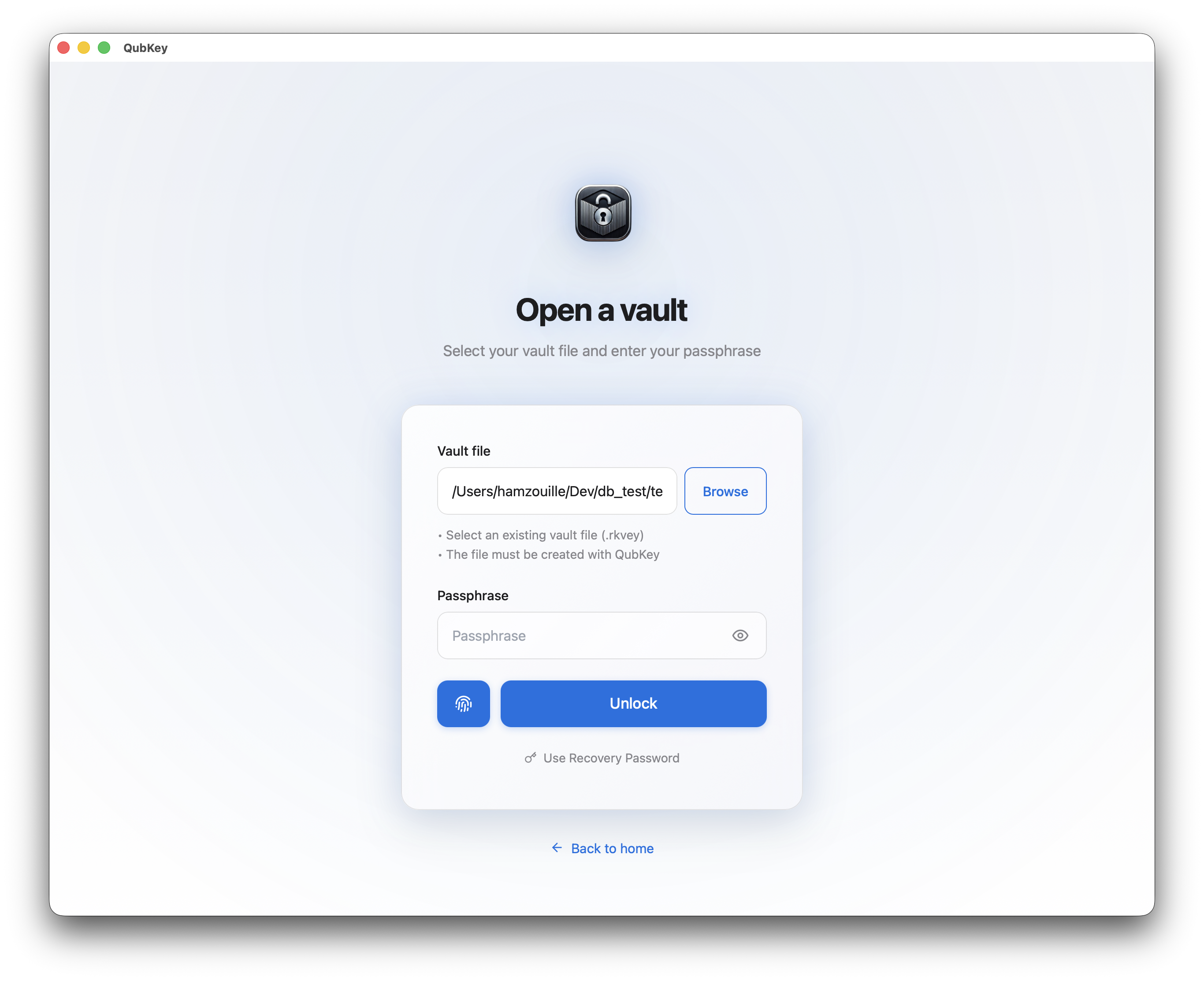
出现 解锁 屏幕 — 输入主密码
解锁金库
在安全字段中输入您的主密码
解锁屏幕
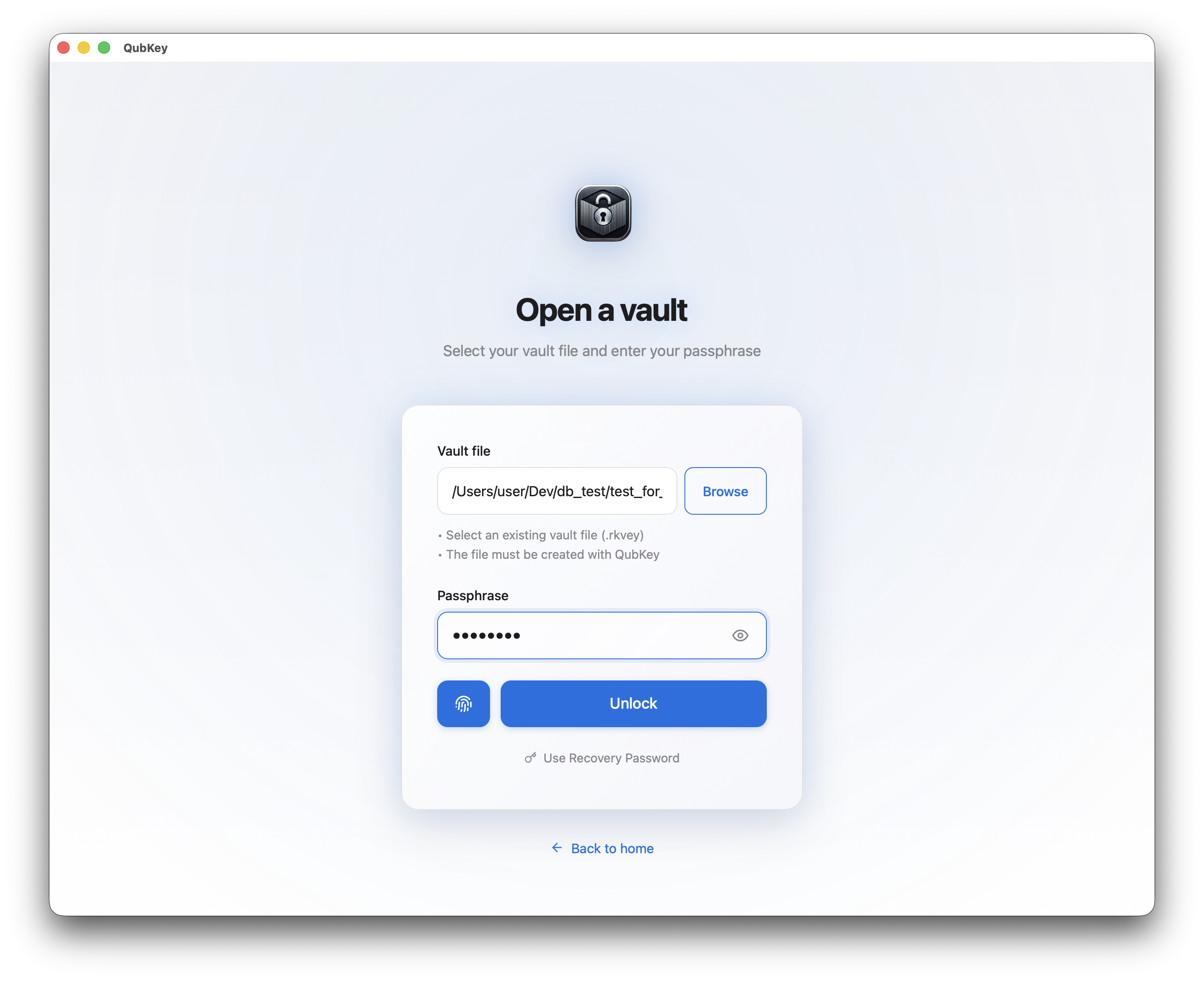
单击“解锁”(或按Enter键)
解锁按钮
成功后,您将到达金库(条目列表)
解锁金库

失败时,会出现错误消息 - 检查密码(区分大小写)
锁定金库
在任何解锁的保管库屏幕中,单击侧边栏或菜单中的“锁定”
锁定按钮
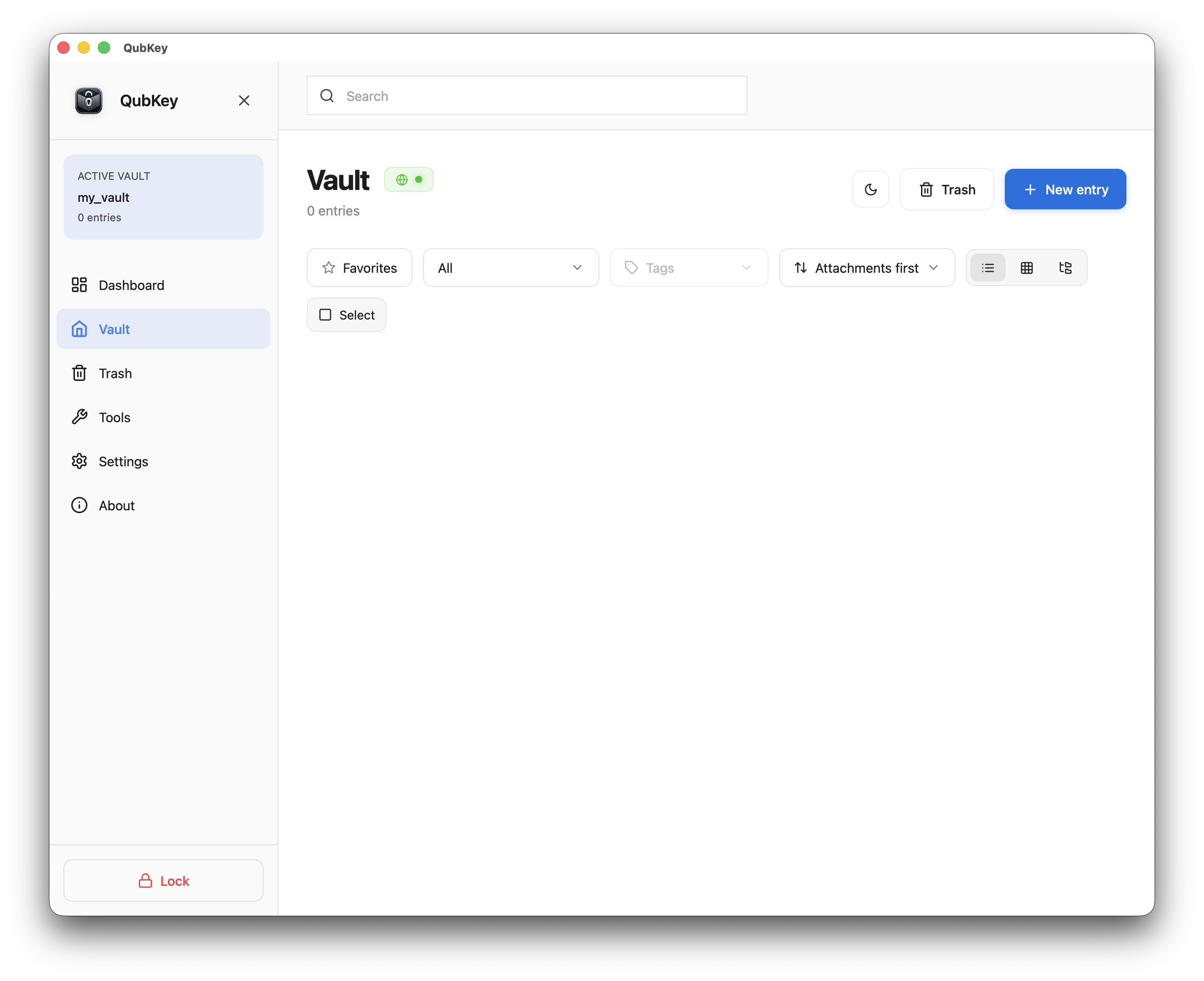
保险库立即在内存中加密 - 扩展程序失去访问权限
生物识别解锁
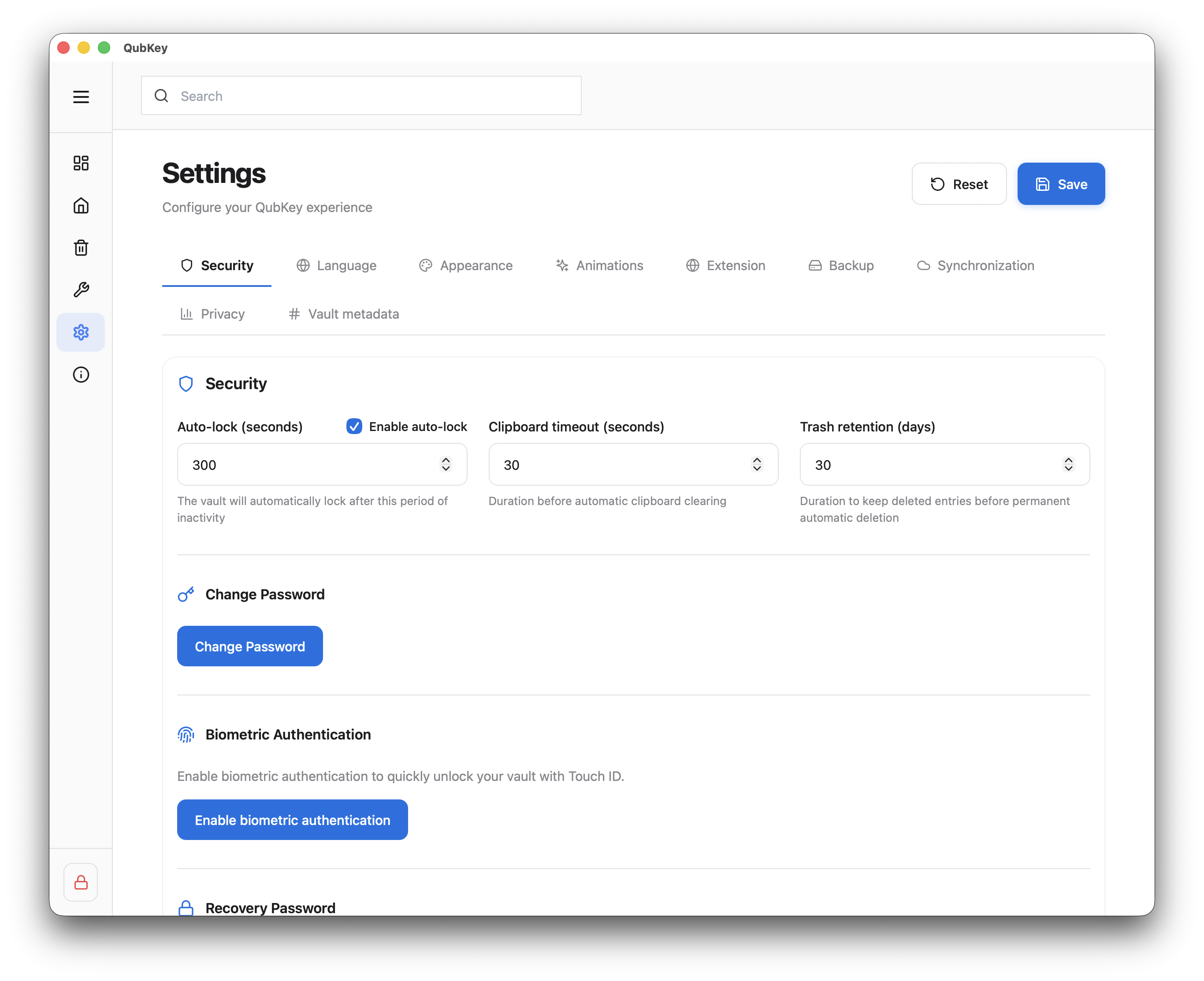
启用生物识别
点击 启用 — QubKey 会要求您输入主密码一次,以将生物识别技术链接到保管库
生物识别启用对话框
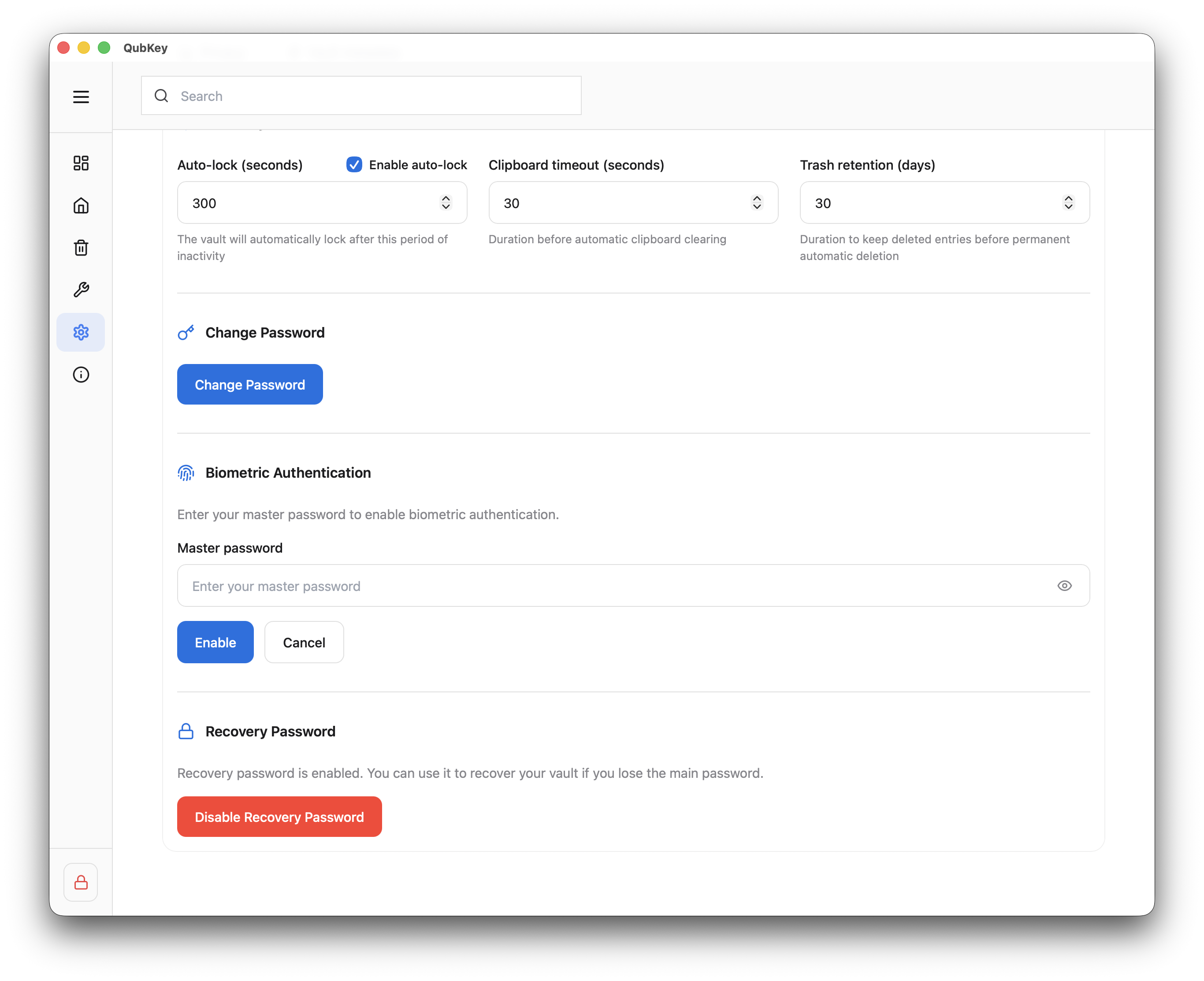
使用指纹或面容ID进行确认 - 在未来的解锁中,生物识别技术将替换输入密码
在设置中启用生物识别
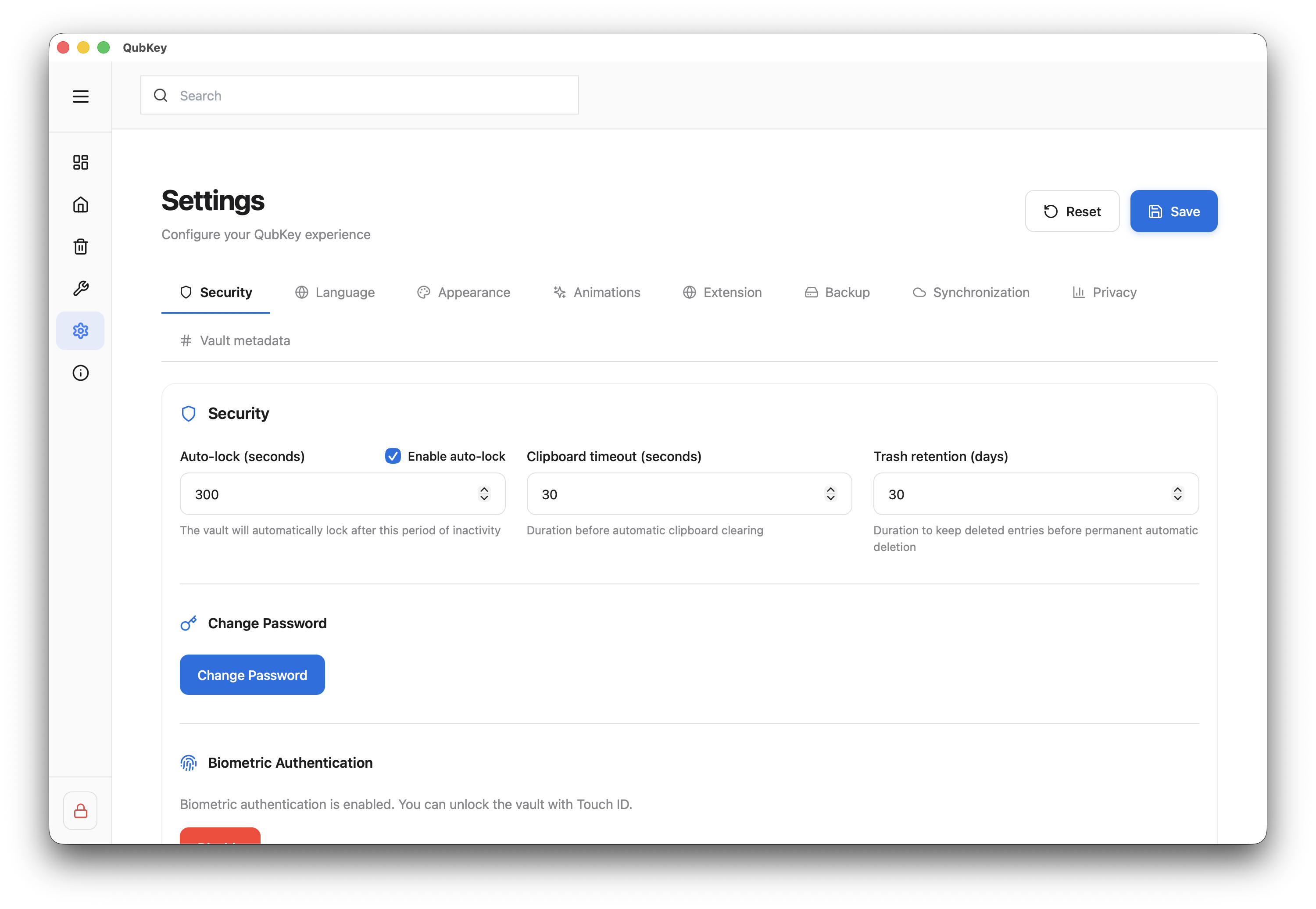
禁用
返回设置 → 安全 → 禁用生物识别技术 - 每次解锁时都需要再次输入主密码。
忘记密码
恢复
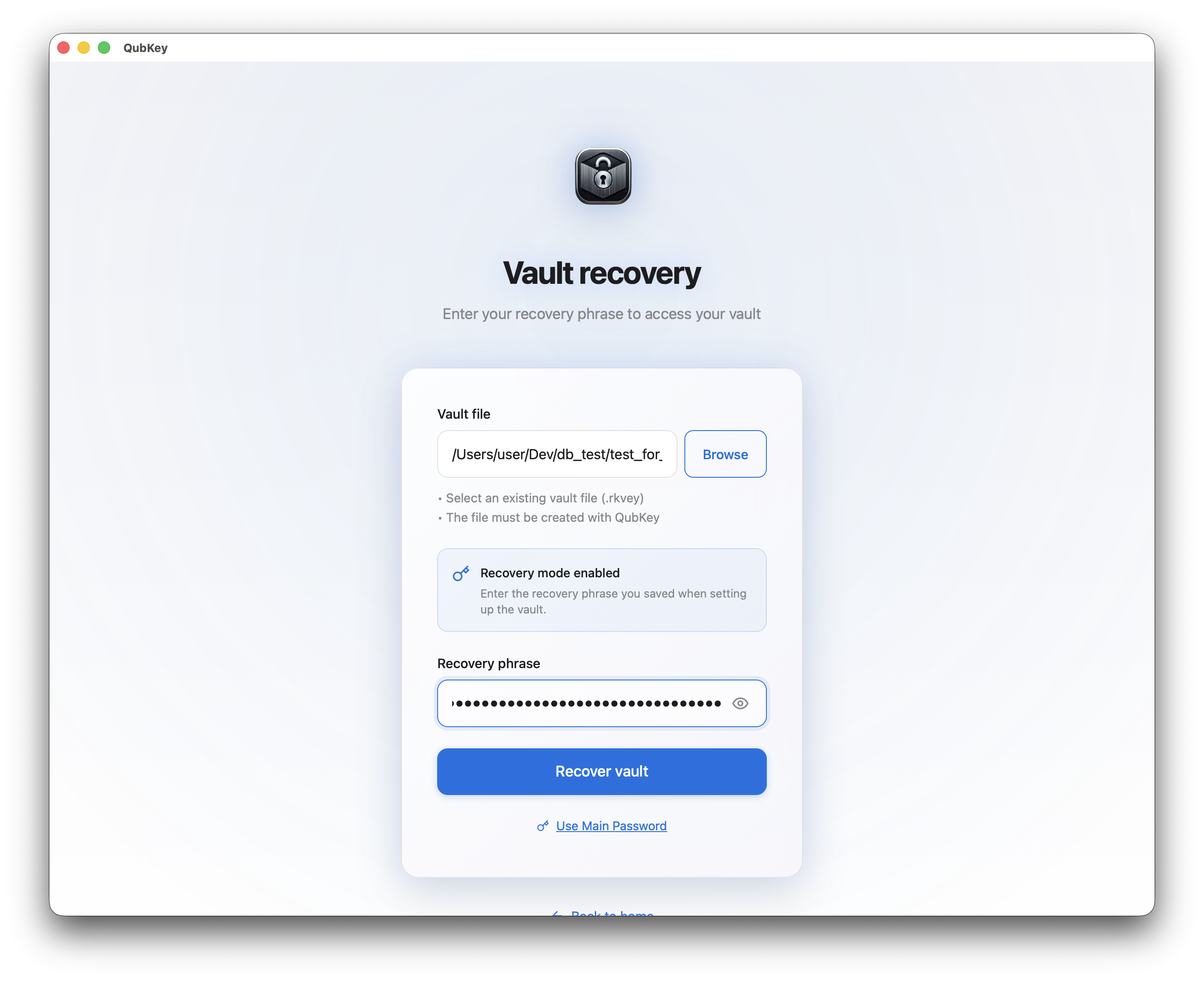
忘记主密码?
- 在解锁屏幕上,单击“使用恢复密钥”
- 输入[保管库创建]期间保存的图纸(/zh-cn/docs/getting-started/premier-coffre)
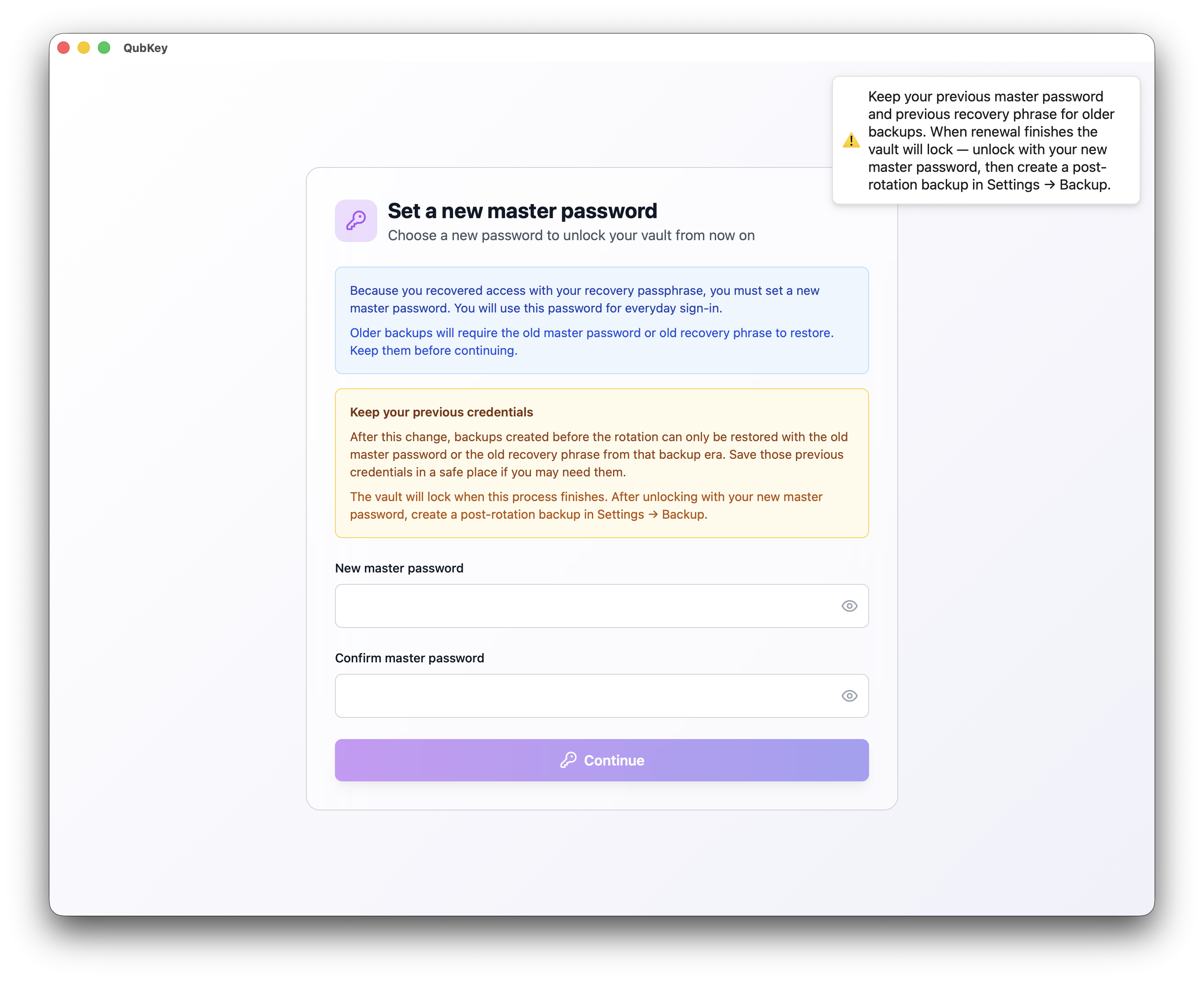
- 设置新主密码
恢复键屏幕
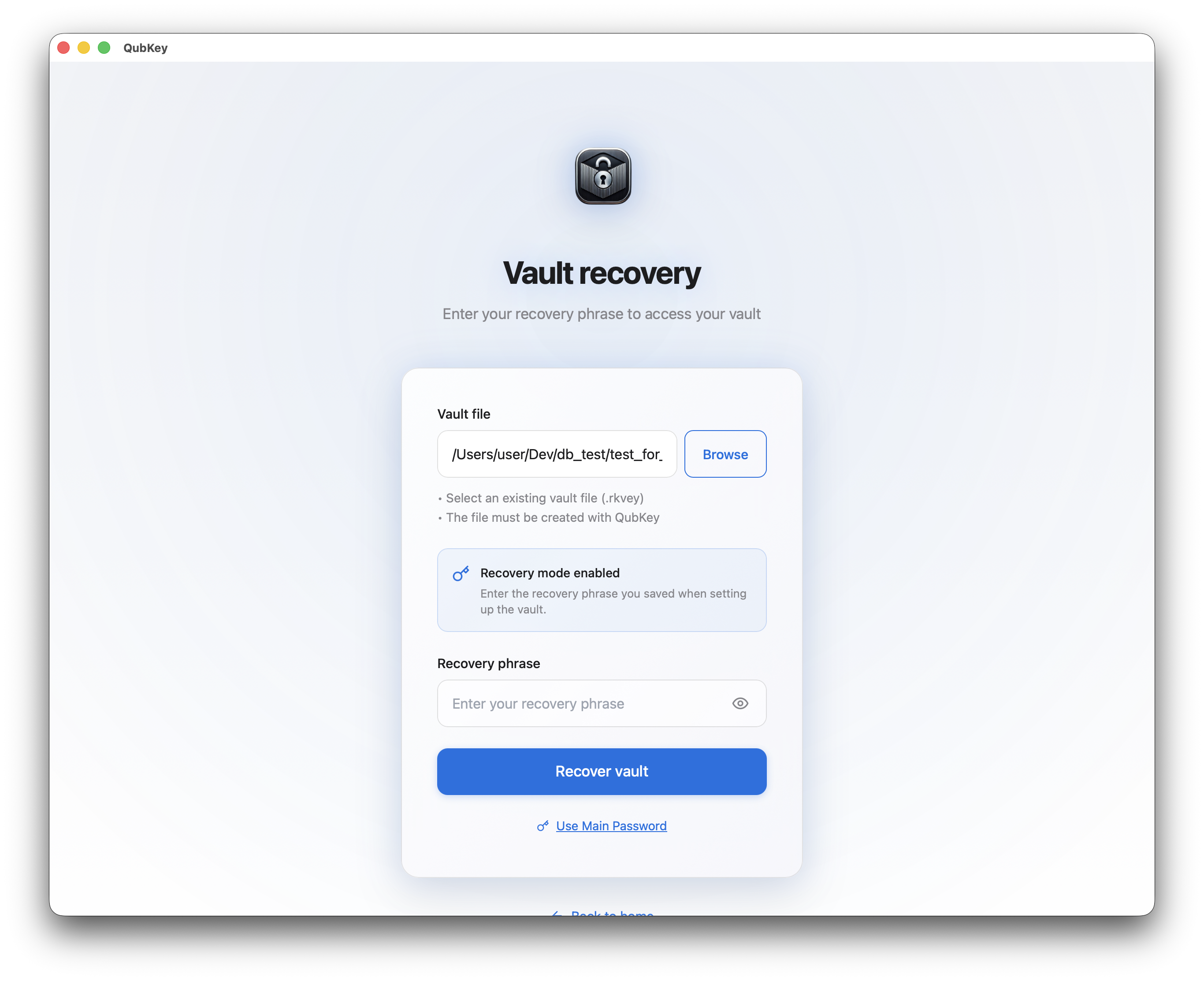
输入恢复短语
新主密码
如果没有恢复经文,QubKey就无法解密库——没有后门。
更新恢复密钥
设置 → 安全 → 恢复密钥部分 → 更新
或者登录后提供专用路线/renew-recovery
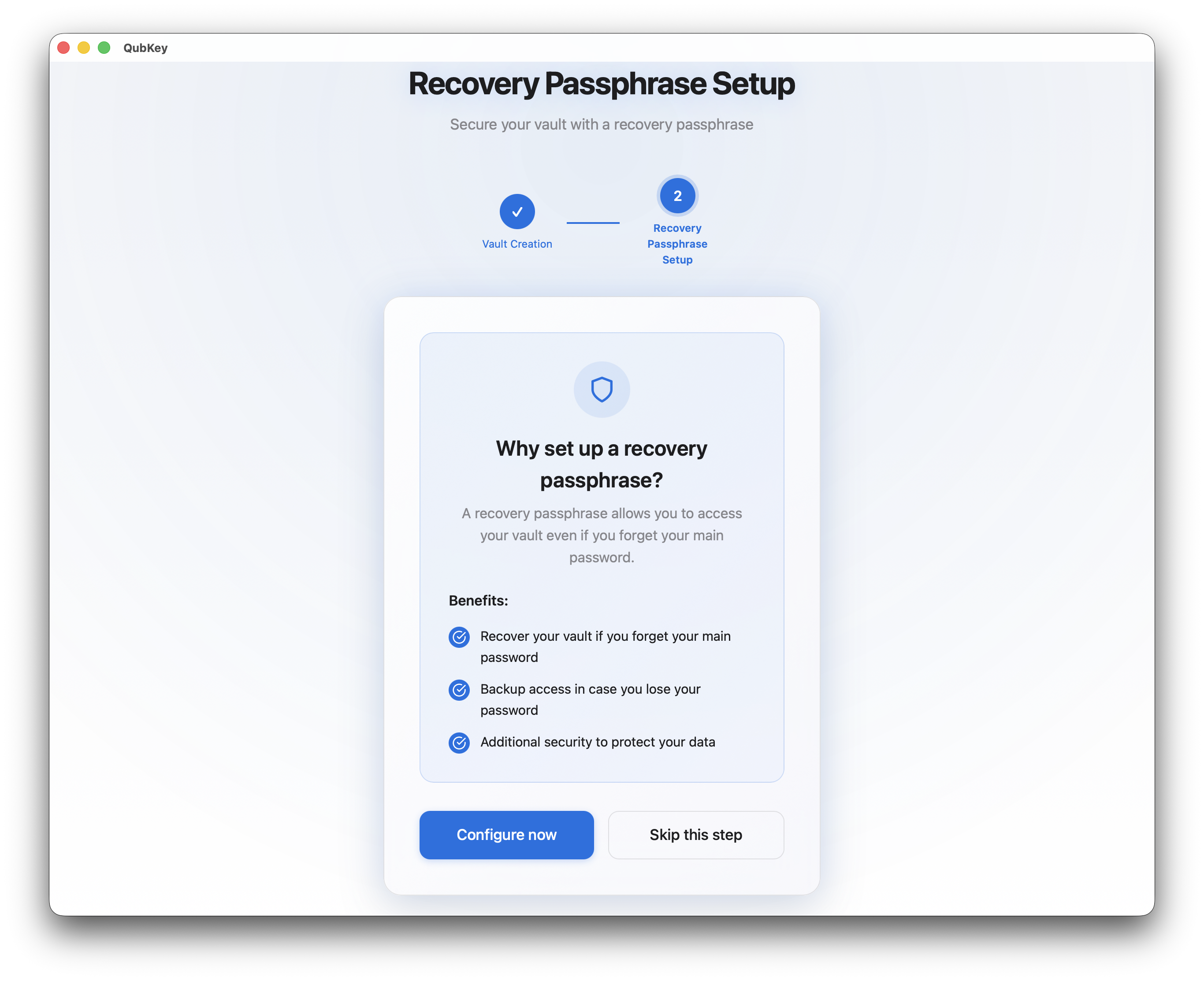
按照向导操作 — 新短语取代旧短语;离线存档旧短语
恢复续订简介
新主密码
保持新的普拉提离线并与.rkvey文件分开
多个金库
主屏幕→打开保管库以选择另一个.rkvey文件
每个保管库都有其自己的主密码 - QubKey 会记得记得打开的路径
使用案例:同一台Mac/PC上的个人、工作、家庭保管库
主页 — 打开另一个金库
自动锁定
闲暇时间