第一个保险库
创建 .rkvey 保管库,选择强主密码,并了解文件序言。
您的第一个 QubKey 保管库将所有敏感数据保存在单个 .rkvey 文件中。本指南将引导您完成创建和初始设置。
在创建过程中,QubKey 生成随机盐,通过 Argon2id 派生主密钥,生成加密恢复短语,并初始化保管库结构(B 树索引,WAL)。所有这些都发生在本地——没有数据传输。
第一个保管库创建流程
“创建金库”
位置+主密码
生成盐 (32 B)
Argon2id → 主密钥
加密标头/索引
.rkvey(序言)
写入加密容器
标题·索引·隔间
保险库准备就绪
创建保管库
启动QubKey — 欢迎屏幕提供“创建保管库”或“打开现有保管库”
主屏幕
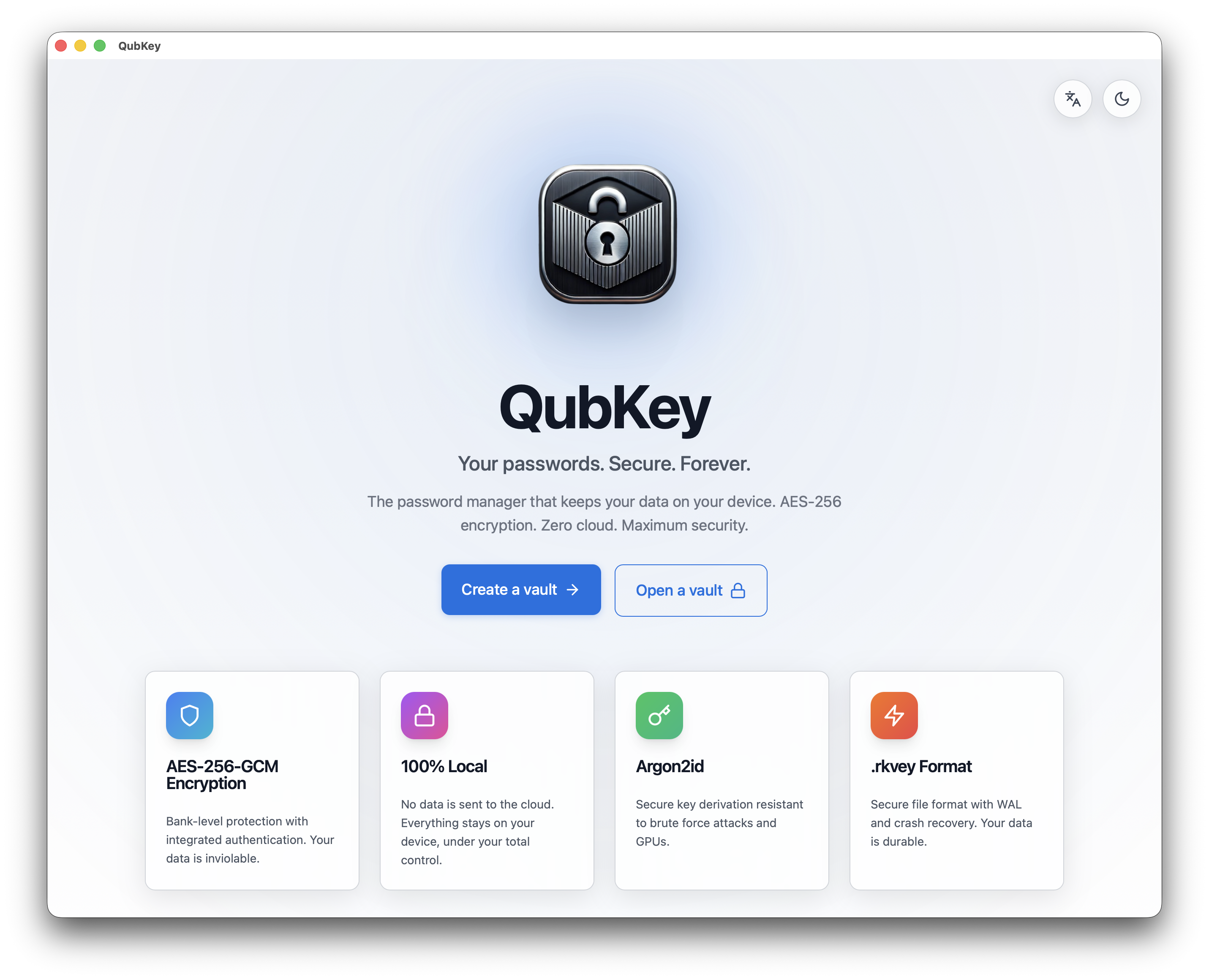
单击 创建保管库 — 向导显示创建表单
创建保管库表单
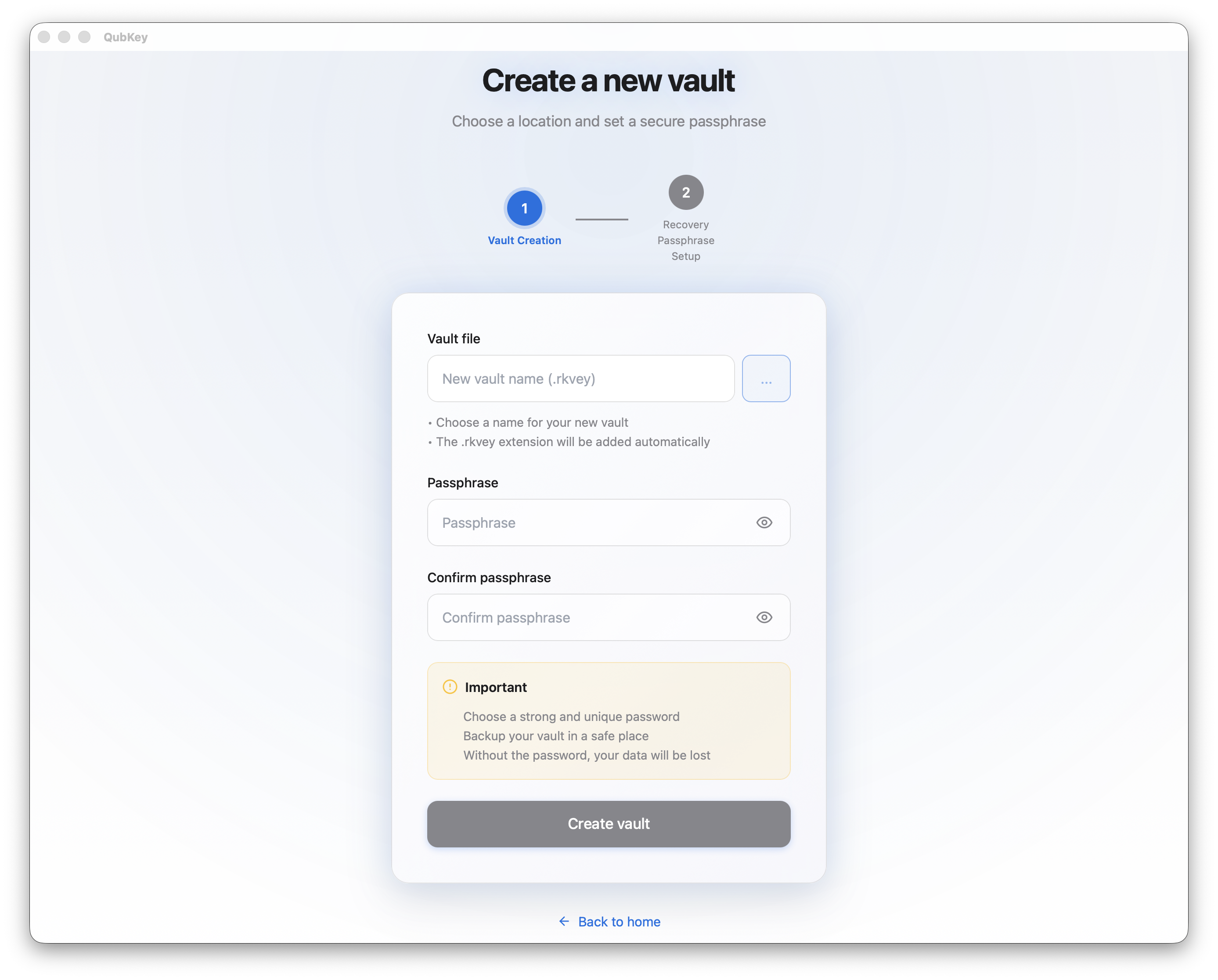
选择位置 — 选择一个安全文件夹(推荐使用Documents/QubKey)。测试时避免同步文件夹。
保管库位置选择器
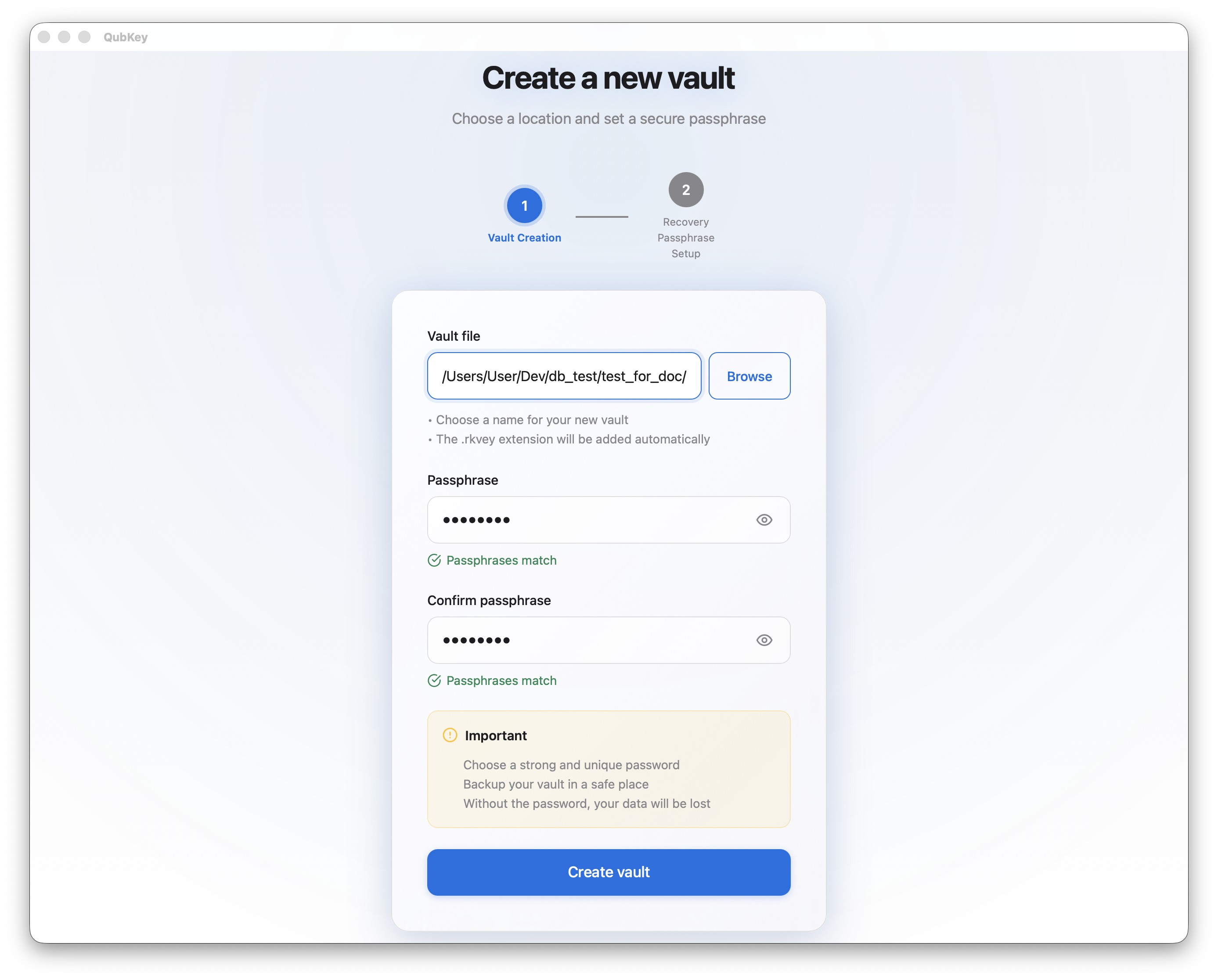
设置主密码 — 至少 12 个字符;使用强度计(瞄准绿色,80+ 熵位)
主密码输入
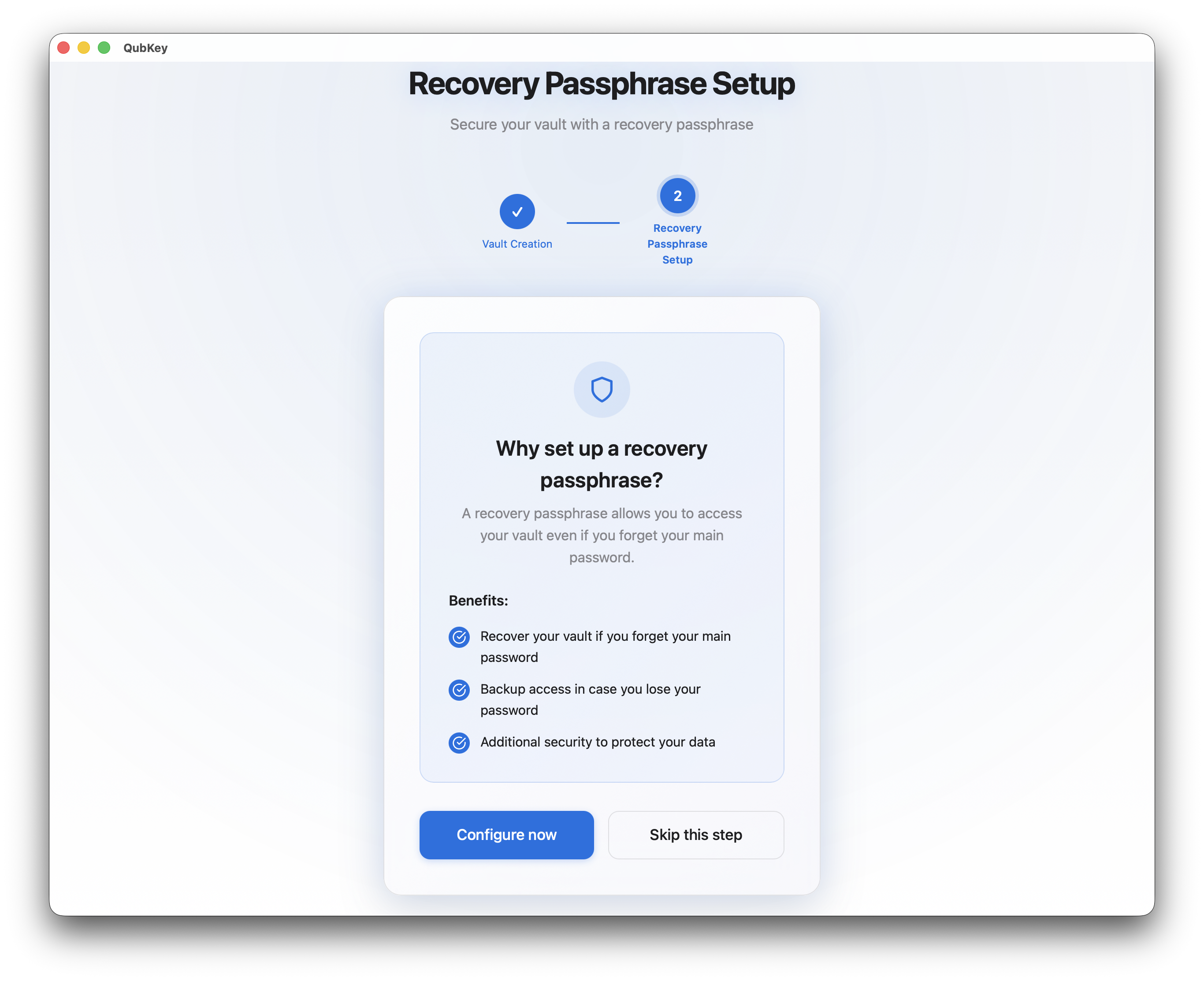
恢复 — QubKey 提供创建恢复MP(推荐)
恢复设置简介
保存恢复键盘 — QubKey 显示批量;打印或离线存储(请勿在未保存的情况下关闭)
恢复短语
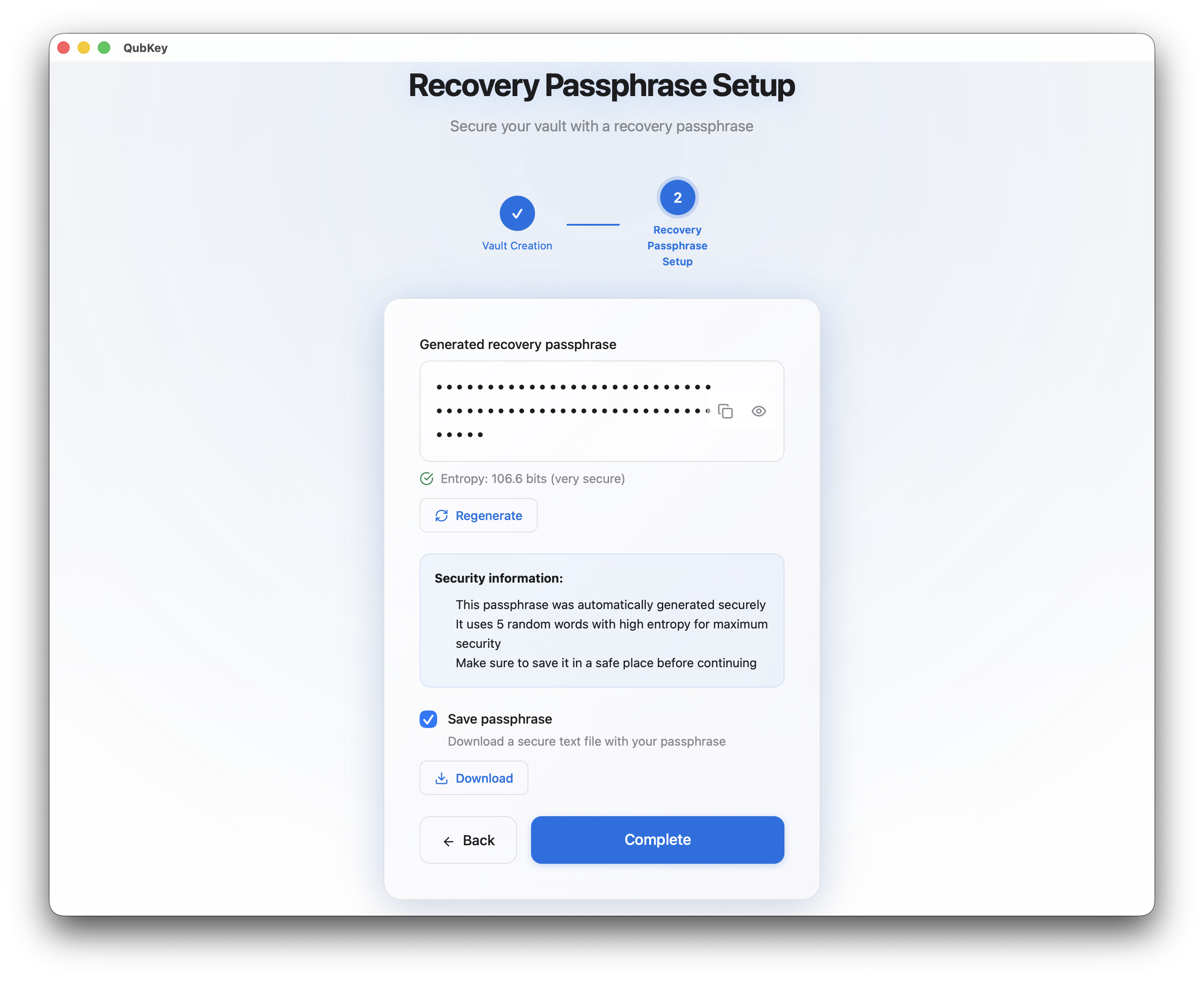
确认 — QubKey生成钥匙、创建.rkvey文件并自动解锁保管库
保险库已创建

主密码
主密码
主密码是您保管库的密钥。QubKey永远不会存储它,也无法代表您重置它。
如果您忘记了,请使用解锁屏幕中的恢复密钥:输入保存的短语,然后设置新的主密码。
建议:
- 至少 12 个字符(理想情况:令人难忘的 4 个以上单词的密码)
- 混合大写、小写、数字和符号
- 创建保管库时保存恢复密钥
恢复密钥
恢复键
在创建过程中,QubKey 会生成一个在保管库中加密的恢复主板。如果您忘记了主密码,这就是您的恢复方法。
最佳实践:
- 将短语打印或写在纸上,并将其存放在物理保险箱中
- 在离线媒体上将其与
.rkvey文件分开 - 您可以稍后从保管库设置中更新它
**重要提示:**花点时间保存此短语 - 它是您的保管库安全不可或缺的一部分。
.rkvey 文件
.rkvey 文件是 独立的 和 可移植的 — 它包含所有内容:前导码(盐、版本)、加密索引、条目和 WAL 日志。
常见用途:
- 复制到 USB 驱动器以进行备份或迁移
- 放置在 Dropbox/iCloud/Google Drive 中(文件保持加密状态)
- 创建多个保管库:个人、工作、家庭(每个保管库都有自己的主密码)
安全指标
在创建过程中以及每次更改密码时,QubKey 都会显示指示器来帮助您选择强凭据:
| 指标 | 显示 | 意义 |
|---|---|---|
Strength | Visual gauge | 基于熵的红色→黄色→绿色 |
Entropy | Bits | 估计熵位(推荐 80+) |
Known exposure | Boolean | 我被偷了吗检查(可选) |
Argon2id | ~500ms | 校准推导时间以加强保护 |
备份
备份
推荐的3-2-1策略:
- 3份:
Documents/QubKey/中的原件 + iCloud副本 + USB副本 - 2个媒体:本地磁盘+存储或USB
- 1 个异地:加密云或位于其他位置的物理保险箱
每个季度通过在另一台设备上打开 USB 副本来测试恢复。