第一個保險庫
建立 .rkvey 保管庫,選擇強主密碼,並了解文件序言。
您的第一個 QubKey 保管庫將所有敏感資料保存在單一 .rkvey 檔案中。本指南將引導您完成建立和初始設定。
在創建過程中,QubKey 產生隨機鹽,透過 Argon2id 派生主金鑰,產生加密恢復短語,並初始化保管庫結構(B 樹索引,WAL)。所有這些都發生在本地——沒有數據傳輸。
第一個保管庫建立流程
“創建金庫”
位置+主密碼
生成鹽 (32 B)
Argon2id → 主金鑰
加密標頭/索引
.rkvey(序言)
寫入加密容器
標題·索引·隔間
保險庫準備就緒
建立保管庫
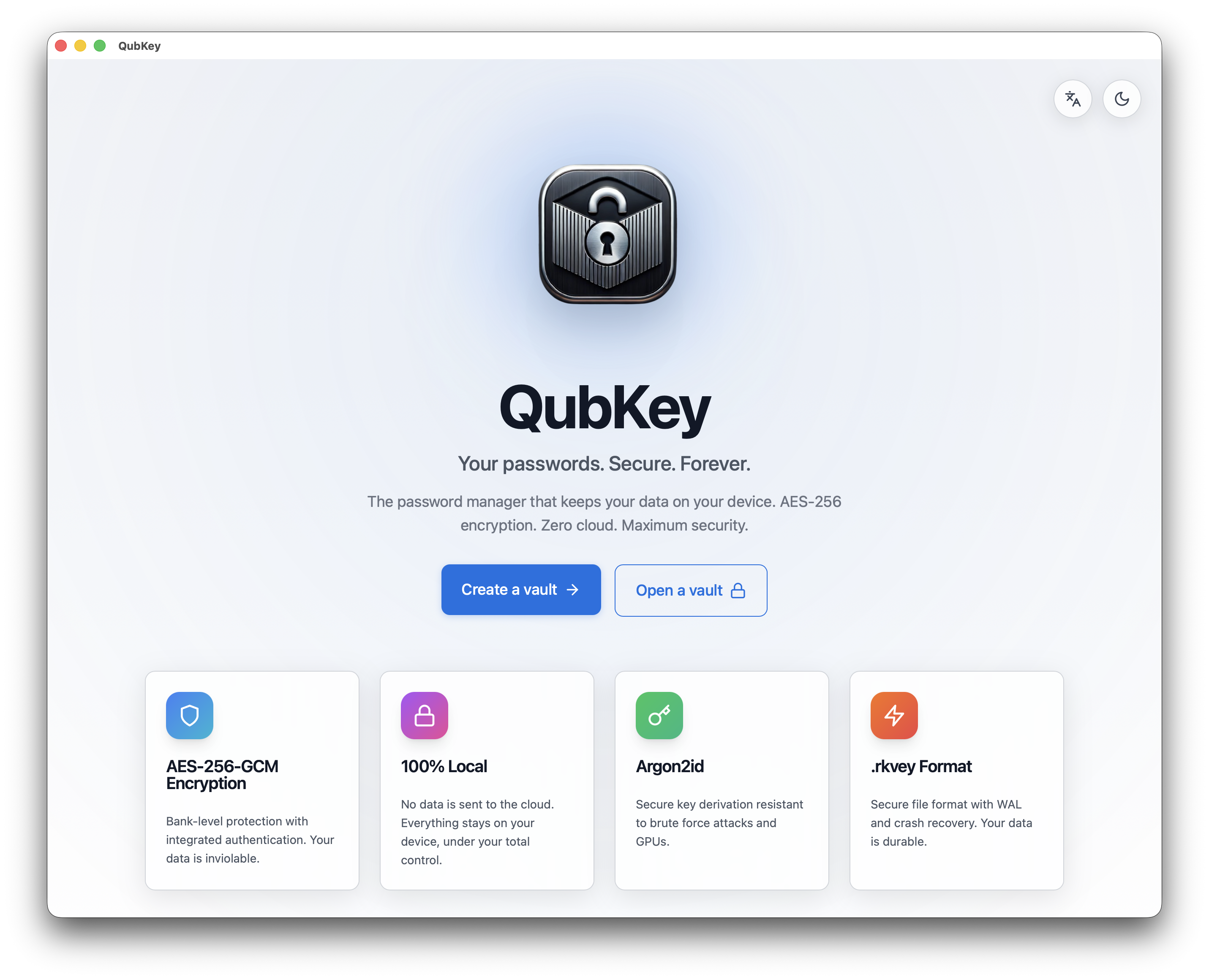
啟動QubKey — 歡迎畫面提供“建立保管庫”或“開啟現有保管庫”
主螢幕
按一下 建立保管庫 — 精靈顯示建立表單
建立保管庫表單
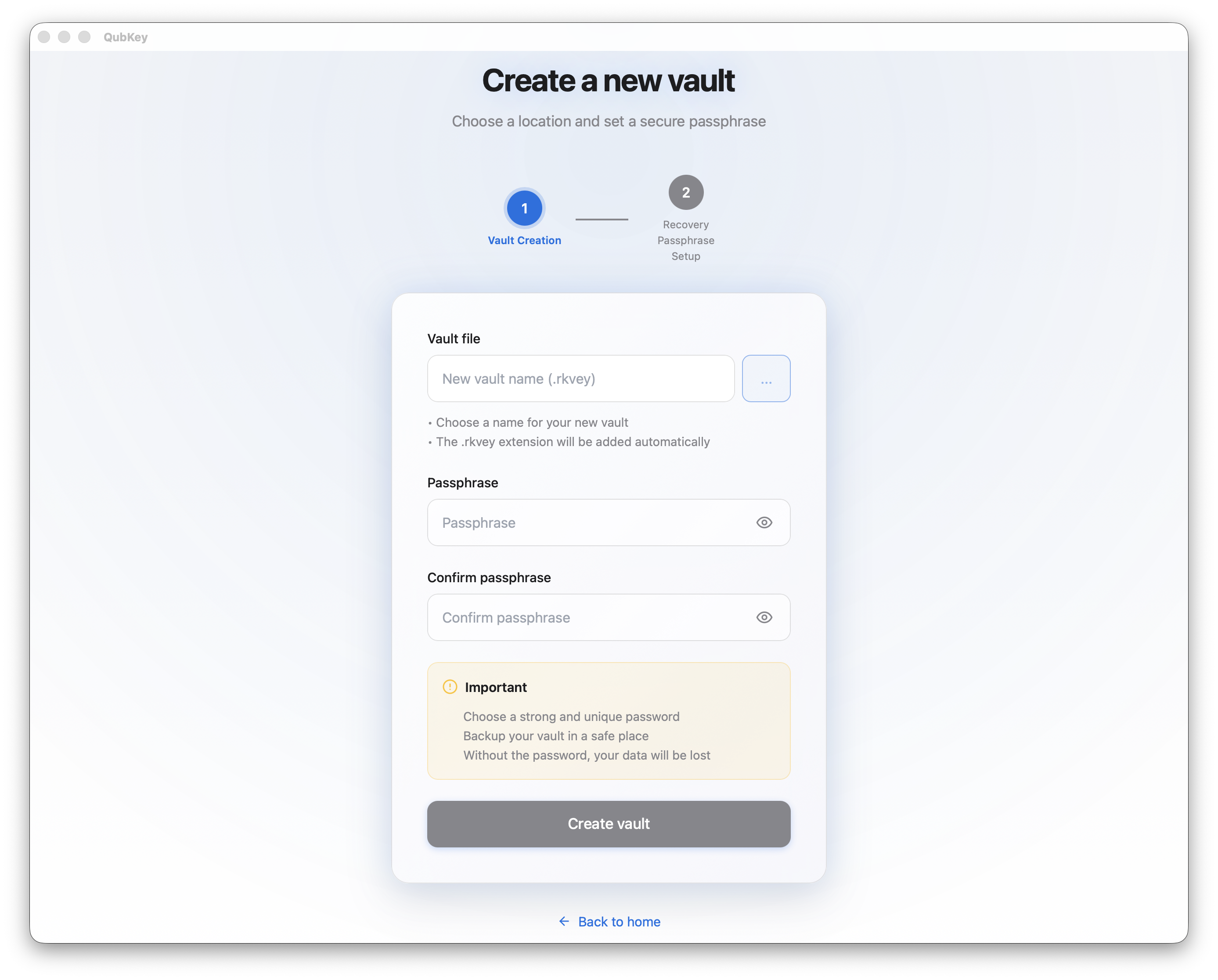
選擇位置 — 選擇一個安全資料夾(建議使用Documents/QubKey)。測試時避免同步資料夾。
保管庫位置選擇器
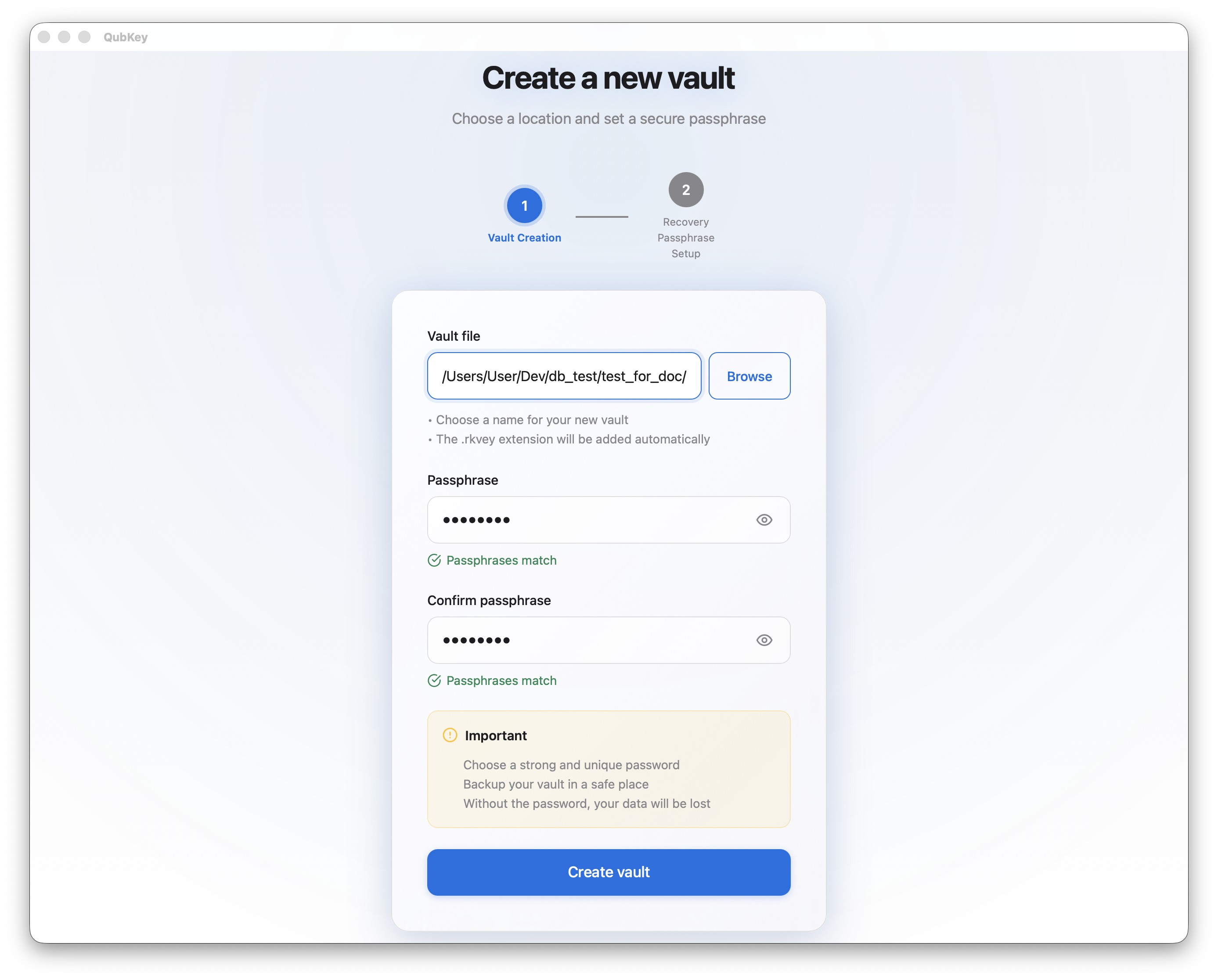
設定主密碼 — 至少 12 個字元;使用強度計(瞄準綠色,80+ 熵位)
主密碼輸入
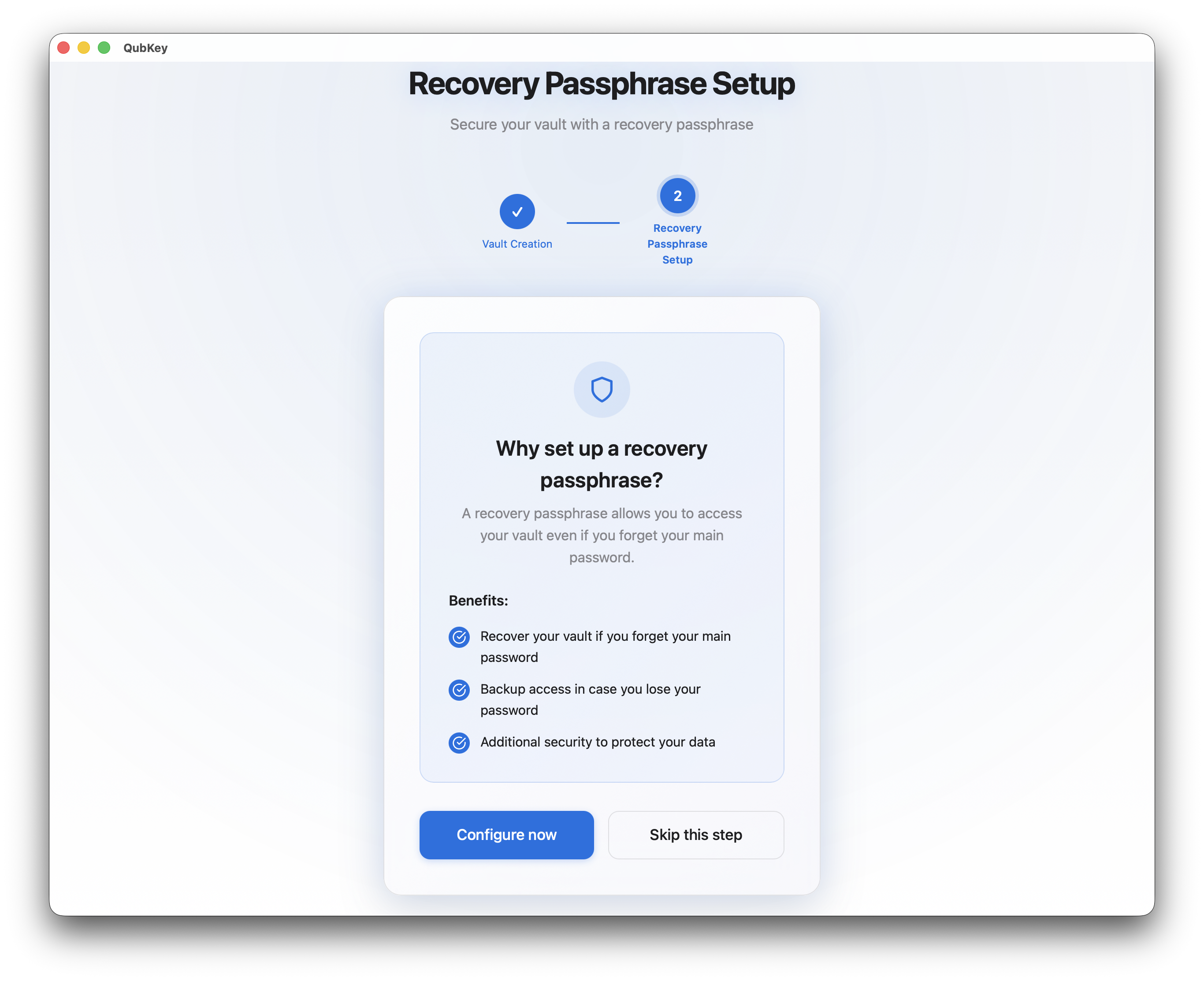
設定恢復 — QubKey 提供建立恢復MP(建議)
恢復設定簡介
儲存重複金色顯示外掛 — QubKey批量;列印或離線儲存(請勿在未儲存的情況下關閉)
恢復短語
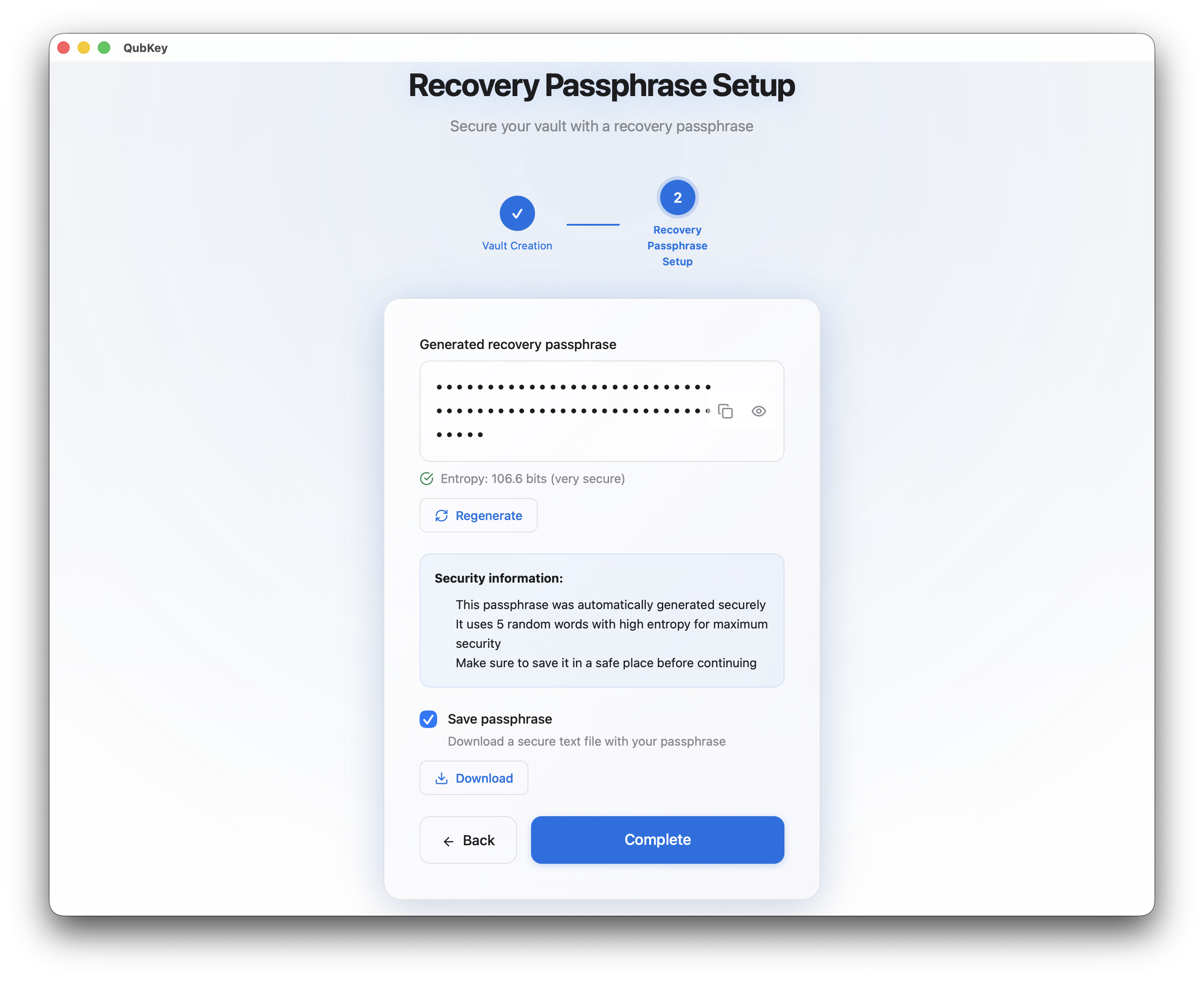
確認 — QubKey 產生金鑰、建立.rkvey 檔案並自動解鎖保管庫
保險庫已創建

主密碼
主密碼
主密碼是您保管庫的金鑰。 QubKey永遠不會儲存它,也不能代表您重新設定它。
如果您忘記了,請使用解鎖畫面中的恢復金鑰:輸入已儲存的短語,然後設定新的主密碼。
建議:
- 至少 12 個字元(理想情況:令人難忘的 4 個以上單字的密碼)
- 混合大寫、小寫、數字和符號
- 建立保管庫時儲存復原金鑰
復原金鑰
恢復鍵
在建立過程中,QubKey 會產生一個在保管庫中加密的恢復主機板。如果您忘記了主密碼,這就是您的恢復方法。
最佳實踐:
- 將短語列印或寫在紙上,並將其存放在實體保險箱中
- 在離線媒體上將其與
.rkvey檔案分開 - 您可以稍後從保管庫設定中更新它
**重要提示:**花點時間保存此短語 - 它是您的保管庫安全性不可或缺的一部分。
.rkvey 文件
.rkvey 檔案是 獨立的 和 可移植的 — 它包含所有內容:前導碼(鹽、版本)、加密索引、條目和 WAL 日誌。
常見用途:
- 複製到 USB 隨身碟以進行備份或遷移
- 放置在 Dropbox/iCloud/Google Drive 中(檔案保持加密狀態)
- 建立多個保管庫:個人、工作、家庭(每個保管庫都有自己的主密碼)
安全指標
在建立過程中以及每次變更密碼時,QubKey 都會顯示指示器來幫助您選擇強憑證:
| 指標 | 顯示 | 意義 |
|---|---|---|
Strength | Visual gauge | 基於熵的紅色→黃色→綠色 |
Entropy | Bits | 估計熵位(建議 80+) |
Known exposure | Boolean | 我被偷了嗎檢查(可選) |
Argon2id | ~500ms | 校準推導時間以加強保護 |
備份
備份
建議的3-2-1策略:
- 3份:
Documents/QubKey/中的原件 + iCloud副本 + USB副本 - 2個媒體:本機磁碟+快閃記憶體或USB
- 1 個異地:加密雲或位於其他位置的實體保險箱
每季都會在另一台裝置上開啟USB副本來測試倍增。