Gestión del cofre
Tipos de entrada (EntryType), índice B-Tree, importación/exportación, panel de seguridad, TOTP e historial.
La bóveda de QubKey almacena entradas de forma jerárquica con carpetas, etiquetas y favoritos. Cada entrada se cifra individualmente con su propia clave derivada de HKDF; la modificación de una entrada no afecta a las demás.
Cada entrada, independientemente de EntryType, puede contener archivos adjuntos cifrados (archivos y carpetas).
El modelo admite 20 tipos de entrada (EntryType en models.rs) en seis categorías EntryCategory.
Guías relacionadas: Uso diario (copia, QR, historial) · Papelera · Panel
Tipos de entrada
| Categoría (Categoría de entrada) | Tipos (Tipo de entrada) | Descripción |
|---|---|---|
| Contraseñas | Contraseña, clave SSH, clave PGP, inicio de sesión de token, clave de acceso, códigos de recuperación | Contraseña de sitio web o aplicación con TOTP opcional. |
| Financiero | Tarjeta de crédito, cuenta bancaria, criptomonedero | Tarjeta de pago PAN, vencimiento y CVV. |
| Identidad | Identificación Nacional, Pasaporte, Licencia de Conducir, Identificación de Salud, Perfil, Dirección de Contacto | Tarjeta de identificación nacional emitida por el gobierno. |
| Nota | Nota, frase de recuperación, fragmento de configuración | Cuerpo de nota de texto largo. |
| Documento | Documento | Archivos adjuntos incrustados (individuales o múltiples) con campos espejo heredados. |
| Acceso al dispositivo | Wi-Fi | Nombre de la red inalámbrica y PSK. |
Cada tipo está documentado en el catálogo de 20 tipos de entrada: esquema EntryData, campos protegidos y etiquetas de interfaz de usuario.
Agregar una entrada
Al guardar, QubKey serializa la entrada, la cifra con una clave única (HKDF), actualiza el índice del árbol B y escribe en WAL antes de la confirmación atómica:
Nuevo boton de entrada

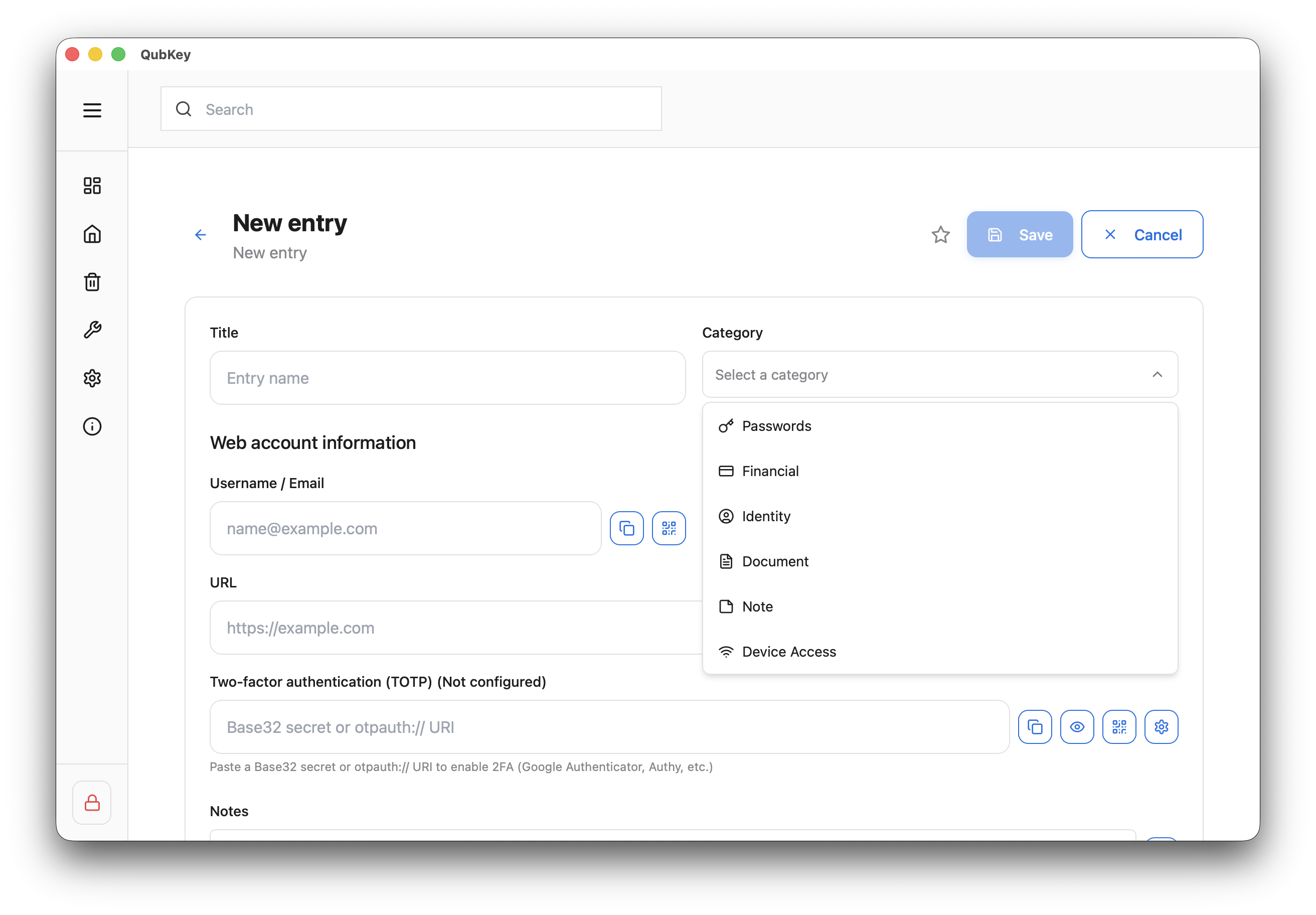
Elige la entrada categoría
Selector de categoría de entrada
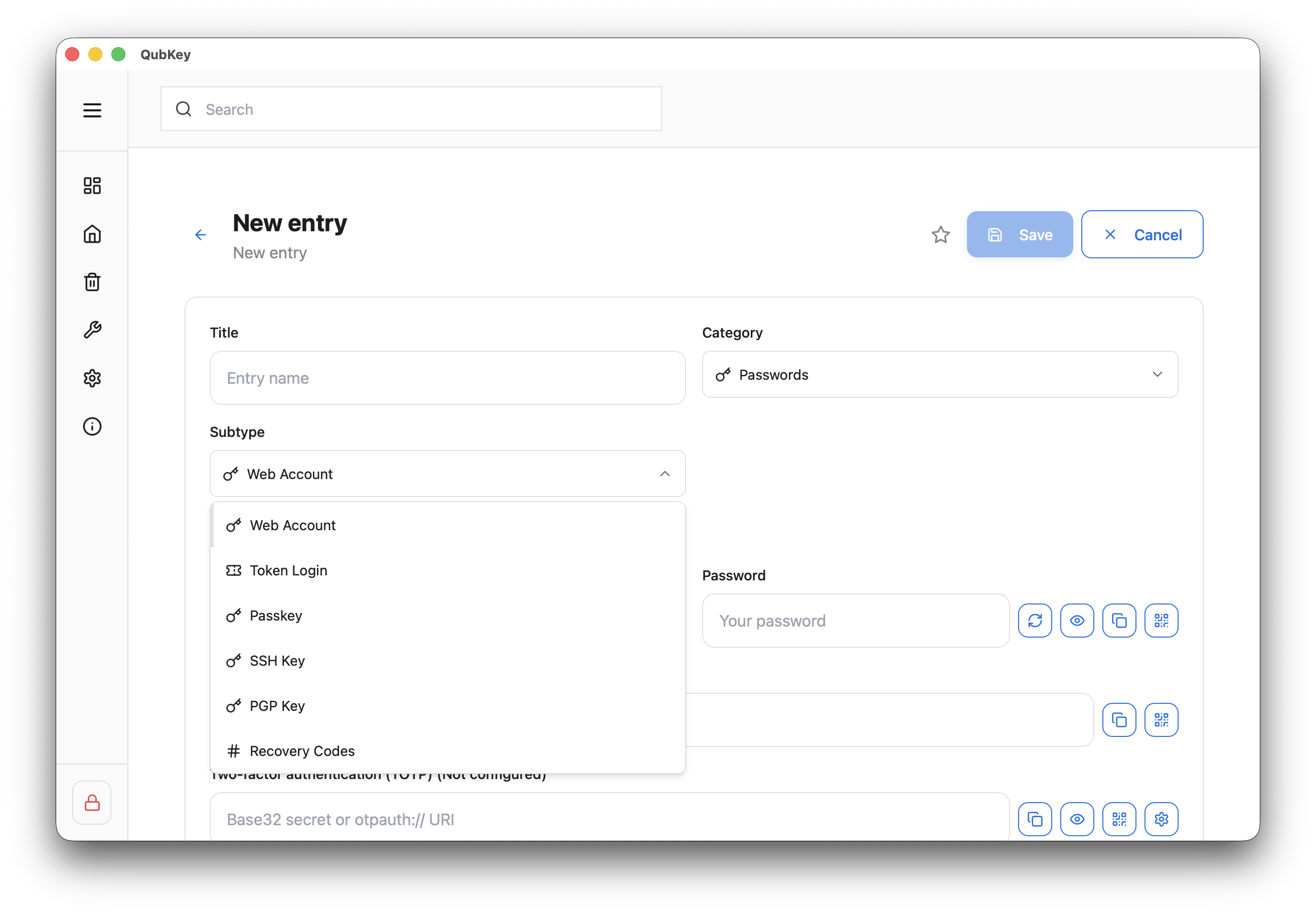
Seleccione el tipo de entrada
Selector de tipo de entrada
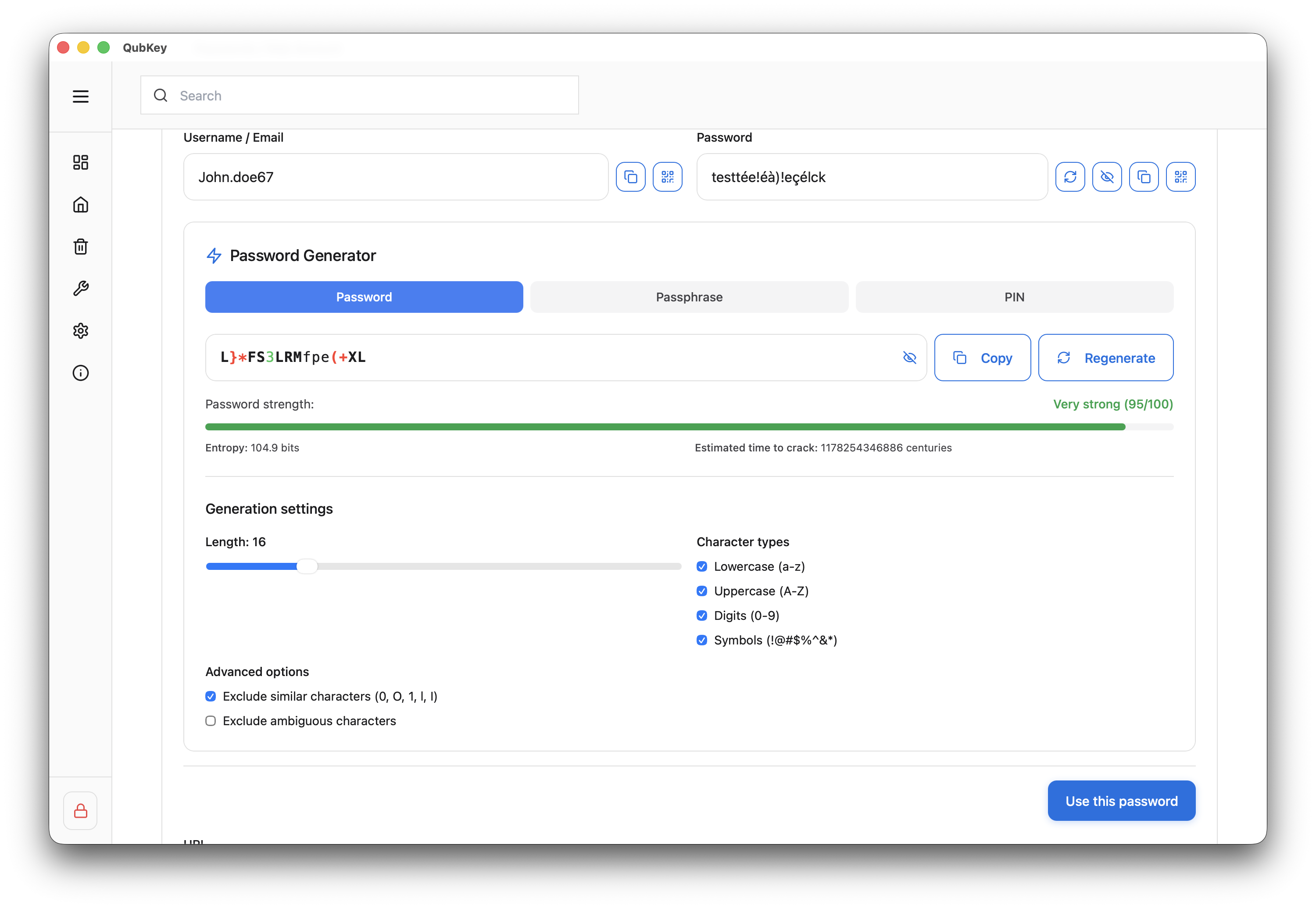
Complete los campos: se puede acceder al generador a través del ícono 🎲
Generador en línea en la entrada
Agregar archivos adjuntos (arrastrar y soltar): disponible en todos los tipos de entrada
Añade etiquetas y elige una carpeta
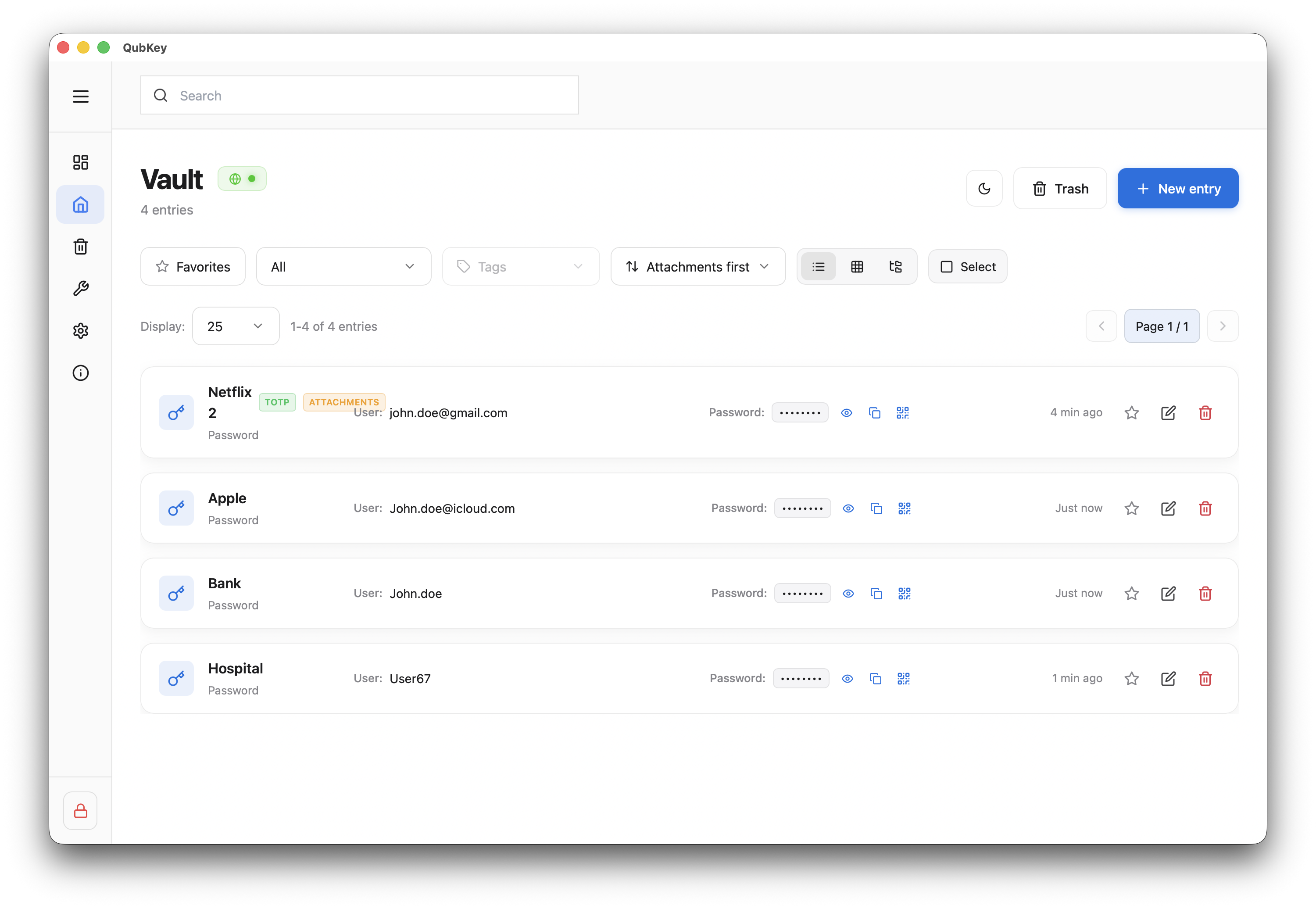
Guardar: la entrada está cifrada e indexada
Entradas guardadas en la bóveda
Organización
Buscar
La barra de herramientas encima de la lista brinda acceso a la papelera, favoritos y filtros por tipo o etiqueta.
Barra de herramientas de bóveda
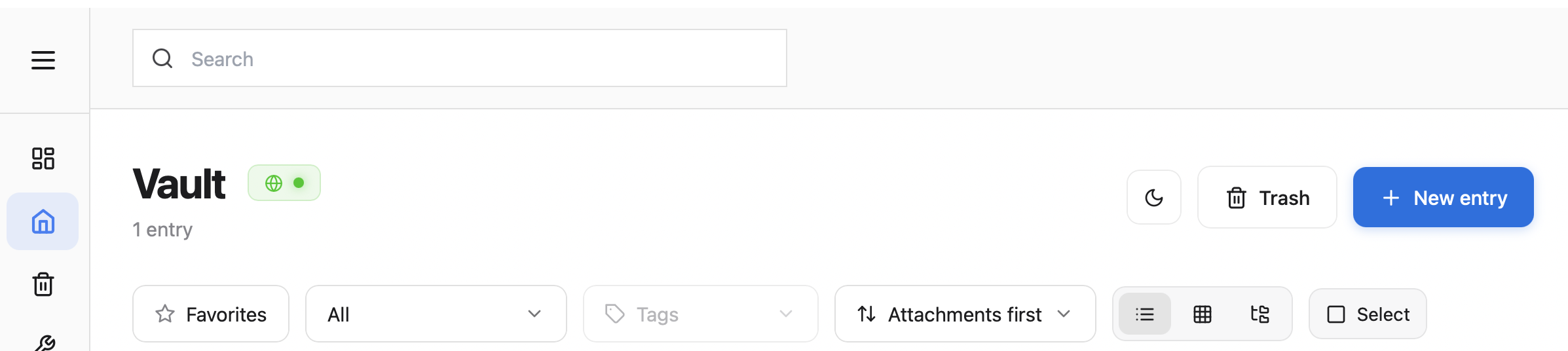
La barra de búsqueda filtra las entradas visibles por título y etiquetas (coincidencia parcial, no distingue entre mayúsculas y minúsculas). Combínelo con la carpeta seleccionada, el filtro de tipo, una etiqueta o favoritos.
Barra de búsqueda de bóveda

| Filtro | Tipo | Descripción |
|---|---|---|
Titre / Tags | text | Buscar título y etiquetas de entrada |
Dossier | selection | Límites de entradas en la carpeta del explorador activo |
Type | EntryType | Filtrar por tipo de entrada (Contraseña, Nota,…) |
Tri | toolbar options | Ordenar por nombre, fecha o tipo (selector de clasificación) |
Panel de seguridad
El panel de seguridad analiza su bóveda y marca áreas de mejora. Cada métrica sugiere una acción concreta:
Weak passwords
Entropía < 60 bits — Acción: regenerar mediante generador y actualizar la cuenta
Reused passwords
Misma contraseña en varias entradas: Acción: crear una contraseña única por sitio
Old passwords
Sin cambios durante > 90 días: Acción: planificar la rotación periódica
muy pronto
La verificación de ¿Me han engañado? (exposición a infracciones conocidas) está planeada pero no está disponible en la versión actual de la aplicación. Hasta entonces, escriba las contraseñas reutilizadas marcadas por el panel.
Exportar / Importar
Flujo de trabajo de exportación:
- Archivo → Exportar
- Elige formato:
.rkvey: bóveda totalmente cifrada (recomendada para copia de seguridad).json/.csv— migración a otro administrador
- Guarde en una ubicación segura
advertencia
La exportación JSON/CSV contiene sus contraseñas en texto sin formato. Elimine el archivo después de su uso.
Importar flujo de trabajo:
- Archivo → Importar
- Seleccione el formato de origen (CSV, JSON, XML, HTML: KeePass, Bitwarden, exportaciones de 1Password o
.rkvey) - Obtenga una vista previa de los datos y elija agregar o reemplazar la bóveda.
- Confirmar: las entradas se fusionan al agregar
unir
La importación CSV/JSON no reemplaza la bóveda existente de forma predeterminada: fusiona entradas.