Uso quotidiano del vault
Copia un campo, una condivisione QR, una cronologia delle versioni e i preferiti: azioni per voce.
Oltre ad aggiungere e organizzare le voci, QubKey offre azioni rapide su ciascuna voce: copia protetta, condivisione QR temporanea, cronologia delle versioni e preferiti.
Visualizza e modifica una voce
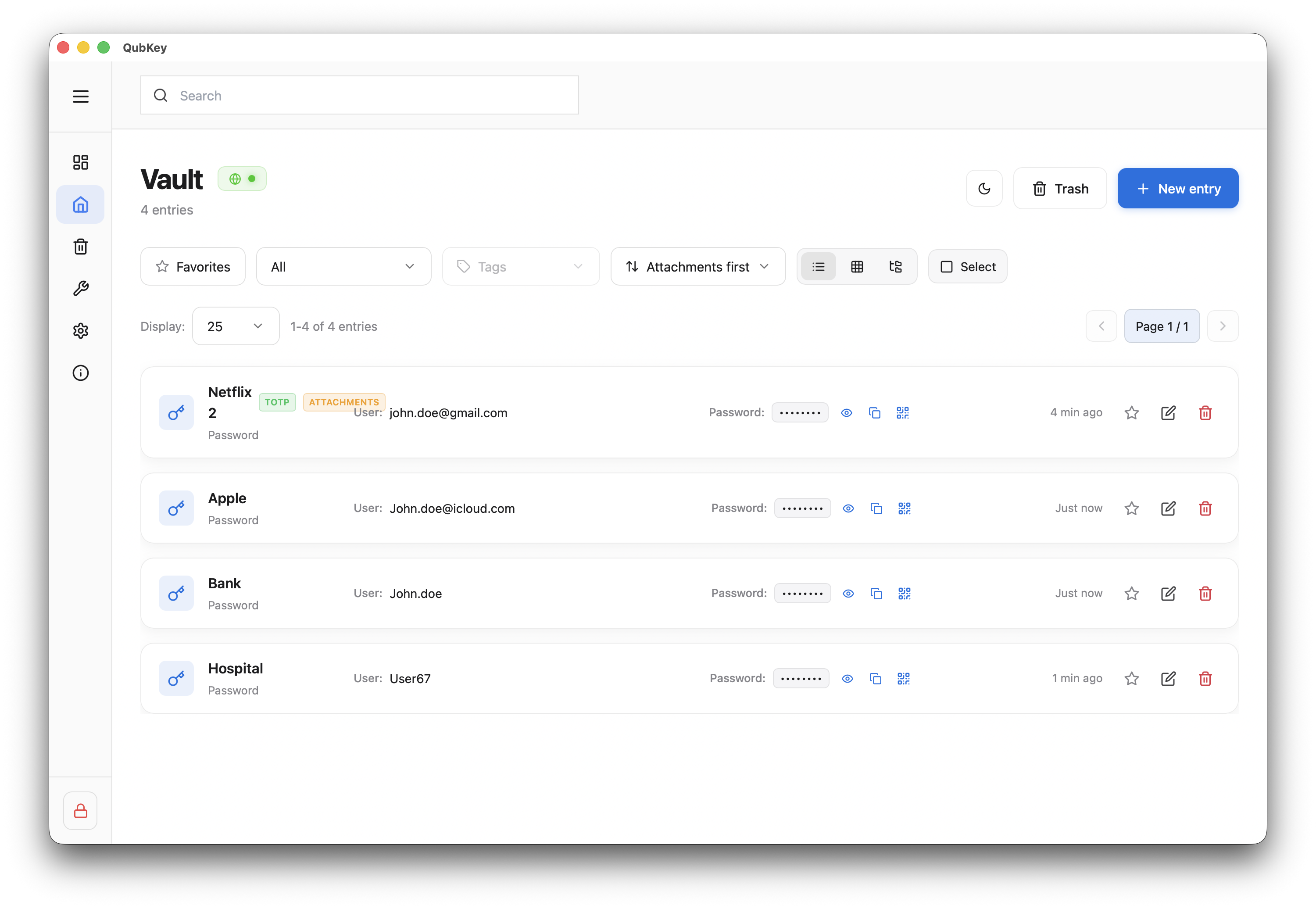
Nell'elenco dei depositi, fai clic su una voce
Elenco degli iscritti
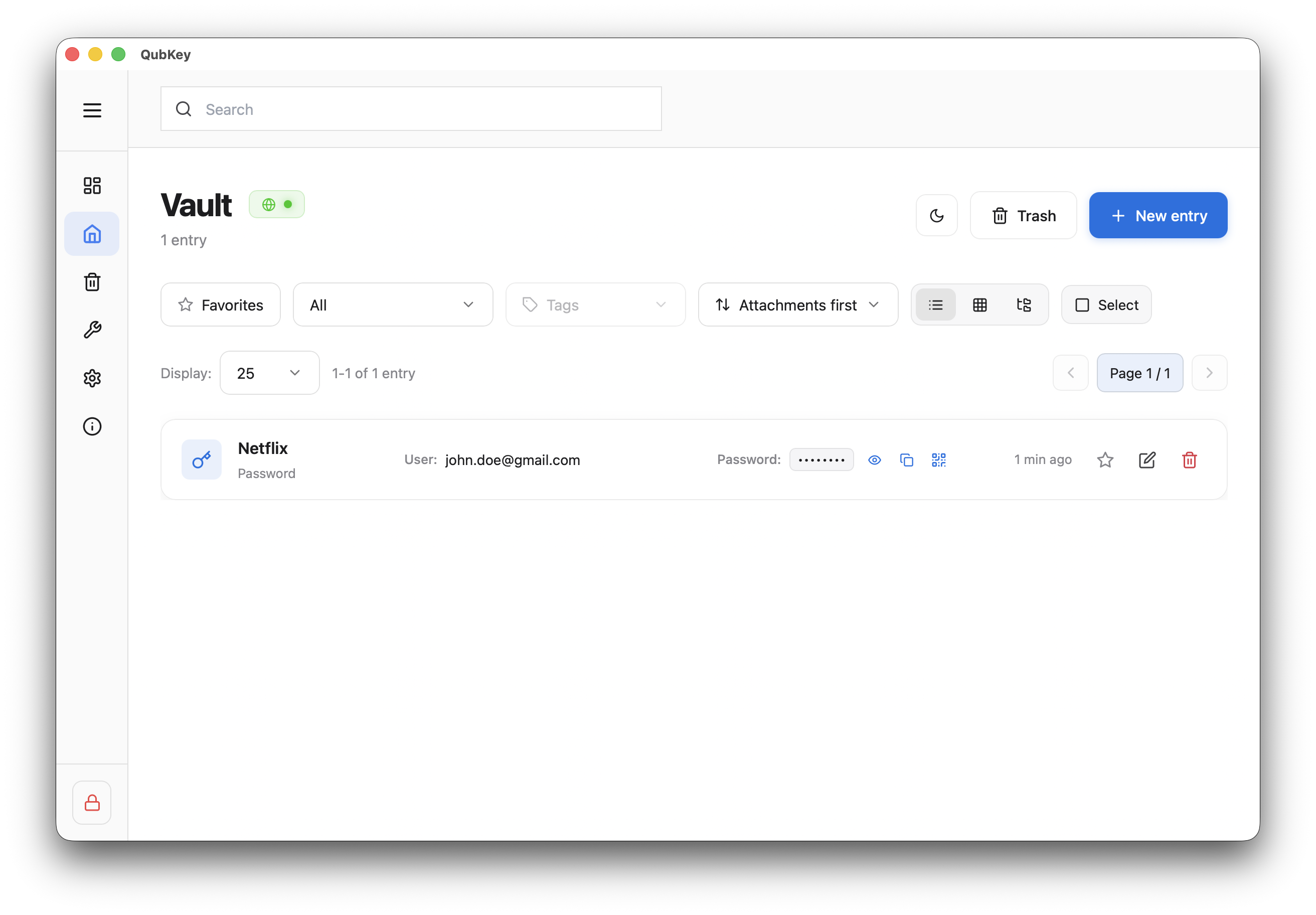
La visualizzazione dettagli si apre in sola lettura: i campi sono mascherati per impostazione predefinita
Dettagli della voce: modalità di lettura
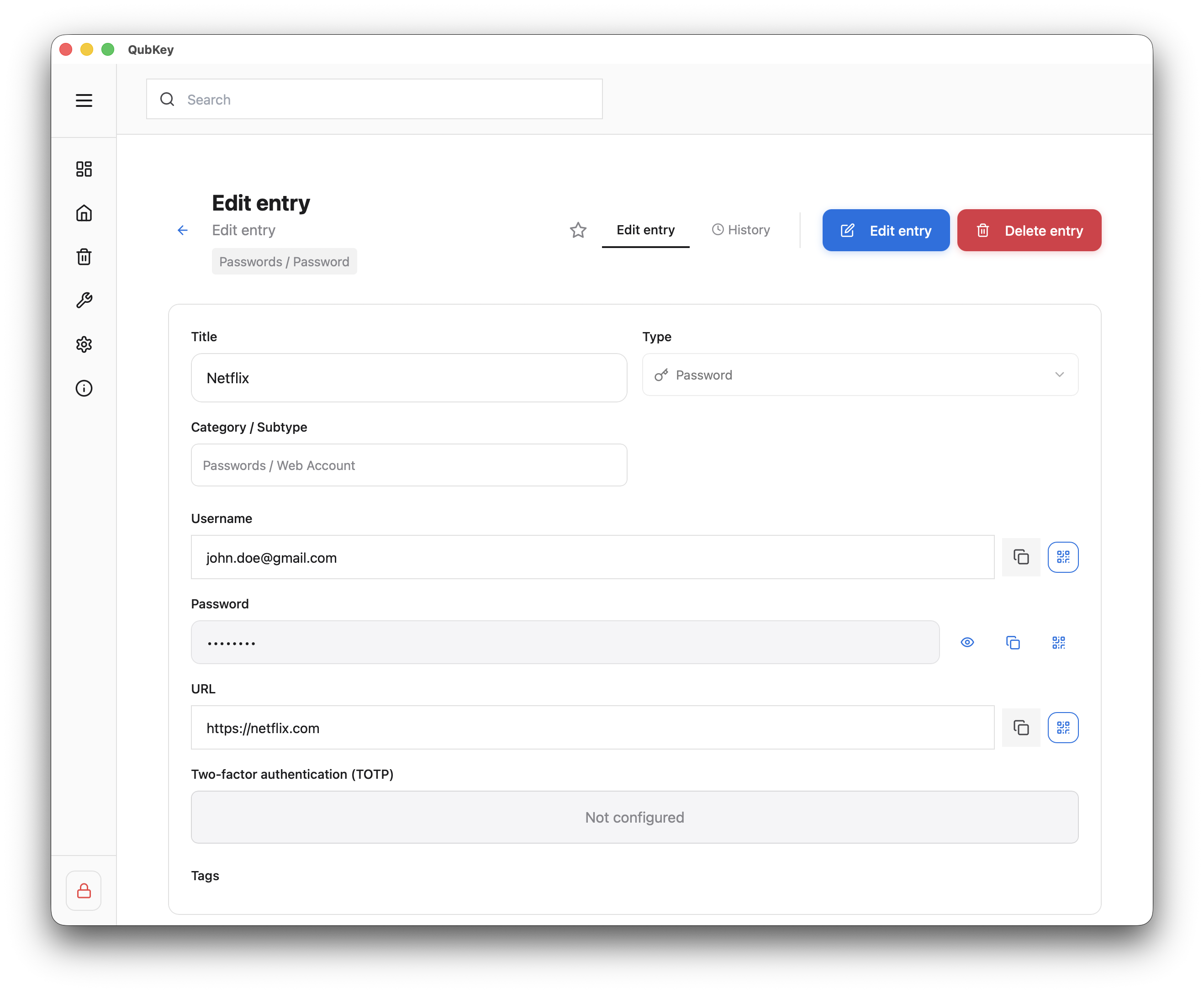
Fai clic su Modifica (o sull'icona della matita) per passare alla modalità di modifica
Modalità modifica
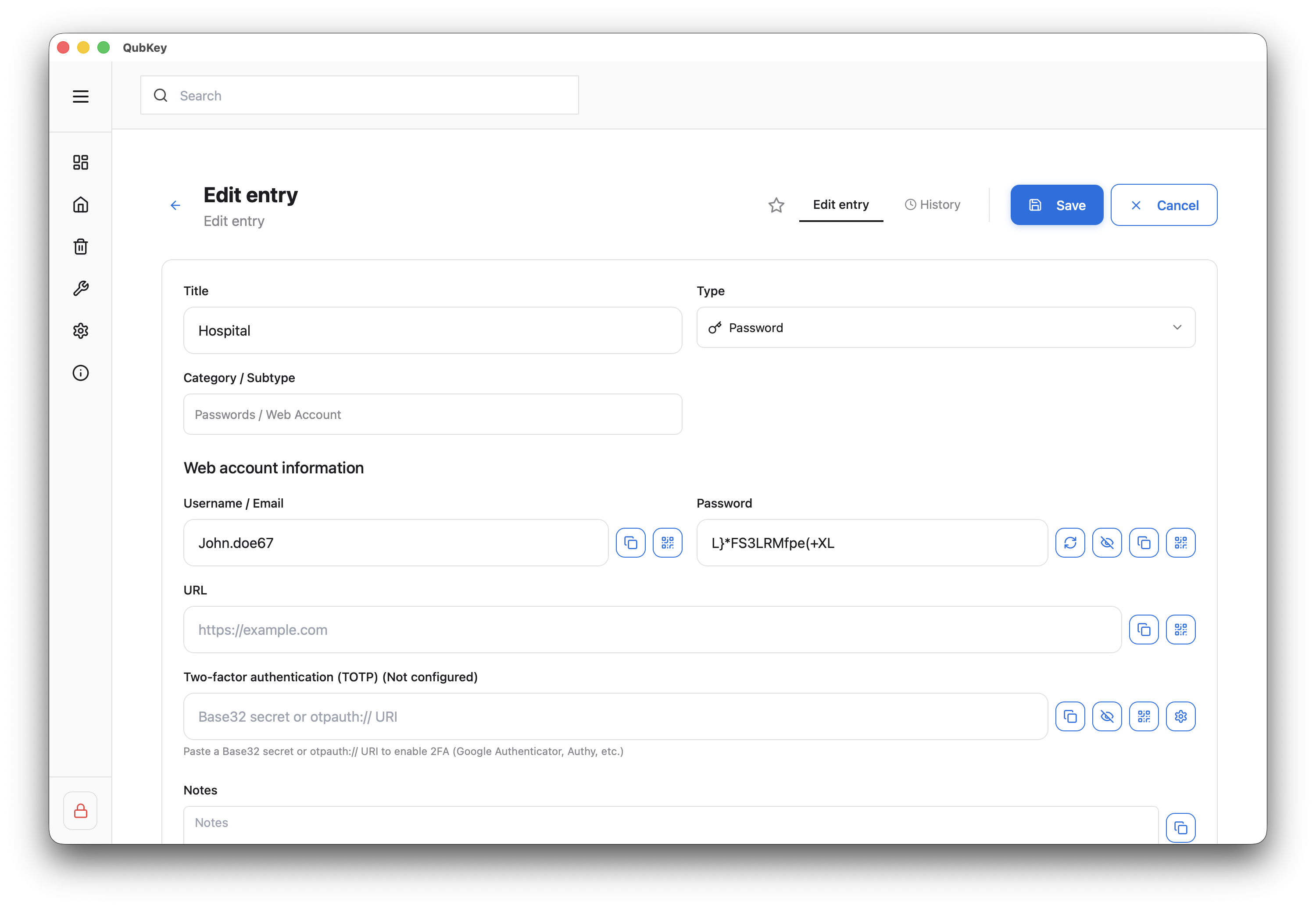
Salva o Annulla: ogni salvataggio crea una versione nella cronologia
Copia un campo
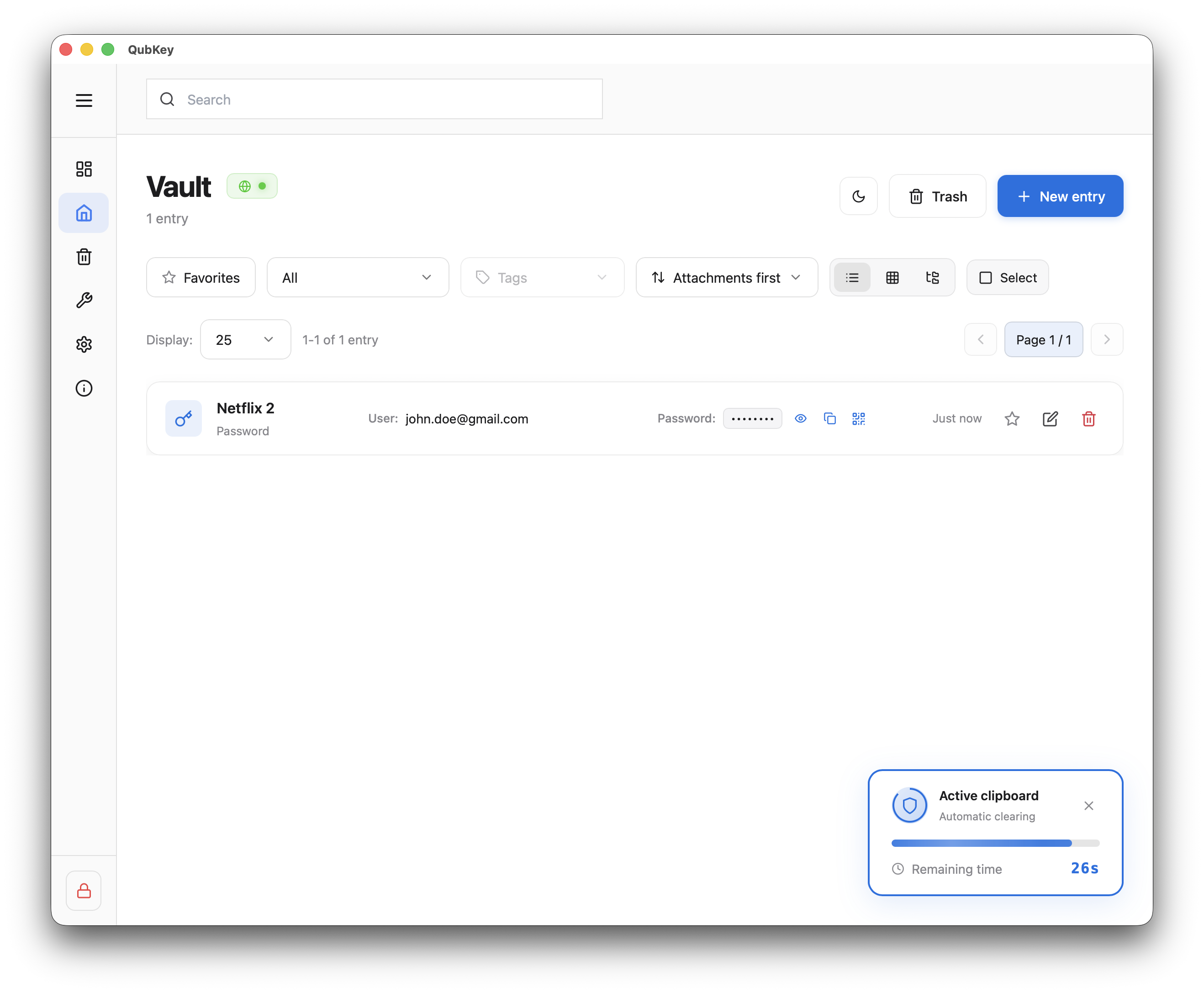
In un campo protetto (password, chiave...), fare clic sull'icona Copia
Il contenuto viene copiato negli appunti e viene cancellato automaticamente dopo il timeout configurato
Copia sul campo con timer negli appunti
Su macOS/Windows, QubKey può utilizzare gli appunti sicuri del sistema
Condividi tramite codice QR
Avvia la condivisione QR
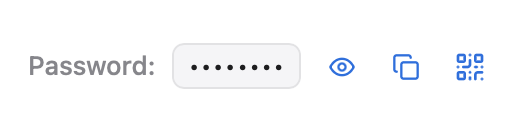
Accanto a un campo copiabile, fai clic sull'icona QR: nell'app si apre una finestra dedicata
Pulsante di condivisione QR sul campo
Scansiona il codice
Il codice QR visualizza il valore in testo normale per ~30 secondi quindi viene cancellato dalla memoria (archiviazione temporanea)
Finestra QR con conto alla rovescia
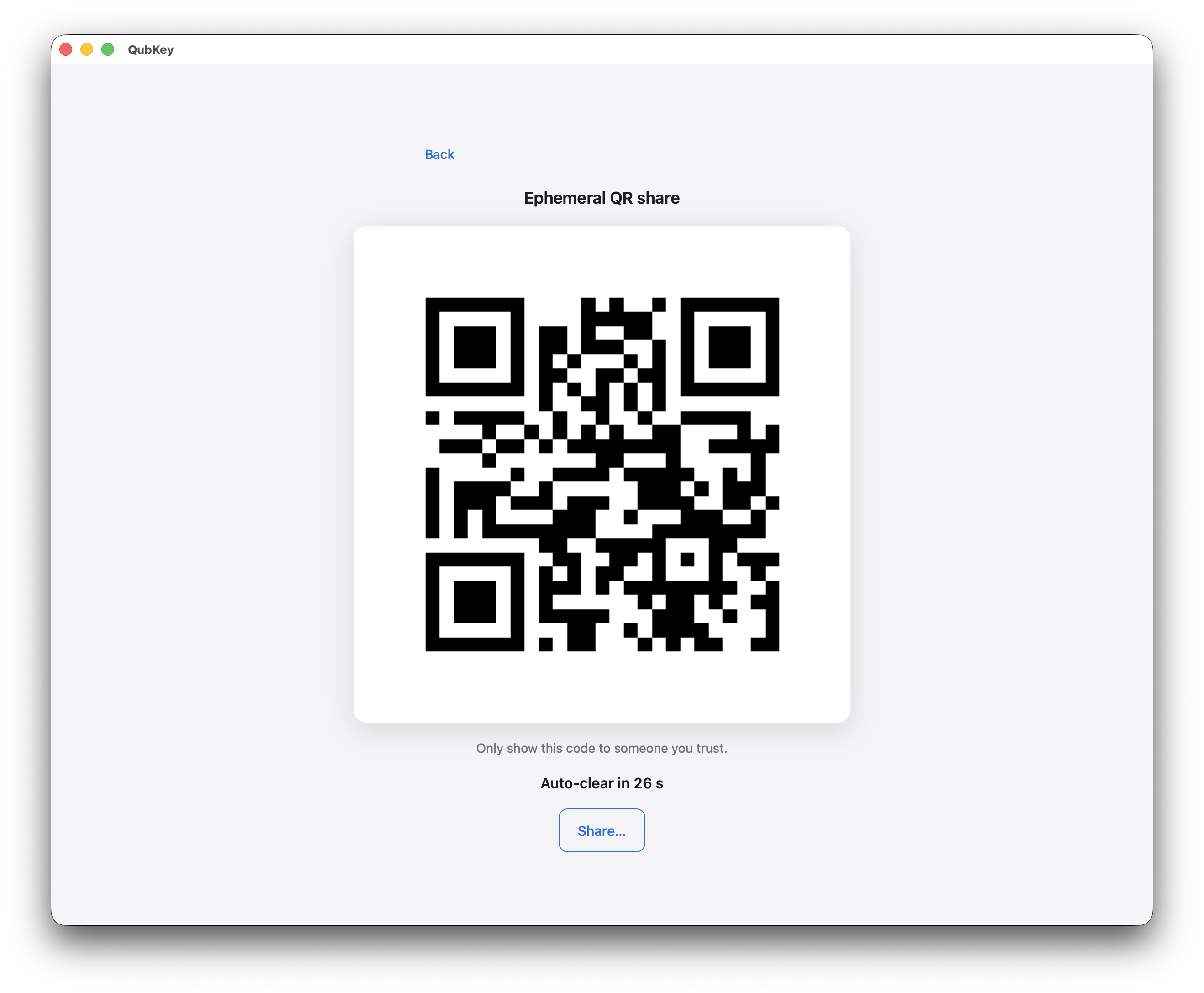
Utilizzo tipico: trasferire una password o una chiave Wi-Fi a un telefono sulla stessa rete locale, senza cloud
Limiti
I payload molto lunghi (> limite configurato) vengono rifiutati: utilizzare l'esportazione di file per segreti di grandi dimensioni.
Cronologia delle versioni
Nei dettagli della voce, apri la scheda Cronologia
Rivedi le versioni precedenti (dati, campi modificati)
Scheda Cronologia voci
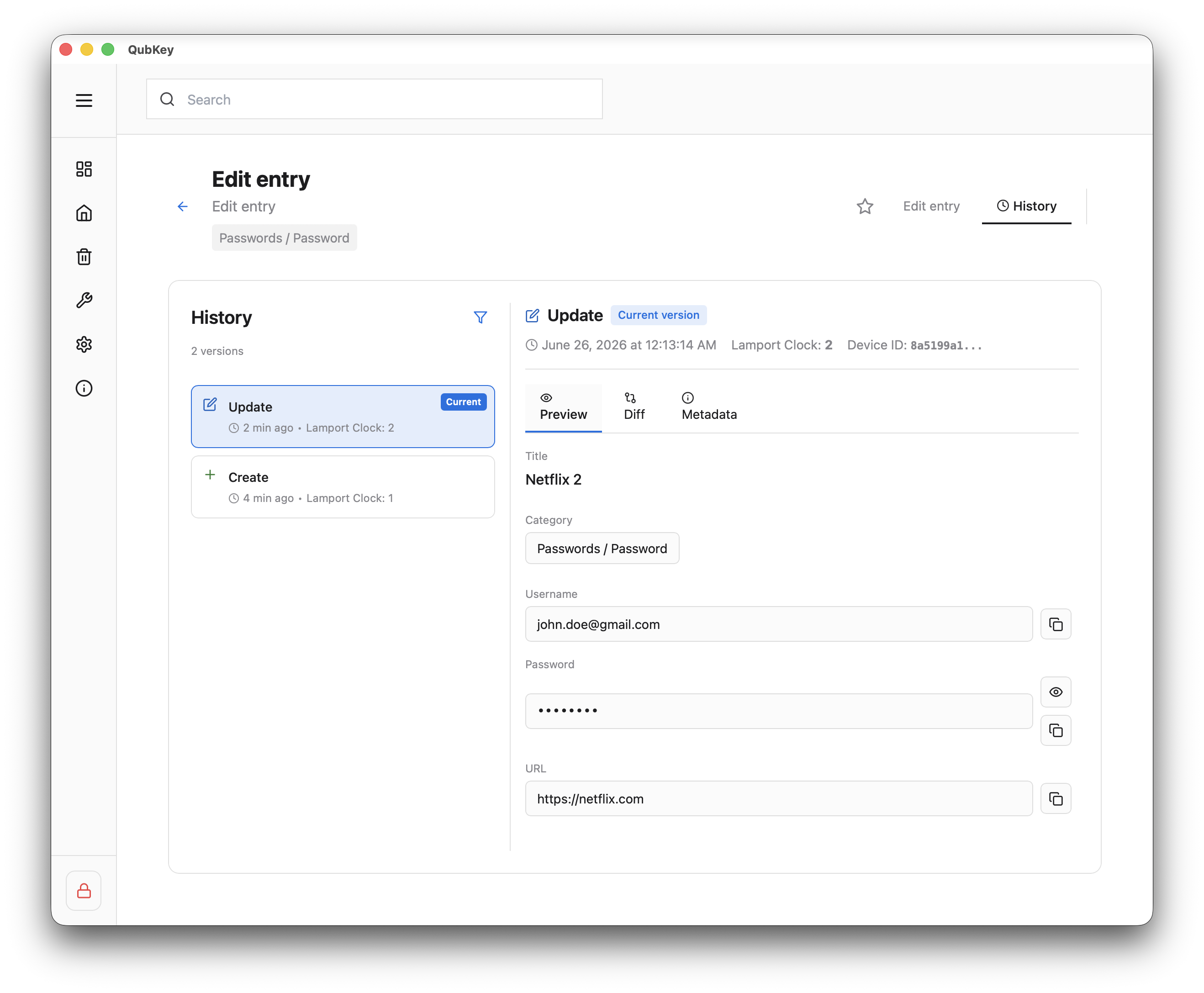
Se necessario, ripristina una versione precedente: viene creata una nuova versione
Preferiti
Fare clic sulla stella su una voce (elenco o dettaglio) per aggiungerla ai preferiti
Sezione Preferiti nella parte superiore della barra laterale: accesso rapido
Sezione Preferiti