Backup
Backup locali .rkvey.backup e backup cloud OAuth (Google Drive, OneDrive, Dropbox, iCloud) — ripristino e rotazione di sicurezza.
I backup di QubKey creano copie cifrate del vault — prima sul disco (file .rkvey.backup) e, in opzione, verso il tuo cloud personale (Google Drive, OneDrive, Dropbox, iCloud Drive). Non è la sincronizzazione multi-dispositivo né l'export JSON/CSV (migrazione).
Accesso: Impostazioni → Backup. Il vault deve essere aperto e sbloccato.
Quale metodo?
| Esigenza | Usare |
|---|---|
| Copia completa cifrata del vault (disco) | Backup locale (questa pagina) |
| Copia offsite verso il tuo cloud | Backup cloud (OAuth / iCloud) |
| Migrare verso un altro gestore | Import/Export JSON/CSV |
| Stesso vault su più dispositivi | Sincronizzazione |
Backup automatico
Configurare l'auto-backup
Impostazioni → Backup → attiva Backup automatico
Opzioni auto-backup
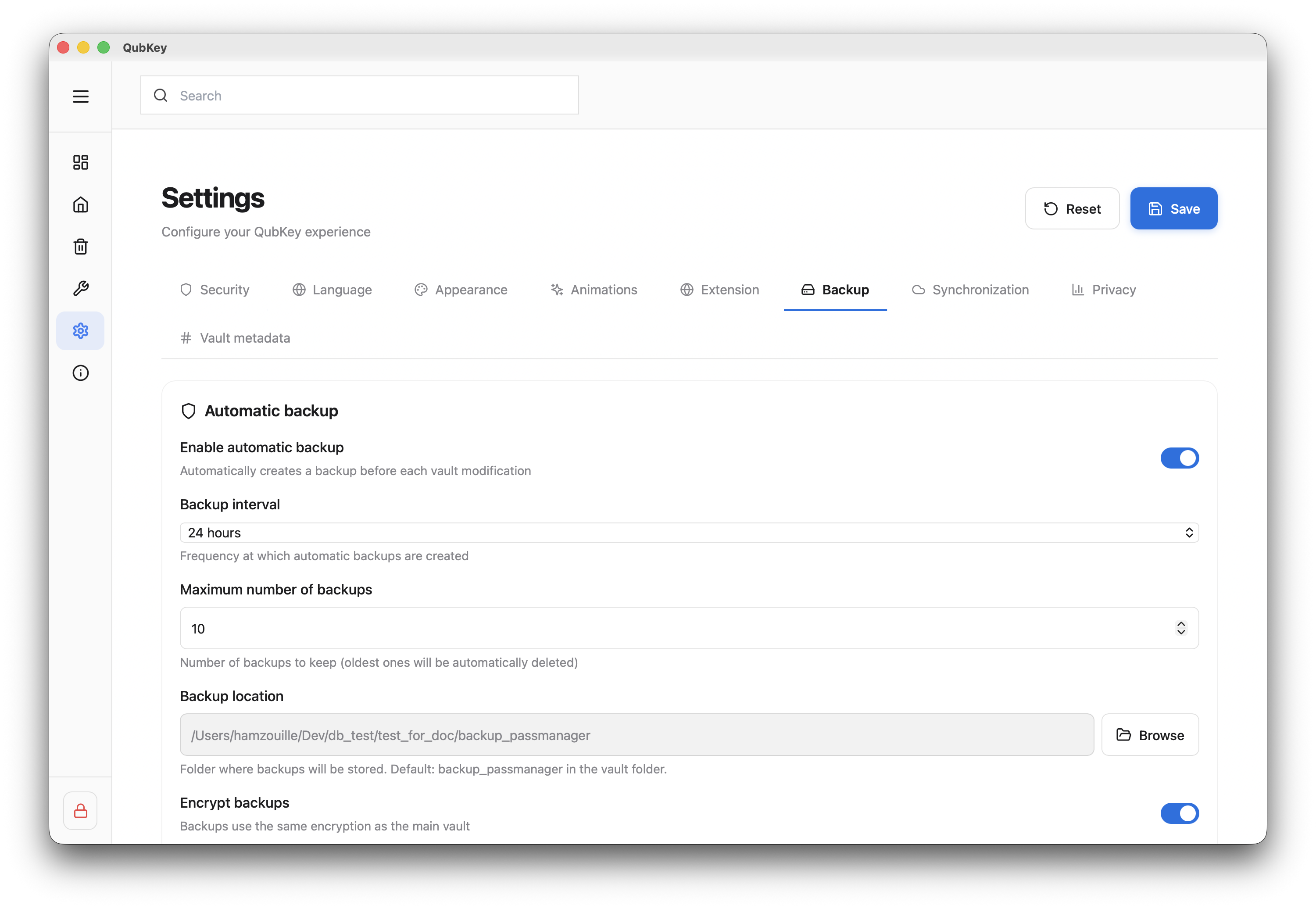
Impostazioni:
- Intervallo (ore, predefinito 24 h)
- Posizione della cartella di backup
- Numero max di copie conservate
- Cifrare i backup (consigliato)
Backup manuale
Nella scheda Backup, fai clic su Crea un backup ora
Pulsante backup manuale
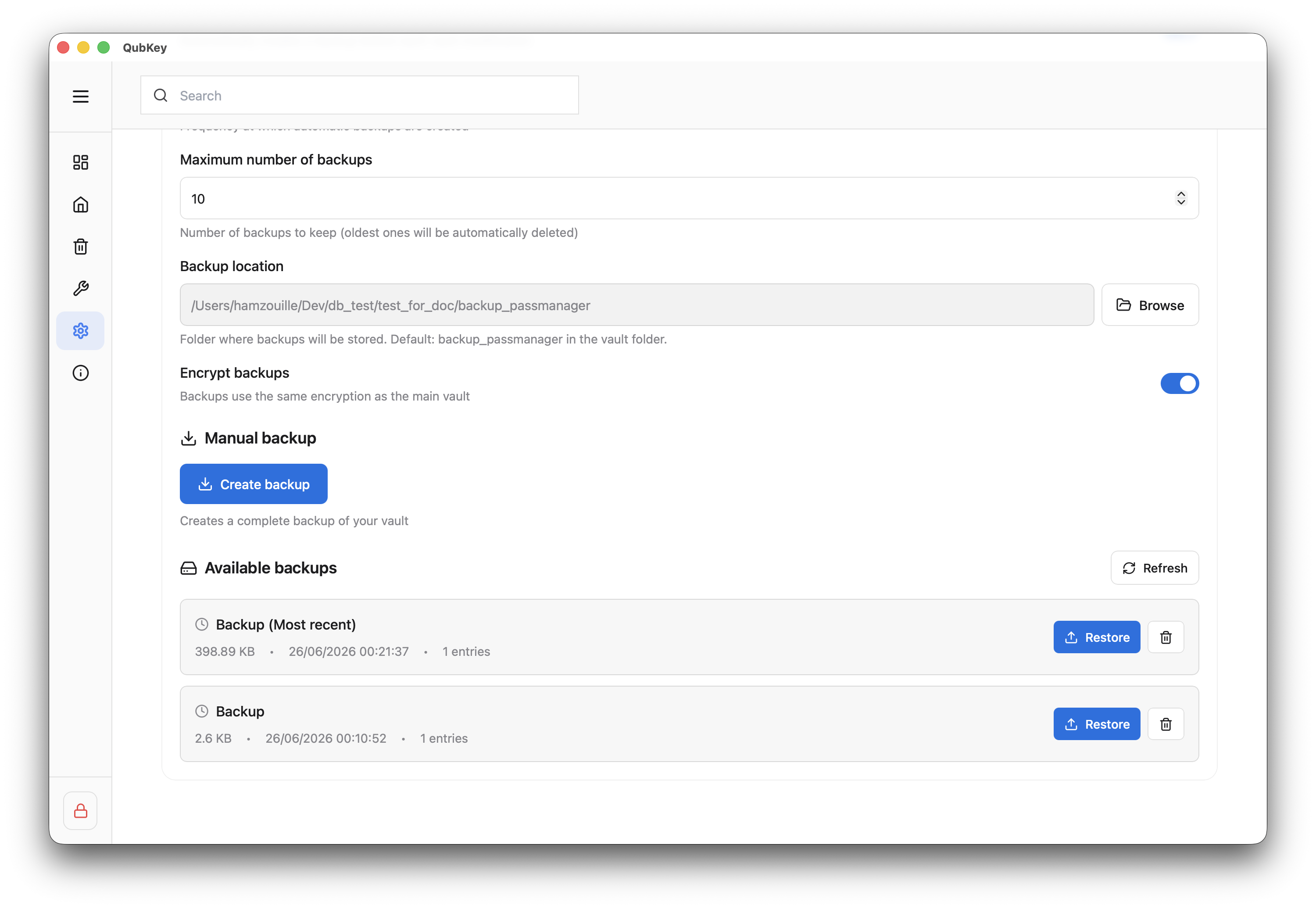
QubKey scrive un file nome-vault_AAAA-MM-GG_HHMMSS.rkvey.backup nella cartella configurata
L'elenco dei backup più in basso elenca solo i backup su disco (data, dimensione, numero di voci, checksum se disponibile) — non le copie cloud.
Backup cloud (OAuth)
Per impostazione predefinita i backup restano su questo dispositivo. Dalla v2.0.0 (macOS) puoi anche inviare una copia cifrata a un account cloud che scegli tu. I server QubKey non transitano questi file: la connessione OAuth avviene tra l'app desktop e il provider (browser + callback locale).
| Provider | Connessione | Note |
|---|---|---|
| Google Drive | OAuth 2.0 + PKCE | Copie nello spazio app (appDataFolder) — non visibili come file «classici» su drive.google.com |
| OneDrive | OAuth 2.0 + PKCE | Cartella applicazione Microsoft Graph |
| Dropbox | OAuth 2.0 + PKCE | Modalità App folder |
| iCloud Drive | Cartella locale macOS | Nessun OAuth — scegli una cartella (es. iCloud Drive) su questo Mac |
Collegare un account
Impostazioni → Backup → sezione Backup cloud → Collega su Google Drive, OneDrive o Dropbox.
QubKey apre il browser per l'autorizzazione OAuth (PKCE). Dopo la convalida, lo stato diventa Collegato. Per iCloud Drive: Scegli una cartella (nessun browser).
Opzioni di invio
- Invia dopo ogni backup locale — non appena viene creato un
.rkvey.backupsul disco, una copia parte anche verso gli account collegati - Mantieni una copia del vault nel cloud — mirror del file
.rkveyattuale (distinto dai backup versionati) - Numero max di backup cloud — conservazione delle copie versionate remote
Elenco remoto
Ogni provider ha il proprio elenco (Copie su …). QubKey distingue:
- Backup versionato — cronologia dei
.rkvey.backupinviati - Copia attuale del vault — mirror unico (i duplicati mirror vengono eliminati)
Usa Aggiorna elenco cloud, Copia il vault ora, oppure scarica / elimina una voce remota secondo le azioni mostrate.
Sicurezza e piattaforme
Crittografia: i file inviati restano vault / backup cifrati — il provider cloud non legge i tuoi segreti in chiaro.
Token OAuth: il refresh token è memorizzato nel Portachiavi macOS (com.qubkey.oauth), non nel file .rkvey; l'access token resta in memoria finché il vault è sbloccato. Scollegare un account revoca l'accesso lato provider (quando l'API lo consente) e svuota il Portachiavi.
Dopo l'aggiornamento a 2.0.0: se un account cloud era già collegato, ricollegalo (migrazione dei token fuori dal vault).
Disponibilità: flusso OAuth cloud validato su macOS 2.0.0. La parità Windows / mobile è in corso — un servizio non disponibile nella tua build mostra un messaggio dedicato.
Completare il locale
Regola 3-2-1 (promemoria nell'app): tre copie del vault, su due tipi di supporti, di cui una fuori da questo dispositivo — tipicamente il tuo account cloud personale tramite questa sezione. La sync multi-dispositivo non sostituisce un backup offsite.
Ripristinare un backup
Scegliere un backup
Nell'elenco locale, fai clic su Ripristina accanto alla copia desiderata (o scarica prima una copia cloud sul disco se necessario).
Elenco backup con Ripristina
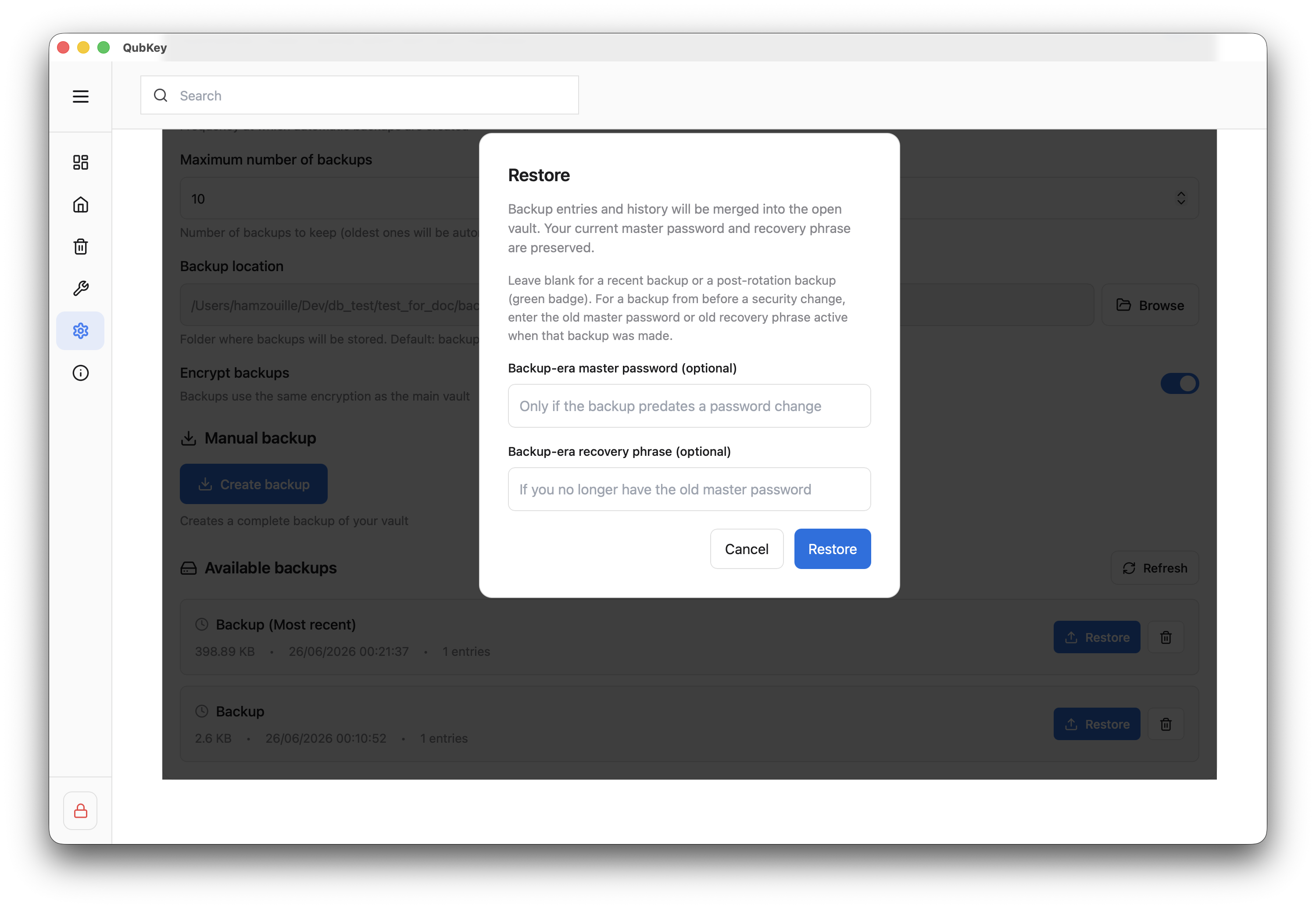
Confermare e autenticare
Conferma nel dialogo — inserisci la password master del vault (o la chiave di ripristino se il backup la richiede). Il ripristino sostituisce lo stato attuale del vault aperto.
Eliminare una copia vecchia
Usa Elimina su una riga — conferma richiesta. Ciò riguarda solo il file .rkvey.backup, non il vault attivo.
Rotazione di sicurezza
Cambio password
In caso di cambio della password master, QubKey può creare automaticamente un backup contrassegnato come rotazione di sicurezza (security_rotation). Conservalo finché non hai verificato che la nuova password funzioni.