Gestione del vault
Tipi di voci (EntryType), indice B-Tree, importazione/esportazione, dashboard di sicurezza, TOTP e cronologia.
Il vault QubKey archivia le voci in modo gerarchico con cartelle, tag e preferiti. Ogni voce è crittografata individualmente con la propria chiave derivata da HKDF: la modifica di una voce non influisce sulle altre.
Ogni voce, indipendentemente da EntryType, può contenere allegati crittografati (file e cartelle).
Il modello supporta 20 tipi di voci (EntryType in models.rs) in sei bucket EntryCategory.
Guide correlate: Utilizzo quotidiano (copia, QR, cronologia) · Cestino · Dashboard
Tipi di voci
| Categoria (EntryCategory) | Tipi (EntryType) | Descrizione |
|---|---|---|
| Password | Password, chiave SSH, chiave PGP, tokenLogin, passkey, codici di ripristino | Password del sito web o dell'app con TOTP opzionale. |
| Finanziario | Carta di credito, conto bancario, portafoglio cripto | Carta di pagamento PAN, scadenza e CVV. |
| Identità | ID nazionale, passaporto, patente di guida, ID sanitario, profilo, indirizzo contatto | Carta d'identità nazionale rilasciata dal governo. |
| Nota | Nota, RecoveryPhrase, ConfigSnippet | Corpo della nota di testo lungo. |
| Documento | Documento | Allegati di file incorporati (singoli o multipli) con campi mirror legacy. |
| Accesso al dispositivo | Wi-Fi | Nome della rete wireless e PSK. |
Ogni tipo è documentato nel catalogo dei 20 tipi di voci — schema EntryData, campi protetti ed etichette dell'interfaccia utente.
Aggiungi una voce
Al momento del salvataggio, QubKey serializza la voce, la crittografa con una chiave univoca (HKDF), aggiorna l'indice B-Tree e scrive sul WAL prima del commit atomico:
Pulsante Nuova voce

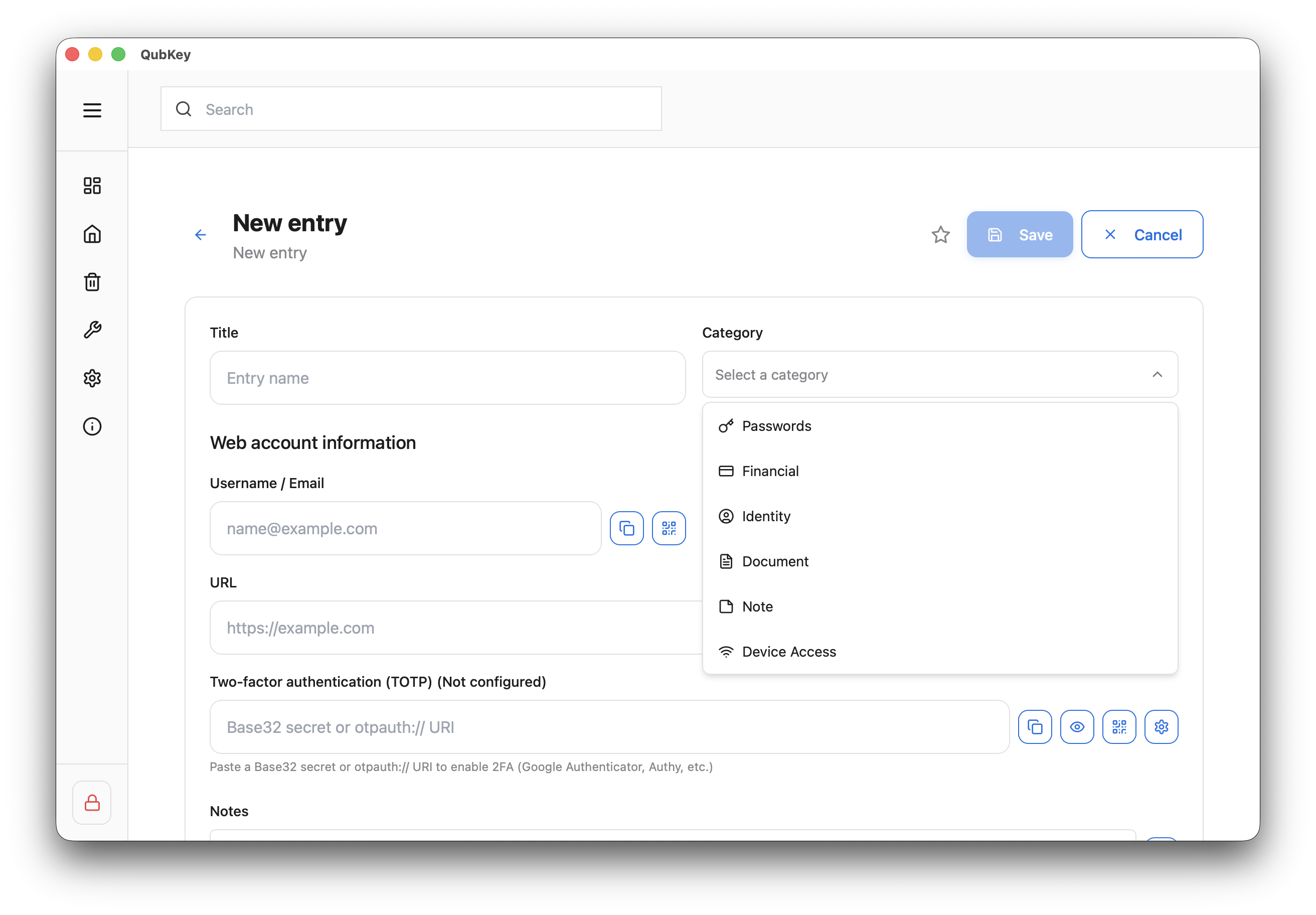
Scegli la voce categoria
Selettore della categoria di ingresso
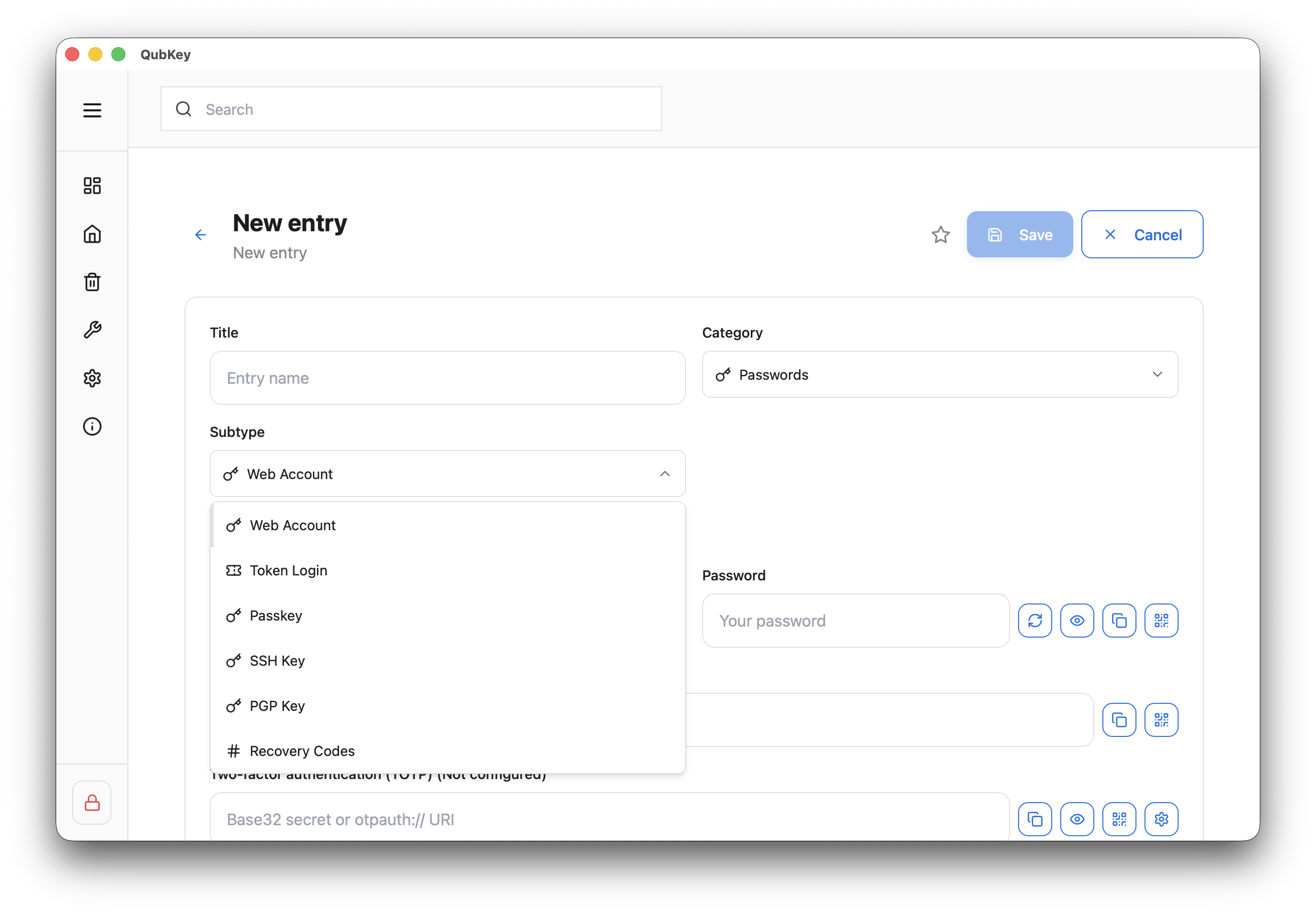
Seleziona il tipo di voce
Selezionatore del tipo di voce
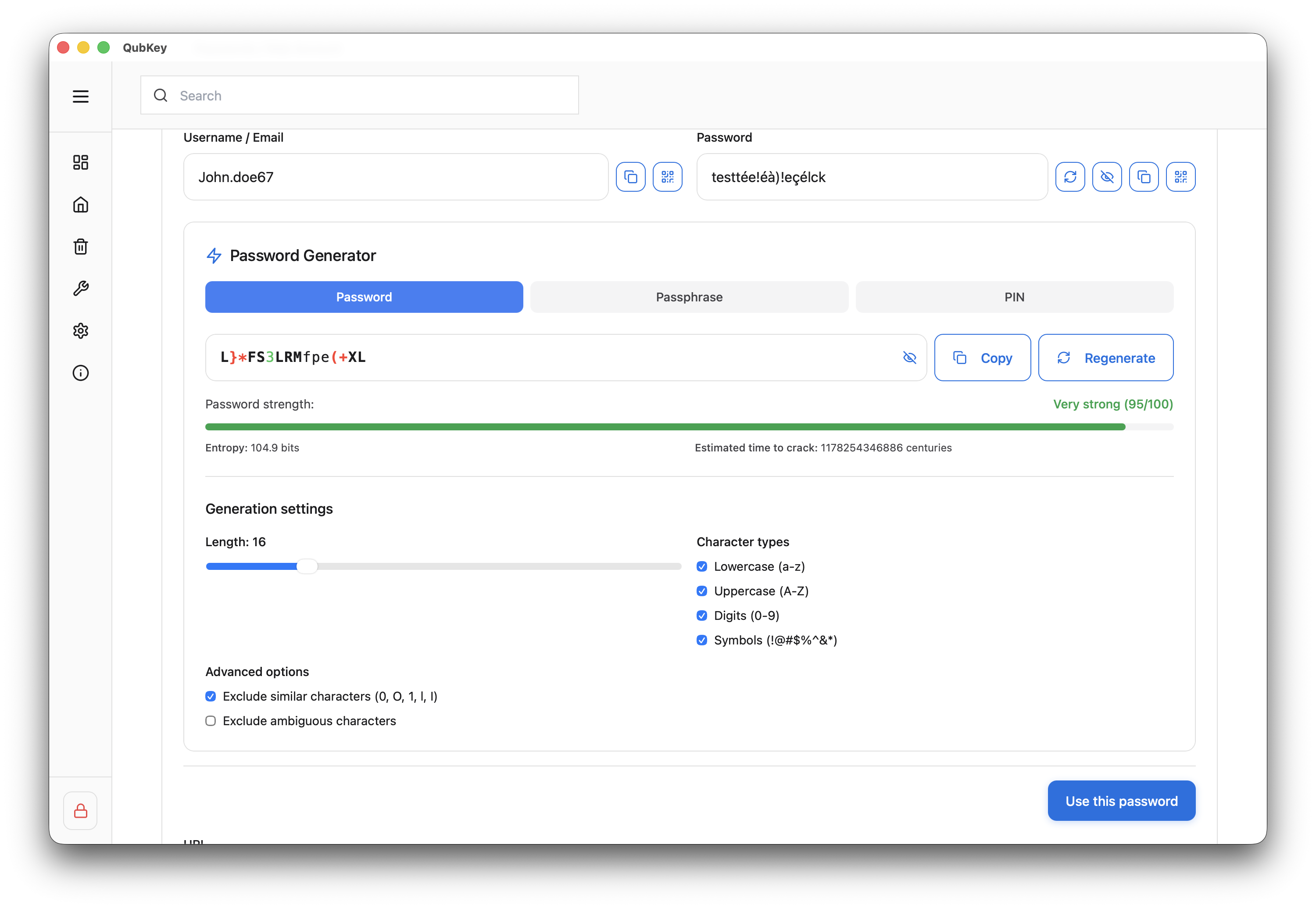
Compila i campi: il generatore è accessibile tramite l'icona 🎲
Generatore in linea all'ingresso
Aggiungi allegati (trascina e rilascia): disponibile su tutti i tipi di voce
Aggiungi tag e scegli una cartella
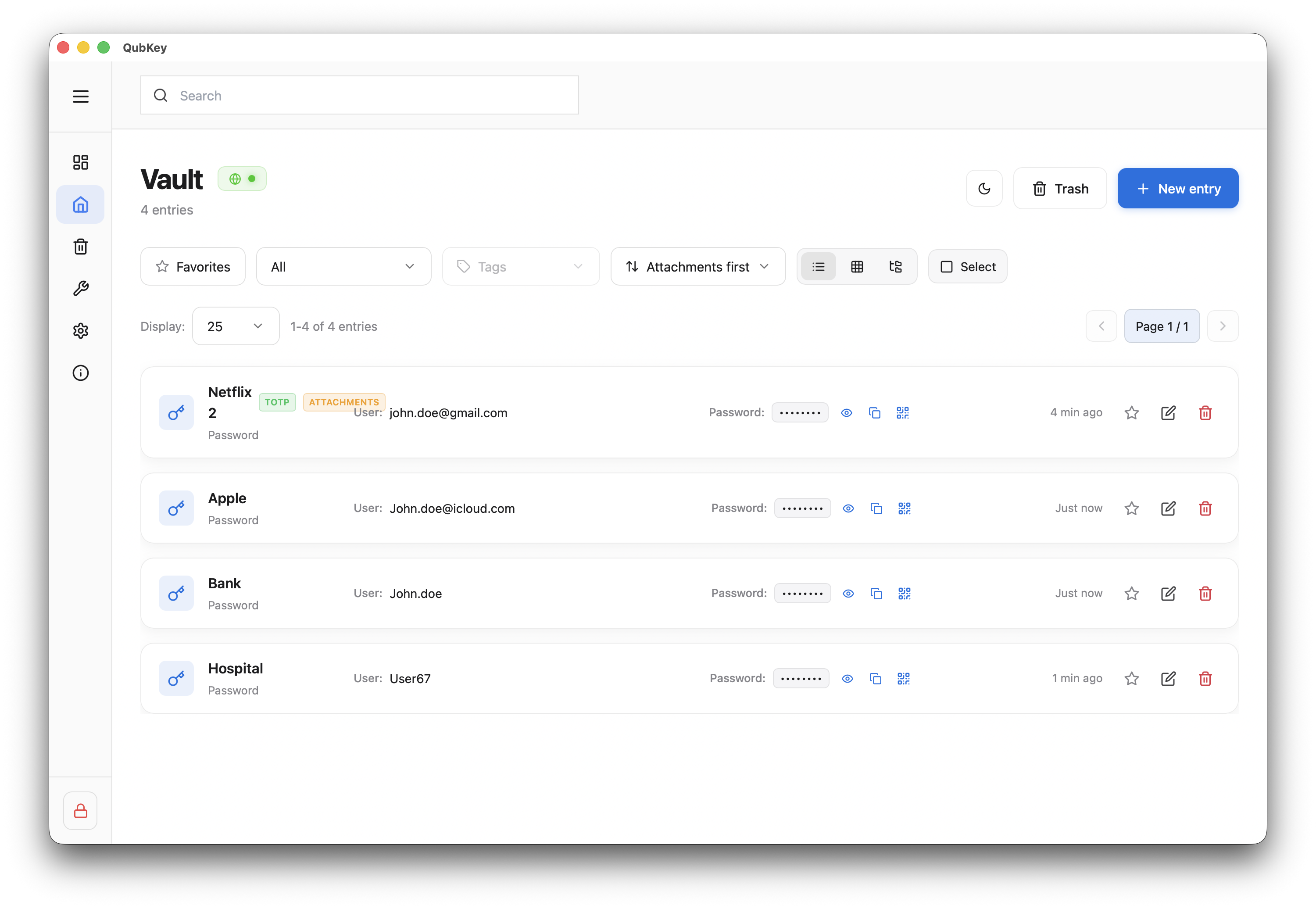
Salva: la voce viene crittografata e indicizzata
Voci salvate nel caveau
##Organizzazione
Ricerca
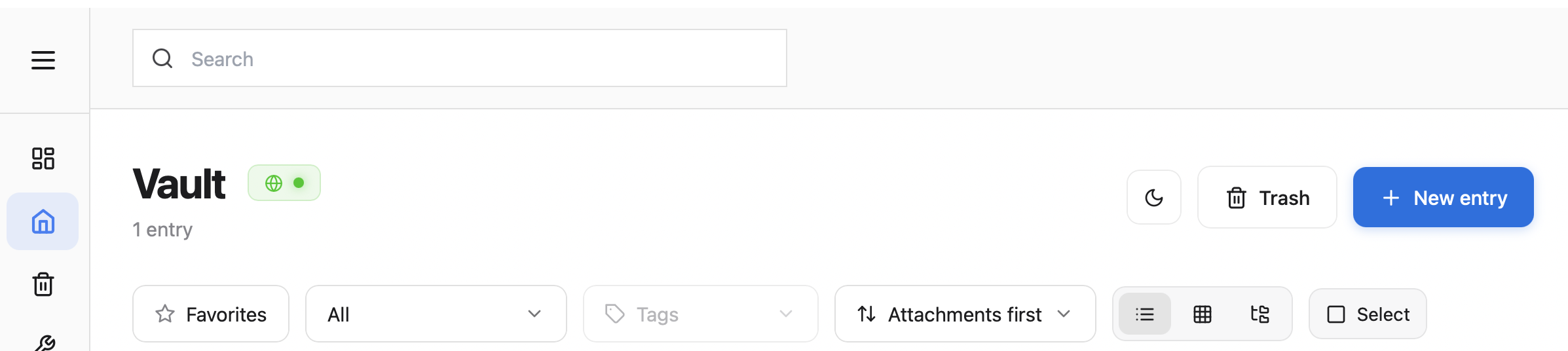
La barra degli strumenti sopra l'elenco fornisce l'accesso al cestino, ai preferiti e ai filtri per tipo o tag.
Barra degli strumenti del Vault
La barra di ricerca filtra le voci visibili per titolo e tag (corrispondenza parziale, senza distinzione tra maiuscole e minuscole). Combina con la cartella selezionata, il filtro tipo, un tag o i preferiti.
Barra di ricerca del caveau

| Filtra | Digitare | Descrizione |
|---|---|---|
Titre / Tags | text | Cerca il titolo e i tag della voce |
Dossier | selection | Limiti alle voci nella cartella Explorer attiva |
Type | EntryType | Filtra per tipo di voce (Password, Nota, ...) |
Tri | toolbar options | Ordina per nome, data o tipo (selettore di ordinamento) |
Pannello di sicurezza
La dashboard di sicurezza analizza il tuo deposito e segnala le aree da migliorare. Ogni metrica suggerisce un’azione concreta:
Weak passwords
Entropia < 60 bit — Azione: rigenerarsi tramite generatore e aggiornare l'account
Reused passwords
Stessa password su più voci — Azione: crea una password univoca per sito
Old passwords
Invariato per > 90 giorni — Azione: pianificare la rotazione periodica
Prossimamente
Il controllo Sono stato Pwned (esposizione a violazione note) è pianificato ma non disponibile nella versione corrente dell'app. Fino ad allora, ruota le password riutilizzate contrassegnate dalla dashboard.
Esporta/Importa
Flusso di lavoro di esportazione:
- File → Esporta
- Scegli il formato:
.rkvey: deposito completamente crittografato (consigliato per il backup).json/.csv— migrazione ad un altro gestore
- Salva in un luogo sicuro
Avvertimento
L'esportazione JSON/CSV contiene la tua password nel testo normale. Eliminare il file dopo l'uso.
Flusso di lavoro di importazione:
- File → Importa
- Seleziona il formato di origine (CSV, JSON, XML, HTML: esportazioni KeePass, Bitwarden, 1Password o
.rkvey) - Visualizza l'anteprima dei dati e scegli di aggiungere o sostituire il deposito
- Conferma: le voci vengono unite durante l'aggiunta
Unisci
L'importazione CSV/JSON non sostituisce l'archivio esistente per impostazione predefinita: unisce le voci.