インポートとエクスポート
JSON、CSV、KeePass…にエクスポートし、別のマネージャー (モードとプレビュー) からインポートします。
QubKey を使用すると、エントリを他の形式にエクスポートしたり (移行)、KeePass、Bitwarden、1Password、CSV、JSON などからインポートできます。
このフローは、ツール → インポート/エクスポート にあります。満杯.rkveyファイルのバックアップは、設定 → バックアップ で個別に管理されます。
エントリをエクスポートする
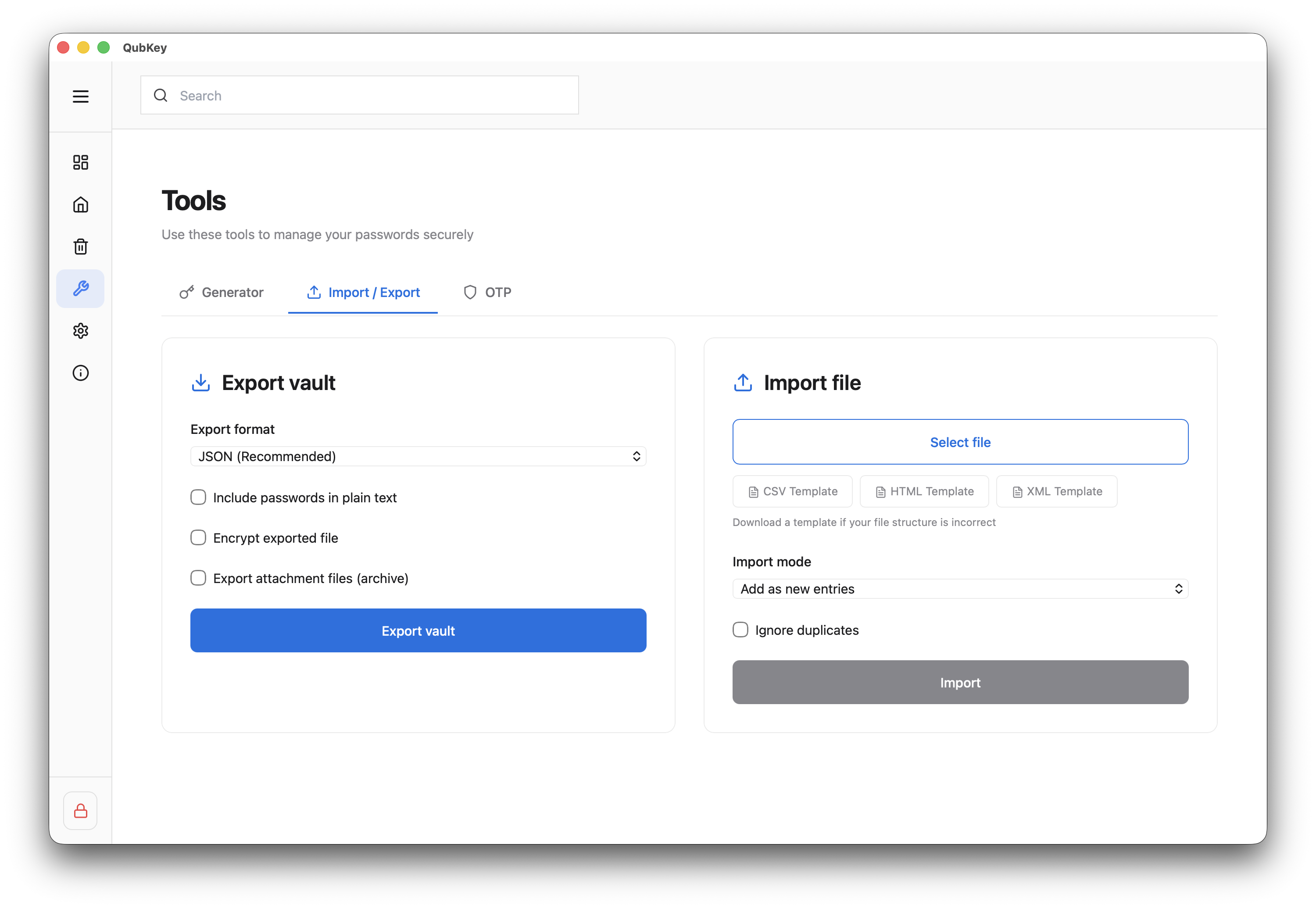
形式を選択してください
ターゲット形式を選択します: JSON、CSV、XML、HTML、KeePass、1Password、Dashlane、Enpass、RoboForm、またはパスワード セーフ。
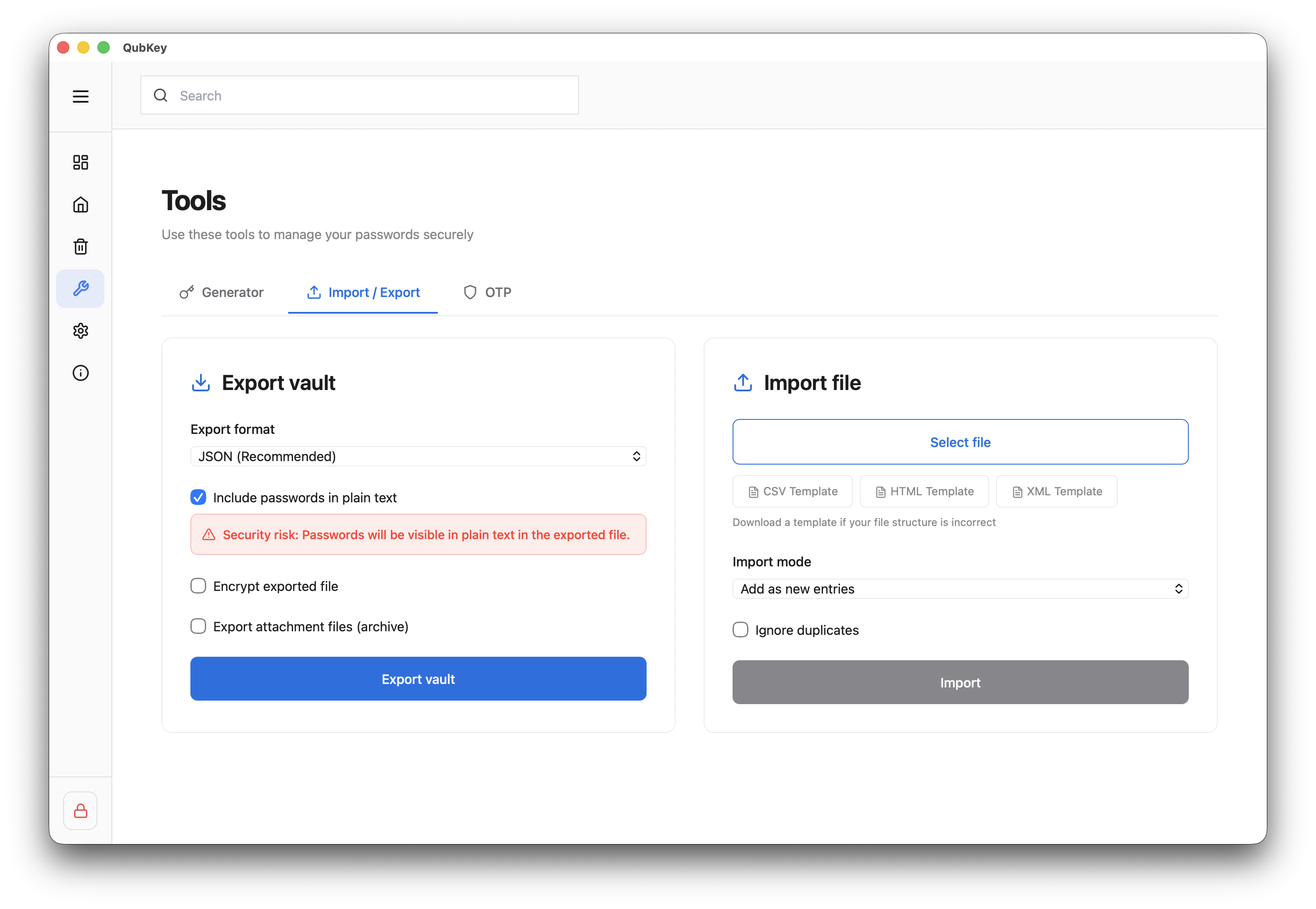
エクスポートを実行する
エクスポートをクリック → システムダイアログで場所を選択 → 進行状況バーを待ちます
エクスポートされたJSONファイル
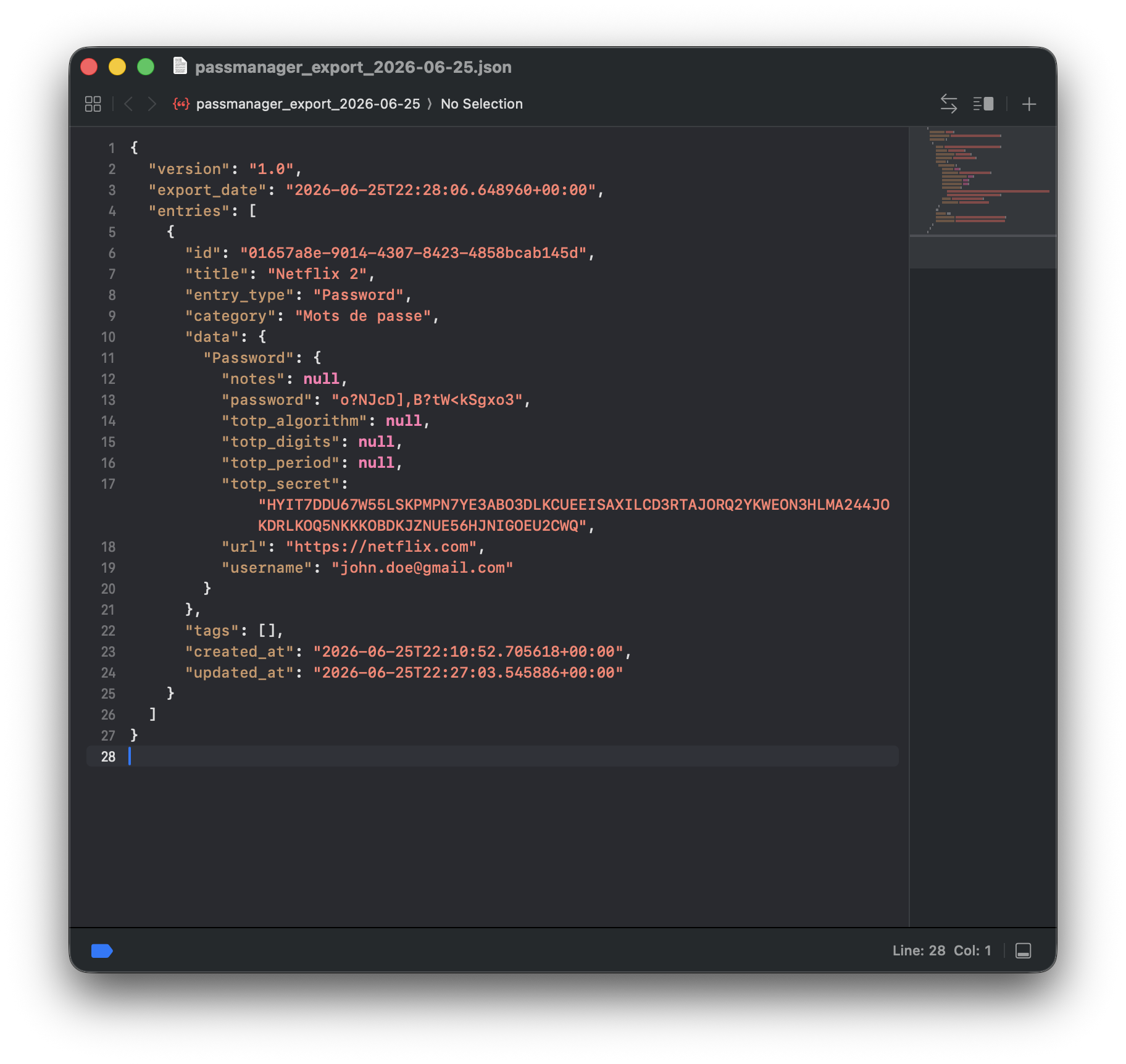
エクスポートされたファイルに平文のパスワードが含まれている場合は、使用後に削除してください。
エントリをインポートする
インポートモード
3つのモード(で確認済み)ImportExport.tsx):
| モード | 効果 |
|---|---|
| 追加 | 新しいエントリをマージします |
| マージ | 更新により重複が検出されました |
| 交換 | ⚠️ ボールト全体を置き換えます - 不可逆的 |
インポートモードセレクター
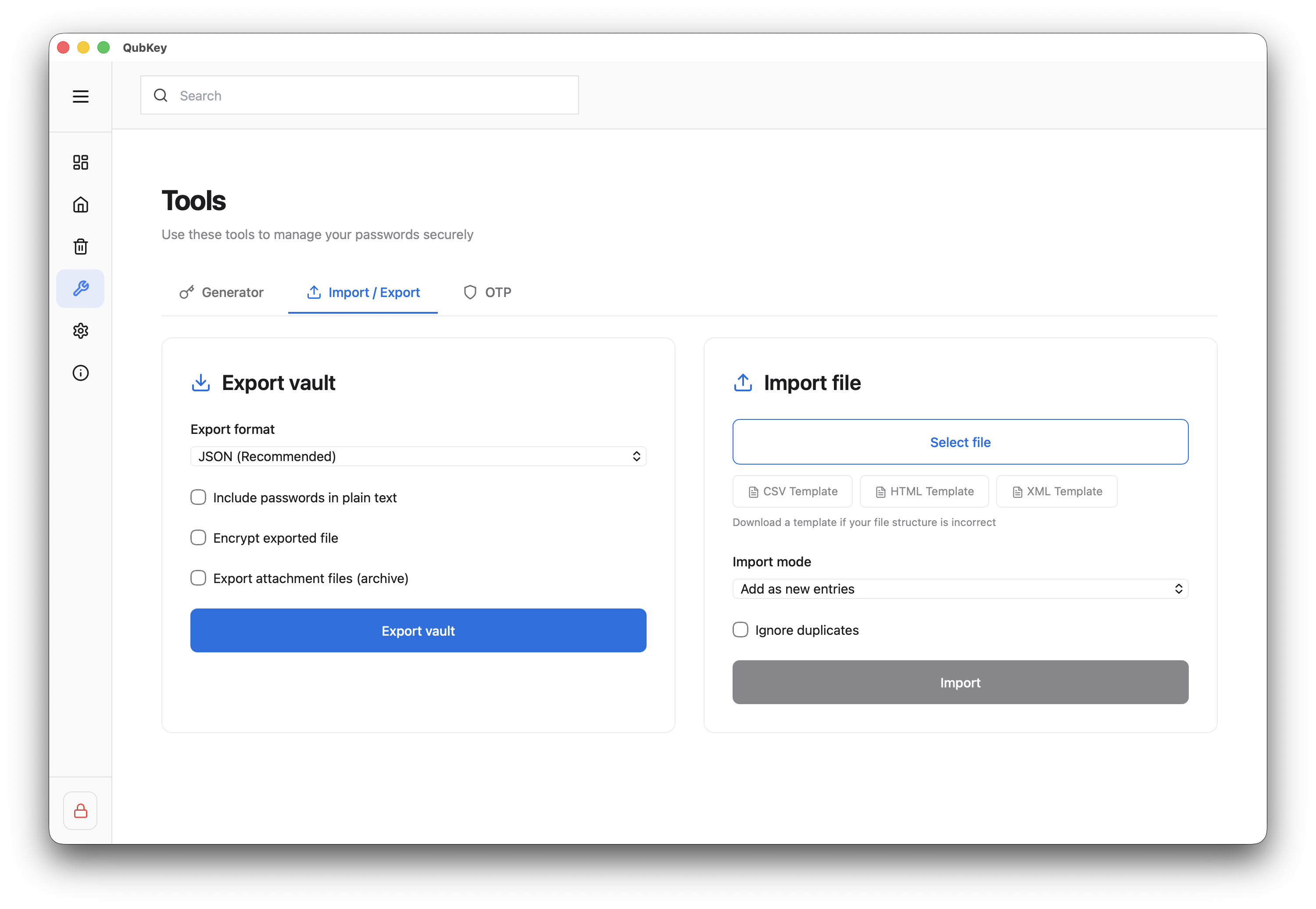
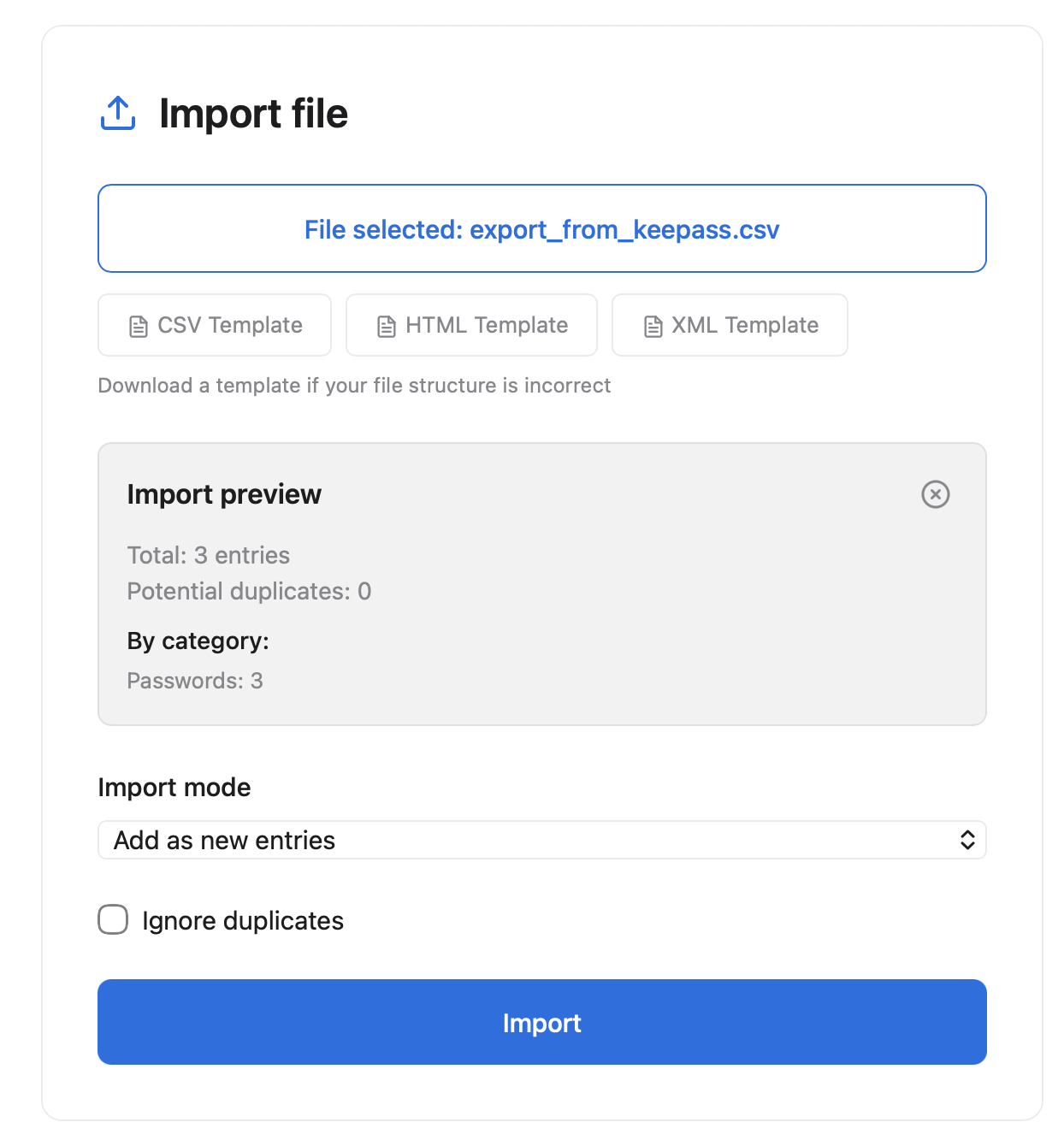
インポートを確認する
確認 → プログレスバー → 概要 (インポート、重複、エラー)
サポートされている形式
| フォーマット | エクスポート | インポート | 一般的な使用方法 |
|---|---|---|---|
| JSON | ✓ | ✓ | 一般的な移行、スクリプト |
| CSV | ✓ | ✓ | スプレッドシート、サードパーティ ツール |
| XML / HTML | ✓ | ✓ | KeePass / ブラウザーのエクスポート |
| キーパス | ✓ | ✓ | KeePass発着 |
| 1パスワード | ✓ | ✓ | 1Password の移行 |
| Dashlane / Enpass / ロボフォーム / パスワードセーフ | ✓ | ✓ | 他のマネージャー |
添付ファイル
書類
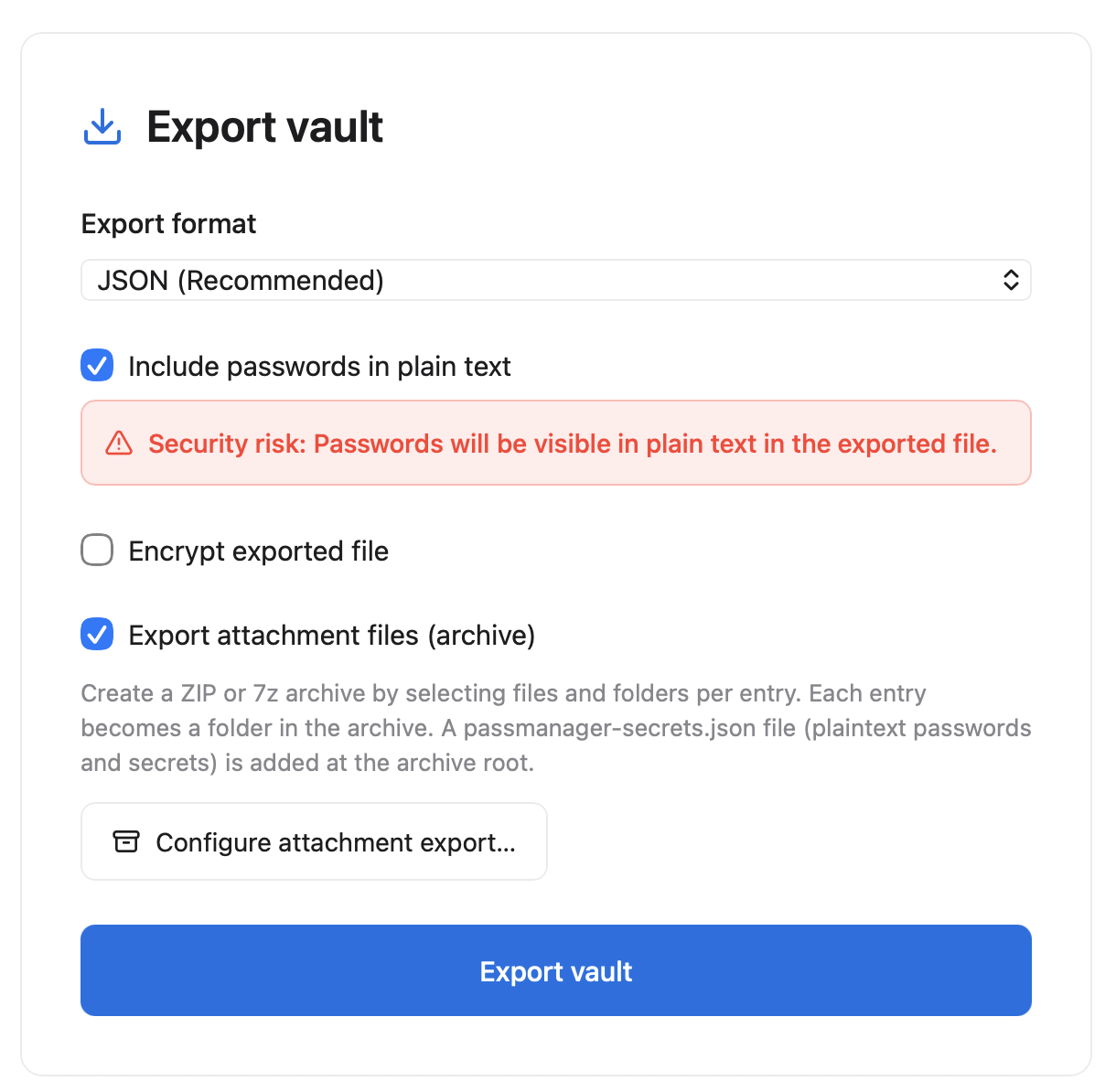
ドキュメント 個人には添付ファイルが含まれる場合があります。添付ファイルが Vault に存在する場合は、刑事セクションで 添付ファイルの刑事 ボタン (アーカイブ) を使用できます。
添付ファイルのエクスポート
ブラウザからインポートする (macOS)
macOS 用 QubKey デスクトップでは、ブラウザからインポート アシスタントがローカルに保存されたパスワード (Chrome、Edge、Brave、Opera、Vivaldi、Firefox) を読み取り、Apple パスワードの CSV エクスポートをガイドします。
インポートされたエントリは自動的にファイルされます。
インポートされたすべてのエントリ (ブラウザ ** または ** ファイル) はエントリ 履歴 (「インポート元…」) に痕跡を残し、デバイス間で同期されます。