バックアップ
ローカル .rkvey.backup バックアップと OAuth クラウドバックアップ(Google Drive、OneDrive、Dropbox、iCloud)— 復元とセキュリティローテーション。
QubKey のバックアップは、保管庫の暗号化コピーを作成します — まずディスク上(.rkvey.backup ファイル)、必要に応じて個人のクラウド(Google Drive、OneDrive、Dropbox、iCloud Drive)へ。これはマルチデバイス同期でもJSON/CSV エクスポート(移行)でもありません。
アクセス: 設定 → バックアップ。保管庫は開いてロック解除されている必要があります。
どの方法?
| 目的 | 使う機能 |
|---|---|
| 保管庫の完全な暗号化コピー(ディスク) | ローカルバックアップ(このページ) |
| 自分のクラウドへのオフサイトコピー | クラウドバックアップ(OAuth / iCloud) |
| 別のパスワードマネージャーへ移行 | インポート/エクスポート JSON/CSV |
| 複数デバイスで同じ保管庫 | 同期 |
自動バックアップ
自動バックアップを設定
設定 → バックアップ → 自動バックアップ を有効化
自動バックアップのオプション
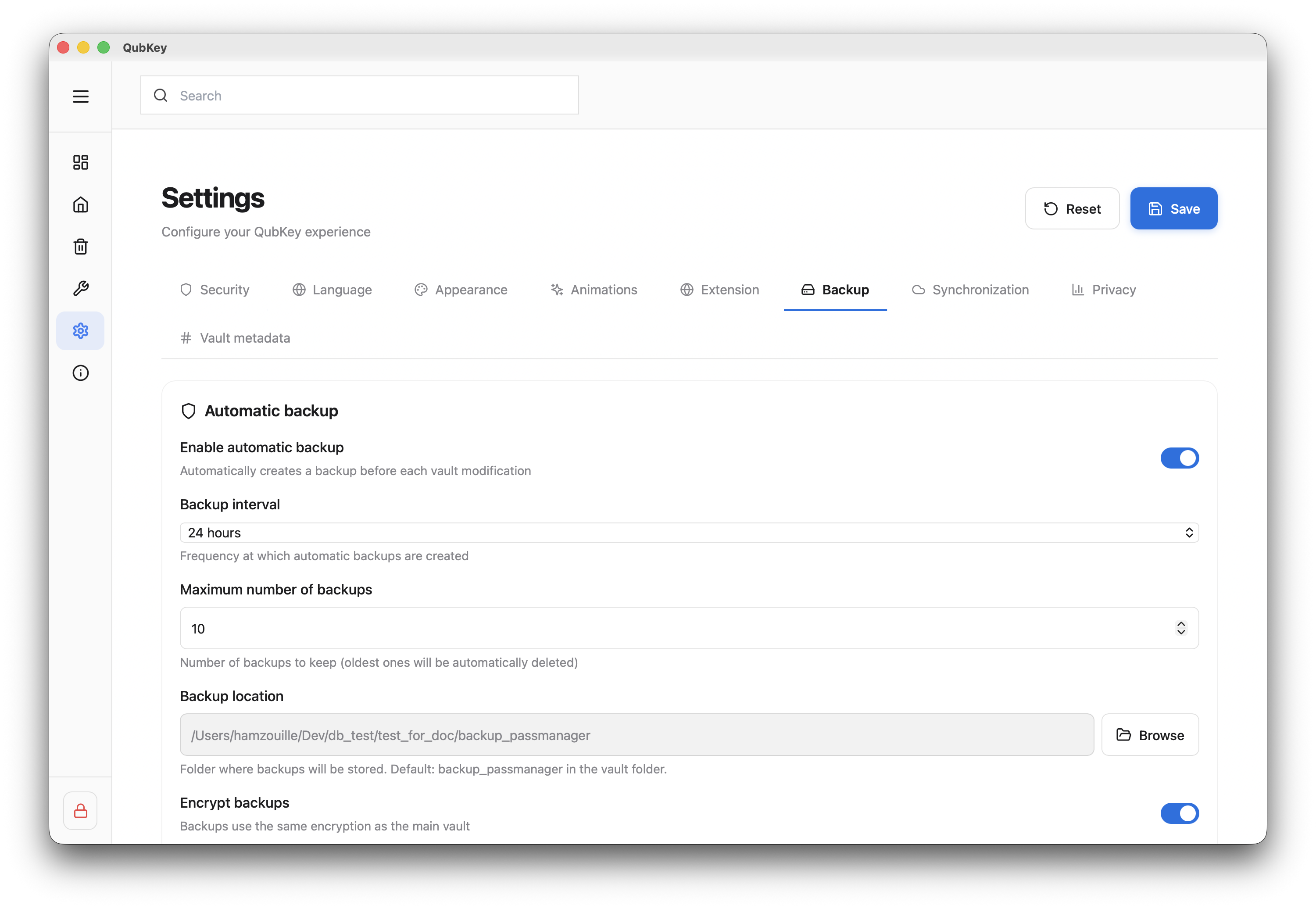
設定項目:
- 間隔(時間、デフォルト 24 時間)
- バックアップフォルダの場所
- 保持するコピーの最大数
- バックアップを暗号化する(推奨)
手動バックアップ
バックアップタブで 今すぐバックアップを作成 をクリック
手動バックアップボタン
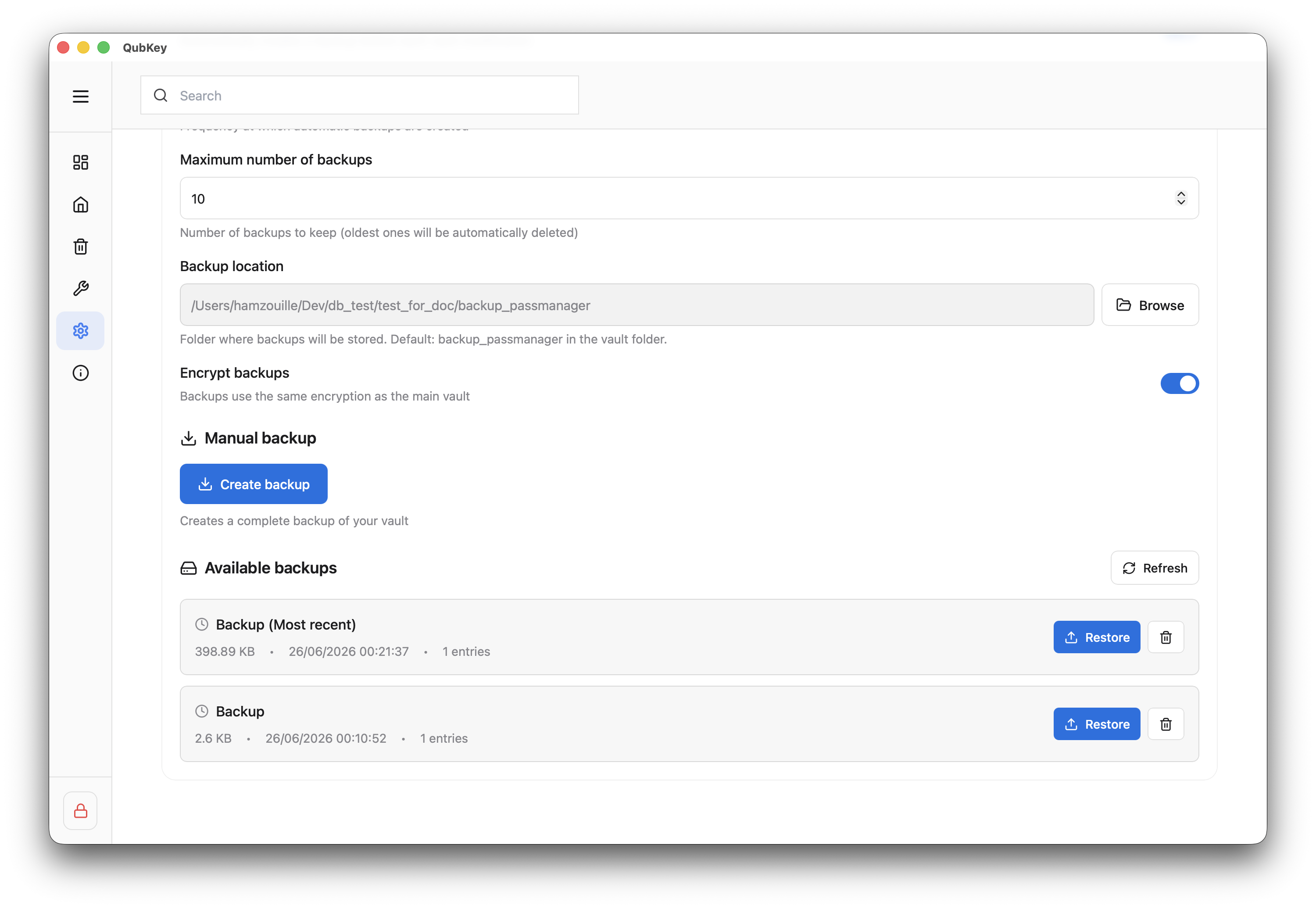
QubKey は設定フォルダに 保管庫名_YYYY-MM-DD_HHMMSS.rkvey.backup ファイルを書き込みます
下に表示されるバックアップ一覧はディスク上のバックアップのみ(日付、サイズ、エントリ数、利用可能な場合はチェックサム)を示します — クラウドコピーは含まれません。
クラウドバックアップ(OAuth)
デフォルトではバックアップはこのデバイス上に残ります。v2.0.0(macOS) 以降、あなたが選ぶクラウドアカウントへ暗号化コピーを送ることもできます。QubKey サーバーはこれらのファイルを中継しません: OAuth 接続はデスクトップアプリとプロバイダーの間(ブラウザ + ローカルコールバック)で行われます。
| プロバイダー | 接続 | 備考 |
|---|---|---|
| Google Drive | OAuth 2.0 + PKCE | アプリスペース(appDataFolder)内のコピー — drive.google.com 上の「通常」ファイルとしては見えません |
| OneDrive | OAuth 2.0 + PKCE | Microsoft Graph のアプリケーションフォルダ |
| Dropbox | OAuth 2.0 + PKCE | App folder モード |
| iCloud Drive | macOS のローカルフォルダ | OAuth なし — この Mac 上のフォルダ(例: iCloud Drive)を選択 |
アカウントを接続
設定 → バックアップ → クラウドバックアップ セクション → Google Drive、OneDrive、または Dropbox で 接続。
QubKey がブラウザを開き OAuth 認可(PKCE)を行います。承認後、状態は 接続済み になります。iCloud Drive の場合: フォルダを選択(ブラウザ不要)。
送信オプション
- ローカルバックアップのたびに送信 — ディスクに
.rkvey.backupが作成されると同時に、接続済みアカウントにもコピーが送られます - クラウドに保管庫のコピーを保持 — 現在の
.rkveyファイルのミラー(バージョン付きバックアップとは別) - クラウドバックアップの最大数 — リモートのバージョン付きコピーの保持数
リモート一覧
各プロバイダーに独自の一覧(…上のコピー)があります。QubKey は次を区別します:
- バージョン付きバックアップ — 送信済み
.rkvey.backupの履歴 - 現在の保管庫コピー — 単一ミラー(重複ミラーは整理されます)
クラウド一覧を更新、今すぐ保管庫をコピー、または表示される操作でリモート項目のダウンロード / 削除を行います。
セキュリティとプラットフォーム
暗号化: 送信されるファイルは暗号化された保管庫 / バックアップのままです — クラウドプロバイダーは秘密情報を平文で読み取れません。
OAuth トークン: リフレッシュトークン は macOS キーチェーン(com.qubkey.oauth)に保存され、.rkvey ファイルには入りません。アクセストークン は保管庫のロック解除中メモリに保持されます。アカウントを切断すると、プロバイダー側のアクセスを取り消し(API が許可する場合)、キーチェーンを消去します。
2.0.0 への更新後: クラウドアカウントが既にリンクされていた場合は再接続してください(トークンの保管庫外への移行)。
提供状況: クラウド OAuth フローは macOS 2.0.0 で検証済みです。Windows / モバイルの同等機能は作業中 — ビルドで利用できないサービスには専用メッセージが表示されます。
ローカルを補完
3-2-1 ルール(アプリ内の案内): 保管庫のコピーを 3 つ、2 種類の媒体に、うち1 つはこのデバイス外 — 通常はこのセクション経由の個人クラウドアカウントです。マルチデバイス同期はオフサイトバックアップの代わりになりません。
バックアップの復元
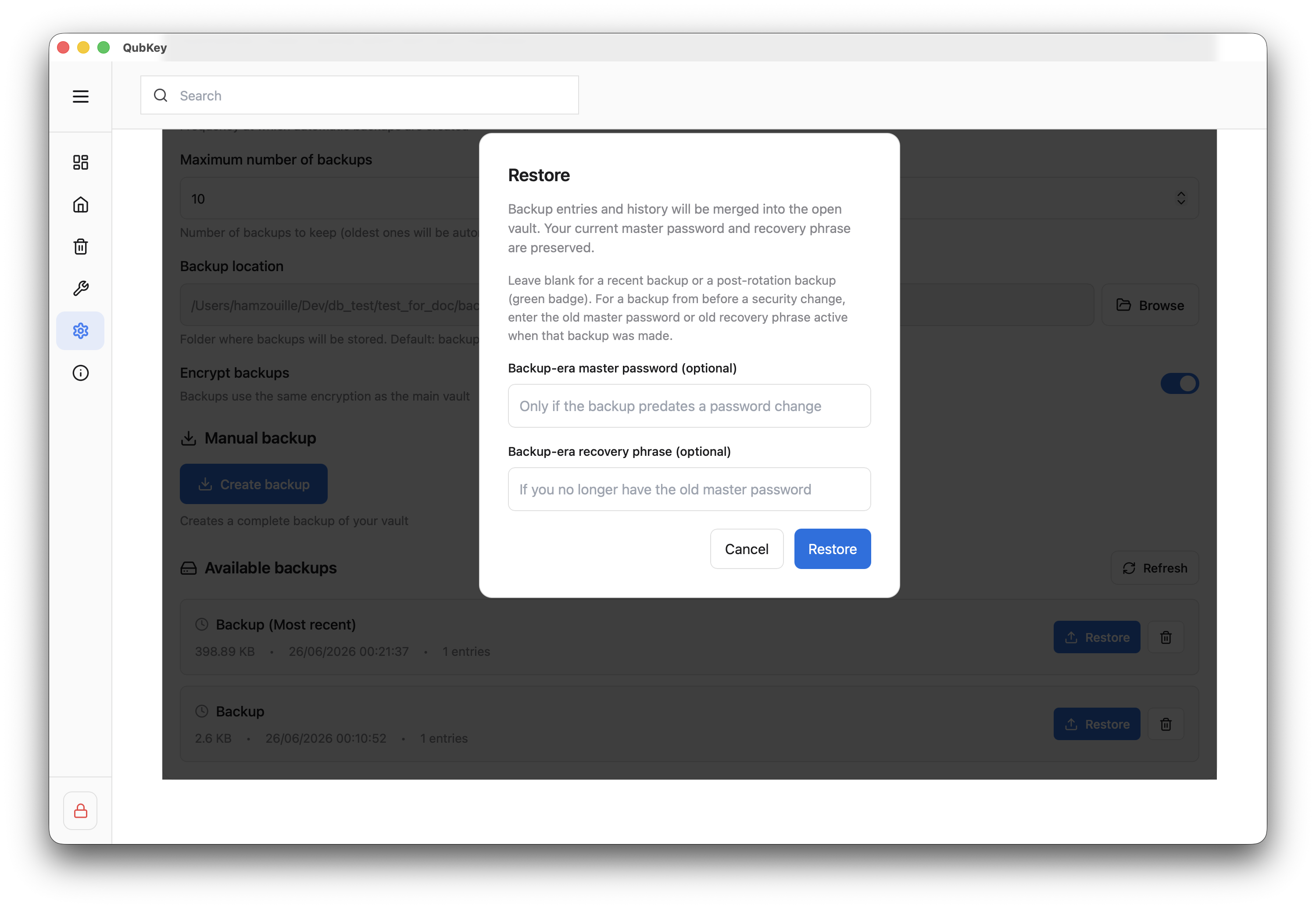
確認と認証
ダイアログで確認 — 保管庫のマスターパスワード(またはバックアップが要求する場合はリカバリーキー)を入力します。復元は開いている保管庫の現在の状態を置き換えます。
古いコピーを削除
行の 削除 を使用 — 確認が必要です。影響するのは .rkvey.backup ファイルのみで、アクティブな保管庫ではありません。
セキュリティローテーション
パスワード変更
マスターパスワードの変更時、QubKey は自動的に セキュリティローテーション(security_rotation)とマークされたバックアップを作成することがあります。新しいパスワードが機能することを確認するまで保管してください。