ボールト管理
エントリ タイプ (EntryType)、B ツリー インデックス、インポート/エクスポート、セキュリティ ダッシュボード、TOTP、および履歴。
QubKey コンテナーには、フォルダー、タグ、お気に入りを使用してエントリが階層 形式で保存されます。各エントリは、独自の HKDF 派生キーを使用して個別に暗号化されます。1 つのエントリを変更しても、他のエントリには影響しません。
EntryType に関係なく、すべてのエントリは暗号化された 添付ファイル (ファイルとフォルダー) を保持できます。
このモデルは、6 つの EntryCategory バケットにわたって 20 のエントリ タイプ (models.rs の EntryType) をサポートします。
関連ガイド: 日常の使用法 (コピー、QR、履歴) · ゴミ箱 · ダッシュボード
エントリの種類
| カテゴリー (エントリーカテゴリー) | タイプ (EntryType) | 説明 |
|---|---|---|
| パスワード | パスワード、SSHKey、PGPKey、TokenLogin、パスキー、RecoveryCodes | オプションの TOTP を使用した Web サイトまたはアプリのパスワード。 |
| 財務 | クレジットカード、銀行口座、クリプトウォレット | 支払いカードの PAN、有効期限、CVV。 |
| アイデンティティ | NationalID、パスポート、運転免許証、健康ID、プロフィール、連絡先住所 | 政府発行の国民 ID カード。 |
| 注 | 注、RecoveryPhrase、ConfigSnippet | 長いテキストのメモ本文。 |
| ドキュメント | ドキュメント | 従来のミラー フィールドを使用した埋め込み添付ファイル (単一または複数)。 |
| デバイスアクセス | WiFi | ワイヤレスネットワーク名とPSK。 |
各タイプは、20 エントリ タイプ カタログ — EntryData スキーマ、保護フィールド、UI ラベルに文書化されています。
エントリを追加する
保存時に、QubKey はエントリをシリアル化し、一意のキー (HKDF) で暗号化し、B ツリー インデックスを更新して、アトミック コミットの前に WAL に書き込みます。
新規エントリーボタン
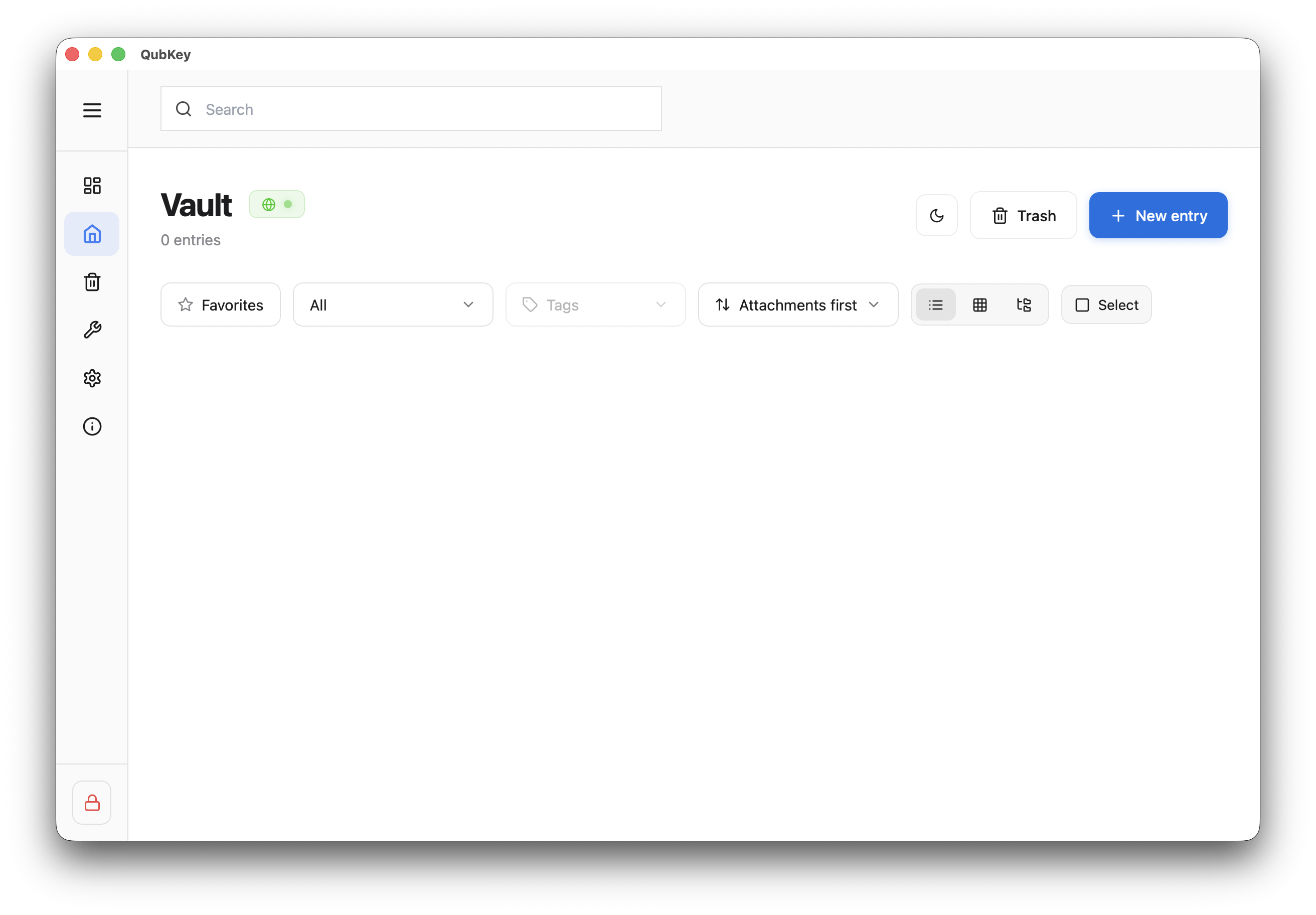
エントリ カテゴリを選択してください
エントリーカテゴリーセレクター
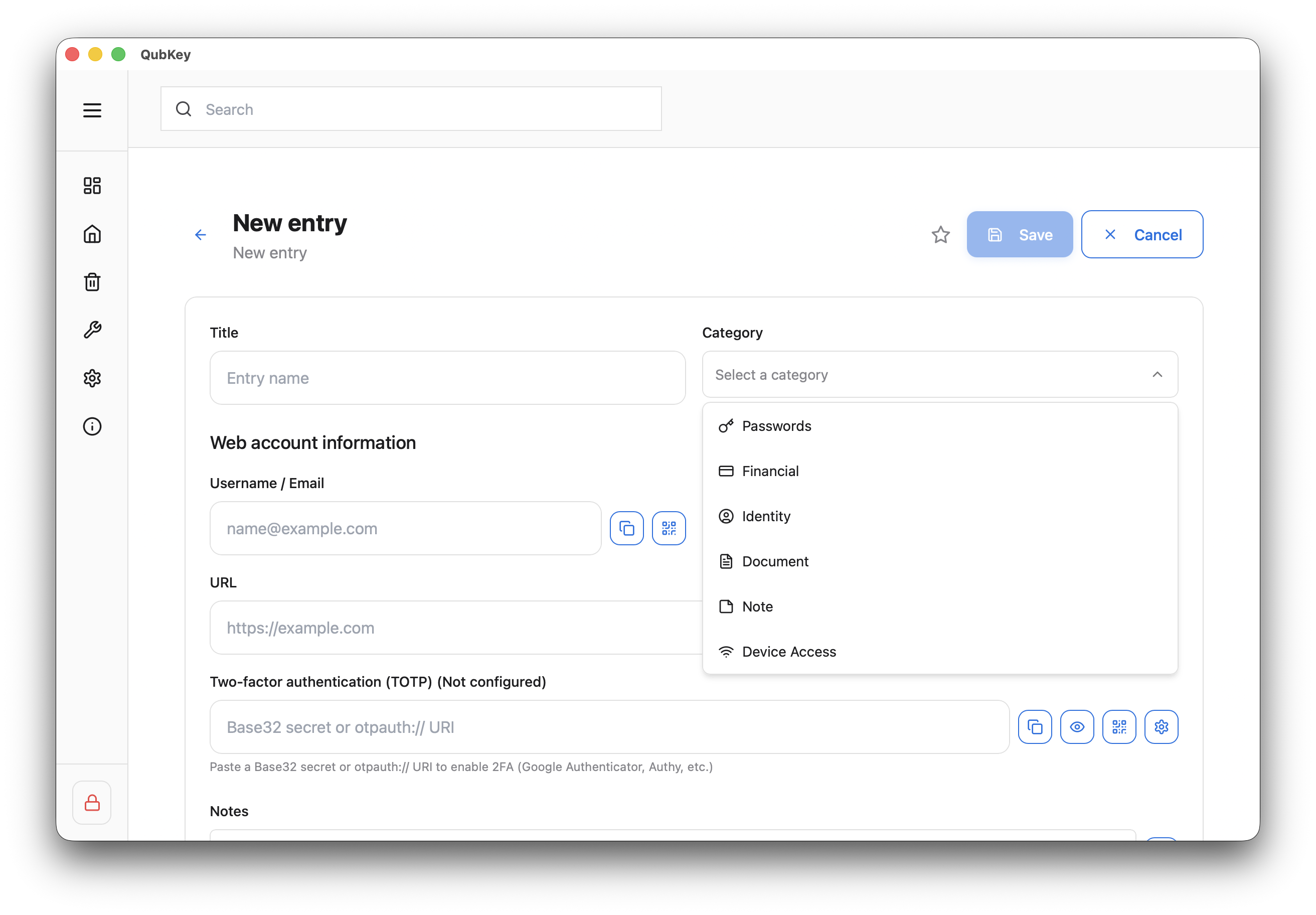
エントリ タイプを選択してください
エントリタイプセレクター
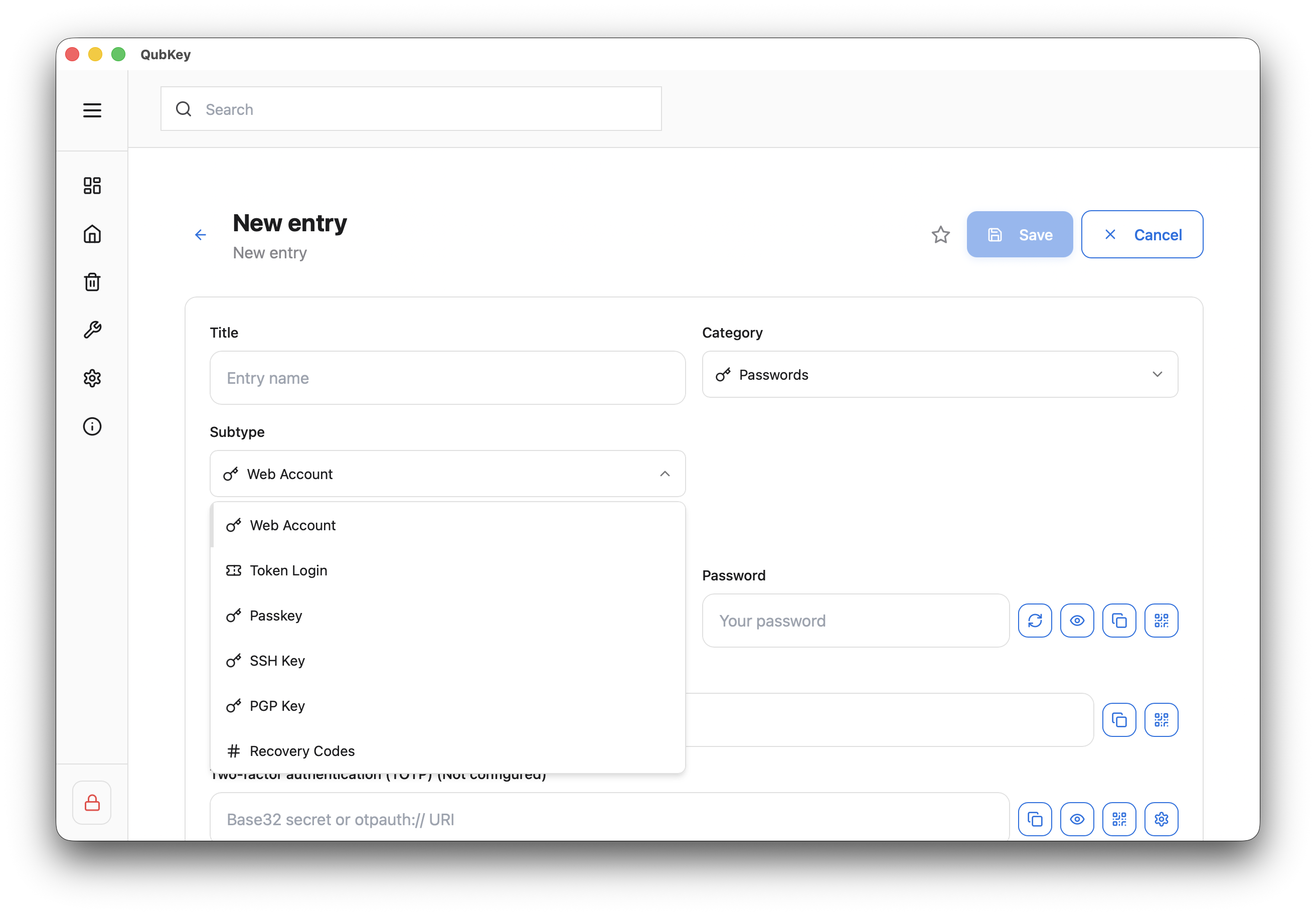
フィールドに入力します — ジェネレーターには 🎲 アイコンからアクセスできます
入口のインラインジェネレーター
添付ファイルの追加 (ドラッグ アンド ドロップ) — すべてのエントリ タイプで利用可能
タグを追加し、フォルダーを選択してください
保存 — エントリは暗号化され、インデックスが作成されます
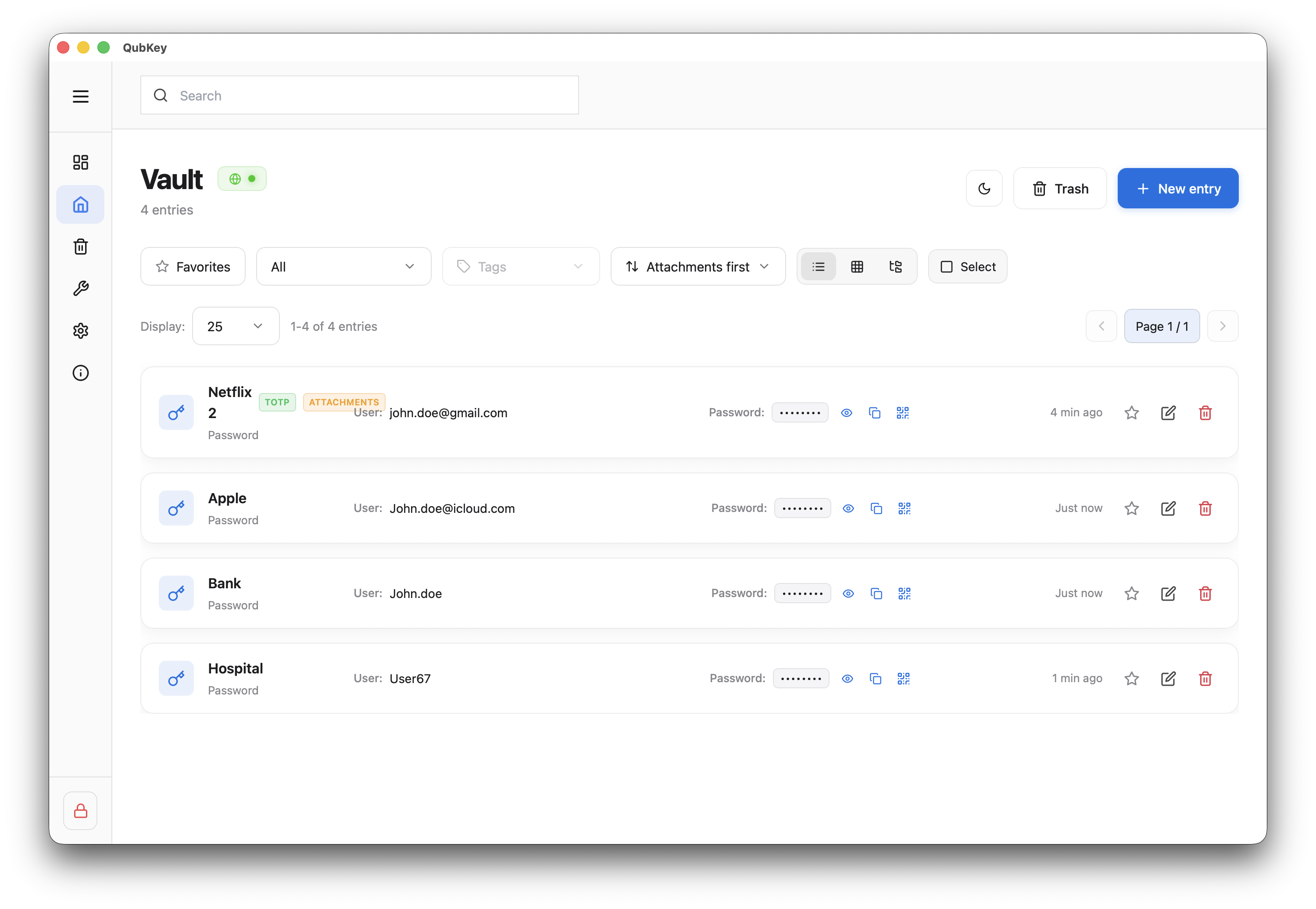
ボールトに保存されたエントリ
## 組織
## 検索
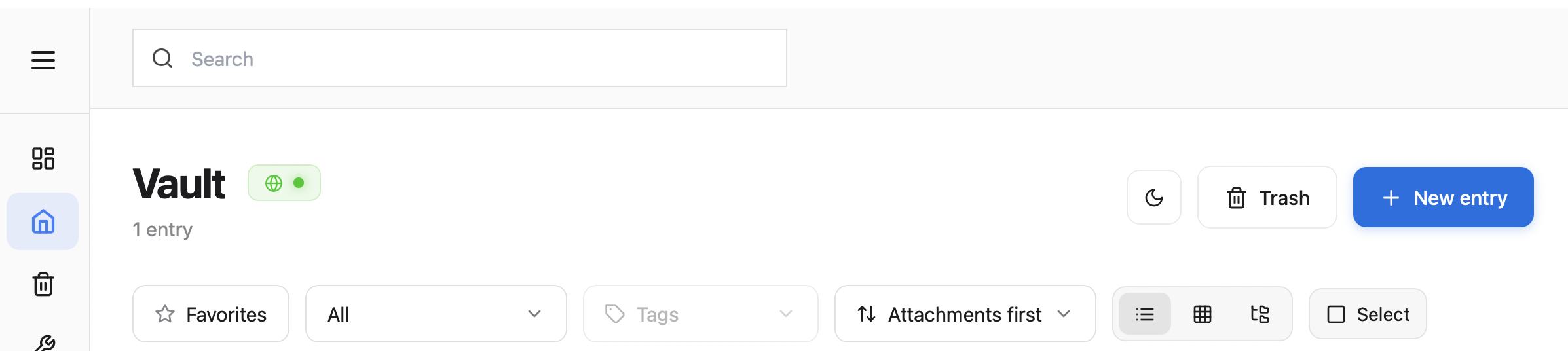
リストの上にある ツールバー を使用すると、ゴミ箱、お気に入り、タイプまたはタグによるフィルターにアクセスできます。
ボールトツールバー
検索バーには、タイトル と タグ によって表示されるエントリがフィルター処理されます (部分一致、大文字と小文字は区別されません)。選択した フォルダー、タイプ フィルター、タグ、または お気に入りを組み合わせます。
ボールト検索バー

| フィルター | タイプ | 説明 |
|---|---|---|
Titre / Tags | text | エントリのタイトルとタグを検索 |
Dossier | selection | アクティブなエクスプローラー フォルダー内のエントリに制限 |
Type | EntryType | エントリ タイプ (パスワード、メモなど) でフィルタリング |
Tri | toolbar options | 名前、日付、または種類で並べ替え (並べ替えセレクター) |
セキュリティ ダッシュボード
セキュリティ ダッシュボードはコンテナーを分析し、改善が必要な領域にフラグを立てます。各指標は具体的なアクションを示唆します。
Weak passwords
エントロピー < 60 ビット — アクション: ジェネレーターを介して再生成し、アカウントを更新します
Reused passwords
複数のエントリで同じパスワード — アクション: サイトごとに一意のパスワードを作成します
Old passwords
90 日を超えて変更なし — アクション: 定期的なローテーションを計画してください
近日公開
Have I Been Pwned (既知の危険の危険) チェックは 計画中ですが、最新のアプリでは利用できません。それまでは、ダッシュボードでフラグが付けられた再利用パスワードをローテーションしてください。
エクスポート/インポート
エクスポートワークフロー:
- ファイル → エクスポート
- 形式を選択します。
.rkvey— 完全に暗号化されたボールト (バックアップに推奨).json/.csv— 別のマネージャーへの移行
- 安全な場所に保存します
警告
JSON/CSV エクスポートには、パスワードが平文で含まれています。使用後はファイルを削除してください。
インポートワークフロー:
- ファイル → インポート
- ソース形式を選択します (CSV、JSON、XML、HTML — KeePass、Bitwarden、1Password エクスポート、または
.rkvey) - データをプレビューし、ボールトの追加または置換を選択します。
- 確認 — エントリは追加時にマージされます
マージ
CSV/JSON インポートは、既存のボールトを置き換えず、エントリをマージします。