日常的なボールト操作
フィールド、QR 共有、バージョン履歴、お気に入りをコピーする - エントリごとのアクション。
QubKey は、エントリの追加と整理に加えて、各エントリに対するクイック アクション (安全なコピー、一時的な QR 共有、バージョン履歴、お気に入り) を提供します。
エントリの表示と編集
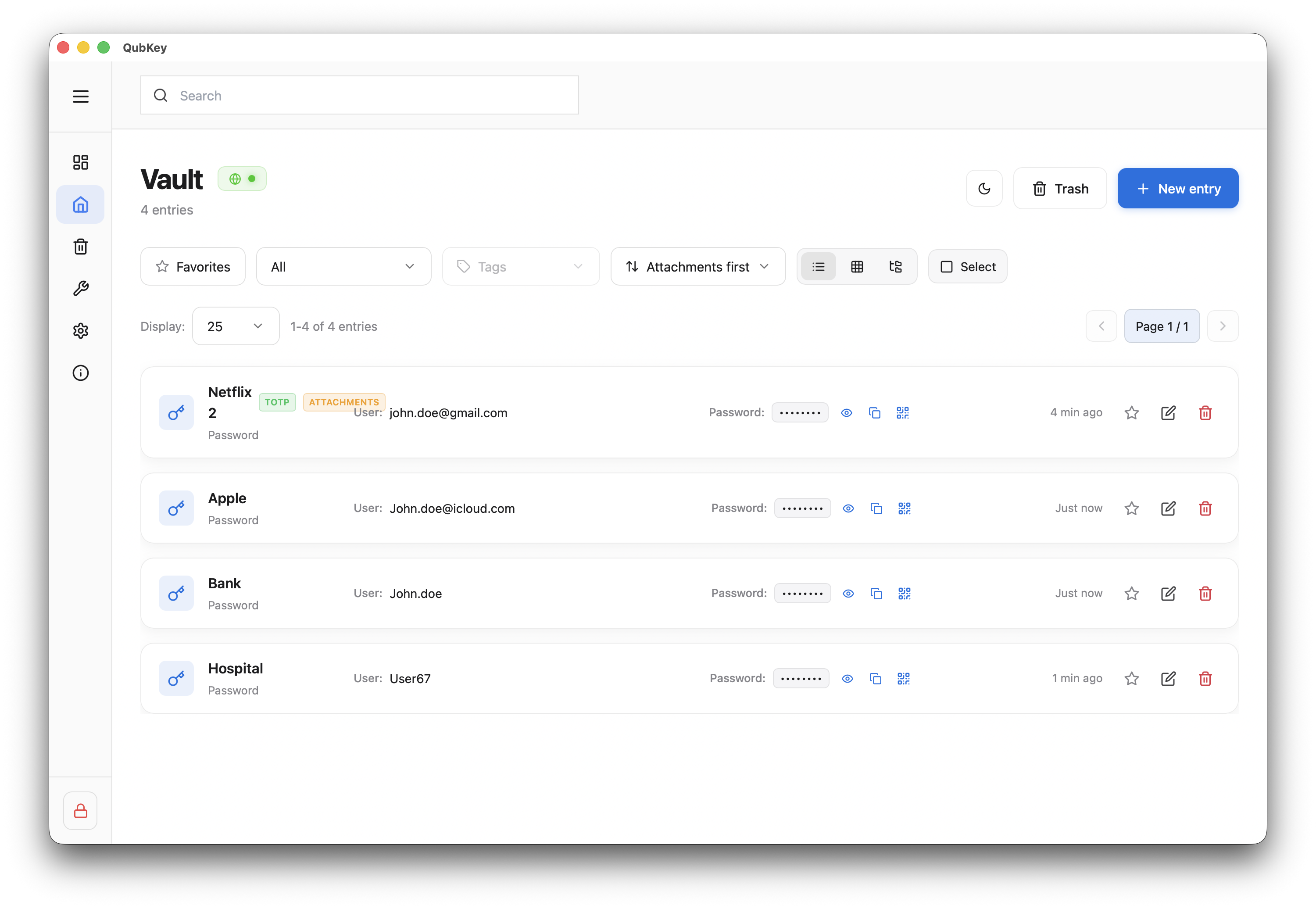
ボルトのリストで、エントリをクリックします
エントリーリスト
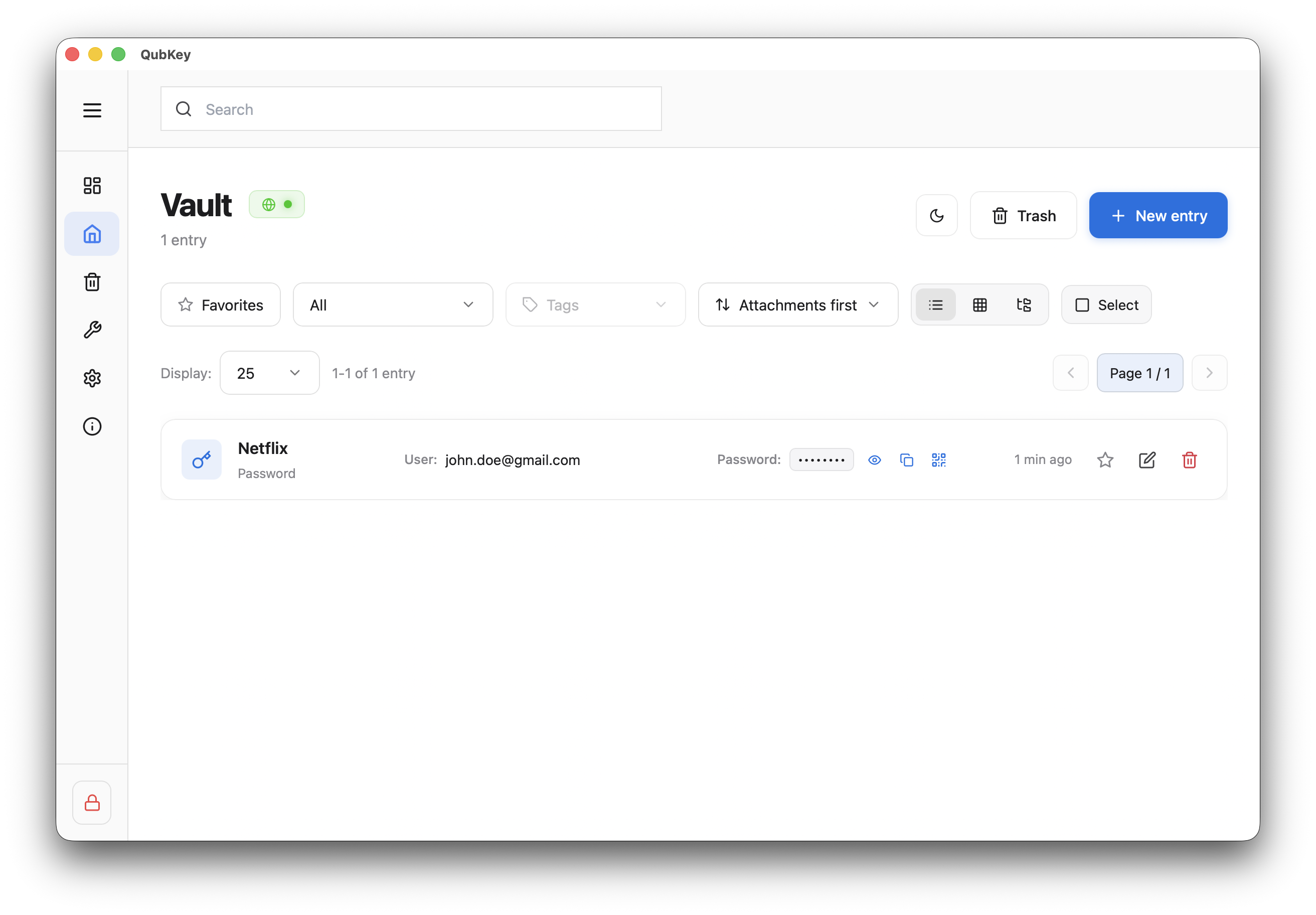
詳細ビューは読み取り専用で開きます - フィールドはデフォルトでマスクされています
エントリの詳細 - 読み取りモード
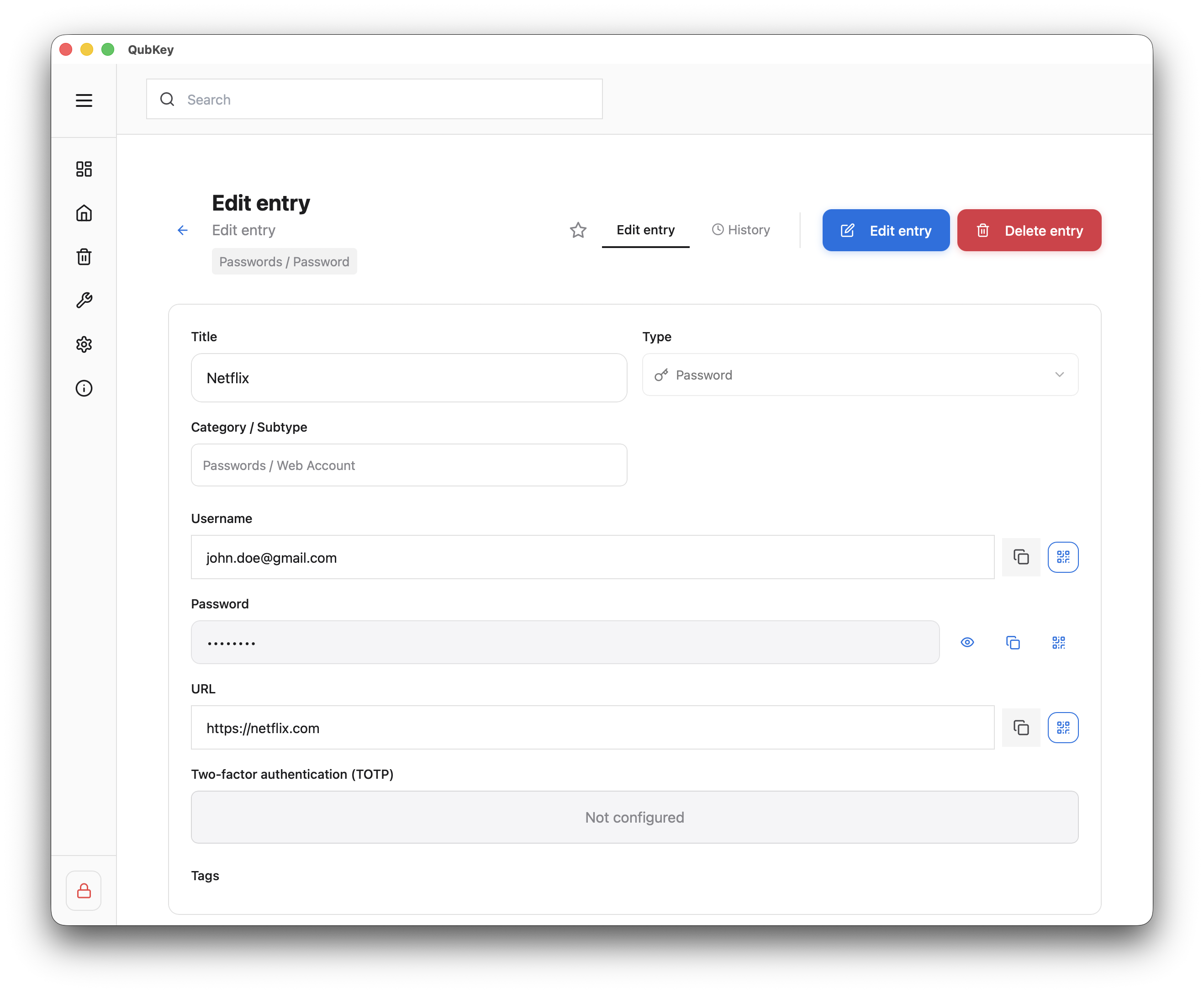
編集 (または鉛筆アイコン) をクリックして編集モードに切り替えます。
編集モード
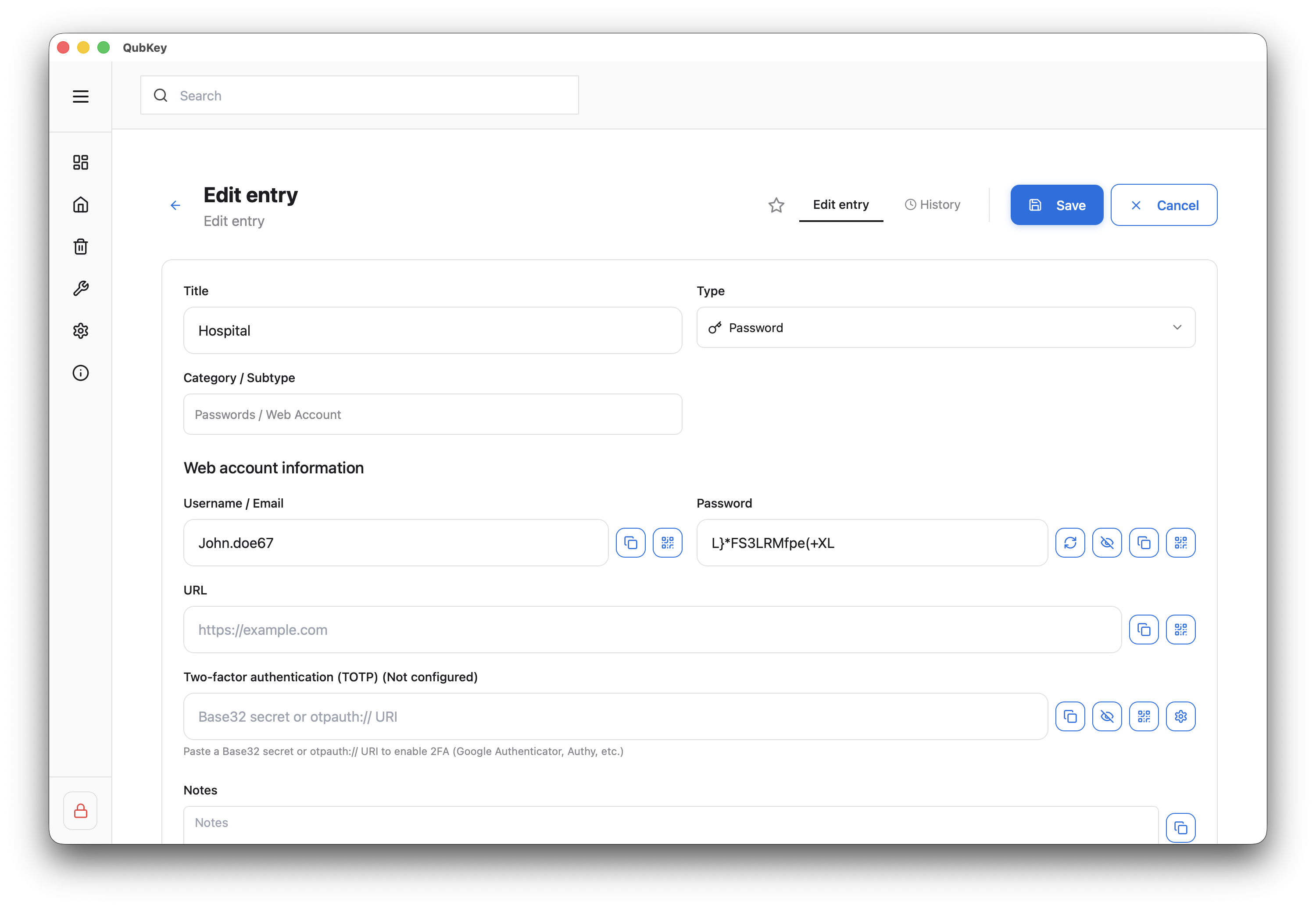
保存 または キャンセル — 保存するたびに履歴にバージョンが作成されます
フィールドをコピーする
保護されたフィールド (パスワード、キーなど) で、コピー アイコンをクリックします。
コンテンツはクリップボードにコピーされます - 設定されたタイムアウト後に自動クリアされます
クリップボードタイマーによるフィールドコピー
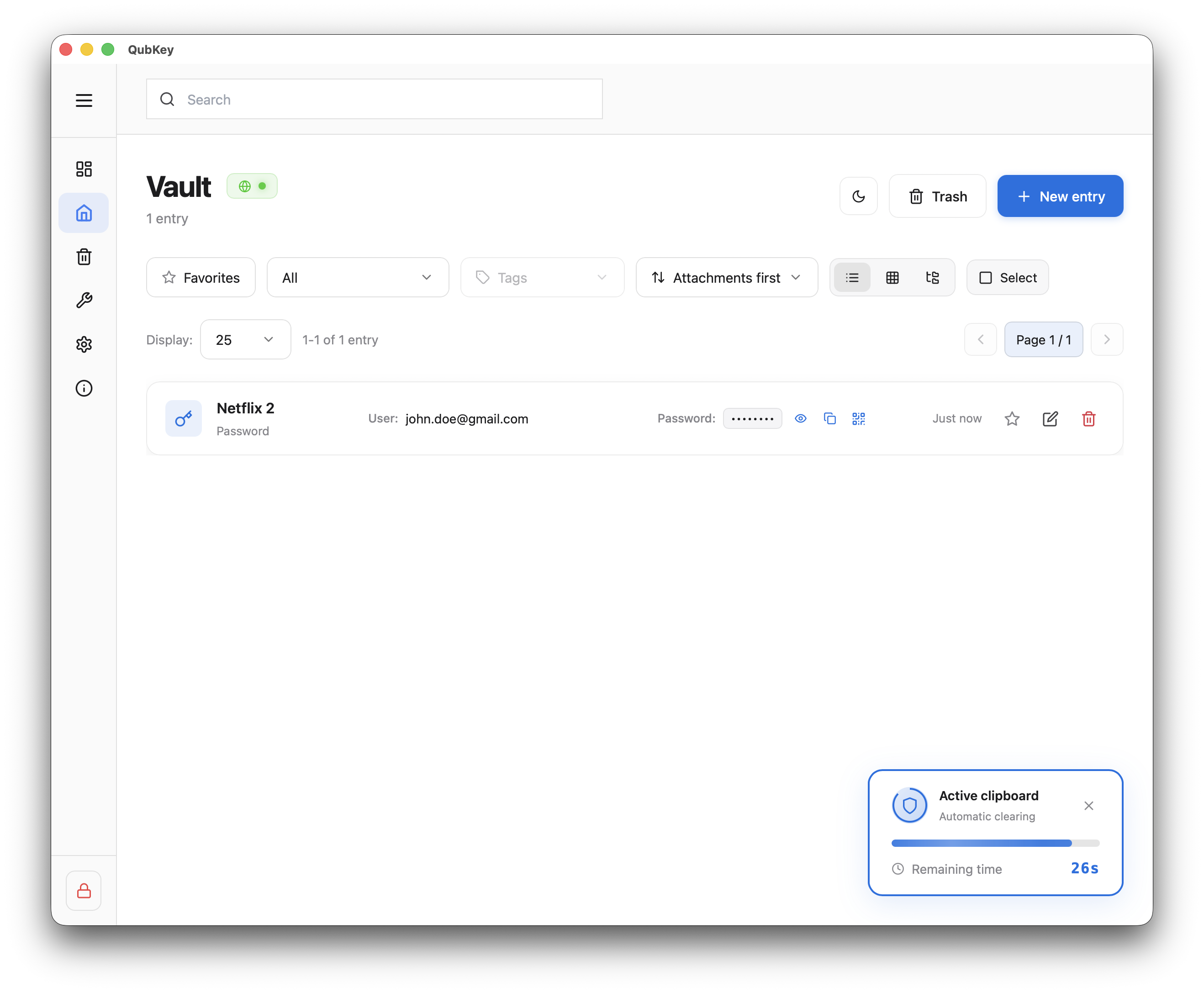
macOS/Windowsでは、QubKeyはシステムの安全なクリップボードを使用する場合があります
QR コードで共有
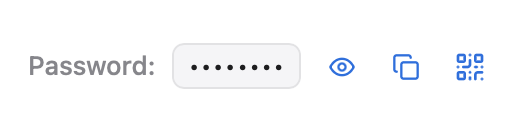
コードをスキャンします
QRコードは値を平文で ~30秒表示し、その後メモリ(一時ストレージ)から消去されます。
カウントダウン付きのQRウィンドウ
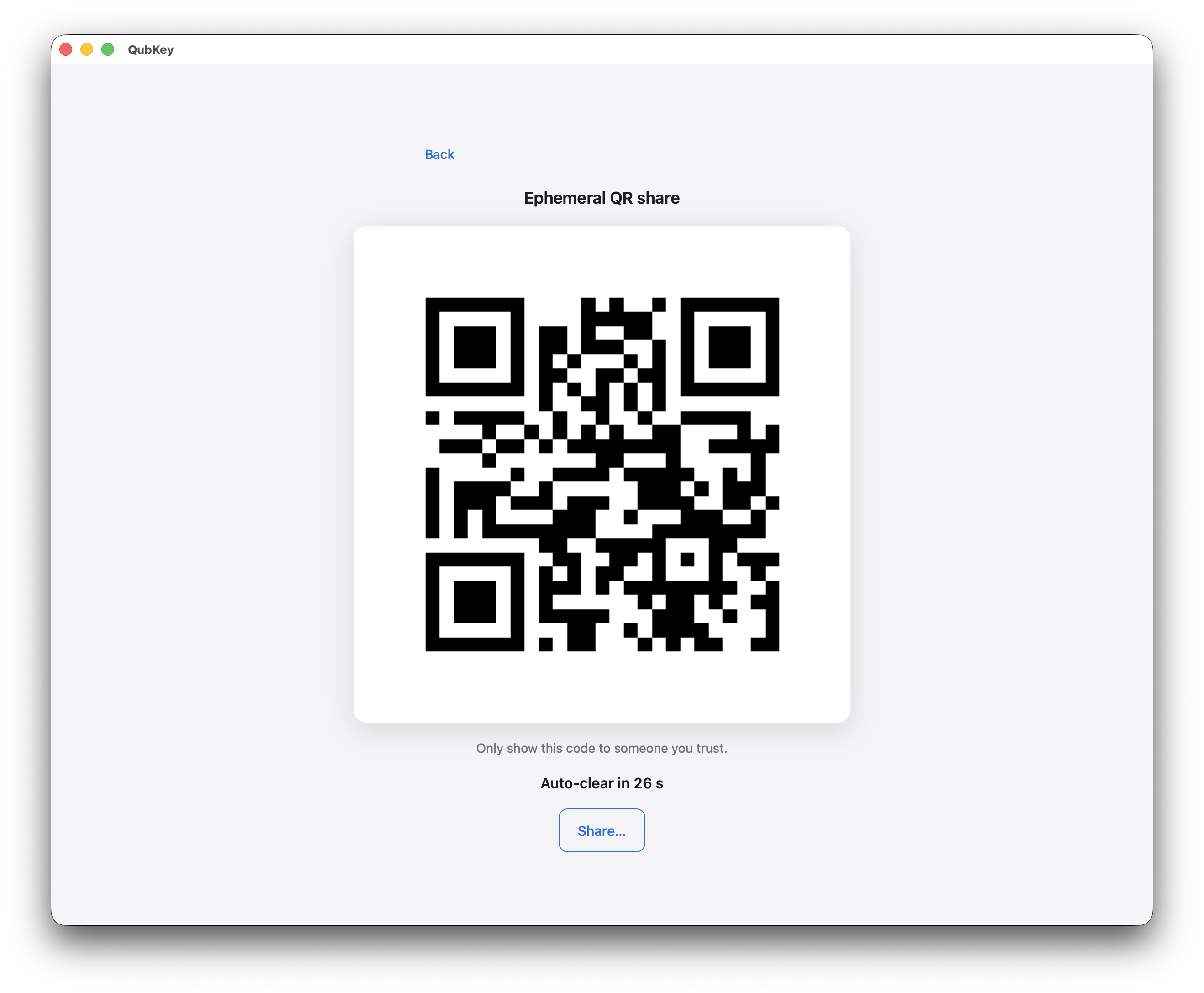
一般的な使用法: Wi-Fi パスワードまたはキーを同じローカル ネットワーク上の電話に転送します (クラウドは使用しません)
制限
非常に長いペイロード (設定された制限を超える) は拒否されます。大きなシークレットにはファイル エクスポートを使用してください。
バージョン履歴
エントリの詳細で、[履歴] タブを開きます
以前のバージョンを確認します (日付、変更されたフィールド)
エントリー履歴タブ
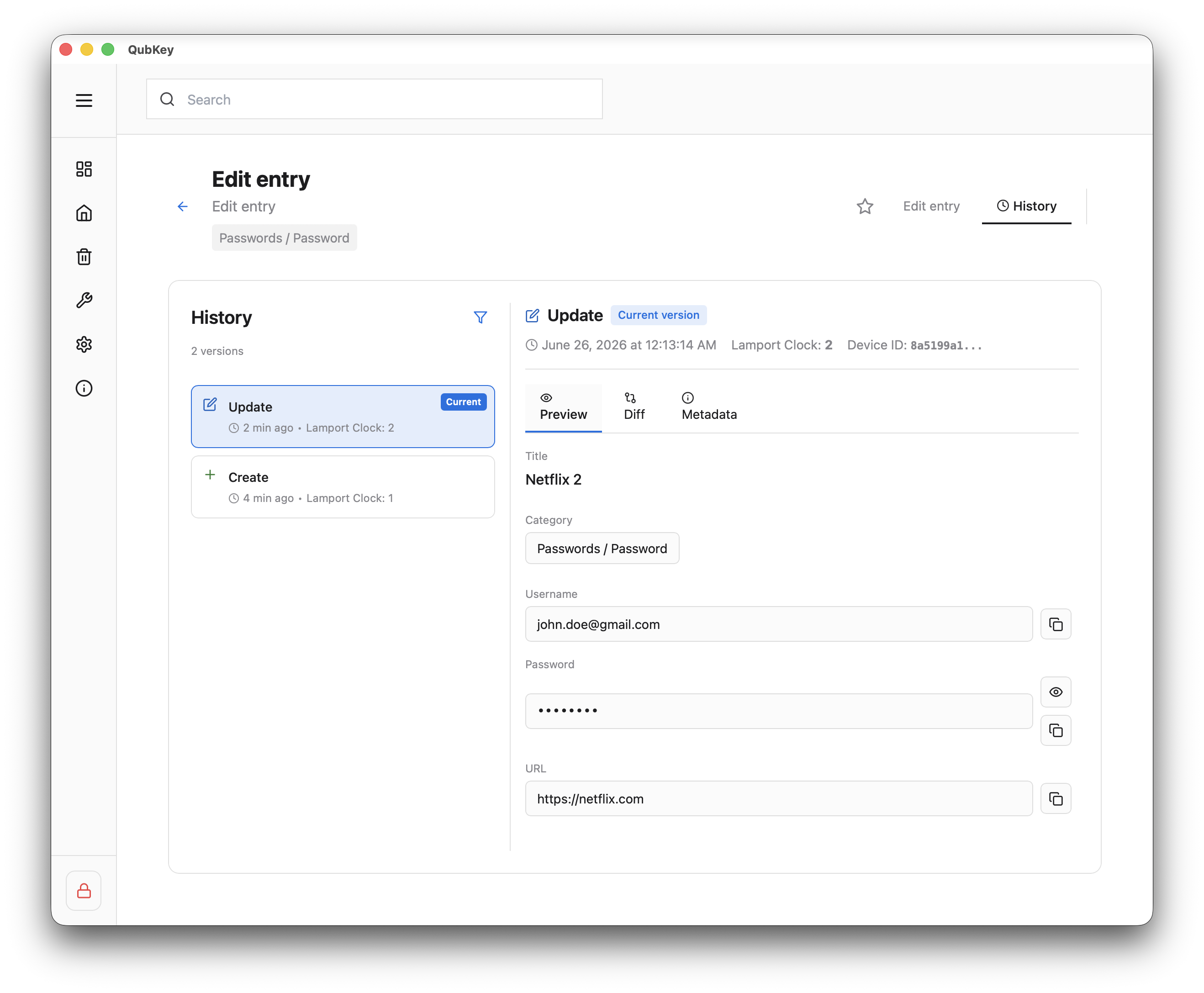
必要に応じて以前のバージョンを復元します - 新しいバージョンが作成されます
お気に入り
エントリ (リストまたは詳細) の スター をクリックしてお気に入りに追加します
サイドバーの上部にある お気に入り セクション - クイック アクセス
お気に入りセクション