備份
本機 .rkvey.backup 備份與 OAuth 雲端備份(Google Drive、OneDrive、Dropbox、iCloud)— 還原與安全性輪替。
QubKey 備份會建立保險箱的加密複本 — 先保存在磁碟上(.rkvey.backup 檔案),也可選擇存到您的個人雲端(Google Drive、OneDrive、Dropbox、iCloud Drive)。這不是多裝置同步,也不是 JSON/CSV 匯出(遷移)。
入口:設定 → 備份。保險箱必須已開啟且已解鎖。
自動備份
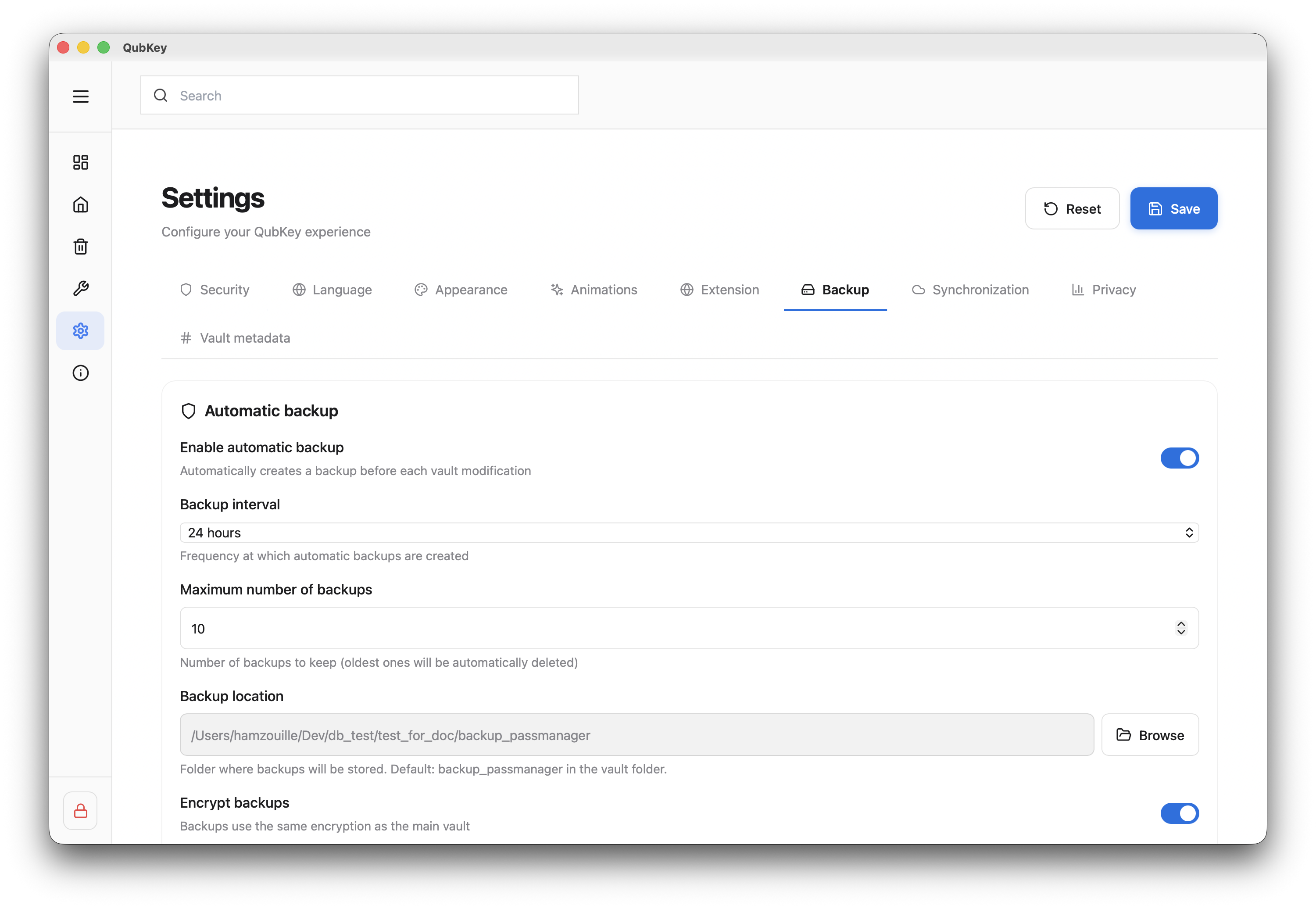
手動備份
在備份分頁中,按一下 立即建立備份
手動備份按鈕
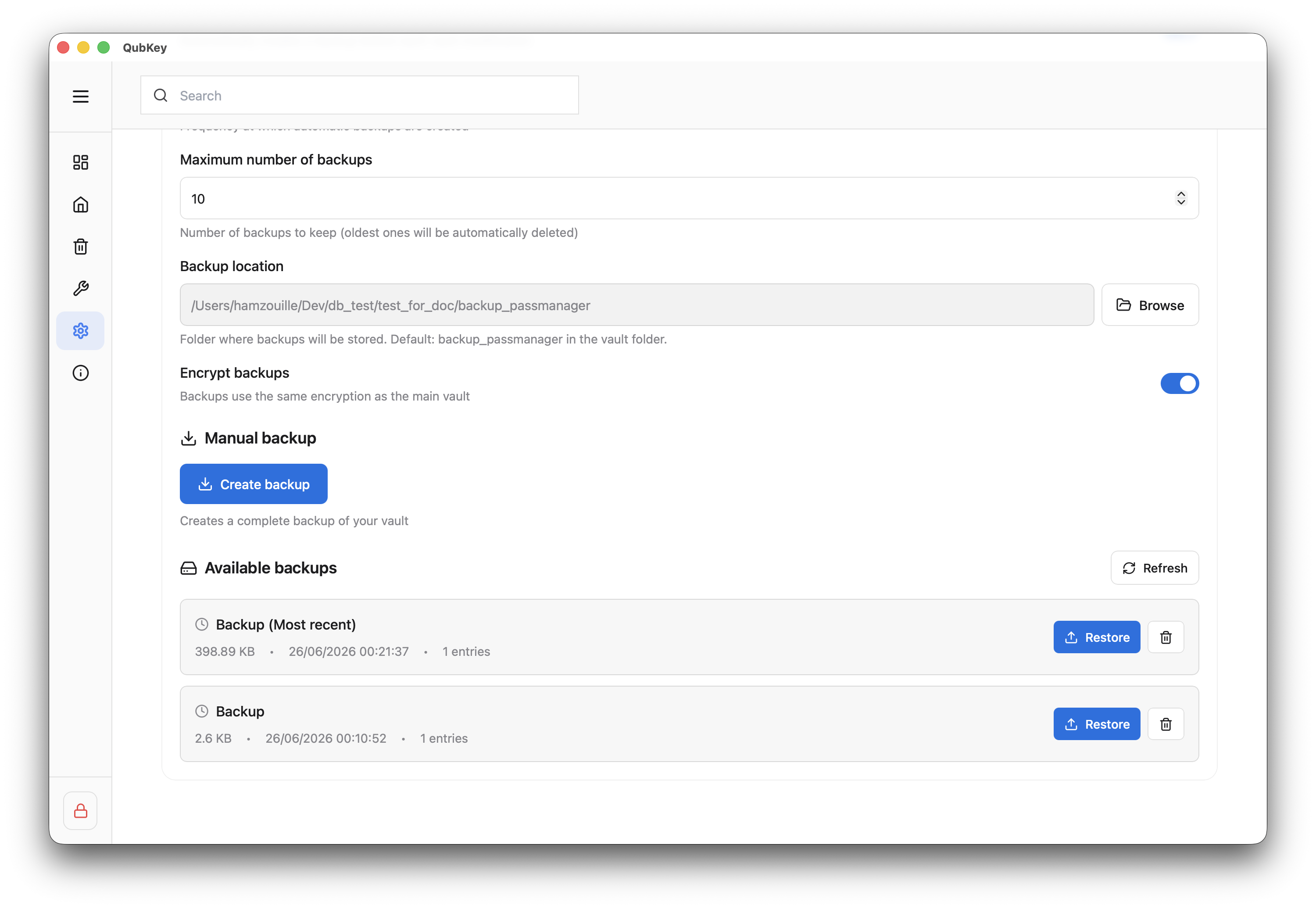
QubKey 會在設定的資料夾寫入 保險箱名_YYYY-MM-DD_HHMMSS.rkvey.backup 檔案
下方顯示的備份清單只列出磁碟備份(日期、大小、項目數、可用時的檢查碼)— 不含雲端複本。
雲端備份(OAuth)
預設情況下,備份保留在本裝置。自 v2.0.0(macOS) 起,您也可以將加密複本傳送到您選擇的雲端帳戶。QubKey 伺服器不會中轉這些檔案:OAuth 連線發生在桌面應用程式與供應商之間(瀏覽器 + 本機回呼)。
| 供應商 | 連線 | 說明 |
|---|---|---|
| Google Drive | OAuth 2.0 + PKCE | 複本位於應用空間(appDataFolder)— 不會在 drive.google.com 顯示為「一般」檔案 |
| OneDrive | OAuth 2.0 + PKCE | Microsoft Graph 應用程式資料夾 |
| Dropbox | OAuth 2.0 + PKCE | App folder 模式 |
| iCloud Drive | macOS 本機資料夾 | 無需 OAuth — 在本 Mac 上選擇資料夾(例如 iCloud Drive) |
連線帳戶
設定 → 備份 → 雲端備份 區段 → 在 Google Drive、OneDrive 或 Dropbox 上按 連線。
QubKey 會開啟瀏覽器進行 OAuth 授權(PKCE)。通過後狀態變為 已連線。對於 iCloud Drive:選擇資料夾(無需瀏覽器)。
傳送選項
- 每次本機備份後傳送 — 磁碟上建立
.rkvey.backup後,也會向已連線帳戶傳送一份複本 - 在雲端保留保險箱複本 — 目前
.rkvey檔案的鏡像(與版本化備份分開) - 雲端備份最大數量 — 遠端版本化複本的保留數
遠端清單
每個供應商都有自己的清單(…上的複本)。QubKey 區分:
- 版本化備份 — 已傳送
.rkvey.backup的歷史 - 目前保險箱複本 — 單一鏡像(重複鏡像會被清理)
使用 重新整理雲端清單、立即複製保險箱,或依顯示的動作下載 / 刪除遠端項目。
安全性與平台
加密:傳送的檔案仍是加密的保險箱 / 備份 — 雲端供應商無法以明文讀取您的祕密。
OAuth 權杖:refresh token 存放在 macOS 鑰匙圈(com.qubkey.oauth)中,不在 .rkvey 檔案裡;access token 在保險箱解鎖期間留在記憶體中。中斷帳戶會在供應商端撤銷存取(當 API 允許時)並清除鑰匙圈。
更新到 2.0.0 之後:若雲端帳戶先前已連結,請重新連線(權杖已從保險箱遷出)。
可用性:雲端 OAuth 流程已在 macOS 2.0.0 上驗證。Windows / 行動端對等功能仍在進行 — 您的建置中無法使用的服務會顯示專用提示。
補強本機
3-2-1 規則(應用程式內提示):保險箱三份複本、兩種媒介,其中一份不在本裝置上 — 通常透過本區段使用您的個人雲端帳戶。多裝置同步不能取代異地備份。
還原備份
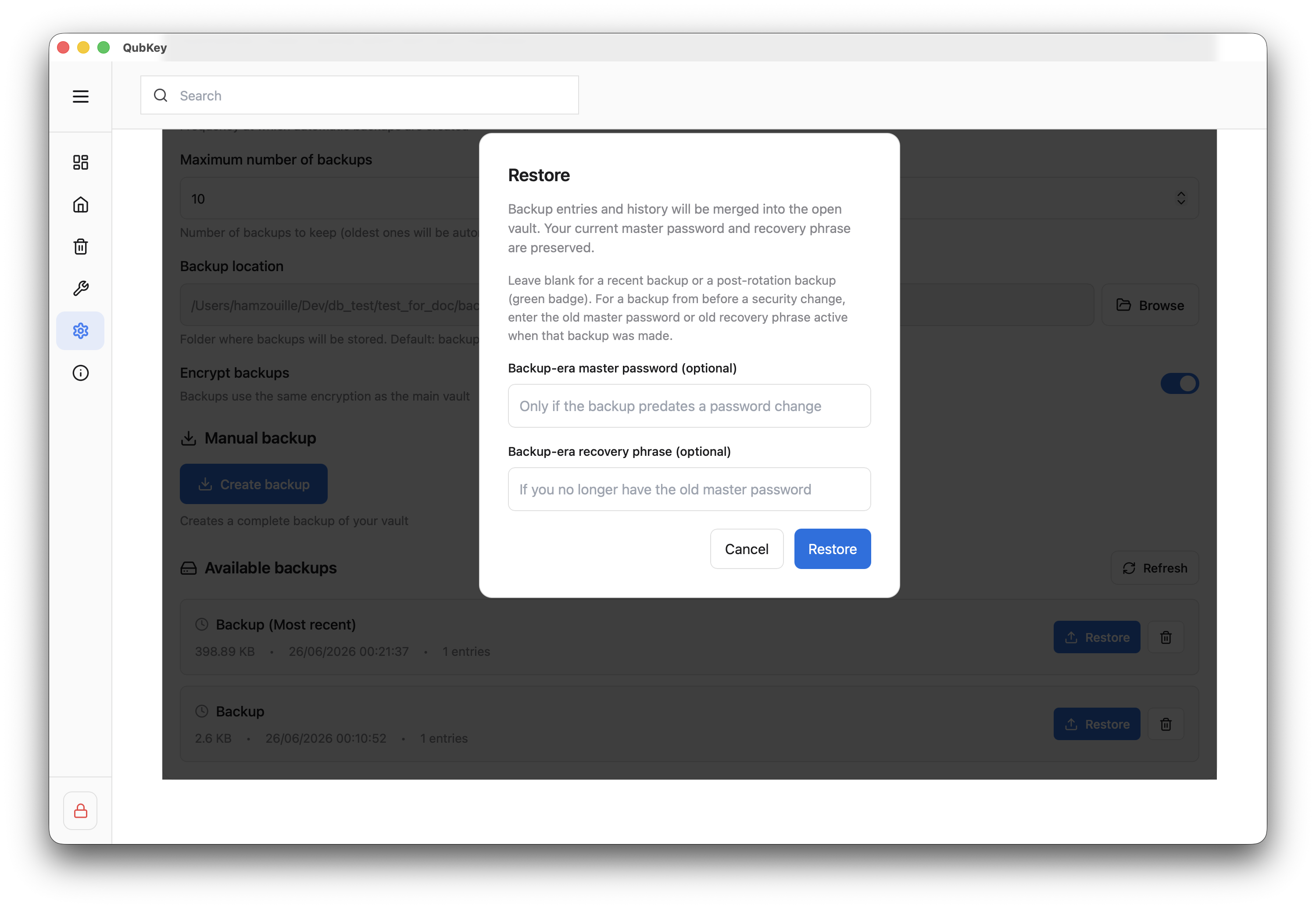
確認並驗證身分
在對話框中確認 — 輸入保險箱的主密碼(或備份要求時的復原金鑰)。還原會取代目前已開啟保險箱的狀態。
刪除舊複本
對某一列使用 刪除 — 需要確認。僅影響 .rkvey.backup 檔案,不影響作用中的保險箱。
安全性輪替
變更密碼
變更主密碼時,QubKey 可能會自動建立標記為安全性輪替(security_rotation)的備份。請保留該備份,直到確認新密碼可用。