功能
日常使用保險庫
複製欄位、二維碼共用、版本歷史記錄和收藏夾 - 每個條目的操作。
除了新增和組織條目之外,QubKey 還提供對每個條目的快速操作:安全複製、臨時 QR 共享、版本歷史記錄和收藏夾。
檢視和編輯條目
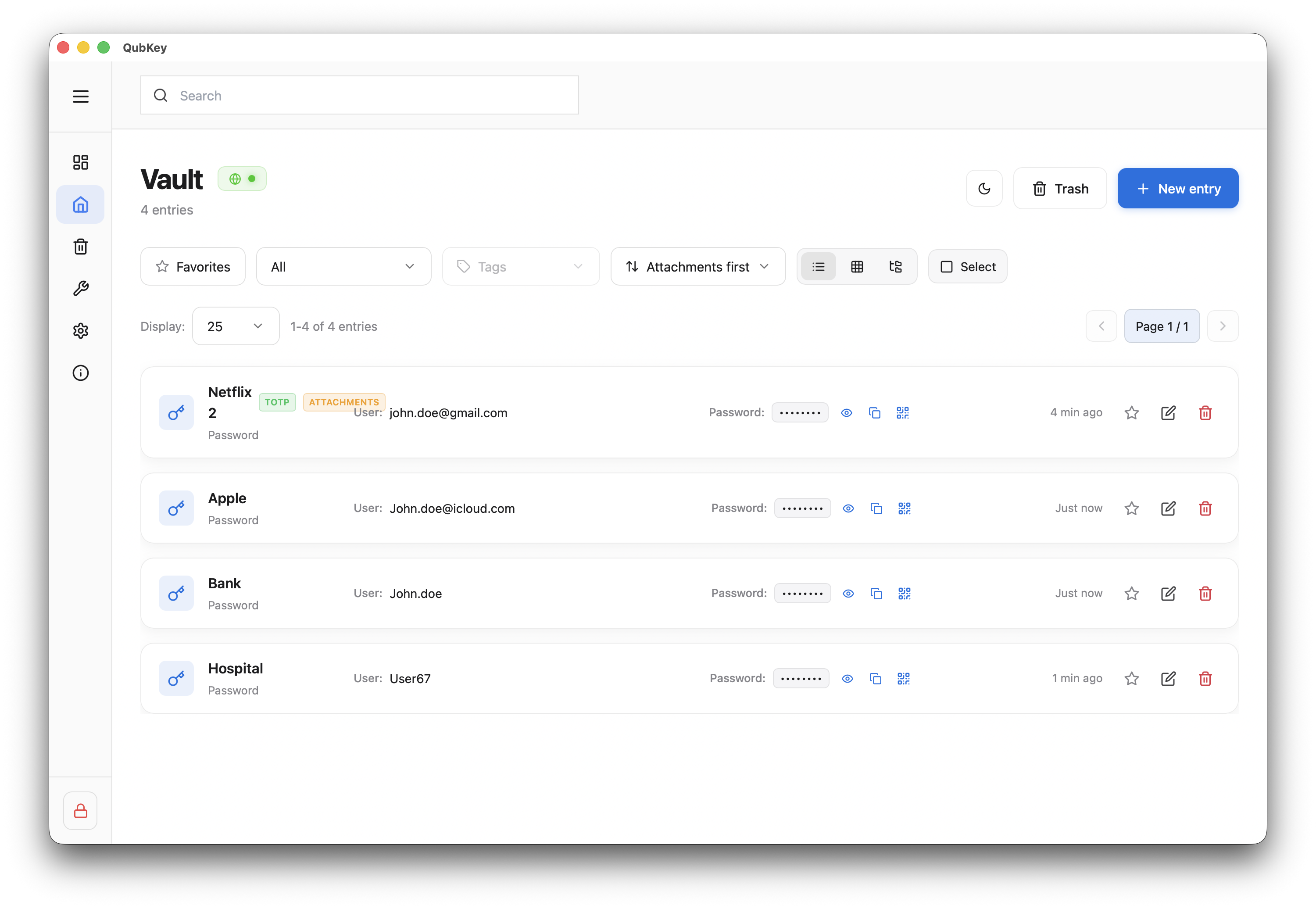
在保管庫清單中,按一下一個條目
參賽名單
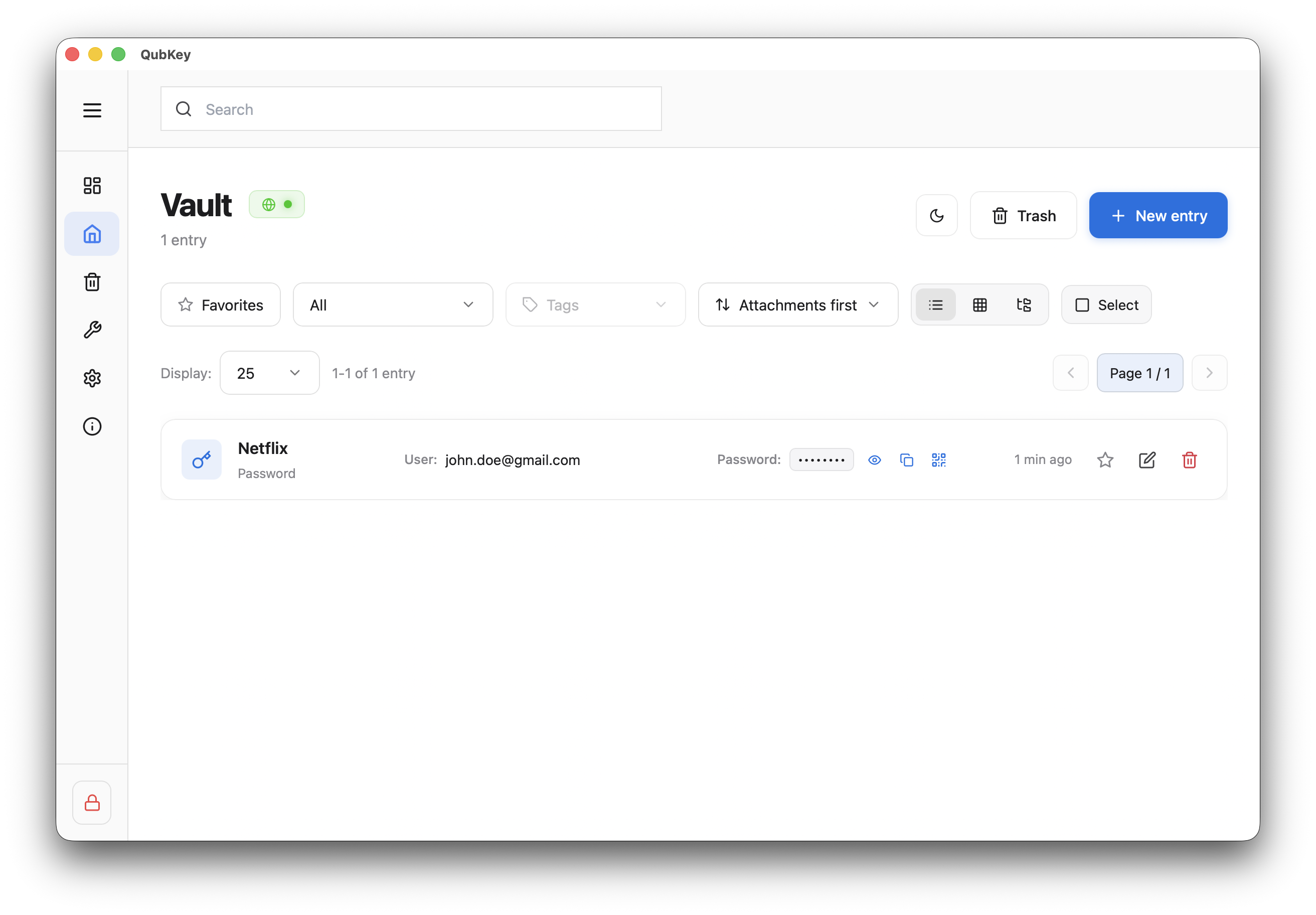
詳細視圖以唯讀方式開啟 — 預設情況下屏蔽字段
條目詳細資訊 — 閱讀模式
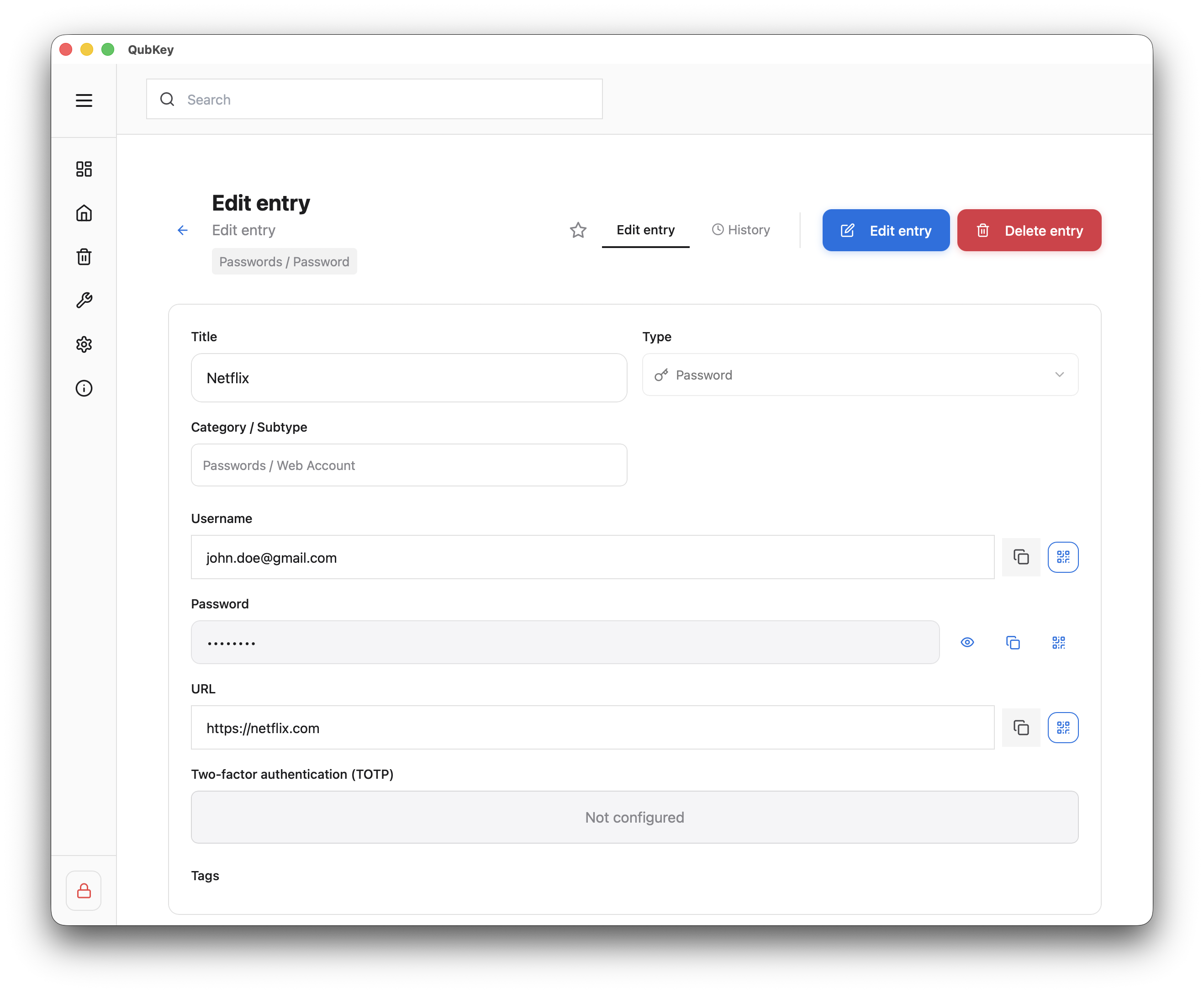
按一下 編輯(或鉛筆圖示)切換到編輯模式
編輯模式
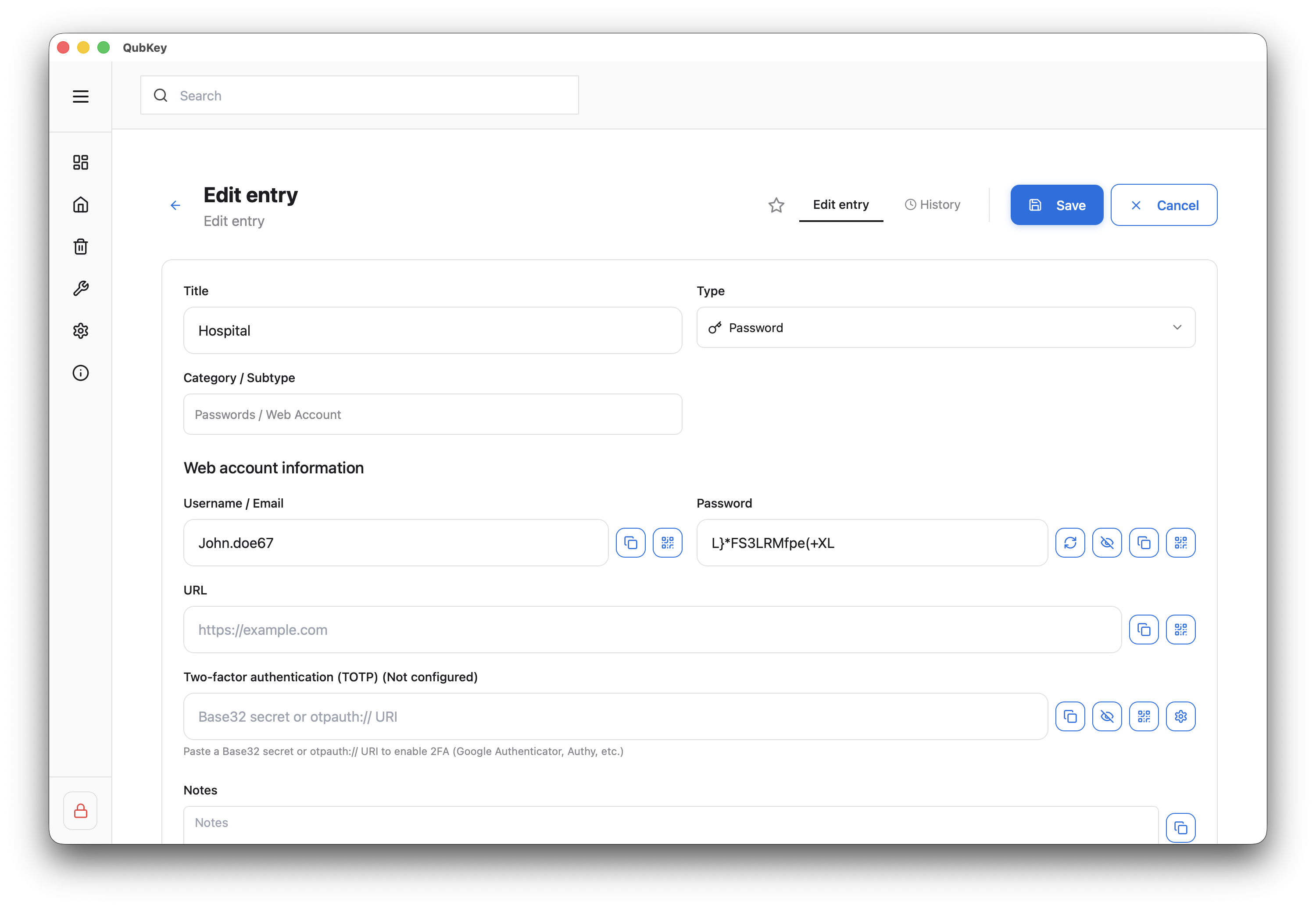
儲存或取消 - 每次儲存都會在歷史記錄中建立一個版本
複製一個字段
在受保護的欄位(密碼、金鑰...)上,按一下 複製 圖標
內容被複製到剪貼簿 - 配置逾時後自動清除
帶剪貼簿計時器的現場複製
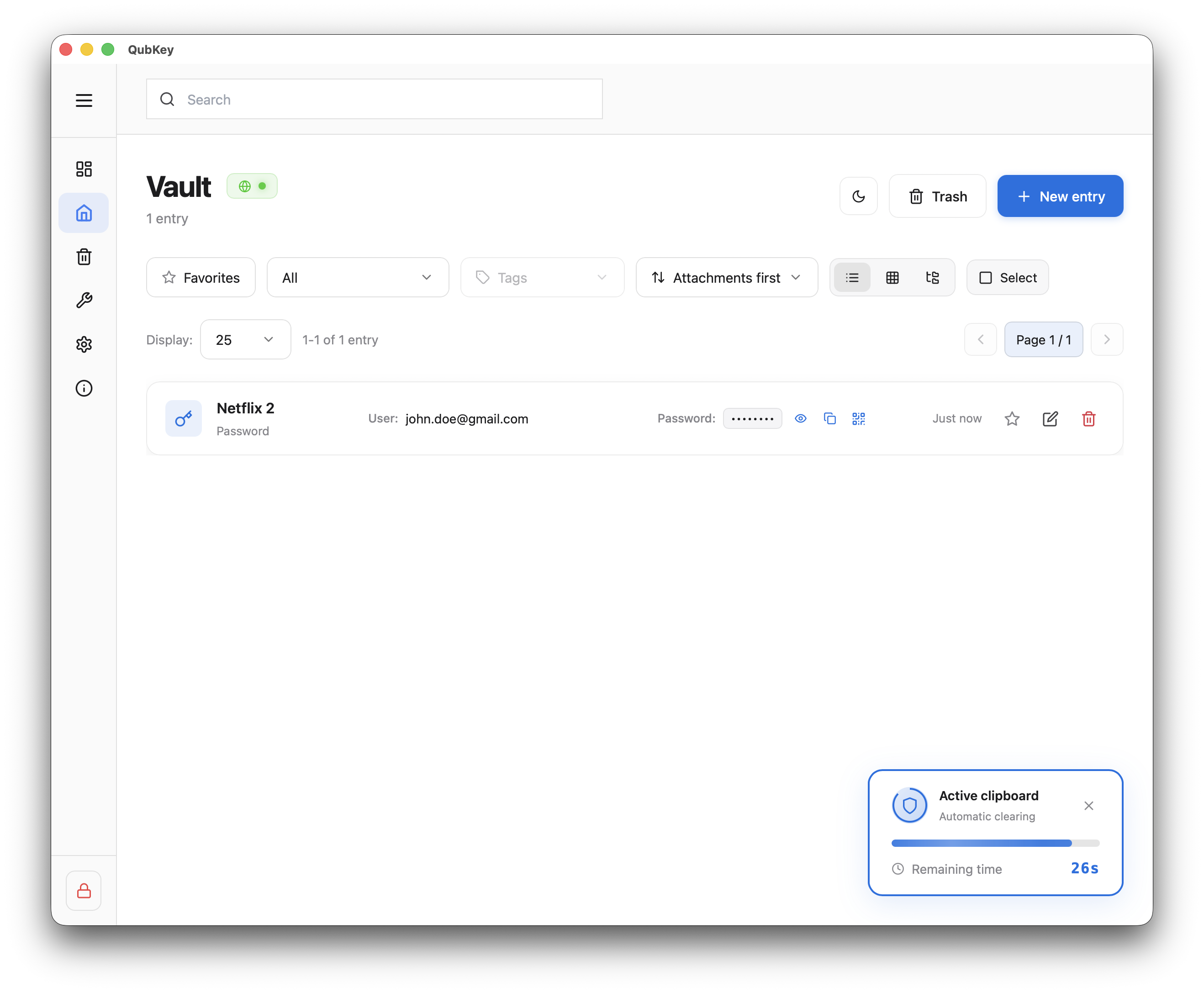
在 macOS/Windows 上,QubKey 可能會使用系統安全性剪貼簿
透過二維碼分享

###掃碼
二維碼以明文顯示值 ~30 秒,然後從記憶體中清除(暫存)
倒數統計的QR窗口
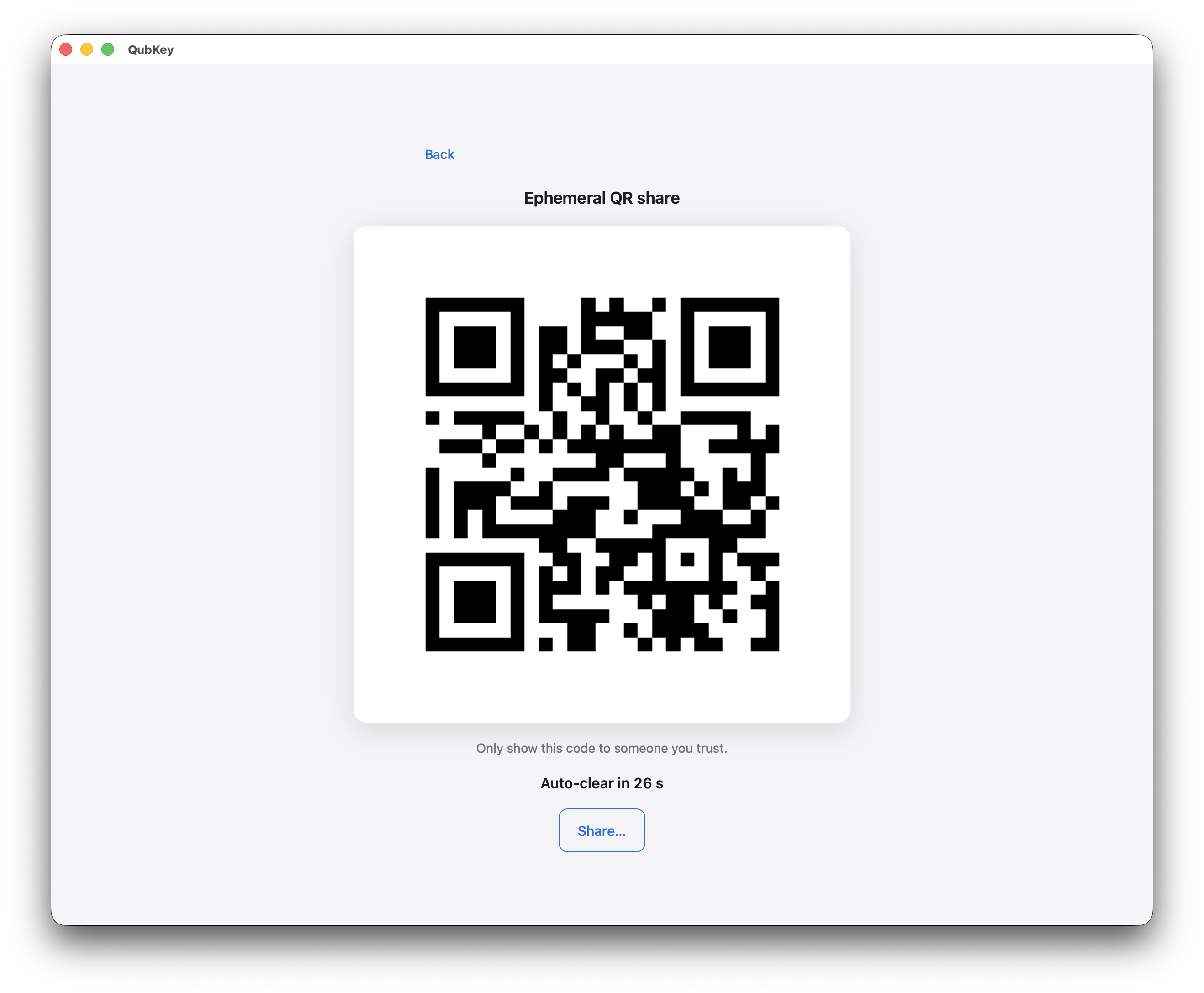
典型用途:將Wi-Fi密碼或金叉傳送到同一本地網路上的手機 — 無雲
限制
非常長的有效負載(>配置的限制)被拒絕 - 使用文件匯出來獲取大秘密。
版本歷史
在條目詳細資料上,開啟 歷史記錄 選項卡
查看先前的版本(日期、變更的欄位)
條目歷史選項卡
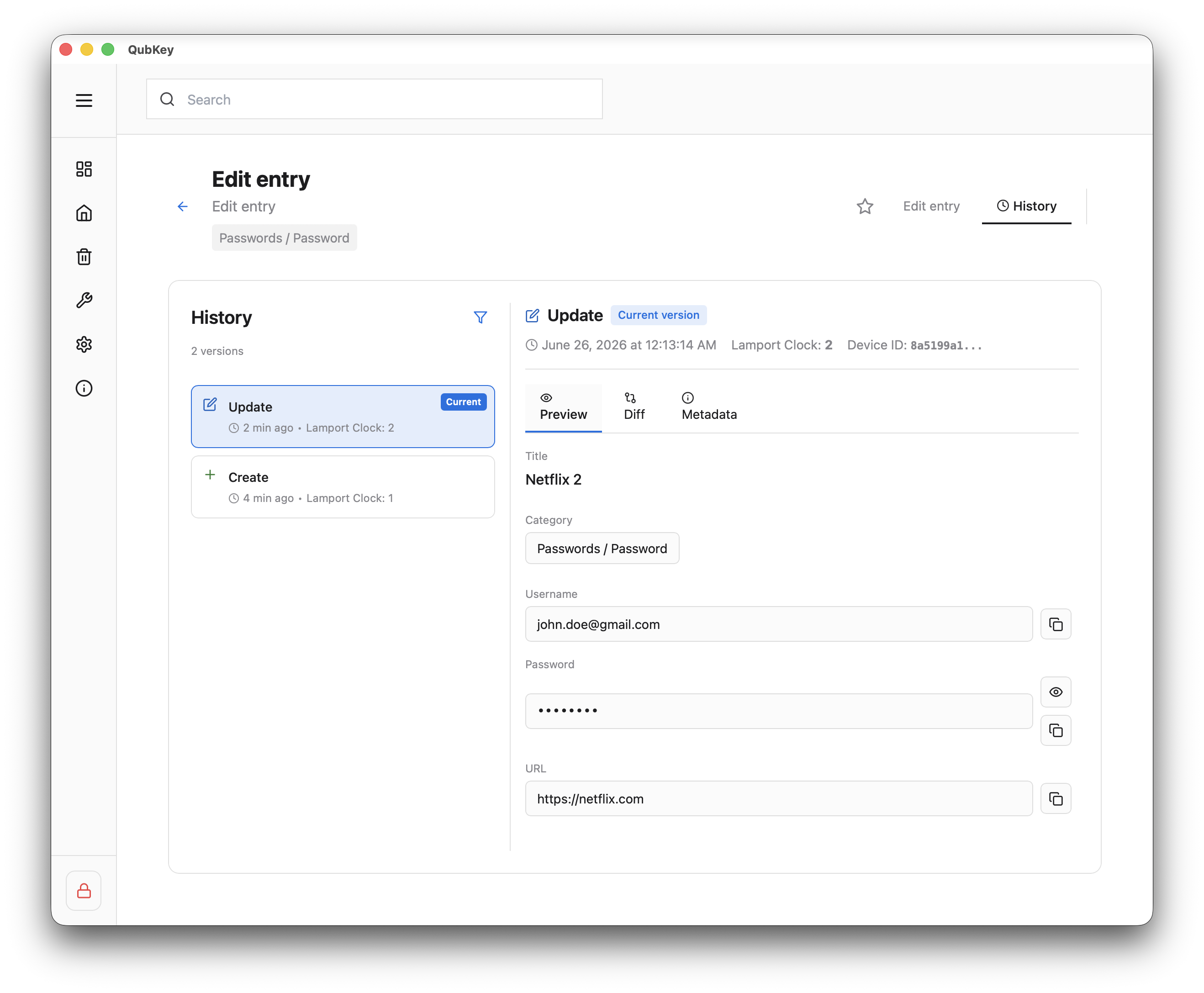
如果需要,恢復先前的版本 - 建立新版本
收藏夾
按一下條目(清單或詳細資料)上的星以新增至收藏夾
收藏夾部分位於側邊欄頂部 - 快速訪問
收藏夾部分