Usages quotidiens du coffre
Copier un champ, partager en QR, historique des versions et favoris — actions sur chaque entrée.
Au-delà de l'ajout et de l'organisation des entrées, QubKey propose des actions rapides sur chaque fiche : copie sécurisée, partage QR éphémère, historique des versions et favoris.
Voir aussi la gestion du coffre.
Consulter et modifier une entrée
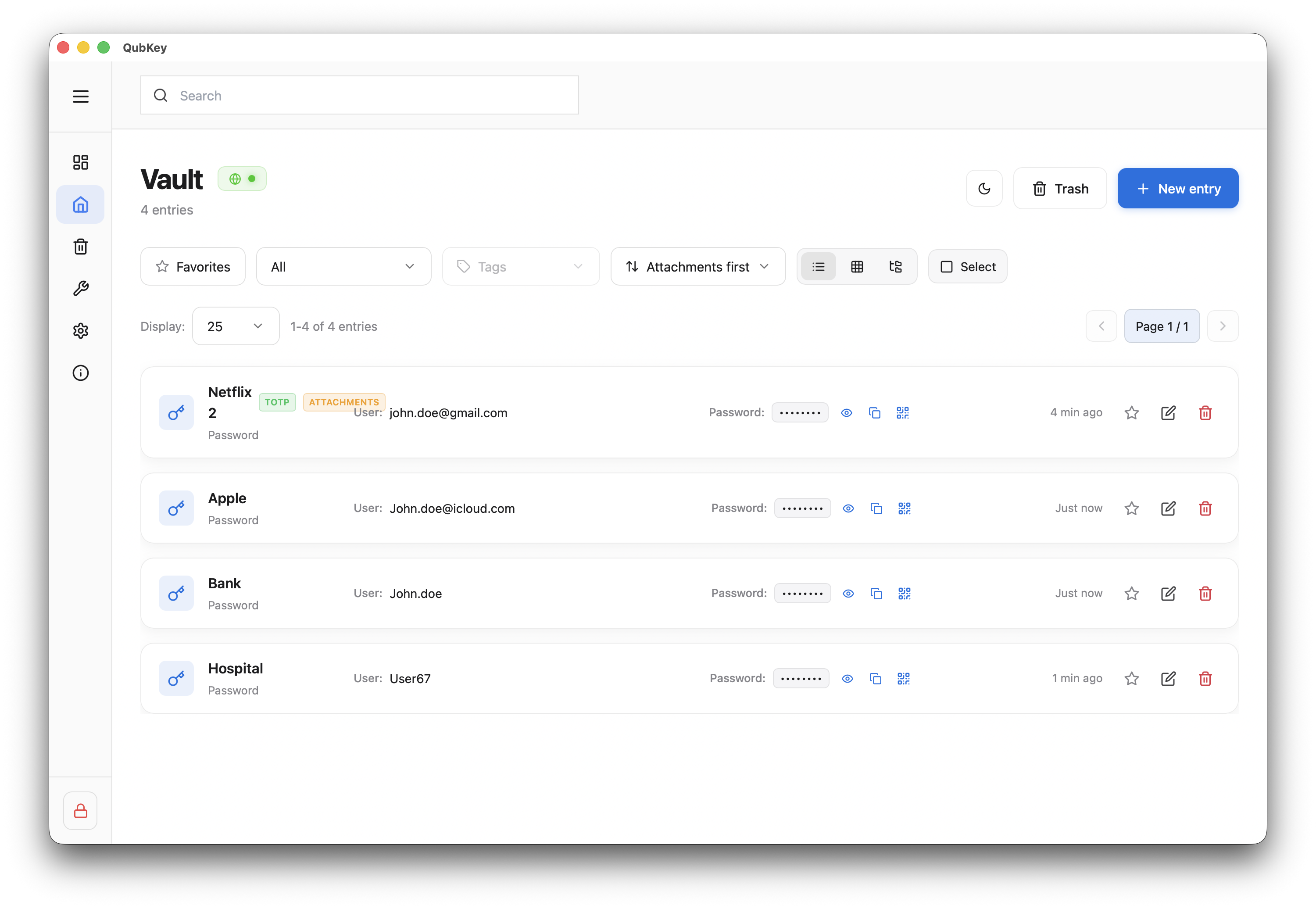
Dans la liste du coffre, cliquez sur une entrée
Liste des entrées
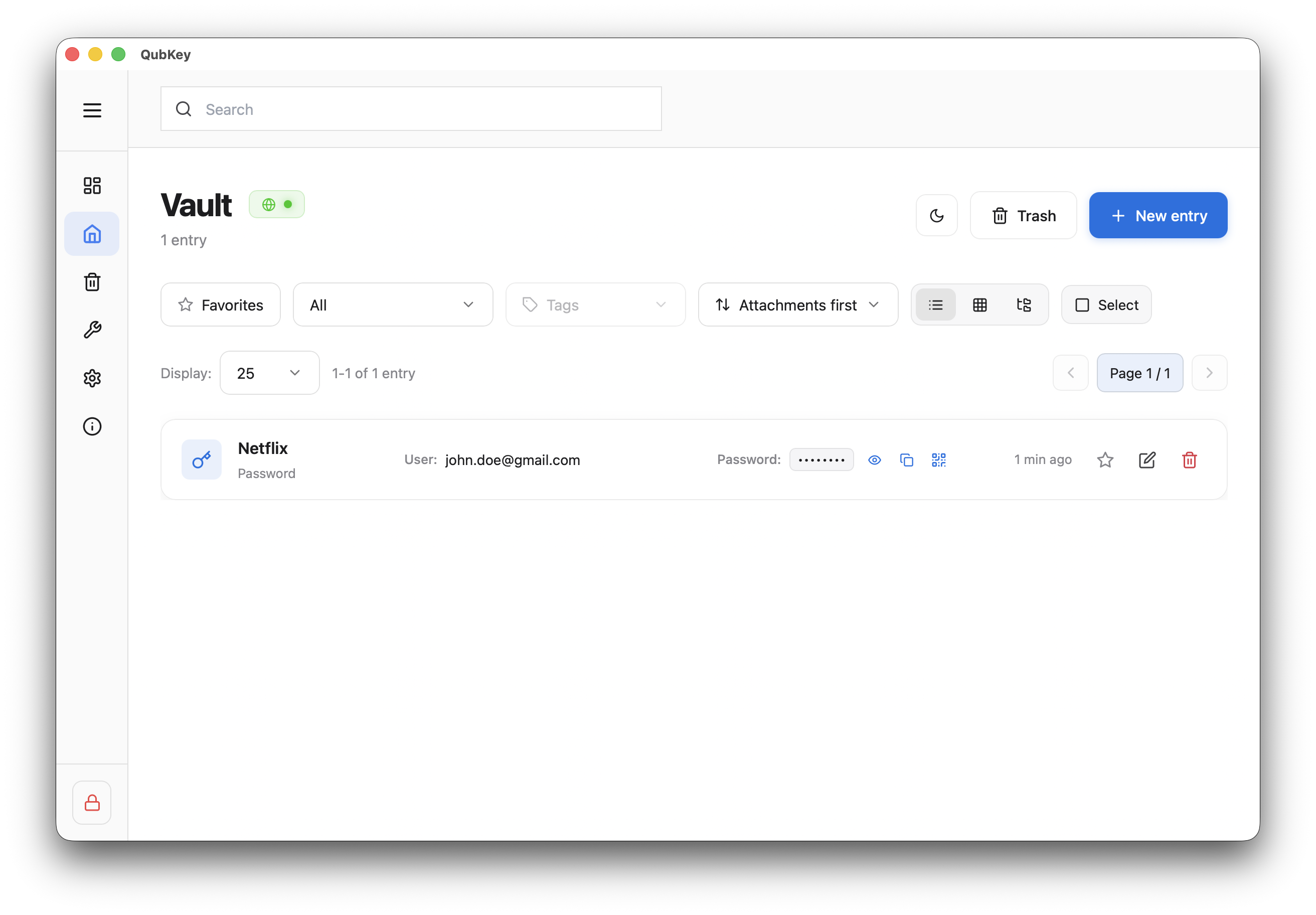
La fiche détail s'ouvre en lecture seule — champs masqués par défaut
Fiche entrée — mode lecture
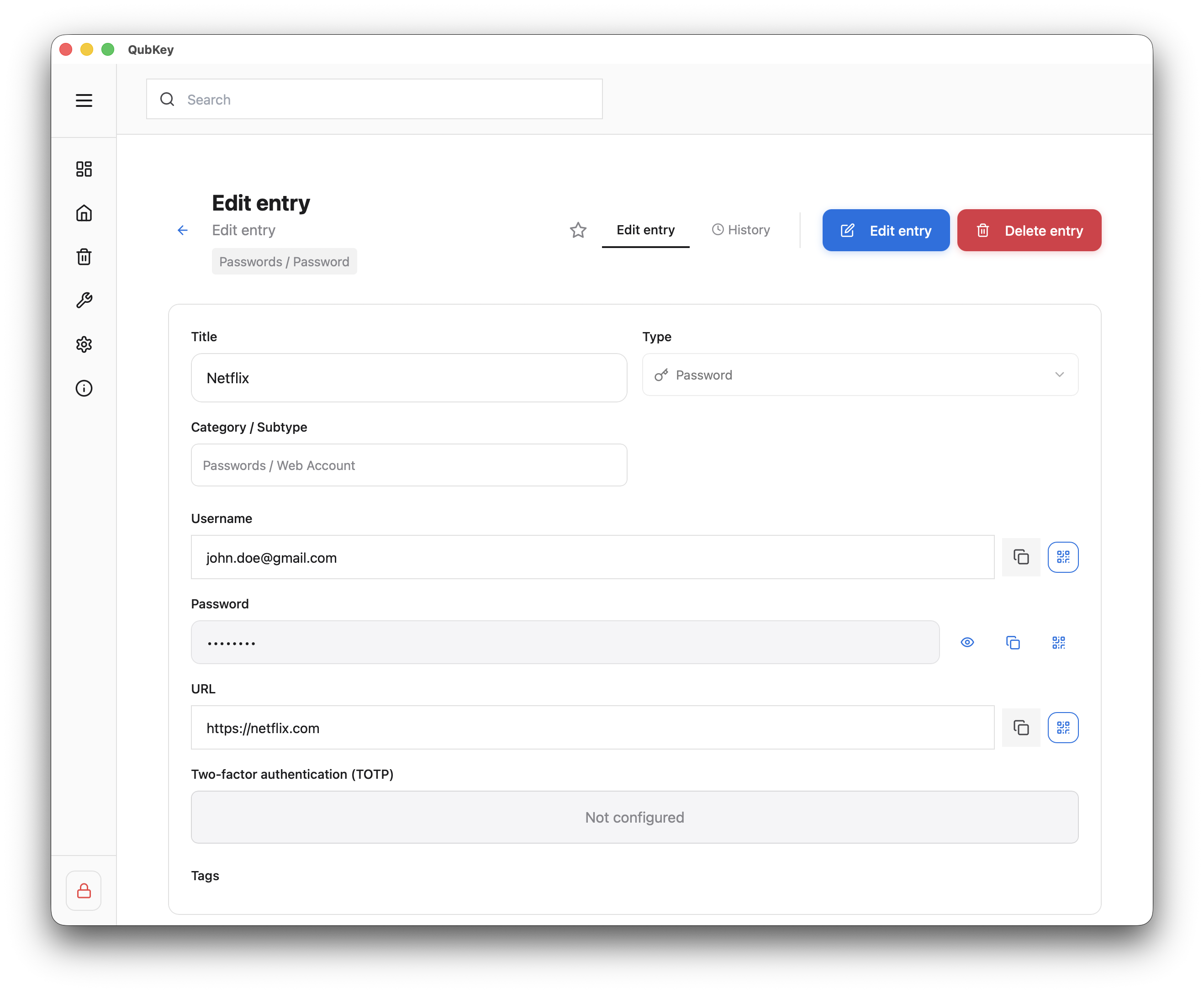
Cliquez sur Modifier (ou icône crayon) pour passer en édition
Mode édition
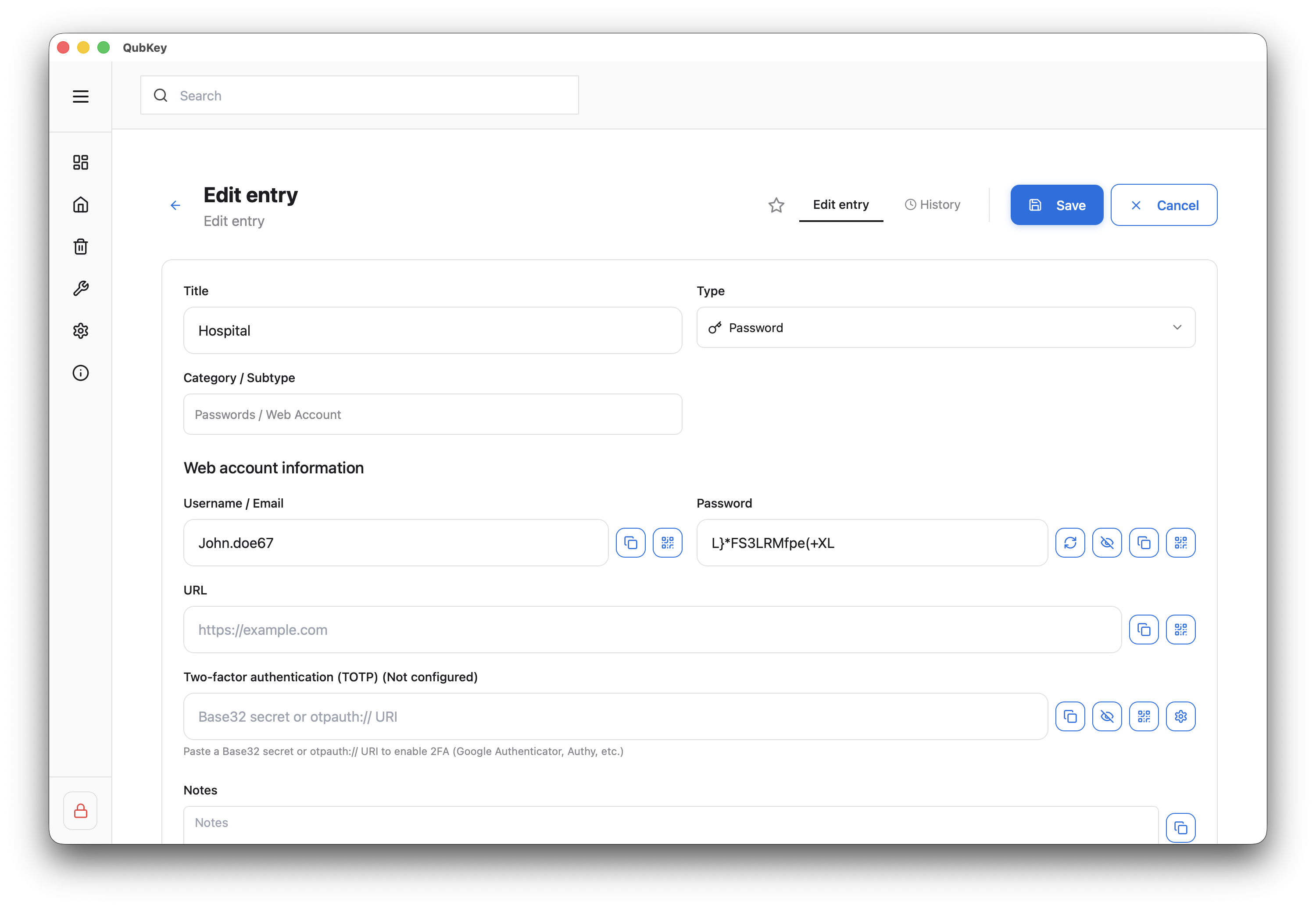
Enregistrez ou Annulez — chaque sauvegarde crée une version dans l'historique
Copier un champ
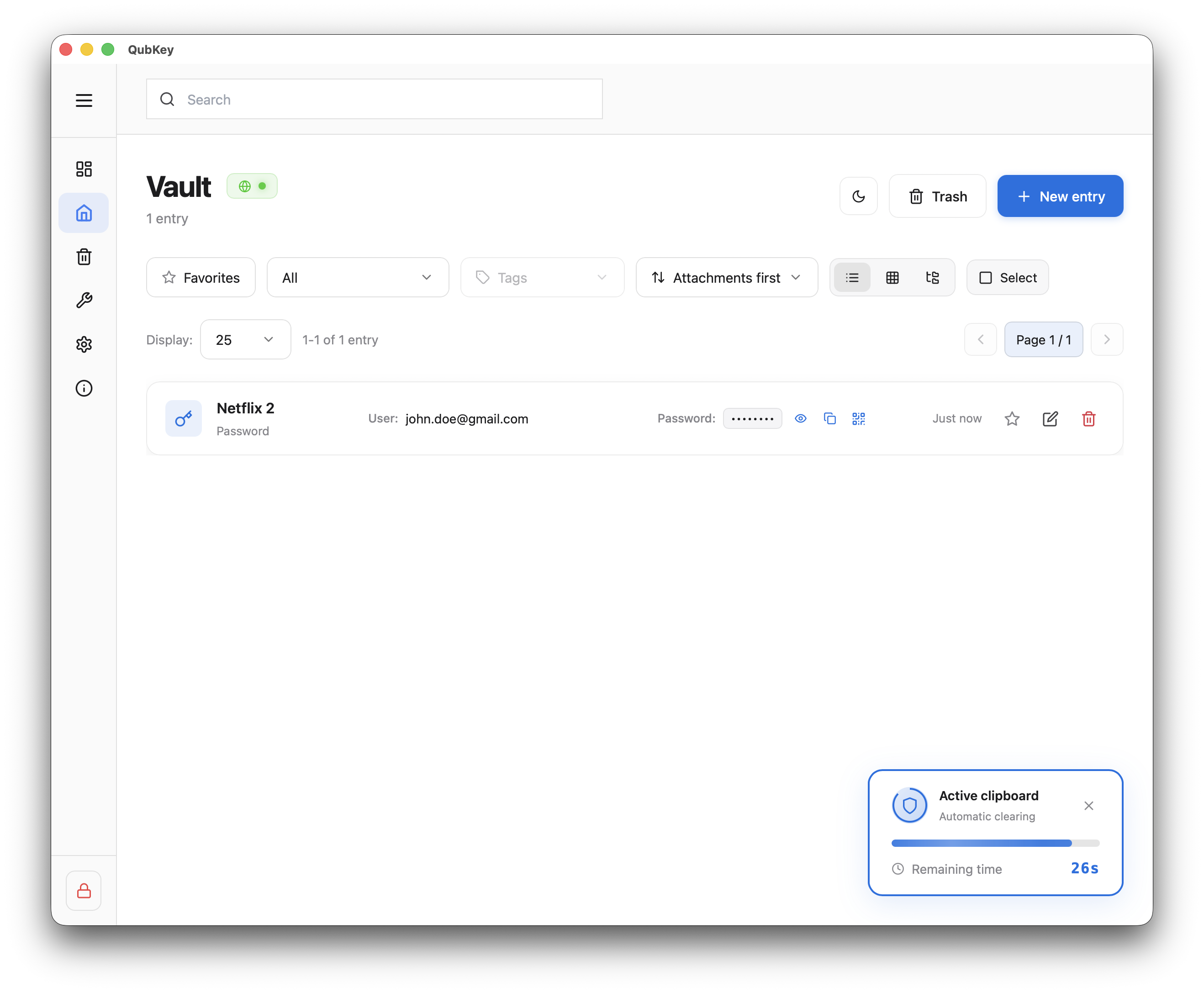
Sur un champ protégé (mot de passe, clé…), cliquez sur l'icône Copier
Le contenu est copié dans le presse-papiers — effacement automatique après le délai configuré
Copie champ avec minuteur presse-papiers
Sur macOS/Windows, QubKey peut utiliser le presse-papiers sécurisé du système
Partager via QR code
Lancer le partage QR
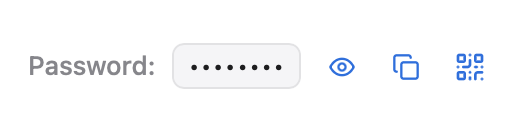
À côté d'un champ copiable, cliquez sur l'icône QR — une fenêtre dédiée s'ouvre dans l'application
Bouton partage QR sur un champ
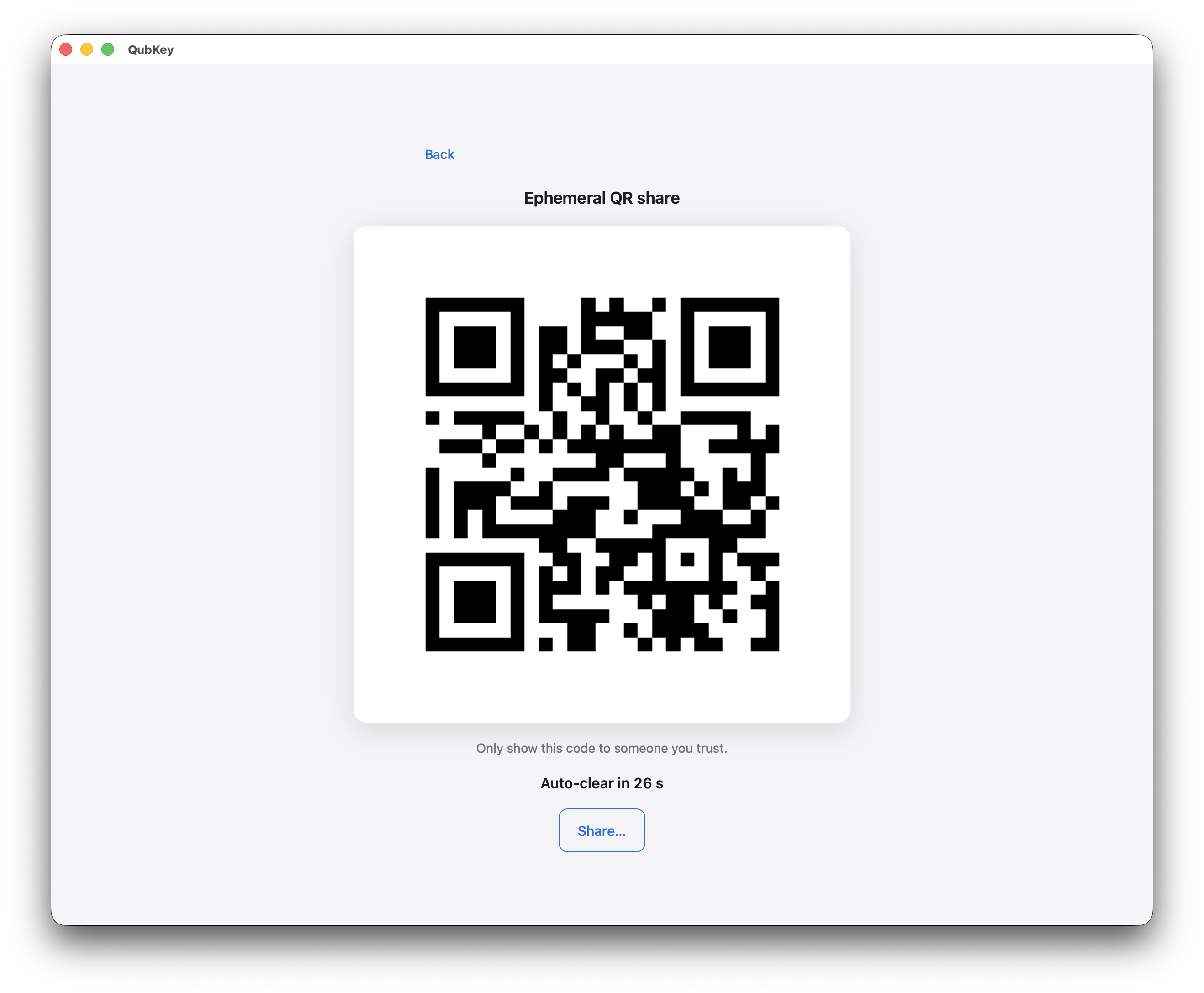
Scanner le code
Le QR code affiche la valeur en clair ~30 secondes puis est effacé de la mémoire (stockage éphémère)
Fenêtre QR avec compte à rebours
Usage typique : transférer un mot de passe Wi-Fi ou une clé vers un téléphone sur le même réseau local — sans cloud
Limites
Les payloads très longs (> limite configurée) sont refusés — utilisez l'export fichier pour les gros secrets.
Historique des versions
Sur la fiche entrée, ouvrez l'onglet Historique
Consultez les versions précédentes (date, champs modifiés)
Onglet historique entrée
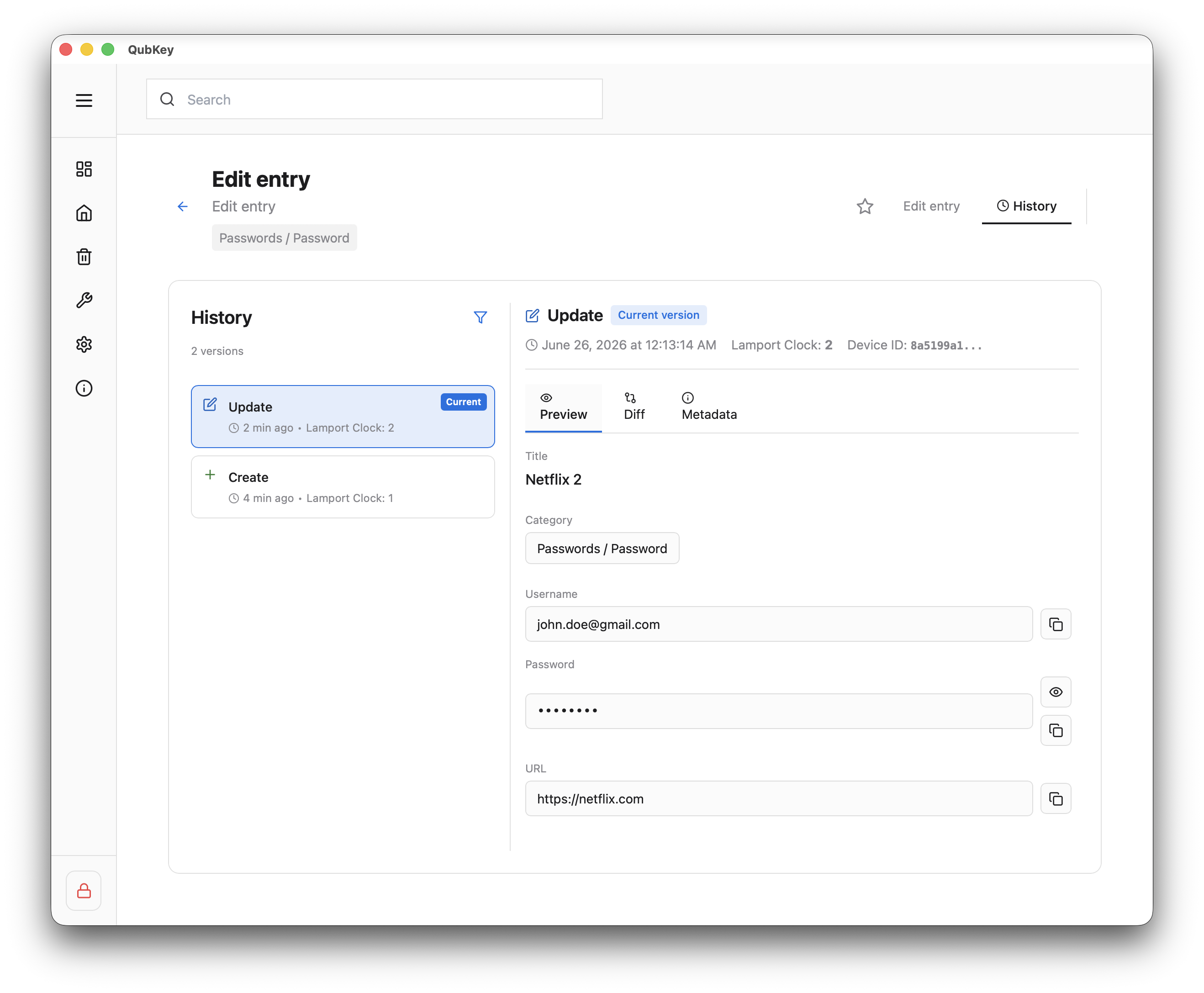
Restaurez une version antérieure si nécessaire — une nouvelle version est créée
Favoris
Cliquez sur l'étoile sur une entrée (liste ou fiche) pour l'ajouter aux favoris
Section Favoris en haut de la barre latérale — accès rapide
Section favoris