Gestion du coffre
20 types d'entrées (EntryType), index B-Tree, import/export, dashboard sécurité, TOTP et historique.
Le coffre QubKey stocke vos entrées de manière hiérarchique avec dossiers, tags et favoris. Chaque entrée est chiffrée individuellement avec sa propre clé dérivée via HKDF — modifier une entrée ne touche pas aux autres.
Chaque entrée — quel que soit son EntryType — peut recevoir des pièces jointes chiffrées (fichiers et dossiers).
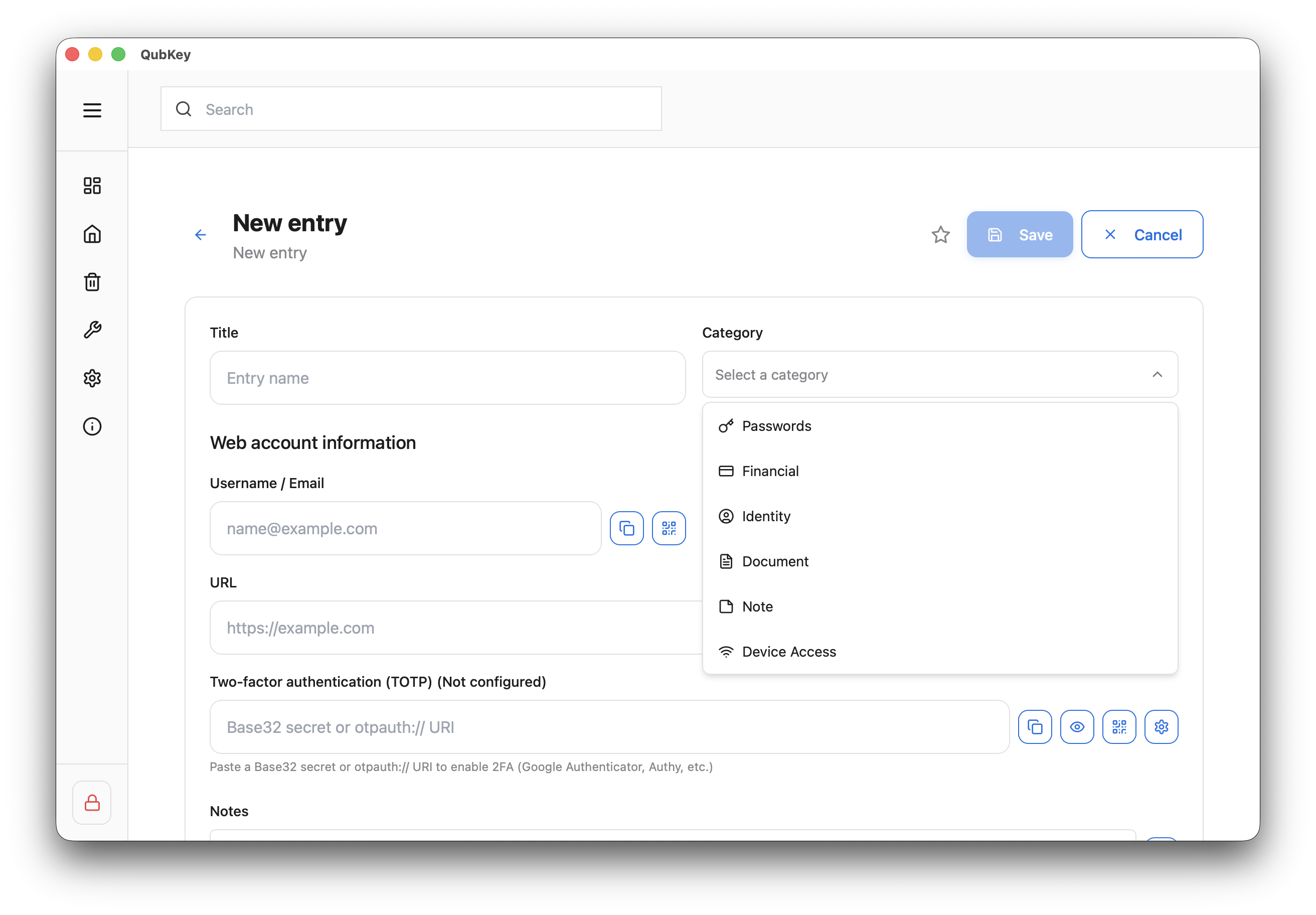
Le modèle supporte 20 types d'entrées (EntryType dans models.rs) répartis en six catégories EntryCategory.
Guides complémentaires : Usages quotidiens (copie, QR, historique) · Corbeille · Tableau de bord
Types d'entrées
| Catégorie (EntryCategory) | Types (EntryType) | Description |
|---|---|---|
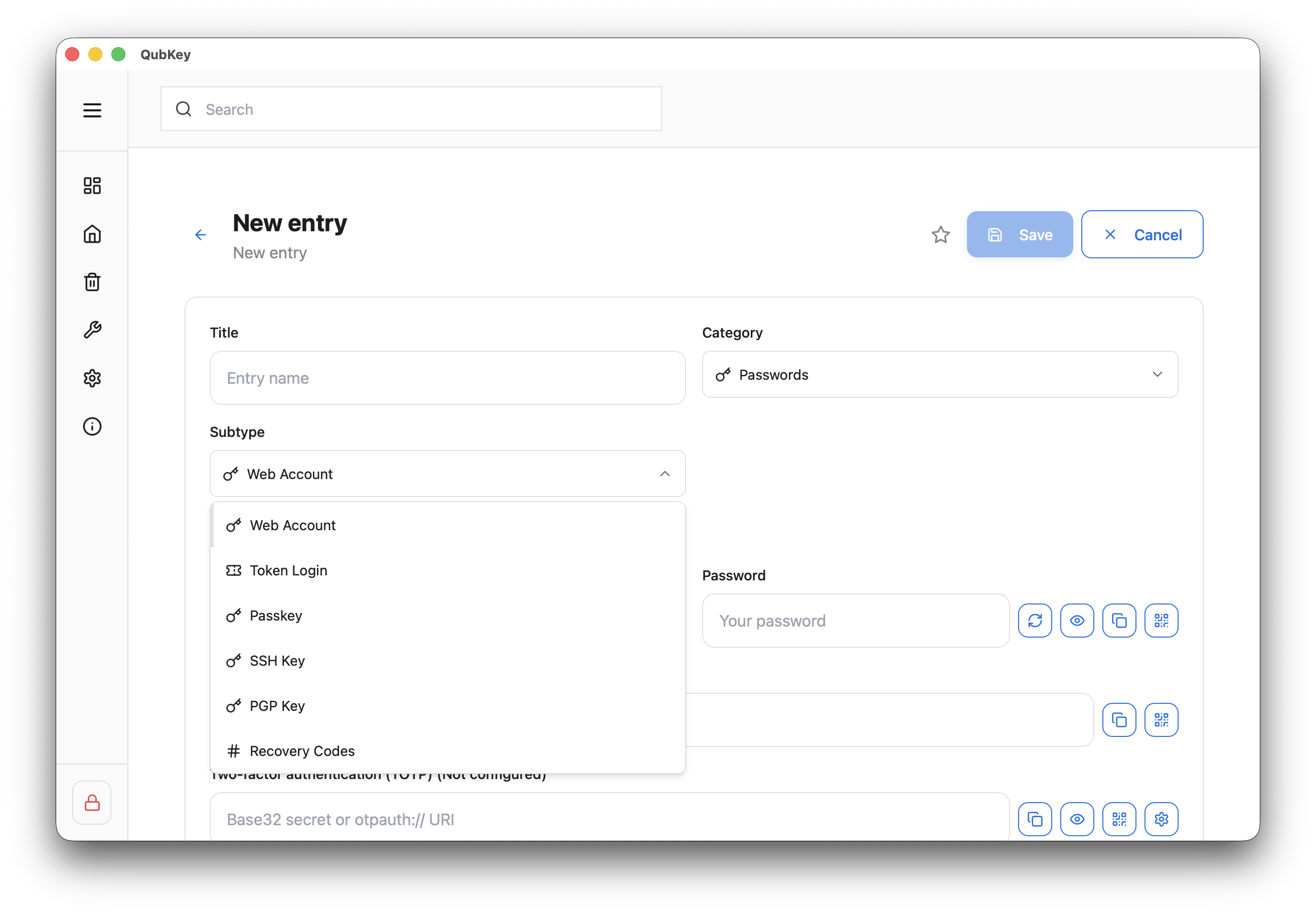
| Mots de passe | Password, SSHKey, PGPKey, TokenLogin, Passkey, RecoveryCodes | Mot de passe de site ou application, avec TOTP optionnel. |
| Financier | CreditCard, BankAccount, CryptoWallet | PAN, expiration et CVV. |
| Identité | NationalID, Passport, DriverLicense, HealthID, Profile, ContactAddress | Carte nationale d'identité. |
| Note | Note, RecoveryPhrase, ConfigSnippet | Corps de note texte long. |
| Document | Document | Pièces jointes chiffrées (fichier unique ou multiples). |
| Accès appareil | WiFi | SSID et clé Wi-Fi. |
Chaque type est documenté dans le catalogue des 20 types — schéma EntryData, champs protégés et libellés UI.
Ajouter une entrée
À la sauvegarde, QubKey sérialise l'entrée, la chiffre avec une clé unique (HKDF), met à jour l'index B-Tree et écrit dans le WAL avant de committer atomiquement :
Cliquez sur + pour créer une entrée
Bouton nouvelle entrée

Choisissez la catégorie d'entrée
Sélecteur de catégorie
Sélectionnez le type d'entrée
Sélecteur de type d'entrée
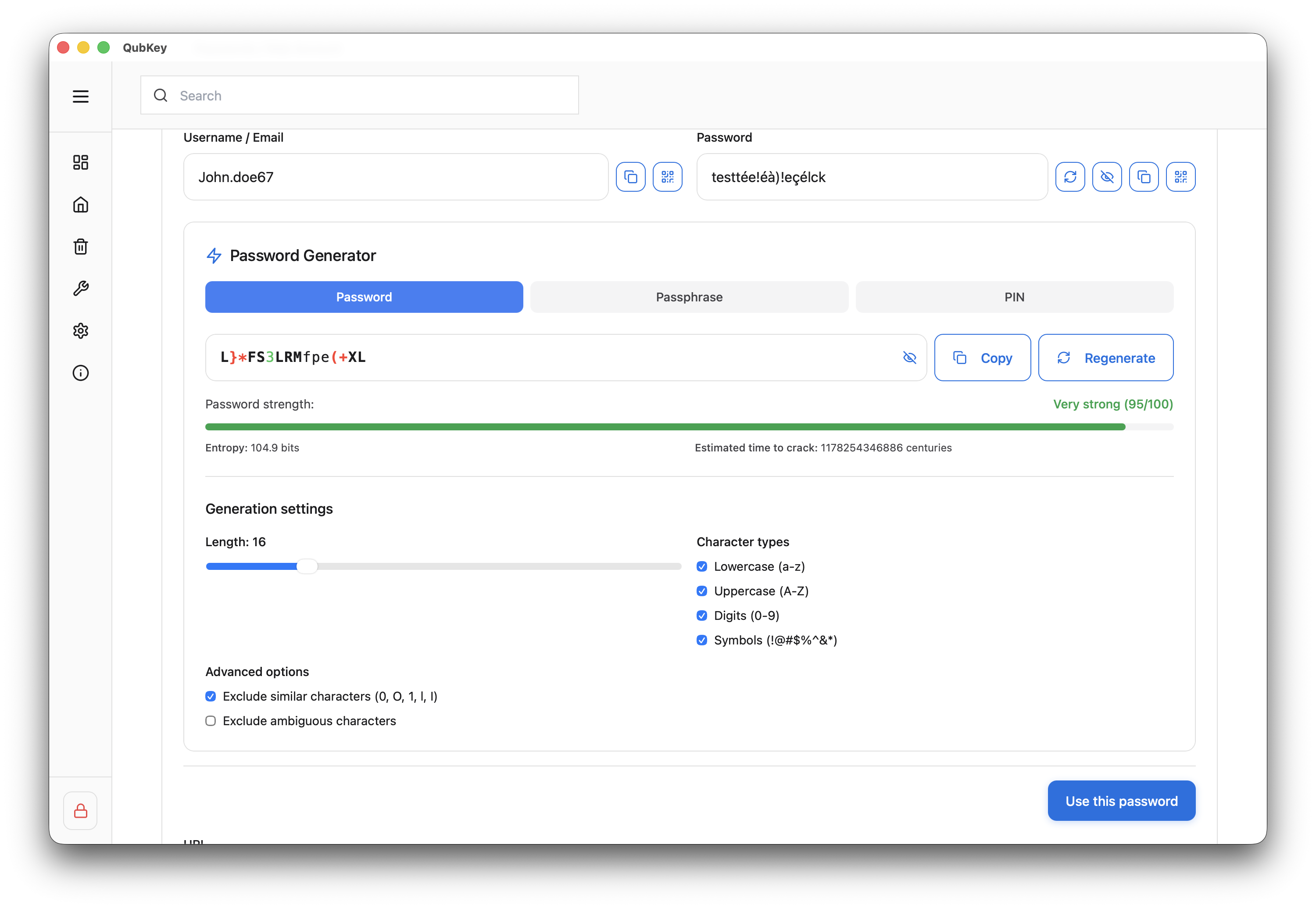
Remplissez les champs — le générateur est accessible via l'icône 🎲
Générateur inline sur une entrée
Ajoutez des pièces jointes (glisser-déposer) — disponibles sur tous les types d'entrée
Ajoutez des tags et choisissez un dossier
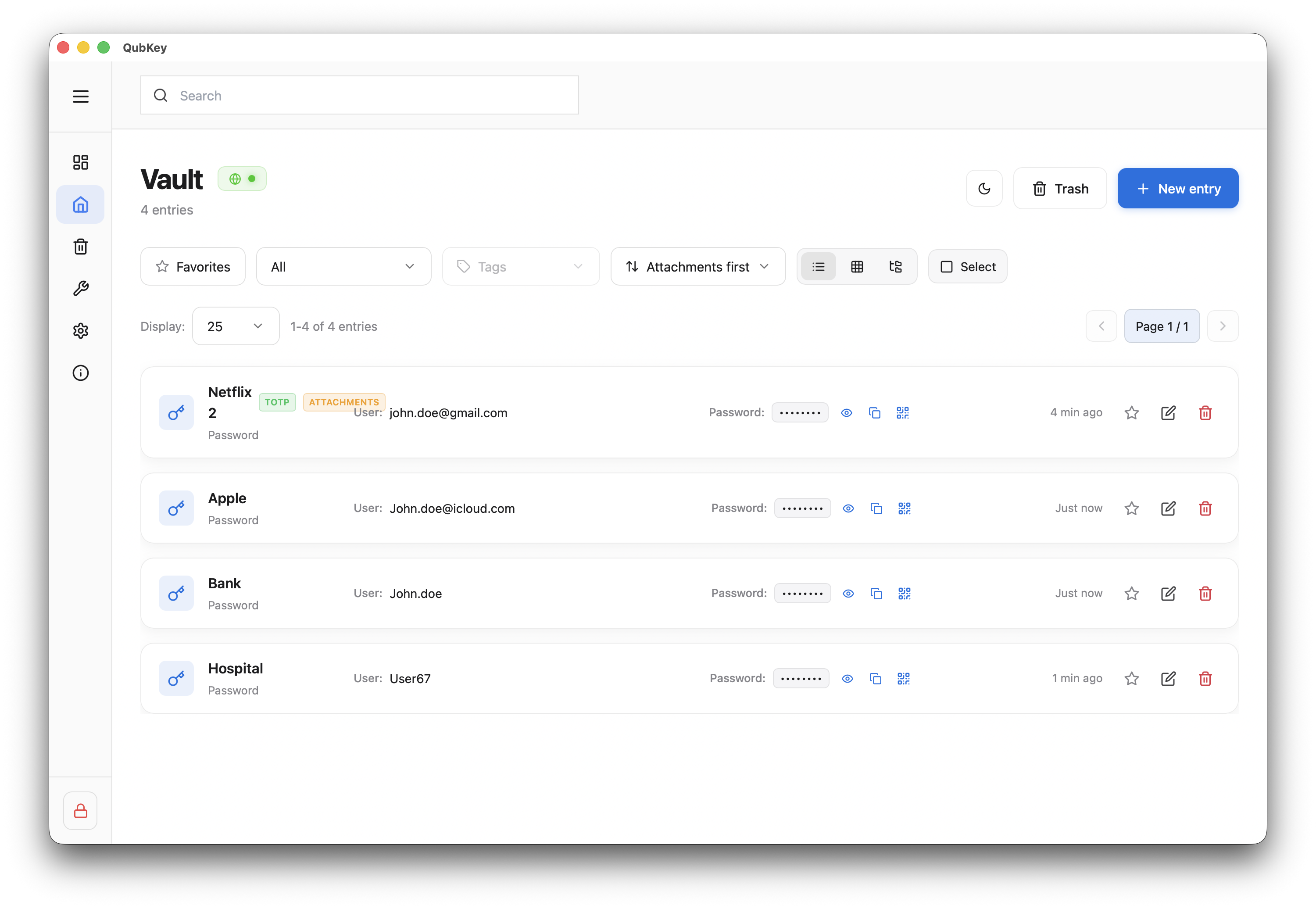
Enregistrez — l'entrée est chiffrée et indexée
Entrées enregistrées dans le coffre
Organisation
Recherche
La barre d'outils au-dessus de la liste donne accès à la corbeille, aux favoris et aux filtres par type ou tag.
Barre d'outils du coffre
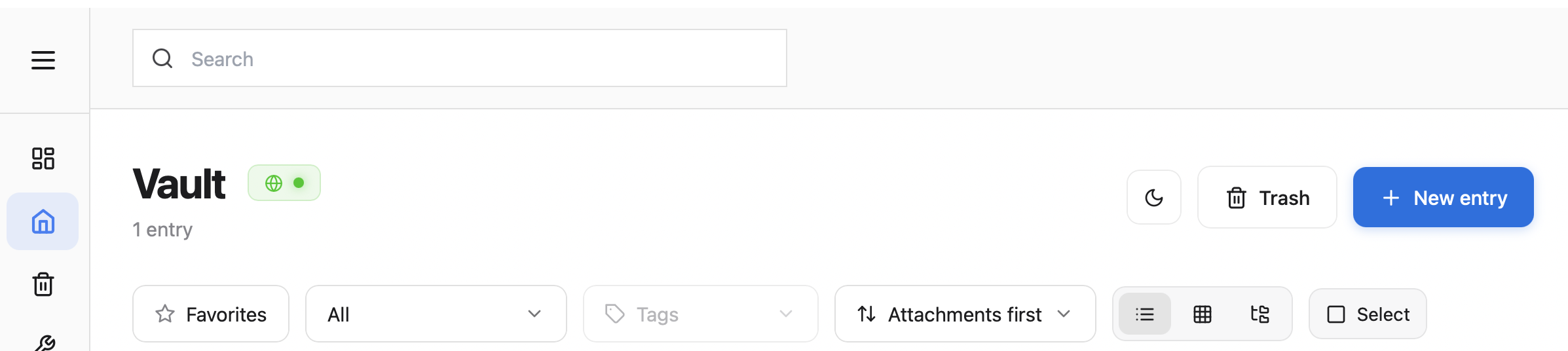
La barre de recherche filtre les entrées visibles par titre et tags (correspondance partielle, insensible à la casse). Combinez avec le dossier sélectionné, le filtre par type, un tag ou les favoris.
Barre de recherche du coffre

| Filtre | Type | Description |
|---|---|---|
Titre / Tags | texte | Recherche dans le titre et les tags de l'entrée |
Dossier | sélection | Limite aux entrées du dossier actif dans l'explorateur |
Type | EntryType | Filtre par type d'entrée (Password, Note, …) |
Tri | options barre | Tri par nom, date ou type (sélecteur de tri) |
Dashboard sécurité
Le dashboard sécurité analyse votre coffre et signale les points à améliorer. Chaque métrique propose une action concrète :
Mots de passe faibles
Entropie < 60 bits — Action : regénérez via le générateur et mettez à jour le compte
Mots de passe réutilisés
Même mot de passe sur plusieurs entrées — Action : créez un mot de passe unique par site
Anciens mots de passe
Non modifiés depuis > 90 jours — Action : planifiez une rotation périodique
À venir
La vérification Have I Been Pwned (exposition dans des fuites connues) est prévue mais non disponible dans la version actuelle de l'application. En attendant, changez les mots de passe réutilisés signalés par le tableau de bord.
Export / Import
Workflow export :
- Fichier → Exporter
- Choisissez le format :
.rkvey— coffre complet chiffré (recommandé pour sauvegarde).json/.csv— migration vers un autre gestionnaire
- Enregistrez dans un emplacement sécurisé
Attention
L'export JSON/CSV contient vos mots de passe en clair. Supprimez le fichier après usage.
Workflow import :
- Fichier → Importer
- Sélectionnez le format source (CSV, JSON, XML, HTML — exports KeePass, Bitwarden, 1Password, ou
.rkvey) - Prévisualisez les données et choisissez d'ajouter ou de remplacer le coffre
- Validez — les entrées sont fusionnées si vous ajoutez
Fusion
L'import depuis CSV/JSON ne remplace pas le coffre existant par défaut — il fusionne les entrées.