Import / Export
Exporter vers JSON, CSV, KeePass… et importer depuis un autre gestionnaire — modes et aperçu.
QubKey permet d'exporter vos entrées vers d'autres formats (migration) et d'importer depuis KeePass, Bitwarden, 1Password, CSV, JSON, etc.
Le flux se trouve dans Outils → Import/Export. Les sauvegardes complètes du fichier .rkvey sont gérées séparément dans Paramètres → Sauvegarde.
Exporter des entrées
Choisir le format
Sélectionnez le format cible : JSON, CSV, XML, HTML, KeePass, 1Password, Dashlane, Enpass, RoboForm ou Password Safe.
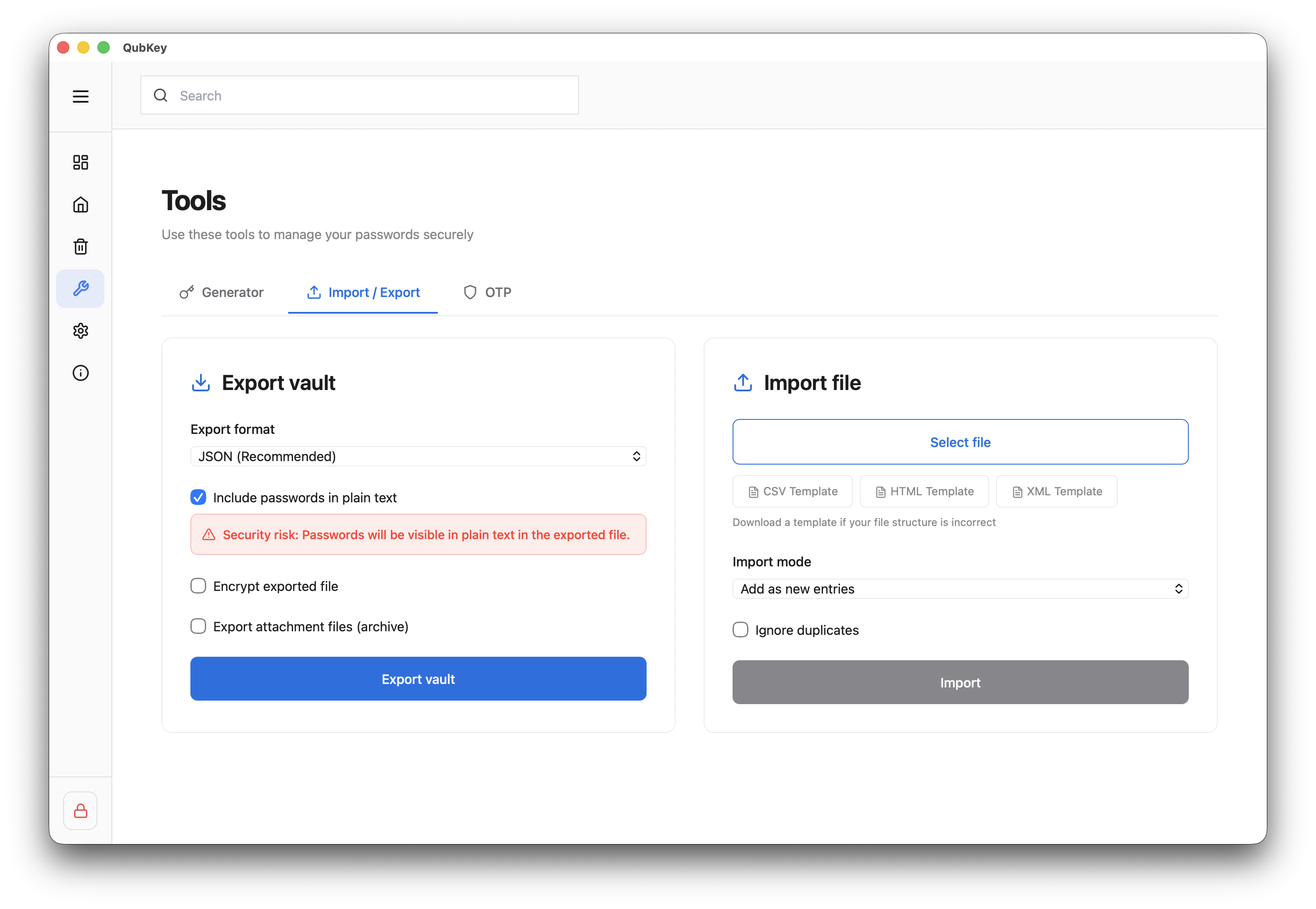
Options
- Inclure les mots de passe : cochez uniquement si nécessaire — le fichier sera en clair
- Chiffrer l'export : optionnel, avec mot de passe dédié
Options d'export
Lancer l'export
Cliquez sur Exporter → choisissez l'emplacement dans le dialogue système → attendez la barre de progression
Fichier JSON exporté
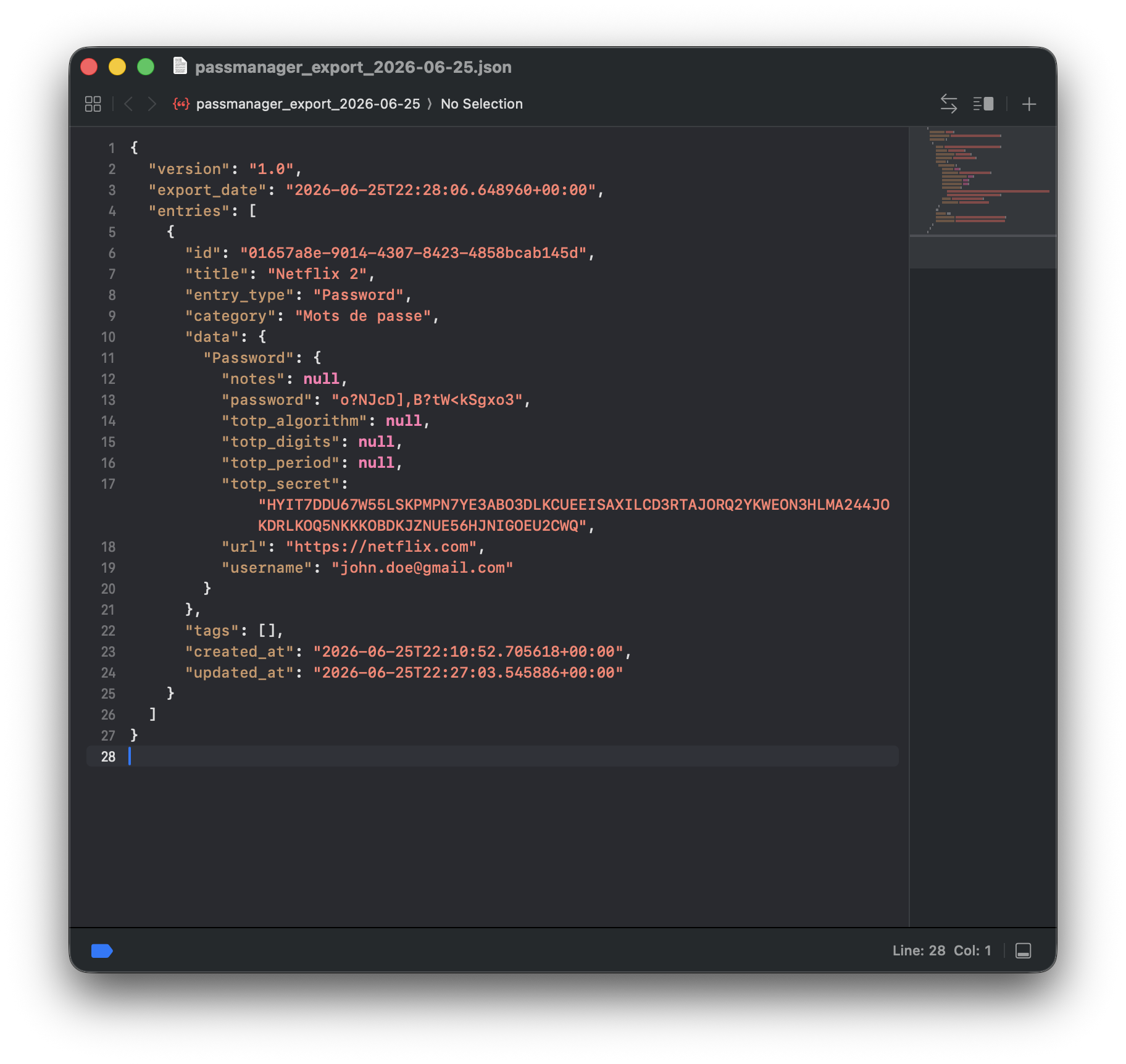
Supprimez le fichier exporté après usage si il contient des mots de passe en clair.
Importer des entrées
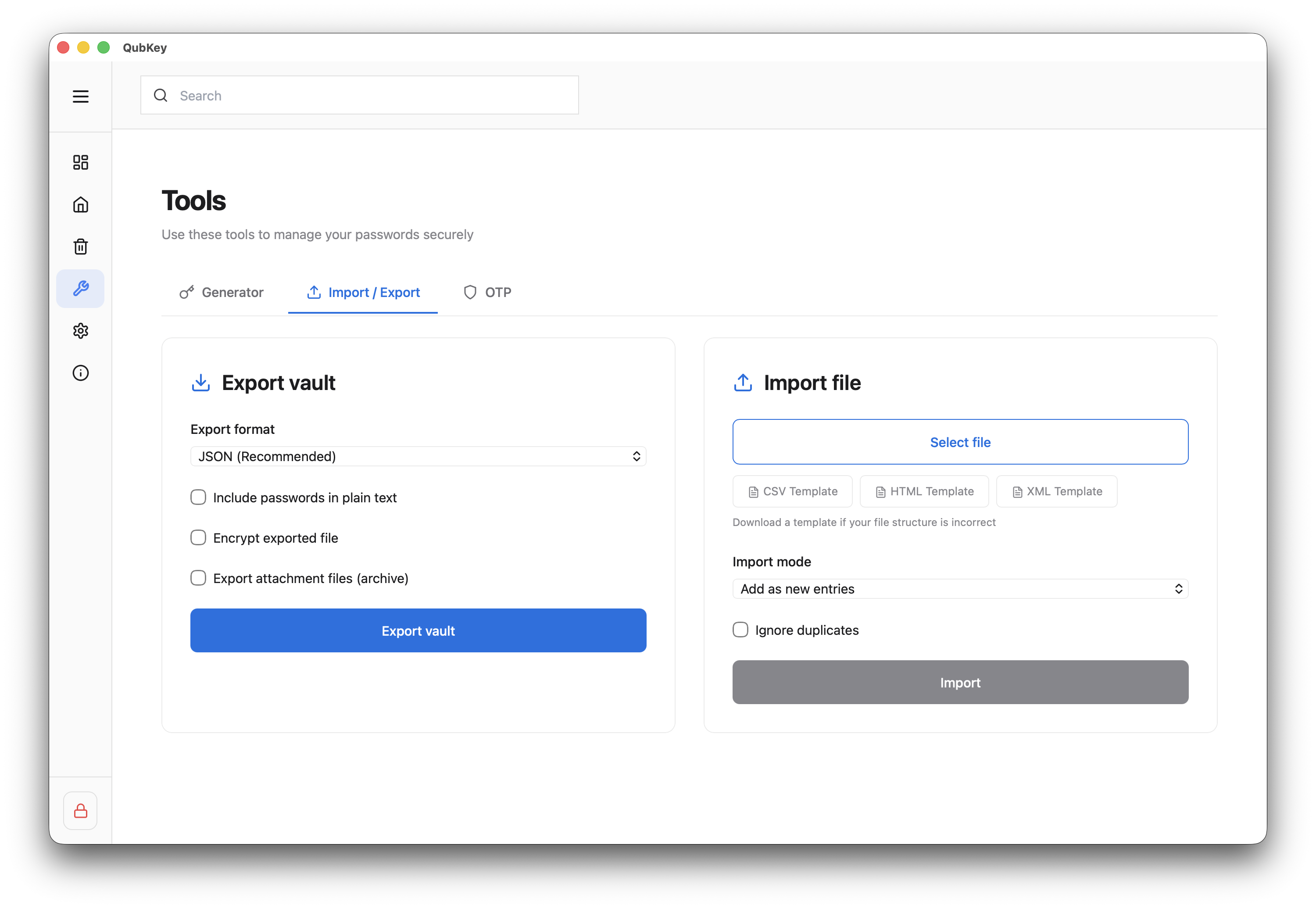
Sélectionner le fichier
Outils → Import/Export → section Importer → Choisir un fichier
Section import — sélection fichier
Mode d'import
Trois modes (confirmés dans le code ImportExport.tsx) :
| Mode | Effet |
|---|---|
| Ajouter | Fusionne les nouvelles entrées |
| Fusionner | Met à jour les doublons détectés |
| Remplacer | ⚠️ Remplace tout le coffre — irréversible |
Sélecteur mode d'import
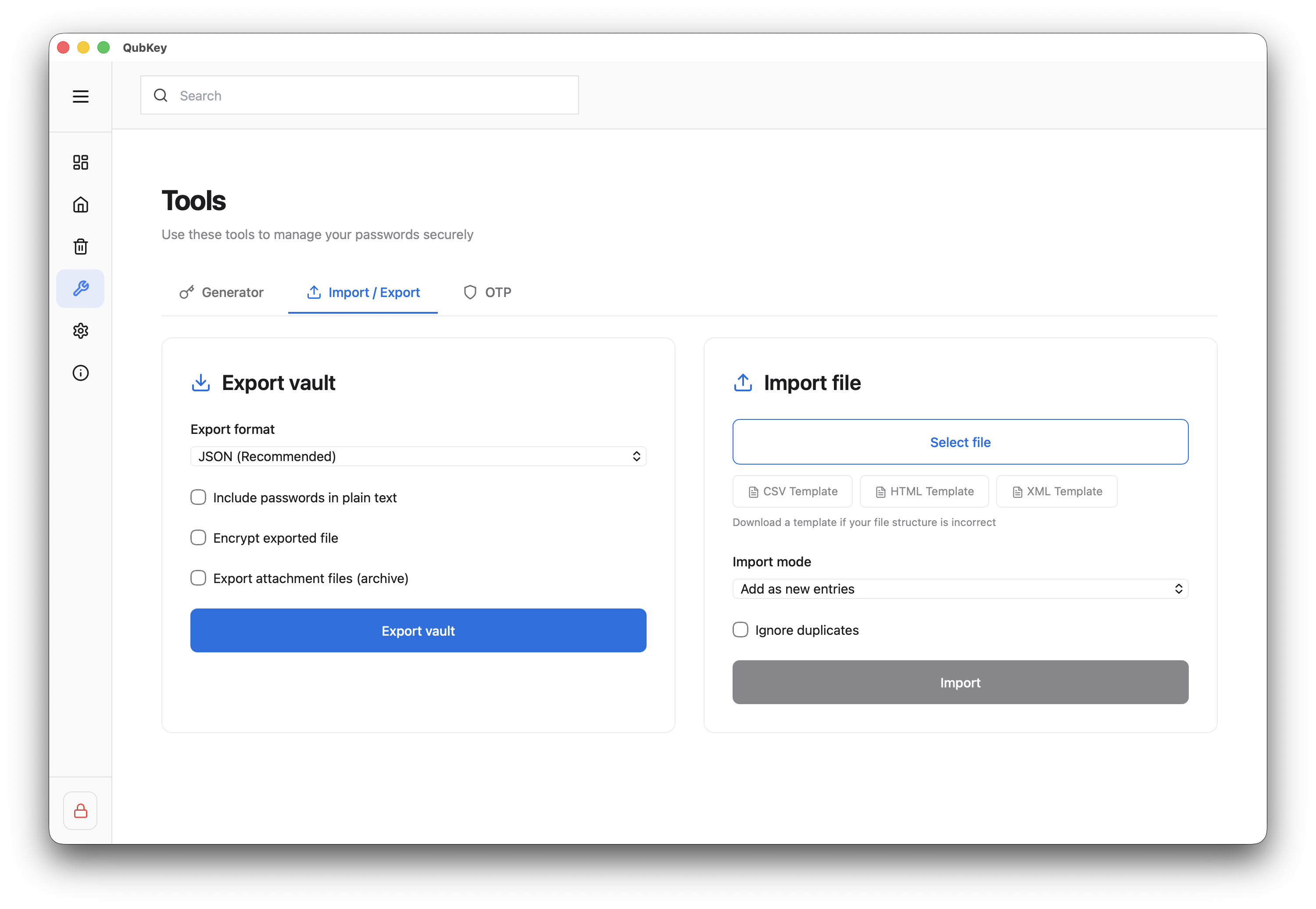
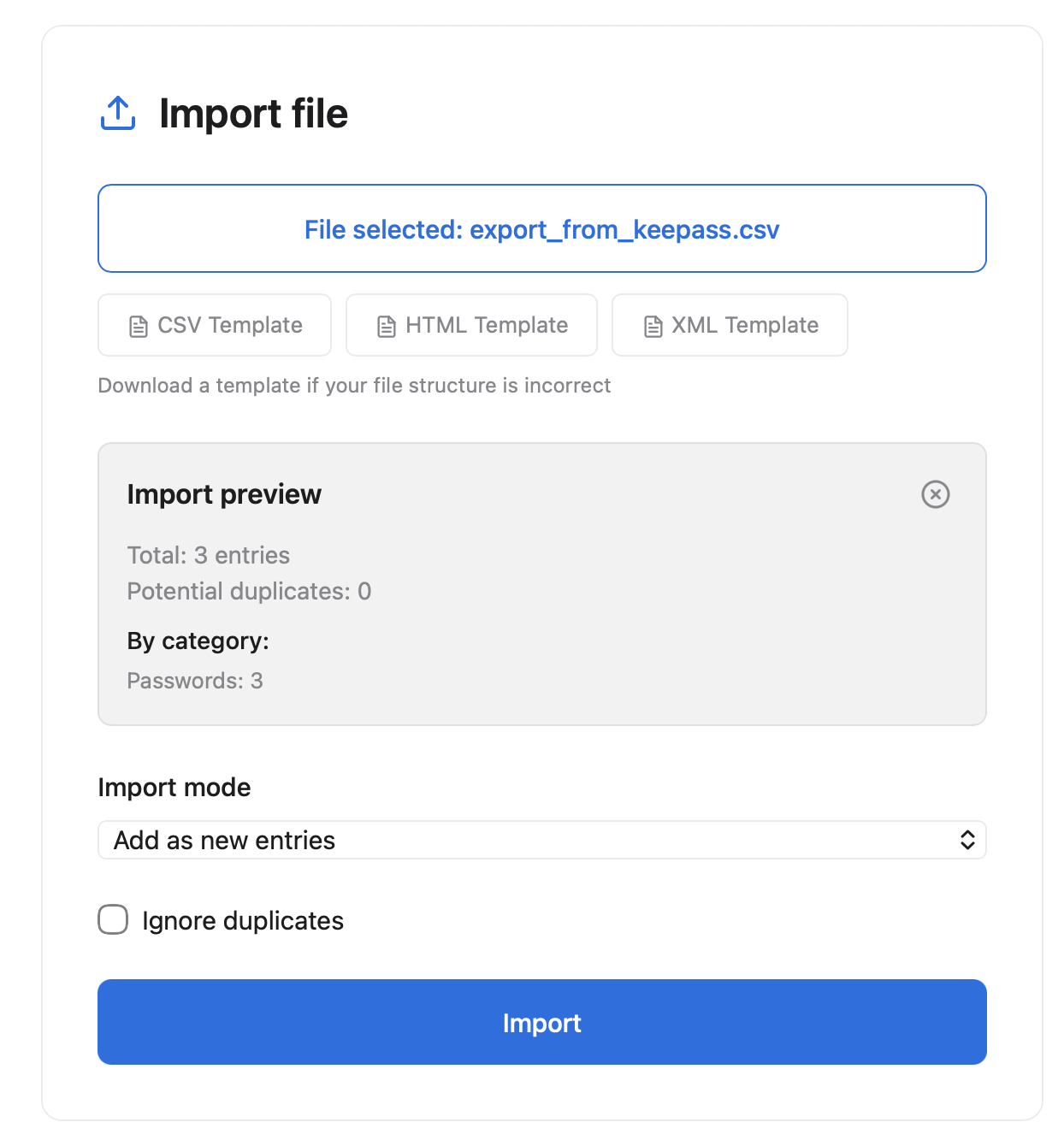
Aperçu
Cliquez sur Aperçu — QubKey affiche le nombre d'entrées, les doublons potentiels et un échantillon
Aperçu avant import
Confirmer l'import
Validez → barre de progression → résumé (importées, doublons, erreurs)
Formats supportés
| Format | Export | Import | Usage typique |
|---|---|---|---|
| JSON | ✓ | ✓ | Migration générique, scripts |
| CSV | ✓ | ✓ | Tableur, outils tiers |
| XML / HTML | ✓ | ✓ | Exports KeePass / navigateurs |
| KeePass | ✓ | ✓ | Depuis/vers KeePass |
| 1Password | ✓ | ✓ | Migration 1Password |
| Dashlane / Enpass / RoboForm / Password Safe | ✓ | ✓ | Autres gestionnaires |
Pièces jointes
Documents
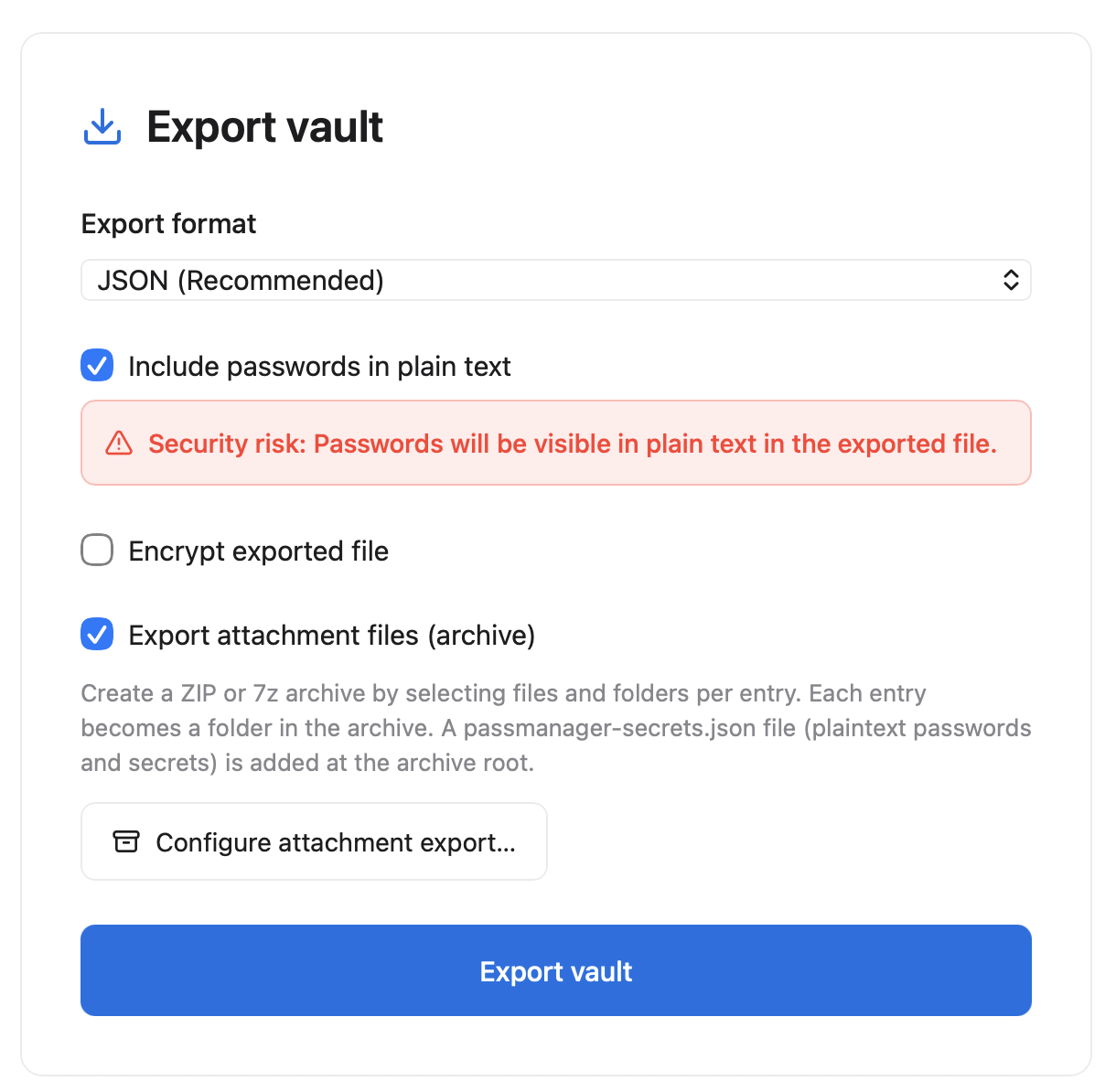
Les entrées Document peuvent inclure des pièces jointes. Un bouton Exporter les pièces jointes (archive) est disponible dans la section export si des PJ existent dans le coffre.
Export pièces jointes
Import depuis un navigateur (macOS)
Sur QubKey bureau macOS, l’assistant Importer depuis un navigateur lit les mots de passe enregistrés localement (Chrome, Edge, Brave, Opera, Vivaldi, Firefox) et guide l’export CSV pour Mots de passe Apple.
Les entrées sont rangées automatiquement :
Chaque entrée importée (navigateur ou fichier) laisse une trace dans l’historique de l’entrée (« Importé depuis… »), synchronisée entre vos appareils.
Sauvegarde .rkvey
Ne pas confondre
Pour une sauvegarde complète chiffrée du coffre (fichier .rkvey ou .rkvey.backup), utilisez Paramètres → Sauvegarde — pas l'export JSON/CSV.
Voir aussi le guide Paramètres.