Sauvegarde
Sauvegardes locales .rkvey.backup et sauvegarde cloud OAuth (Google Drive, OneDrive, Dropbox, iCloud) — restauration et rotation sécurité.
Les sauvegardes QubKey créent des copies chiffrées de votre coffre — d’abord sur votre disque (fichiers .rkvey.backup), et en option vers votre cloud personnel (Google Drive, OneDrive, Dropbox, iCloud Drive). Ce n’est pas la synchronisation multi-appareils ni l'export JSON/CSV (migration).
Accès : Paramètres → Sauvegarde. Le coffre doit être ouvert et déverrouillé.
Quelle méthode ?
| Besoin | Utiliser |
|---|---|
| Copie complète chiffrée du coffre (disque) | Sauvegarde locale (cette page) |
| Copie hors site vers votre cloud | Sauvegarde cloud (OAuth / iCloud) |
| Migrer vers un autre gestionnaire | Import/Export JSON/CSV |
| Même coffre sur plusieurs appareils | Synchronisation |
Sauvegarde automatique
Configurer l'auto-sauvegarde
Paramètres → Sauvegarde → activez Sauvegarde automatique
Options sauvegarde auto
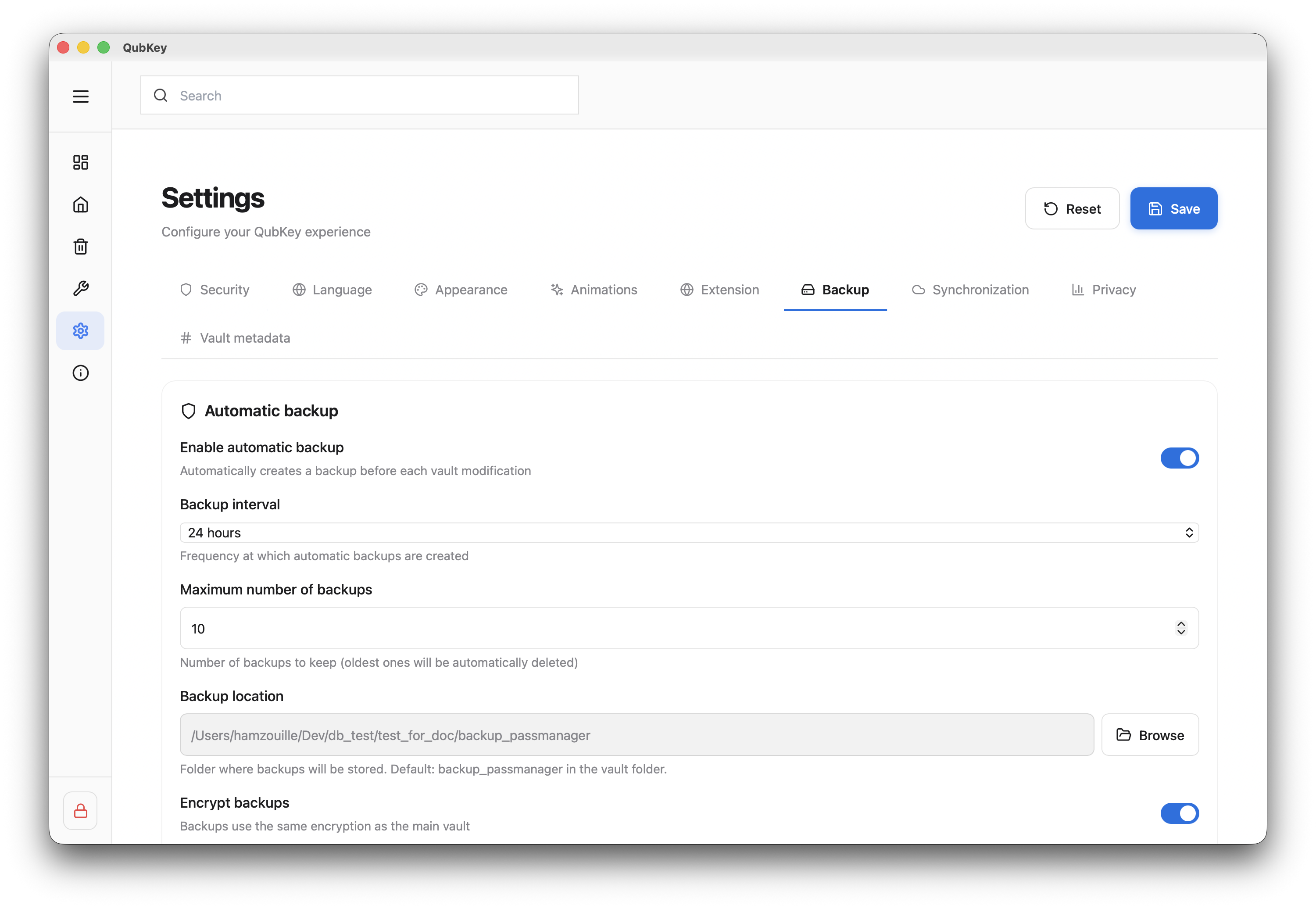
Réglages :
- Intervalle (heures, défaut 24 h)
- Emplacement du dossier de sauvegarde
- Nombre max de copies conservées
- Chiffrer les sauvegardes (recommandé)
Sauvegarde manuelle
Dans l'onglet Sauvegarde, cliquez sur Créer une sauvegarde maintenant
Bouton sauvegarde manuelle
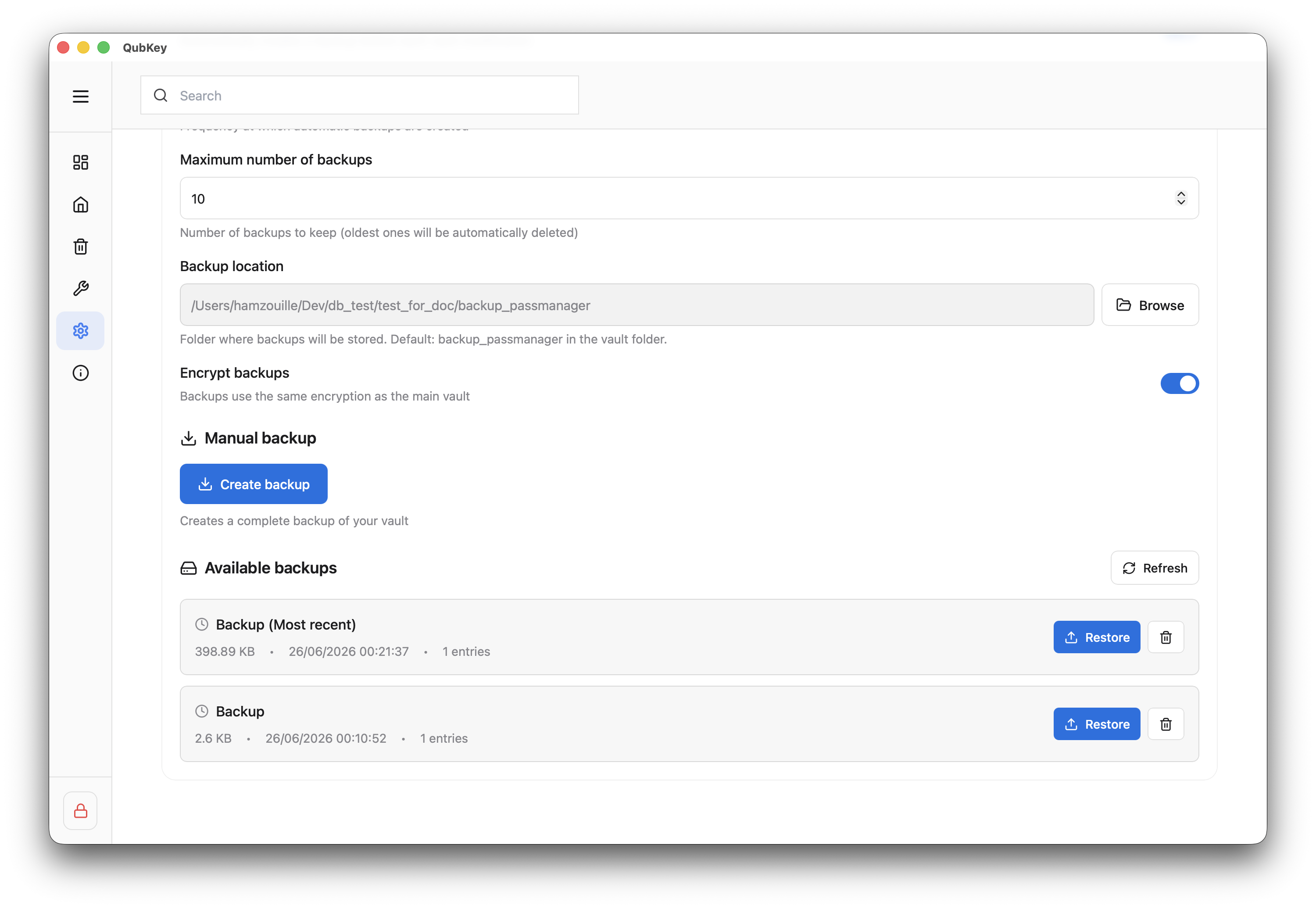
QubKey écrit un fichier nom-coffre_AAAA-MM-JJ_HHMMSS.rkvey.backup dans le dossier configuré
La liste des sauvegardes affichée plus bas ne liste que les sauvegardes disque (date, taille, nombre d'entrées, checksum si disponible) — pas les copies cloud.
Sauvegarde cloud (OAuth)
Par défaut, les sauvegardes restent sur cet appareil. Depuis la v2.0.0 (macOS), vous pouvez aussi envoyer une copie chiffrée vers un compte cloud que vous choisissez. Les serveurs QubKey ne transitent pas ces fichiers : la connexion OAuth se fait entre l’app desktop et le fournisseur (navigateur + callback local).
| Fournisseur | Connexion | Notes |
|---|---|---|
| Google Drive | OAuth 2.0 + PKCE | Copies dans l’espace app (appDataFolder) — pas visibles comme fichiers « classiques » dans drive.google.com |
| OneDrive | OAuth 2.0 + PKCE | Dossier d’application Microsoft Graph |
| Dropbox | OAuth 2.0 + PKCE | Mode App folder |
| iCloud Drive | Dossier local macOS | Aucun OAuth — vous choisissez un dossier (ex. iCloud Drive) sur ce Mac |
Connecter un compte
Paramètres → Sauvegarde → section Sauvegarde cloud → Connecter sur Google Drive, OneDrive ou Dropbox.
QubKey ouvre votre navigateur pour l’autorisation OAuth (PKCE). Après validation, le statut passe à Connecté. Pour iCloud Drive : Choisir un dossier (pas de navigateur).
Options d’envoi
- Envoyer après chaque sauvegarde locale — dès qu’une
.rkvey.backupest créée sur le disque, une copie part aussi vers les comptes connectés - Garder une copie du coffre dans le cloud — miroir du fichier
.rkveyactuel (distinct des sauvegardes versionnées) - Nombre max de sauvegardes cloud — rétention des copies versionnées distantes
Liste distante
Chaque fournisseur a sa propre liste (Copies sur …). QubKey distingue :
- Sauvegarde versionnée — historique des
.rkvey.backupenvoyées - Copie actuelle du coffre — miroir unique (les doublons miroir sont élagués)
Utilisez Actualiser la liste cloud, Copier le coffre maintenant, ou téléchargez / supprimez une entrée distante selon les actions affichées.
Sécurité & plateformes
Chiffrement : les fichiers envoyés restent des coffres / sauvegardes chiffrés — le fournisseur cloud ne lit pas vos secrets en clair.
Tokens OAuth : le refresh token est stocké dans le Keychain macOS (com.qubkey.oauth), pas dans le fichier .rkvey ; l’access token reste en mémoire tant que le coffre est déverrouillé. Déconnecter un compte révoque l’accès côté fournisseur (quand l’API le permet) et purge le Keychain.
Après mise à jour vers 2.0.0 : si un compte cloud était déjà lié, reconnectez-le (migration des tokens hors du coffre).
Disponibilité : flux OAuth cloud validé sur macOS 2.0.0. La parité Windows / mobile est en cours — un service non disponible dans votre build affiche un message dédié.
Compléter le local
Règle 3-2-1 (rappel dans l’app) : trois copies du coffre, sur deux types de supports, dont une hors de cet appareil — typiquement votre compte cloud personnel via cette section. La sync multi-appareils ne remplace pas une sauvegarde hors site.
Restaurer une sauvegarde
Choisir une sauvegarde
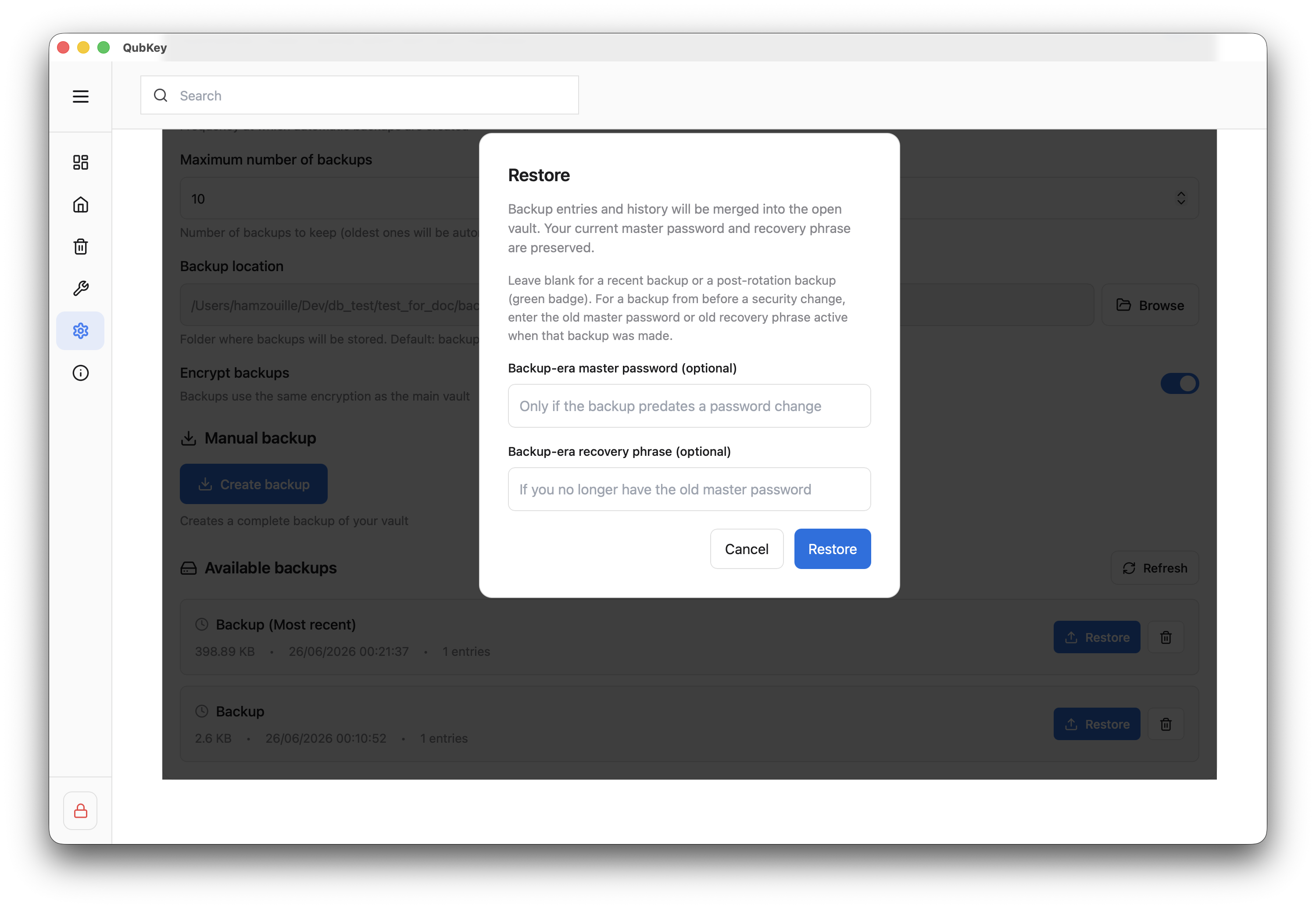
Dans la liste locale, cliquez sur Restaurer à côté de la copie souhaitée (ou téléchargez d’abord une copie cloud vers le disque si besoin).
Liste sauvegardes avec Restaurer
Confirmer et authentifier
Confirmez dans le dialogue — saisissez le mot de passe maître du coffre (ou la clé de récupération si la sauvegarde l'exige). La restauration remplace l'état actuel du coffre ouvert.
Supprimer une ancienne copie
Utilisez Supprimer sur une ligne — confirmation requise. Cela n'affecte que le fichier .rkvey.backup, pas le coffre actif.
Rotation de sécurité
Changement de mot de passe
Lors d'un changement de mot de passe maître, QubKey peut créer automatiquement une sauvegarde marquée rotation de sécurité (security_rotation). Conservez-la jusqu'à avoir vérifié que le nouveau mot de passe fonctionne.